Aqui você vai encontrar:
 O que é a ferramenta?
 descreva o que é a ferramenta
Muitas vezes são necessárias incluir nas notas fiscais uma mensagem de observação, por exigência da legislação ou solicitação da transportadora entre outros fatores, cada nota fiscal emitida necessita destas informações. Para facilitar o trabalho no dia a dia e não ser necessário digitar cada informação o SetaERP permite o cadastro destas observações que podem ser vinculadas nos cadastros de empresas, cadastros de naturezas de operações, cadastros de regras fiscais ou na emissão do documento fiscal.
 Manual de uso da ferramenta
aqui será o manual do produto/como usar/ensinar o cliente a mexer na solução
Abaixo você terá todas as instruções de uso da ferramenta
obrigatório
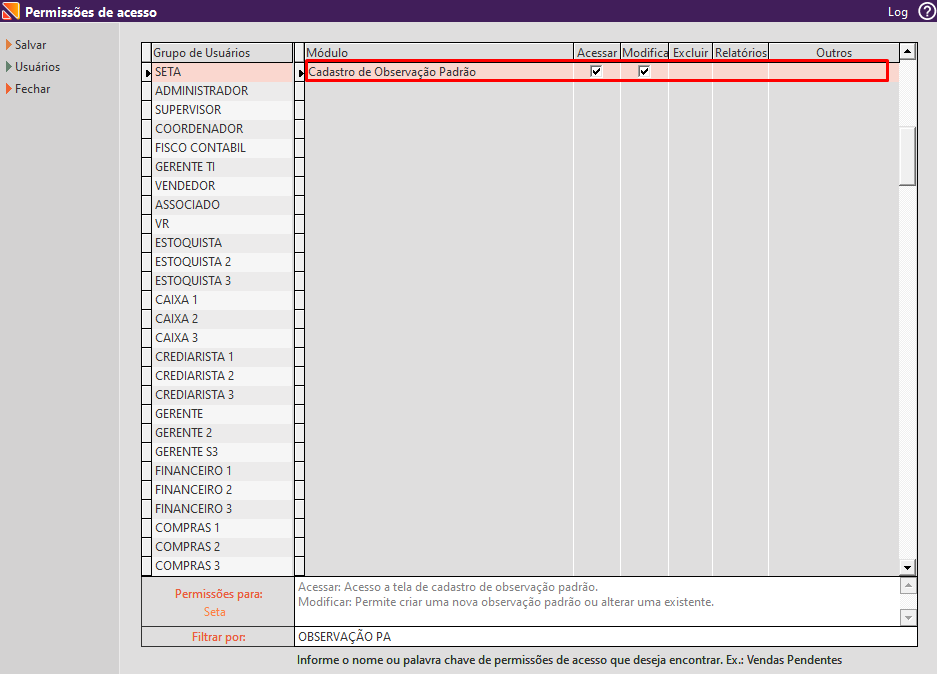
Para configurar as permissões de acesso a essa ferramenta, acesso o módulo Retaguarda > Menu Configurações > Permissões de acesso.
COLOCAR AQUI A TELA COM A PERMISSÃO DA FERRAMENTA
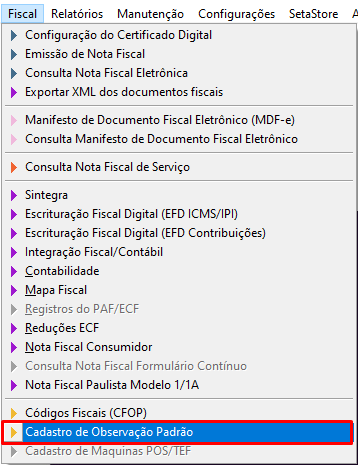
Para cadastrar ou editar uma observação: acesse o SetaERP no Módulo Retaguarda, vá até o Menu Fiscal e clique na opção Cadastro de Observação Padrão.
Menus Laterais
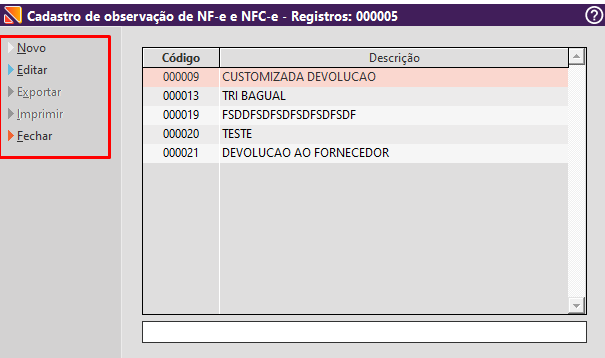
Editar - Possibilita a edição das observações já cadastradas. Clicando nesse botão irá abrir uma tela e pode ser feito algumas operações, por exemplo, marque a caixa de seleção 'Desativar' para esta observação não ser mostrada mais nos cadastros, ou pode alterar o nome da observação informar algum valor diferente no campo 'Título da Observação' ou 'Descrição Completa'
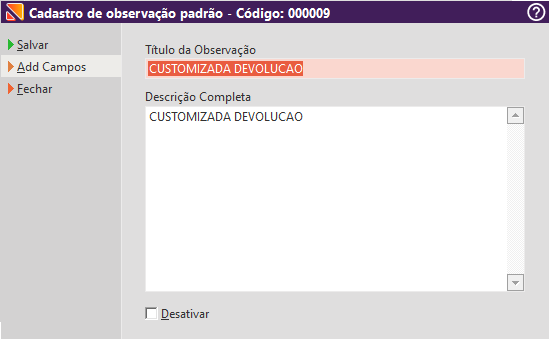
Voltando a tela de cadastro de observação de NFE e NFC-e
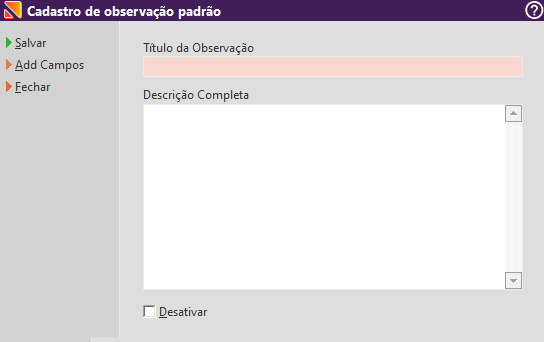
|
Escolha o tipo de operação: os campos disponíveis serão mostrados, clique em exportar e estes campos serão preenchidos com os valores referentes ao documento fiscal em emissão.
Podemos utilizar as observações cadastradas na emissão do documento fiscal e deixar uma observação padrão no cadastro de empresa. Acesse o SetaERP no Módulo Retaguarda, vá até o Menu Cadastros, clique na opção Empresa e edite o cadastro da empresa desejada.
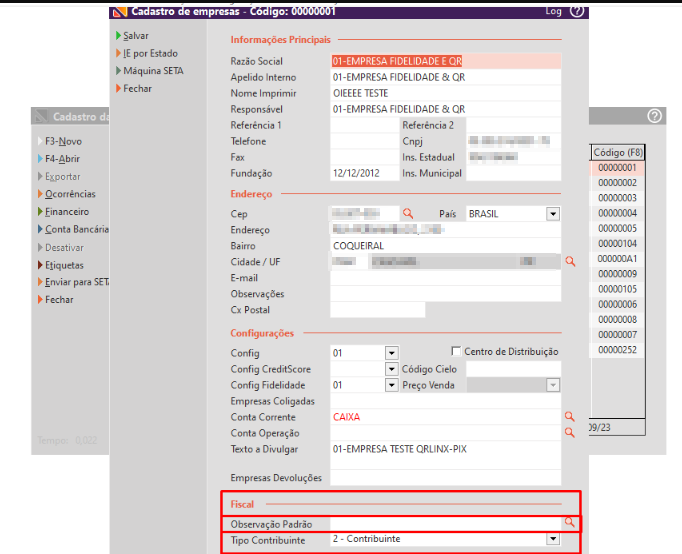
Na parte Fiscal da tela clique na lupa a direita e será aberta a tela com as observações fiscais cadastradas.
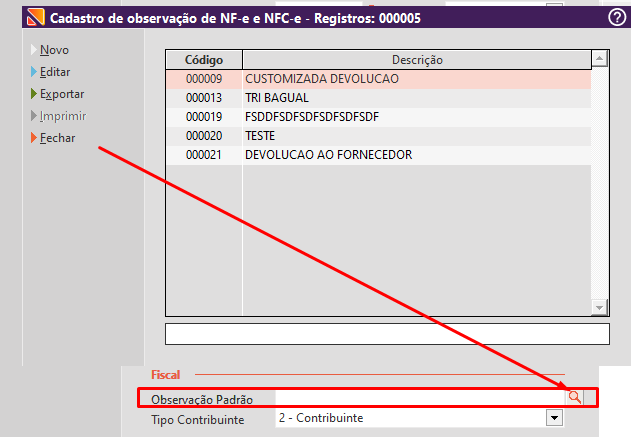
Selecione a observação desejada e clique em exportar ou de 2 cliques sobre a observação para enviar ao cadastro de empresa.
Para adicionar uma observação nas operações fiscais, acesse o SetaERP no Módulo Retaguarda, vá até o Menu Cadastros, clique na opção Natureza de operação e edite o cadastro de natureza desejado ou cadastre um novo. Este processo de nova natureza de operação pode ser visto no manual dessa ferramenta.
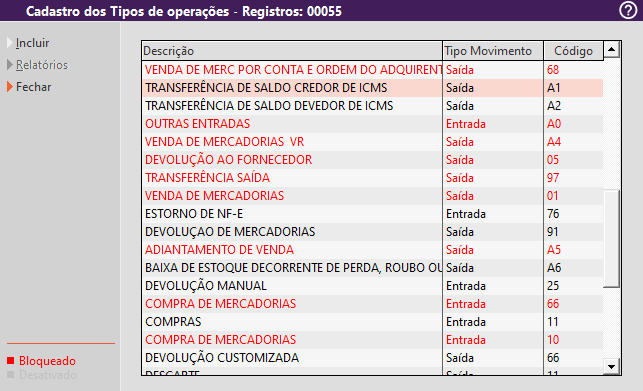
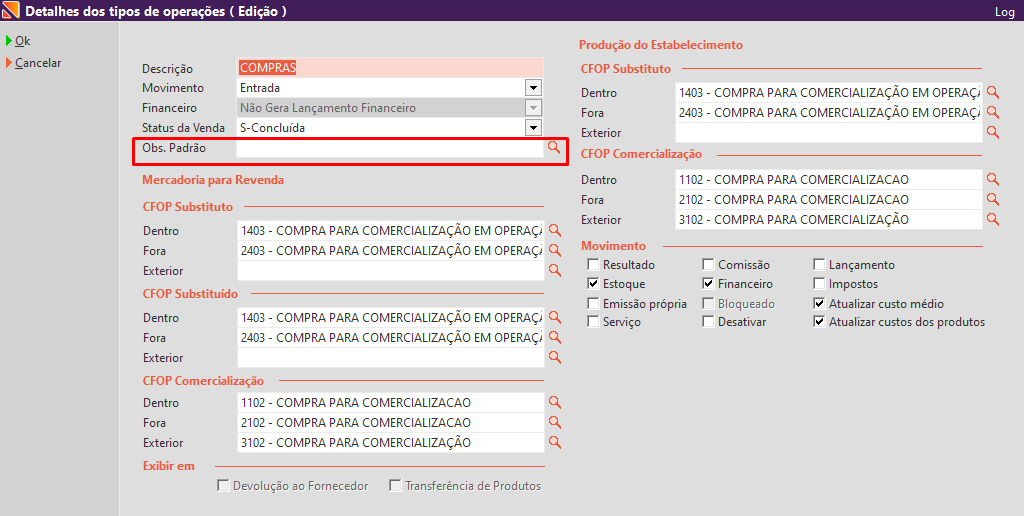
Na tela de cadastro de natureza de operação clique na lupa a direta de obs. Padrão e será aberta a lista de observações cadastradas.
Nesta tela você possui acesso para cadastro de uma nova observação se necessário ou edição de um cadastro já existente.
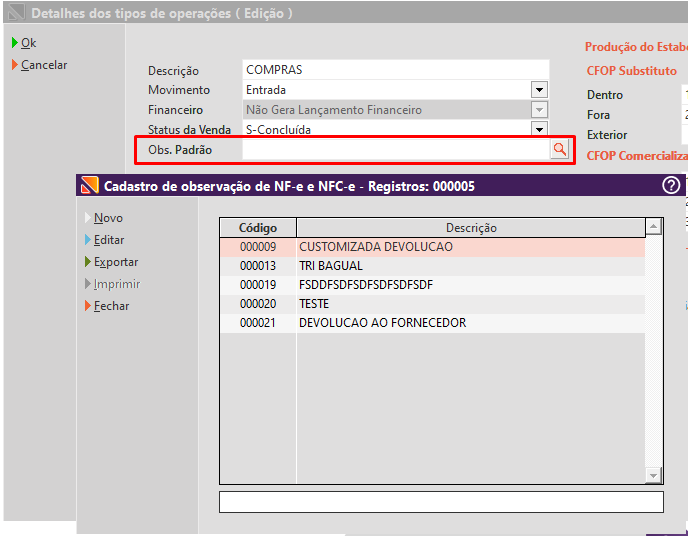
Selecione a observação e clique em exportar para enviar a tela de tipos de operação ou clique 2x sobre a observação desejada.
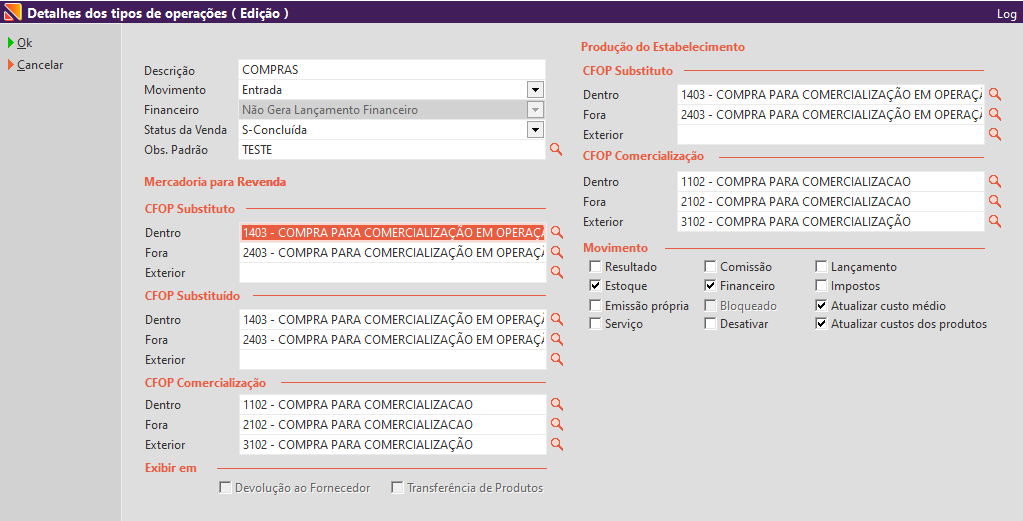
Este processo irá vincular a observação padrão a natureza de operação, permitindo o uso na emissão do documento fiscal.
Para adicionar uma observação nas regras fiscais, acesse o SetaERP no Módulo Retaguarda, vá até o Menu Configurações, clique na opção Regras Fiscais e edite o cadastro da regra fiscal desejada ou cadastre uma nova.
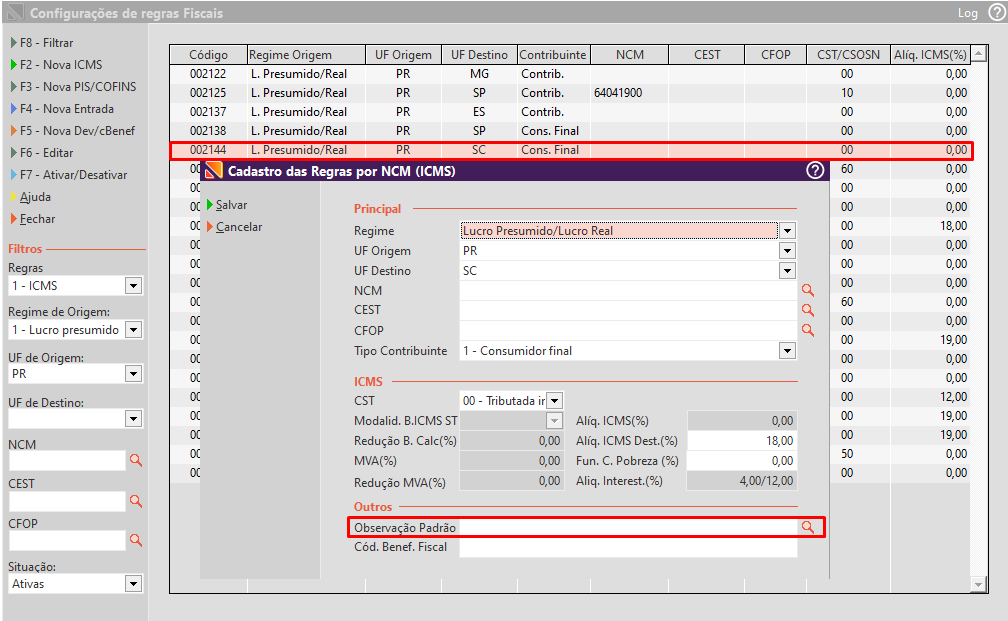
Na tela de cadastro da regra fiscal em Outros, clique na lupa a direta de Observação Padrão e será aberta a lista de observações cadastradas.
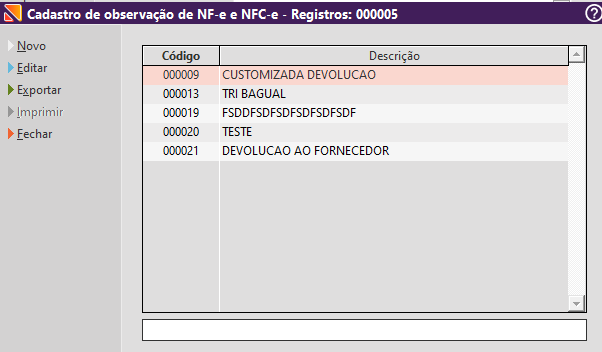
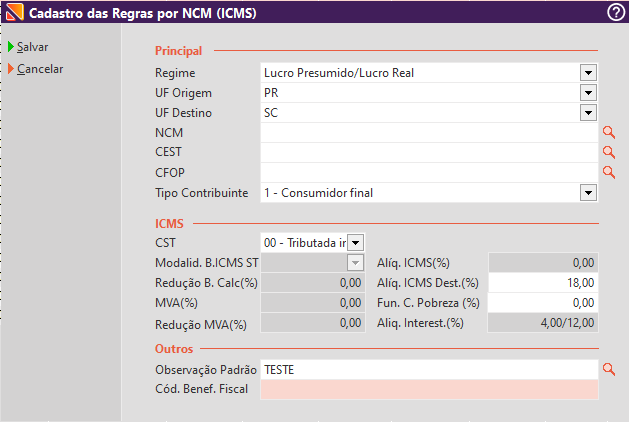
Selecione a observação e clique em exportar para enviar a tela de regras fiscais ou clique 2x sobre a observação desejada.
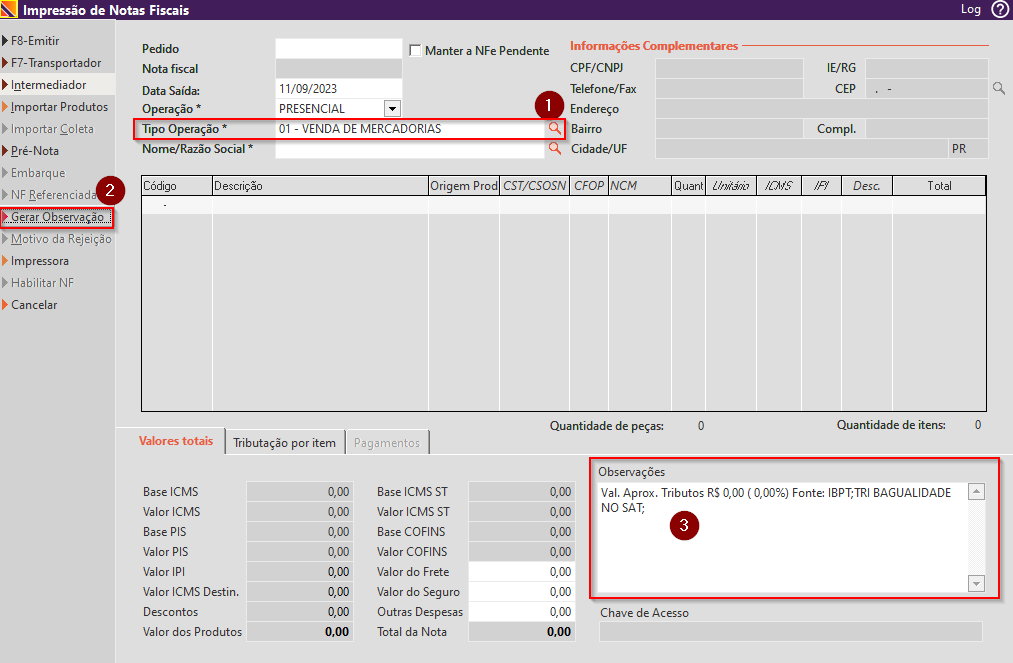
Para utilizar a observação padrão, na tela de emissão de notas fiscais, siga esse passo a passo:
Passo 01: selecione o tipo de operação e siga todos os passos de emissão fiscal;
Passo 02: antes de emitir a nota clique sobre o botão gerar Observação;
Passo 03: no campo observações a direita da tela será preenchido as observações do tipo de operação e empresa. Caso a observação tenha campos do banco de dados selecionados estes serão preenchidos de forma automática com os valores de cada um.