Aqui você vai encontrar:
 O que é a ferramenta?
 descreva o que é a ferramenta
O convênio é um acordo firmando entre o lojista com alguma outra empresa, instituição ou entidade que permitirá ao lojista realizar a venda dos seus produtos para os conveniados (funcionários ou colaboradores dessas empresas, instituições ou entidades) como uma espécie de “crediário”, podendo ou não o lojista oferecer algumas vantagens, como desconto em compras, por exemplo.
Dessa forma, o conveniado poderá comprar do lojista e o pagamento desta compra será feito pela empresa ao qual esse conveniado faz parte. Para que o lojista possa receber o valor destas vendas, ele irá encaminhar um relatório contendo o saldo devedor (valor dos títulos a receber em aberto no Seta de um determinado período) de cada um dos conveniados para a empresa onde estes conveniados estão dotados possa efetuar o pagamento ao lojista. O conveniado por sua vez, deverá então repor este valor para a empresa ao qual ele faz parte de alguma forma seja em dinheiro, depósito ou desconto em folha (forma mais utilizada pelas empresas).
 Situação-Problema:
A “Associação dos Jogadores de Futebol da SetaDigital - AJFSD” possui convênio com a loja “Sapati” e os associados poderão realizar as suas compras utilizando este convênio e ainda ganharão 10% de desconto!
Em resumo: o associado poderá comprar da loja “Sapati” sem ter que desembolsar nenhum valor no momento da compra e ainda ganhará um desconto!
Para receber os valores das suas vendas, a loja “Sapati” irá encaminhar um relatório contendo os valores das parcelas em aberto dos associados de um determinado período e irá encaminhar para a “Associação dos jogadores de futebol da SetaDigital”, que por sua vez, irá realizar o pagamento referente as compras dos associados. A associação por sua vez, receberá de seus associados através do desconto em folha de pagamento, por exemplo.

 Dúvidas frequentes (FAQ)
manter o modelo de perguntas abaixo
Para configurar um convênio no SETA, você precisa primeiro criar um cadastro vinculando um Fornecedor e um Convênio. Acesse a retaguarda, vá para o menu Cadastros e escolha a opção Cadastro Geral. Crie um novo cadastro, preenchendo os dados necessários e marcando as opções Fornecedor e Convênio. Lembre-se de selecionar o tipo de pessoa (Física ou Jurídica) e preencher o campo Tipo Contribuinte. Depois de preencher todas as informações, clique em Salvar.
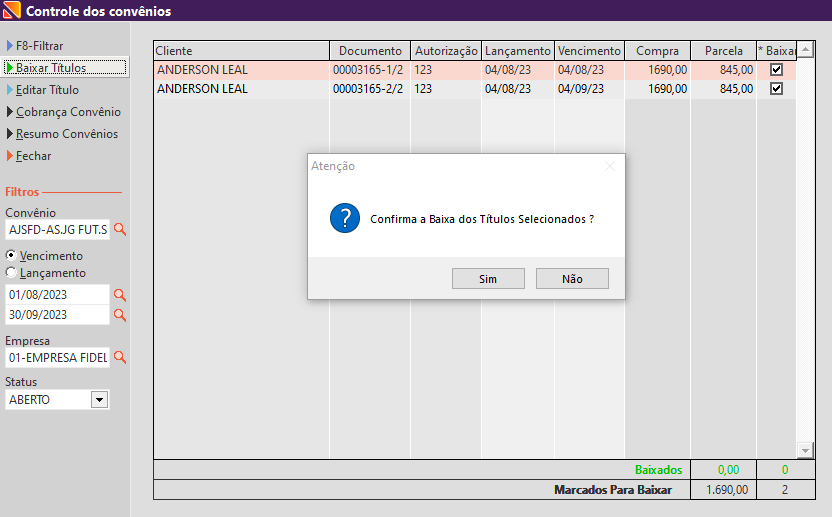
O SETA possui a ferramenta Controle dos Convênios para gerenciar os convênios. Acesse a retaguarda, vá para o menu Financeiro e escolha a opção Controle dos Convênios. Escolha o convênio desejado e defina filtros de Vencimento ou Lançamento para exibir as parcelas em aberto. Você pode realizar a baixa dos títulos selecionados clicando no botão "Baixar Títulos". Também é possível editar títulos a receber, caso necessário, e gerar relatórios para encaminhar à empresa conveniada.
 Manual de uso da ferramenta
aqui será o manual do produto/como usar/ensinar o cliente a mexer na solução
obrigatório
Para configurar as permissões de acesso a essa ferramenta, acesso o módulo Retaguarda > Menu Configurações > Permissões de acesso.
COLOCAR AQUI A TELA COM A PERMISSÃO DA FERRAMENTA
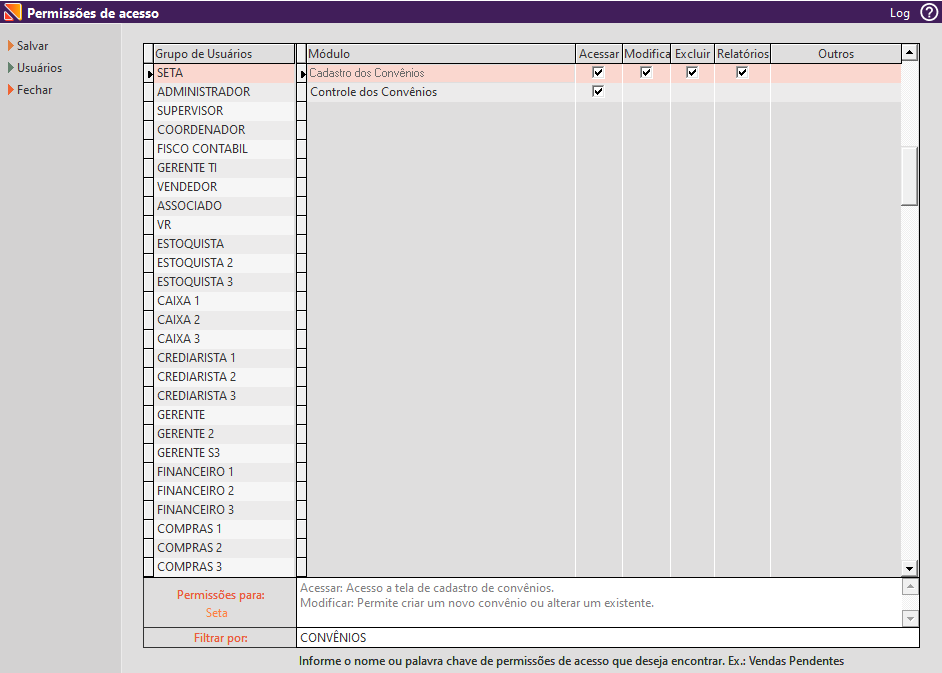
Acessar: Acesso a tela de cadastro de convênios.
Modificar: Permite criar um novo convênio ou alterar um existente.
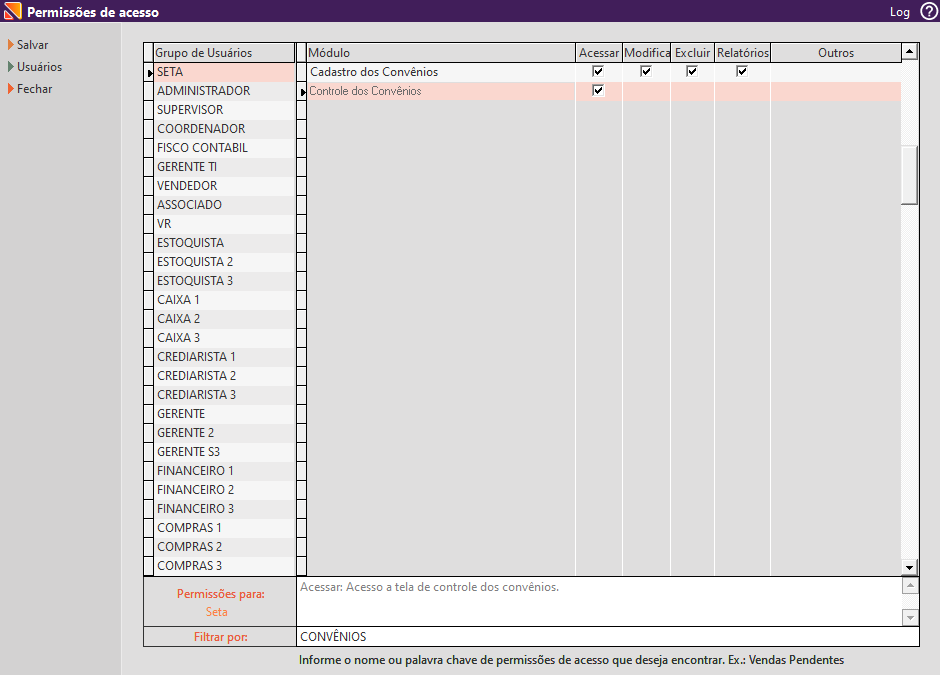
Acessar: Acesso a tela de controle dos convênios.
Vamos simular o seguinte cenário: iremos configurar o Seta para tratar o convênio com a “Associação dos Jogadores de Futebol da SetaDigital – AJFSD”.
Importante ressaltar que a configuração deste recurso convênio é a mesma para as duas versões do Seta (caixa crediário e caixa rápido).
O primeiro passo então será termos no Seta um cadastro com o vínculo FORNECEDOR (obrigatório no momento de cadastrarmos o convênio na tela “operadoras de cartão e convênio”) e outro com o vínculo CONVÊNIO, que permitirá ao lojista tirar relatórios, unificar e realizar a baixa dos títulos a receber provenientes do convênio informando o convênio na tela de “controle de convênios”.

Adotaremos aqui a segunda opção: um único cadastro com vínculo de Fornecedor e Convênio.
Para criar este cadastro, siga os seguintes passos:
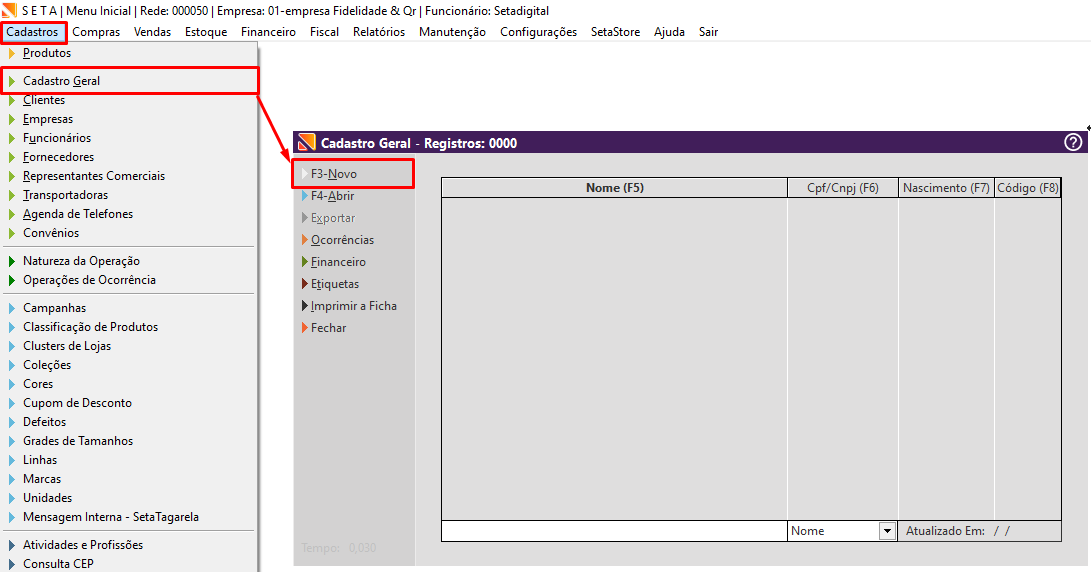
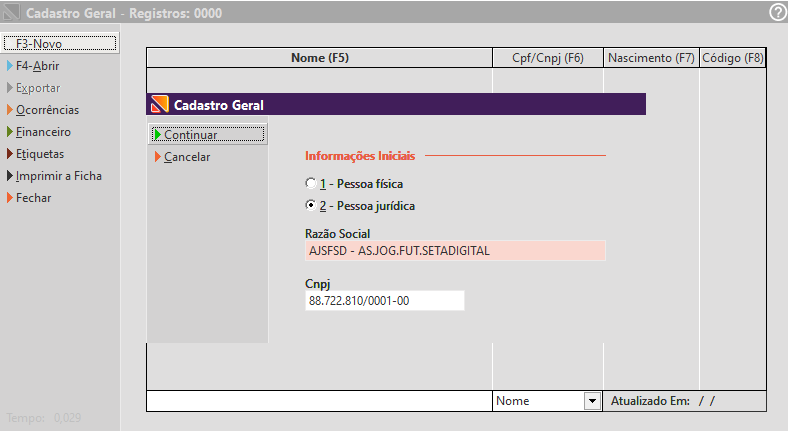
Na próxima janela, selecione o tipo de pessoa: Física ou Jurídica, e preencha os dados conforme o tipo de pessoa. OBS: Não é necessário preencher CPF ou CNPJ para pessoa Física ou Jurídica respectivamente. Após, clique no botão “Continuar”.
Termine de preencher os dados e se atente as seguintes marcações: Marque os campos Fornecedor e Convênio. O campo Tipo Contribuinte é obrigatório e deverá ser preenchido. Após preencher, clicar no botão “Salvar”.
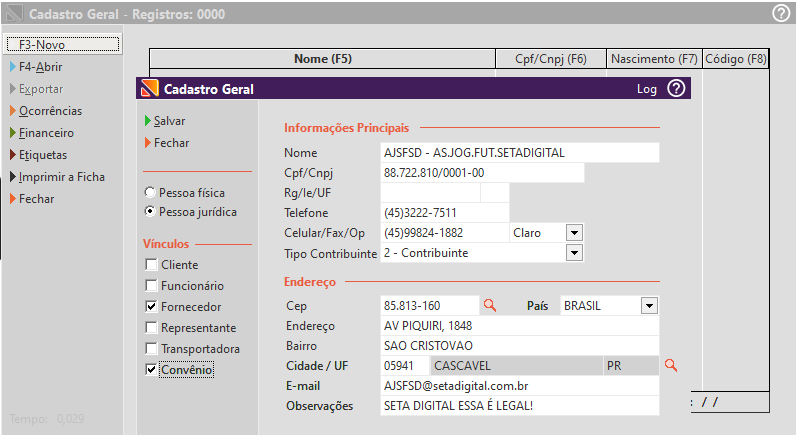
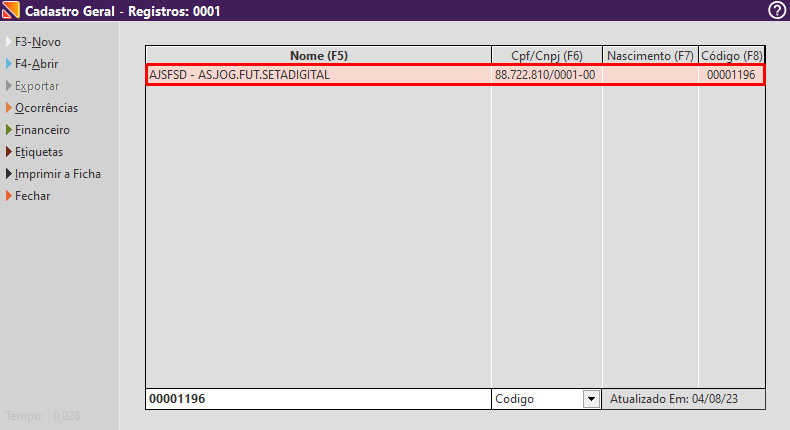
Após, Seta retornará a tela de Cadastro Geral apresentando o cadastro recém-criado.
Este procedimento é necessário pois será aqui que iremos configurar o convênio para que o mesmo seja disponibilizado no momento de finalizar a venda.
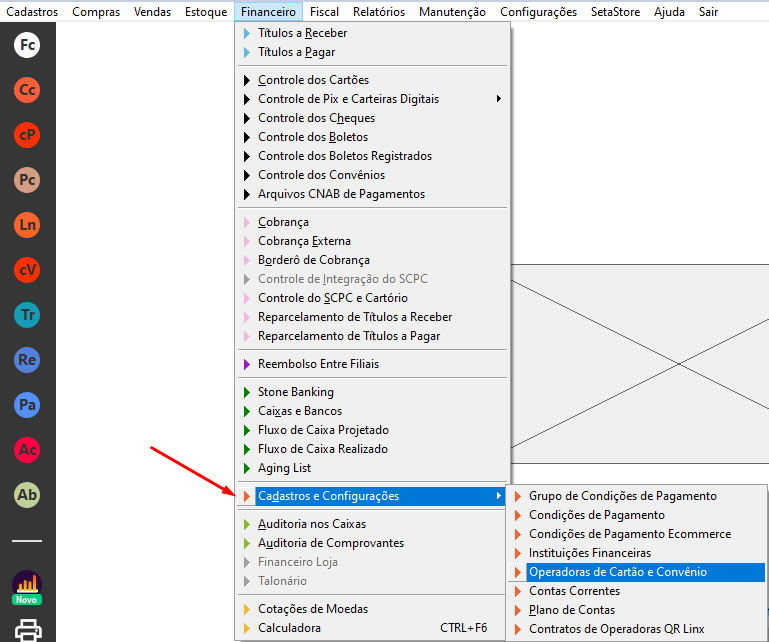
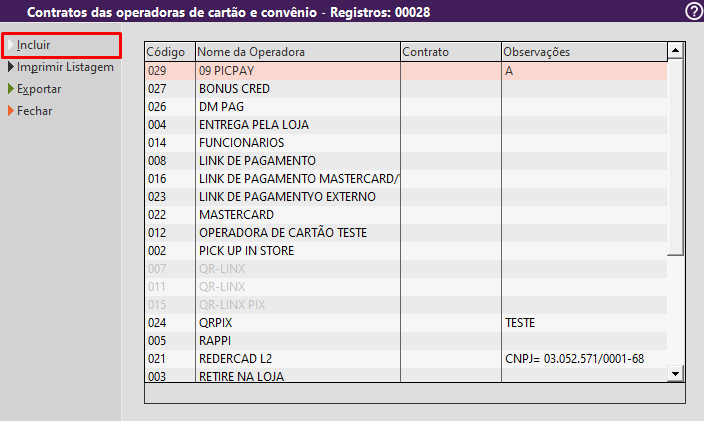
Na tela Contratos de Operadoras de cartão e convênio, clique no botão Incluir para cadastrar o convênio.
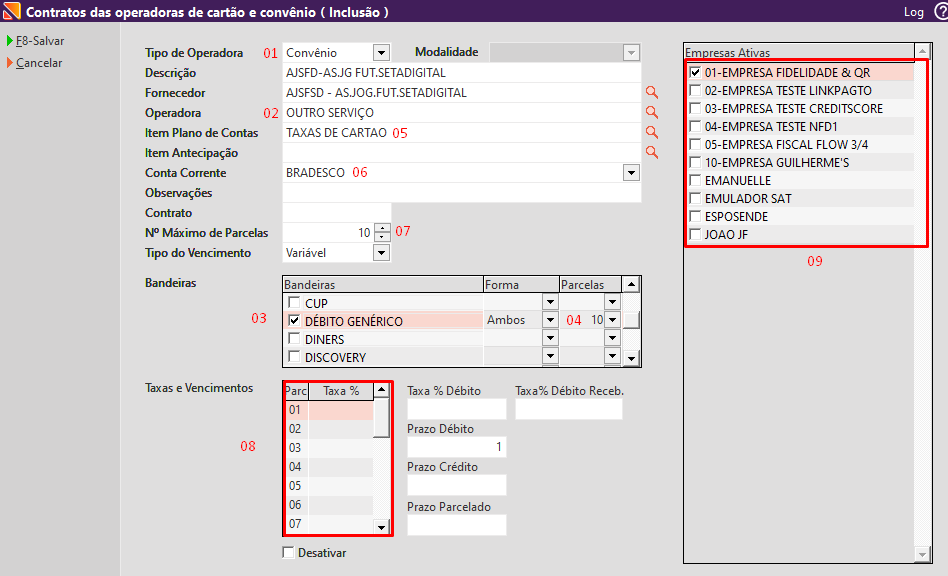
Preencha a tela com os dados do convênio e atente-se as seguintes observações:
01 - Selecione o tipo Convênio;
02 - Selecione a operadora “Outro Serviço”;
03 - Selecione bandeira débito genérico;
04 - Selecione a quantidade máxima de vezes que a loja poderá vender no convênio;
05 - Caso a empresa conveniada cobre uma taxa do lojista, será neste item do plano de contas que essa taxa será alimentada;
06 - Selecione a conta que receberá os valores provenientes da baixas das parcelas dos títulos de convênio (poderá ser uma conta bancária caso a empresa conveniada realize um depósito para o lojista ou uma conta “financeiro”, caso a empresa conveniada pague o lojista em mãos.
07 - Selecione a quantidade máxima de vezes que a loja poderá vender no convênio;
08 - Caso a empresa conveniada cobre uma taxa do lojista, informe as taxas para cada parcela;
09 - selecione as lojas que deseja habilitar este convênio;
10 - Finalize o cadastro do convênio clicando no botão Salvar.
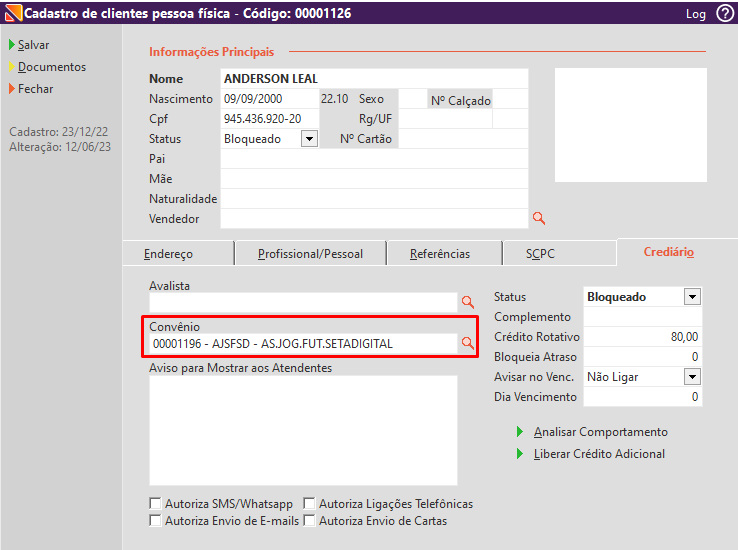
Em Cadastros de Clientes, é possível sinalizar para o cliente conveniado qual o convênio que ele faz parte. Para isto, acesso o cadastro de clientes estando no módulo caixa ou retaguarda e no campo Convênio presente na aba Crediário, informe o convênio conforme print a seguir:
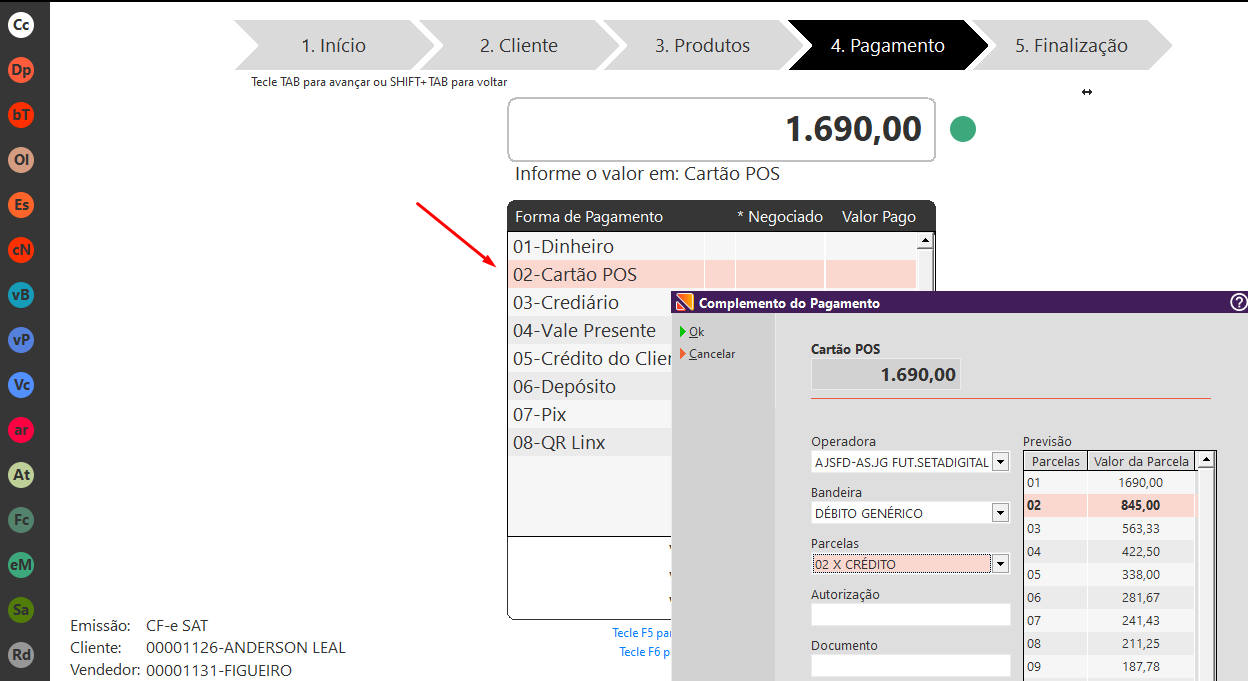
Após usuário preencher os passos 1, 2 e 3, chegaremos ao passo 4. Pagamento.
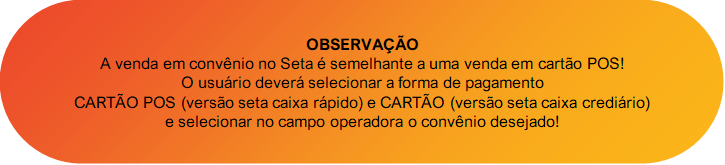
Neste momento, usuário deverá selecionar a forma de pagamento 02-Cartão POS.
Seta irá abrir a janela Complemento do Pagamento e usuário deverá informar:
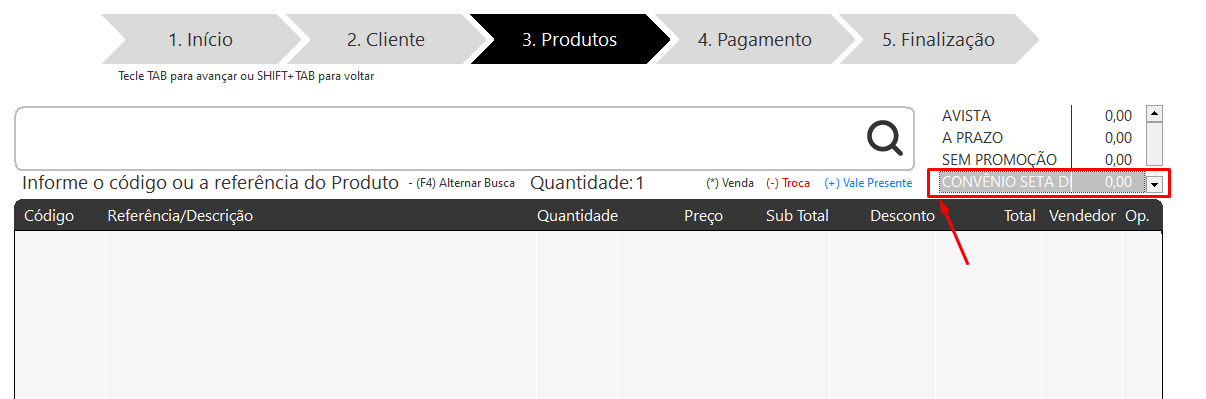
IMPORTANTE: É possível cadastrar no Seta uma condição de pagamento específica para tratar as vendas em convênio! Esta condição estará disponível no passo 3. Produtos. Segue um print que exemplifica esta situação:
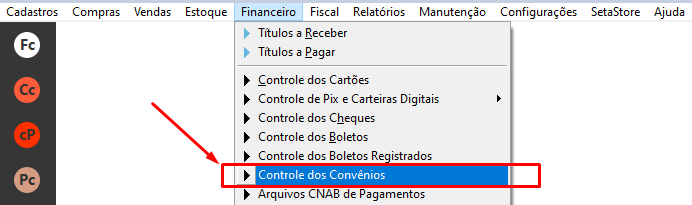
Para a realização do controle dos convênios, o Seta possui uma ferramenta que permite ao usuário realizar diversas operações, como listagem dos títulos em aberto dos conveniados para que seja encaminhado a empresa conveniada, realizar a baixa das parcelas em aberto e consultar as parcelas já baixadas. A ferramenta se chama Controle dos Convênios e está alocada em:
Retaguarda -> menu Financeiro -> Controle dos Convênios.
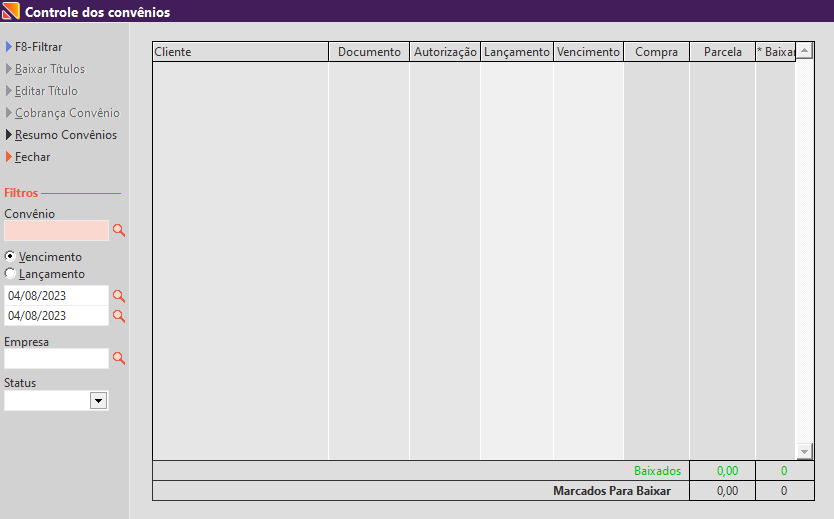
Após acessar, a ferramenta nos apresenta a seguinte tela:
O primeiro passo será escolher o convênio desejado no campo Convênio. Após, o usuário poderá escolher um dos filtros Vencimento ou Lançamento e informar um período desejado. Segue abaixo um exemplo, onde o usuário realizou o seguinte filtro: todas as parcelas em aberto do convênio AJFSD da empresa 01, que vencem entre 01/08/2023 a 30/09/23
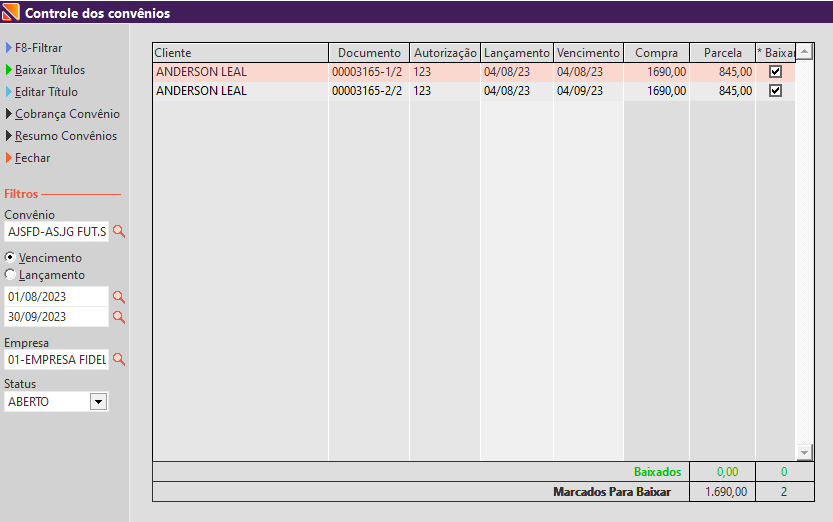
Notem que o Seta apresentou 02 parcelas em aberto que totalizaram R$ 1690,00.
Neste momento, usuário conseguirá fazer as seguintes ações:
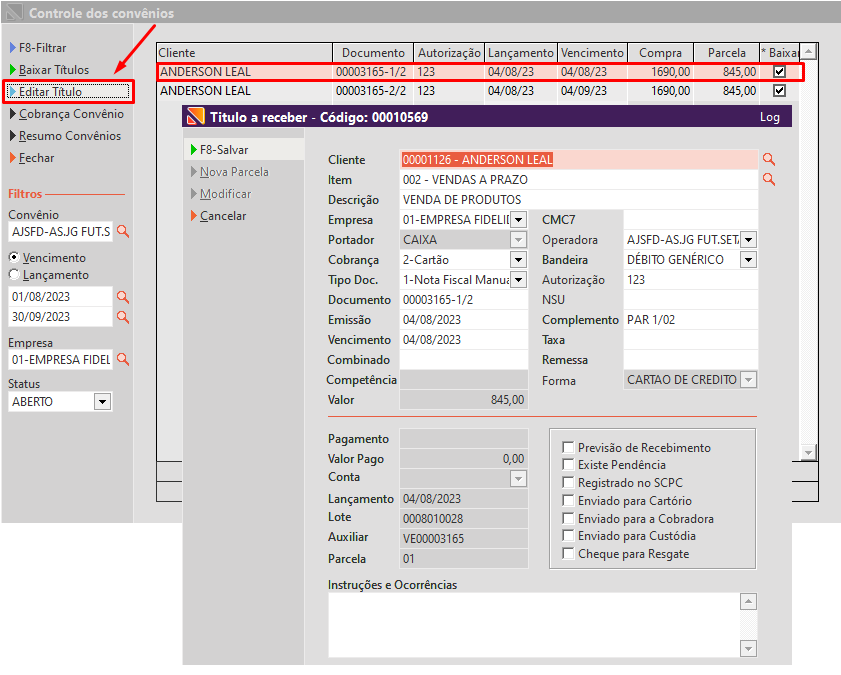
Editar Título: Caso seja necessária a edição de algum título a receber, o usuário também poderá editá-lo dentro desta ferramenta. Basta usuário selecionar o título a ser editado e depois clicar em Editar Título. Após clicar, o título a receber será aberto com a possiblidade de ser editado.
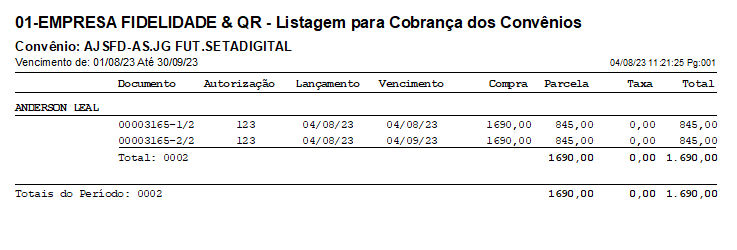
Geração de relatório: usuário poderá gerar um relatório de modo que possa ser encaminhado a empresa conveniada, para que a mesma faça o pagamento dos valores em aberto por seus conveniados. Para isso, basta usuário clicar no botão Cobrança Convênio e o seguinte relatório será apresentado:
Resumo dos convênios: Clicando neste botão, usuário poderá ter uma visão resumida de cada convênio do período informado, onde será possível listar os valores baixados e em aberto de cada convênio.
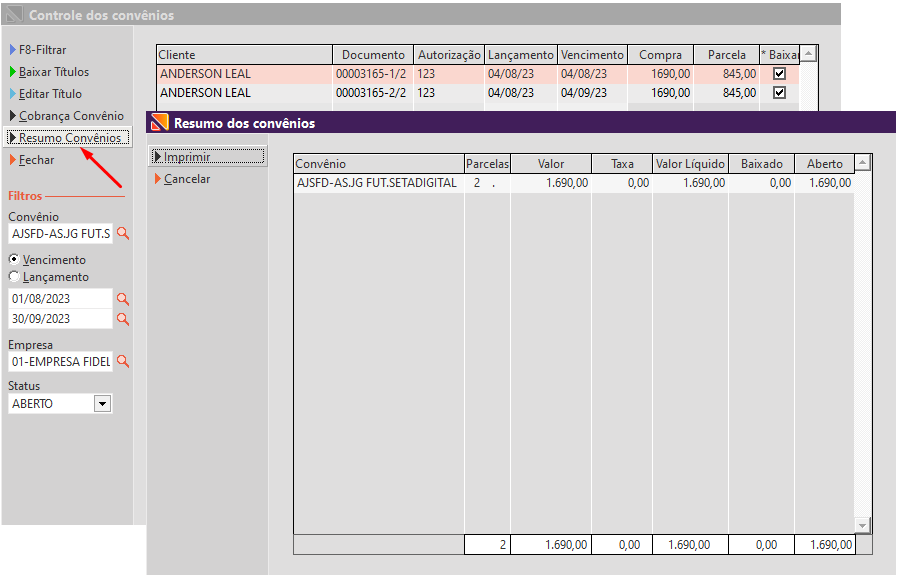
Clicando no botão Imprimir desta tela Resumo de Convênio, o Seta apresentará o seguinte relatório:
