Descrição
Como cadastrar uma conta digital integrada ao DDA, no módulo Degust one?
Solução
Para realizar o cadastro da conta Stone, realize os passos a seguir:
Observação: O DDA é um recurso da conta digital integrada, ele permite realizar a busca de boletos que foram recebidos digitalmente no CNPJ da loja. Esta solução integrada a nossa tela de Lançamento de Despesas possibilita ao cliente Stone mais agilidade em suas rotinas diárias. Além do conhecimento dos boletos vinculados ao cliente, o recurso possibilita a conciliação destes boletos.
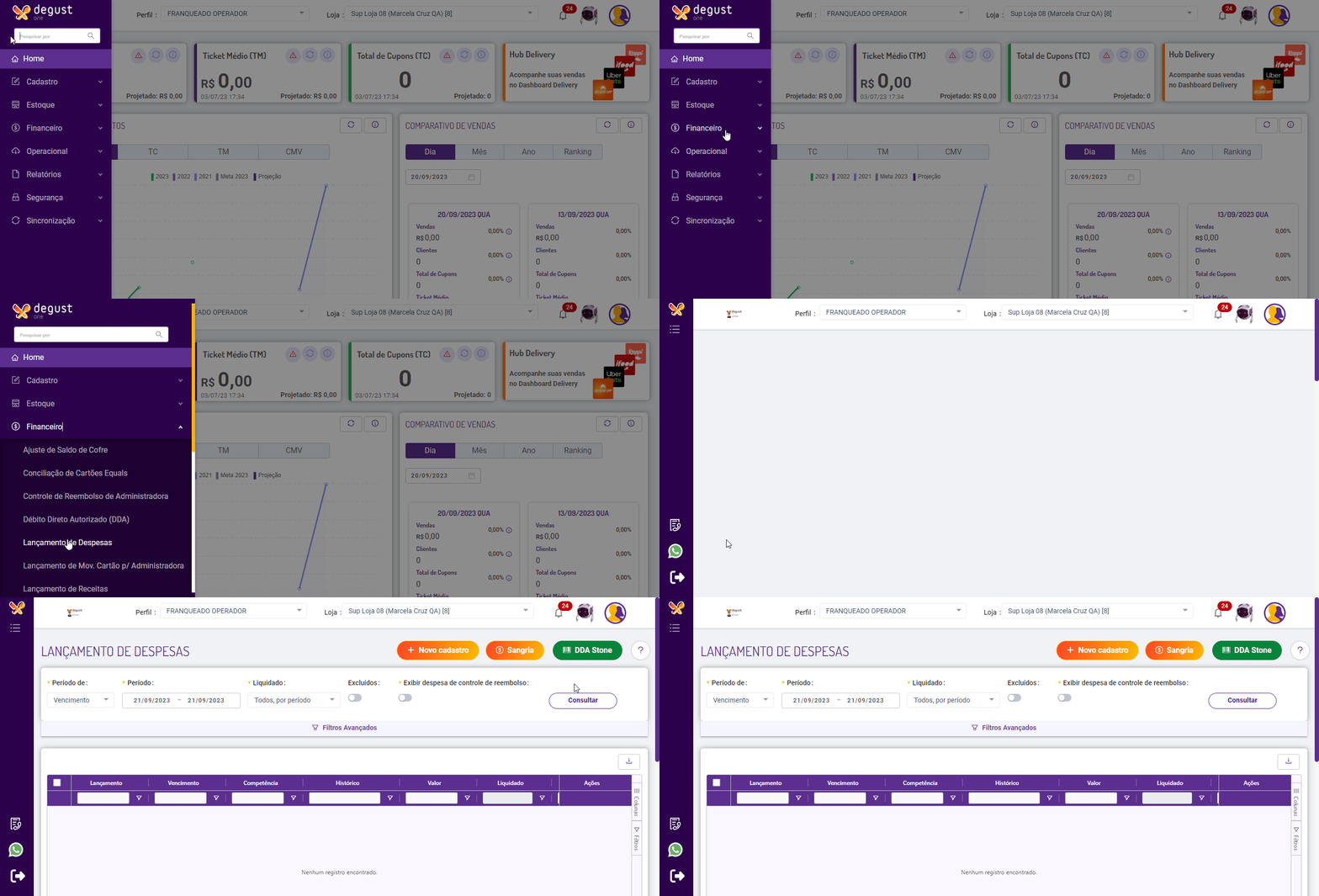
1. Efetue o login no DegustOne com um perfil que tenha permissão, acesse o menu Financeiro > Débito Direto Autorizado (DDA) ou pelo atalho na tela Lançamento de Despesas > Financeiro > Lançamento de Despesas, conforme imagem:
2. Ao acessar a tela o usuário já pode visualizar o novo botão 'DDA Stone', conforme imagem:
3. Ao clicar sobre o botão o sistema vai apresentar a conta Stone cadastrada no sistema. Caso você não possua nenhuma conta deverá acessar a tela de 'Conta Bancária / Conta Stone' onde você pode cadastrar uma nova conta Stone ou vincular uma já existente, conforme imagem: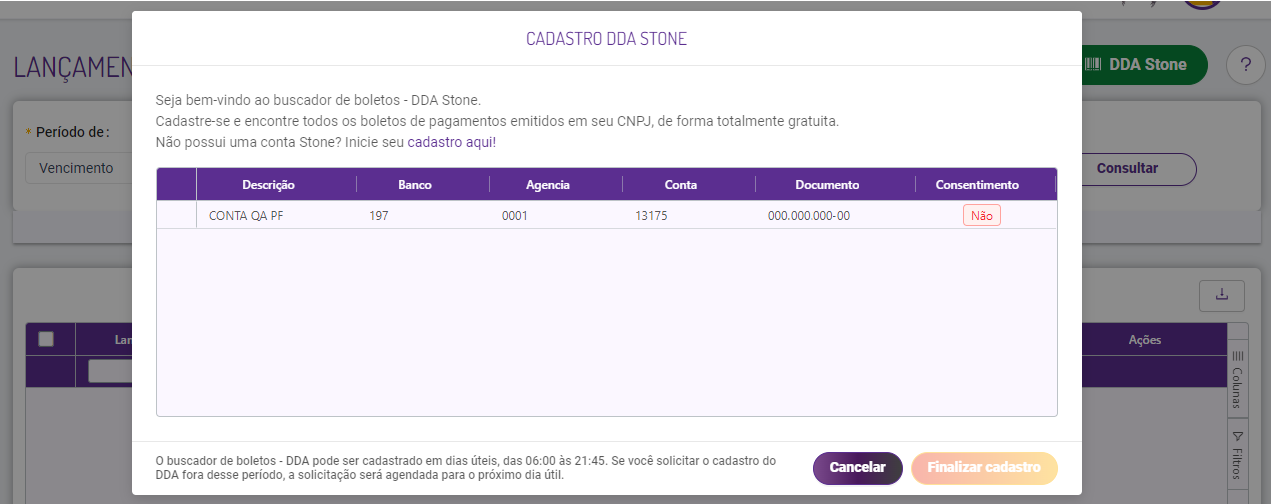
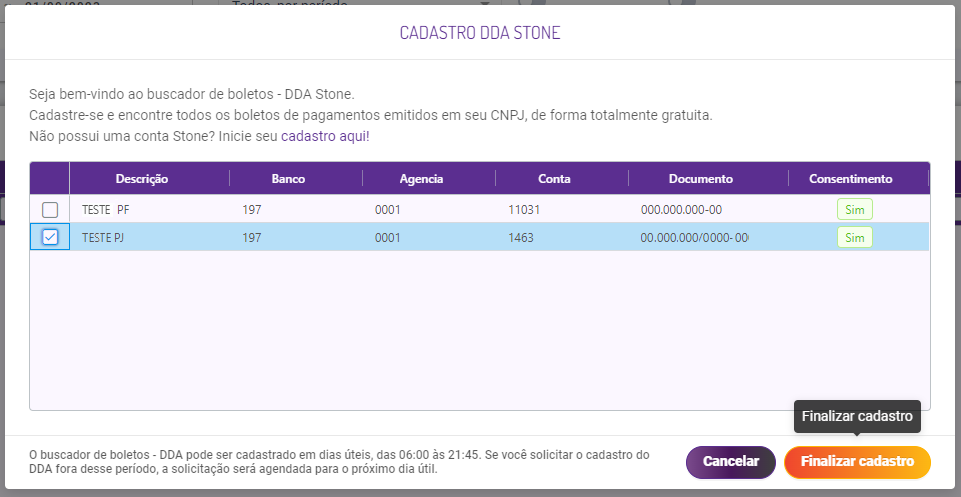
4. Com a conta Stone já integrada ao sistema com o consentimento o usuário já pode cadastrar sua conta ao DDA. Selecione a conta desejada e clique em 'Finalizar cadastro', conforme imagem:
5. A solicitação será enviada à Stone, aguarde o período de ativação da sua conta, conforme imagem:
Observação: Pedimos que aguarde até 20 minutos para ativação da conta Stone.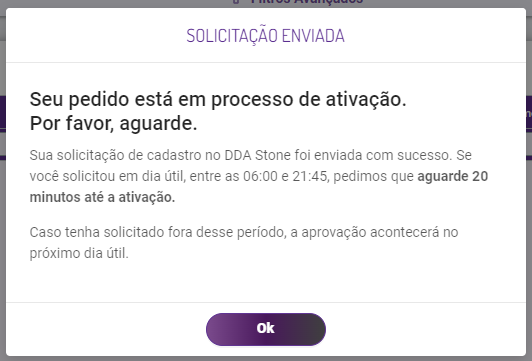
6. Após a ativação da conta clique em 'Continuar', conforme imagem: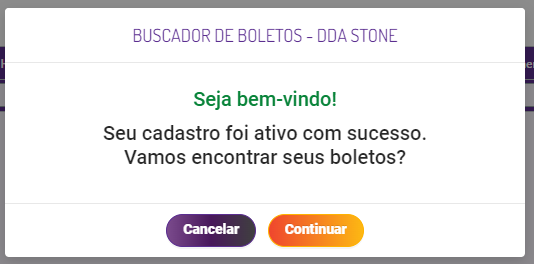
7. Neste momento o sistema já inicia a busca dos boletos no período padrão de um mês, conforme imagem: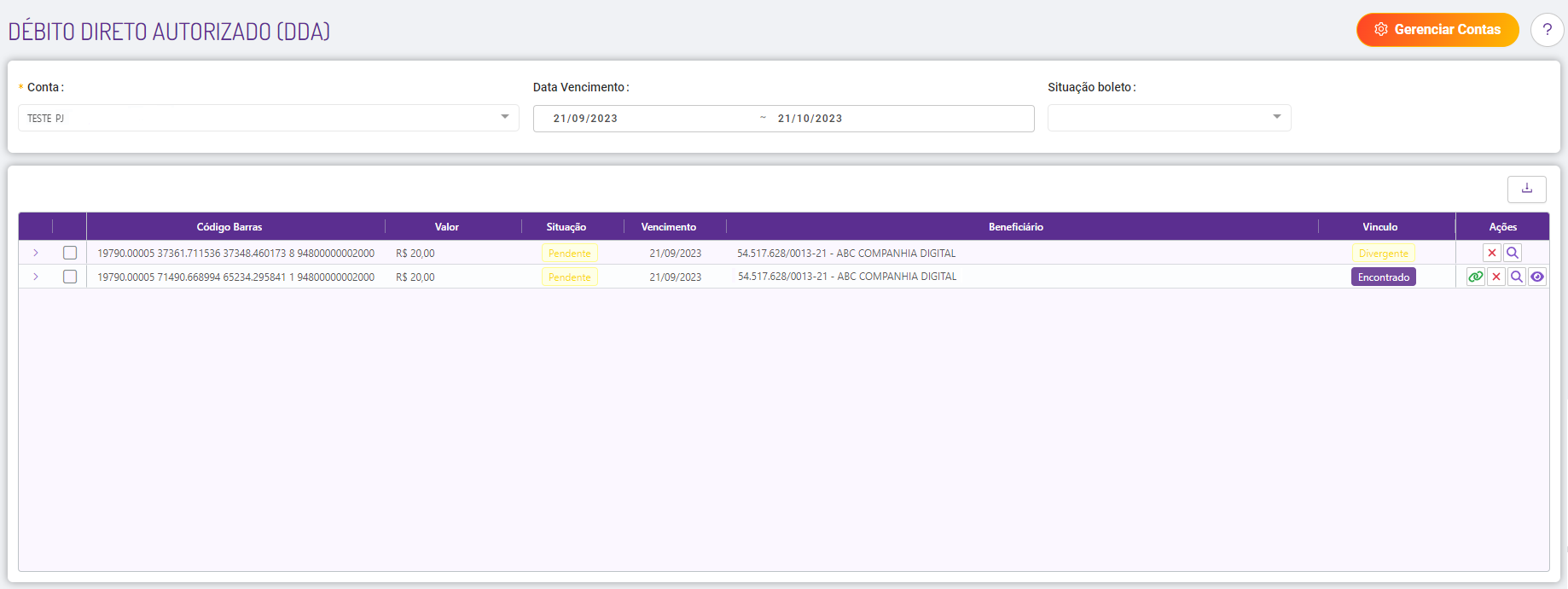
8. Na coluna 'Ações', o status de vínculo permite que o usuário realize as ações de vínculo pelo botão 'Vincular', o botão 'Pesquisar' realiza a busca nas despesas existentes do retaguarda e o botão 'Visualizar' a despesa que apresenta o vinculo com o boleto ou pela seta na lateral do registro, onde é expandido apresentando a despesa correspondente, conforme imagem:
9. Os boletos registrados onde possuem vínculos, apresentam os botões na coluna de 'ações' respectivamente, 'baixa' , 'desvincular' e 'visualizar', conforme imagem:
10. Ao optar por clicar no botão 'baixa' o sistema já apresenta a tela para realizar a baixa da despesa, conforme as imagens: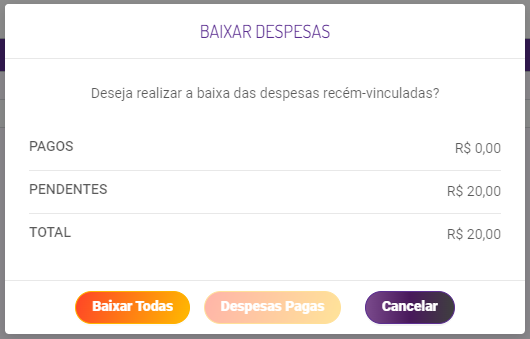
Observação: Ao clicar em 'Baixar Todas' será solicitado para incluir o valor no campo 'FORMAS DE PAGAMENTO' e clicar em 'Baixar' para salvar a configuração. Importante informar a data do pagamento no campo 'Data de pagamento'.
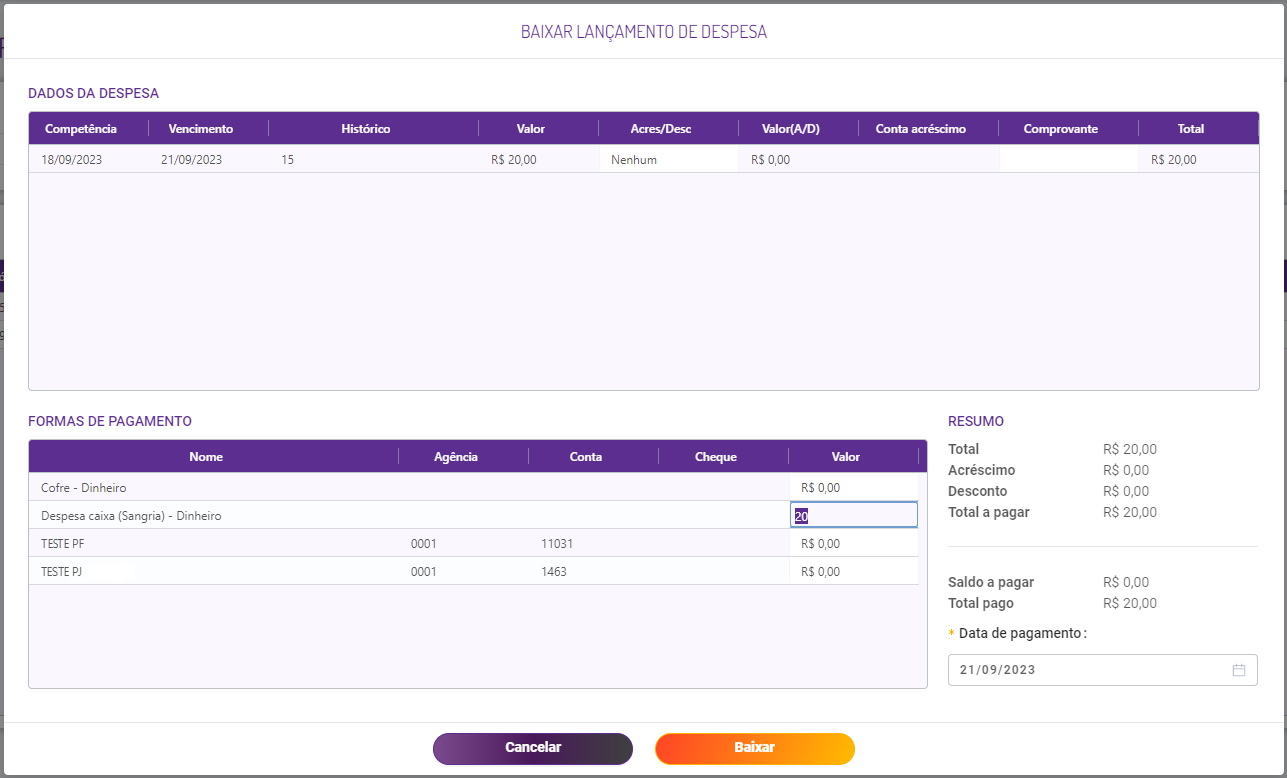
Observação: Após a baixa da despesa, só será possível visualizar a despesa. Ao visualizar a despesa o usuário só tem disponível o botão 'conferido'.
11. O botão de 'desvincular' na coluna 'Ações' desfaz o vínculo feito entre a despesa e o boleto, permitindo a correção ou alteração. Na tela, o status permite as ações de 'Ignorar' e 'Buscar', conforme imagem:
12. Ao optar por 'Buscar' será aberta a tela 'Procurar Despesas' onde o sistema apresenta as despesas lançadas no sistema e o usuário pode optar por selecionar uma das despesas e vincular ou realizar o cadastro de uma nova despesa, conforme imagem:
Observação: Na coluna 'Ações +' irá apresentar a tela para cadastrar uma nova despesa, vincular uma despesa ou visualizar a despesa vinculada ao boleto. 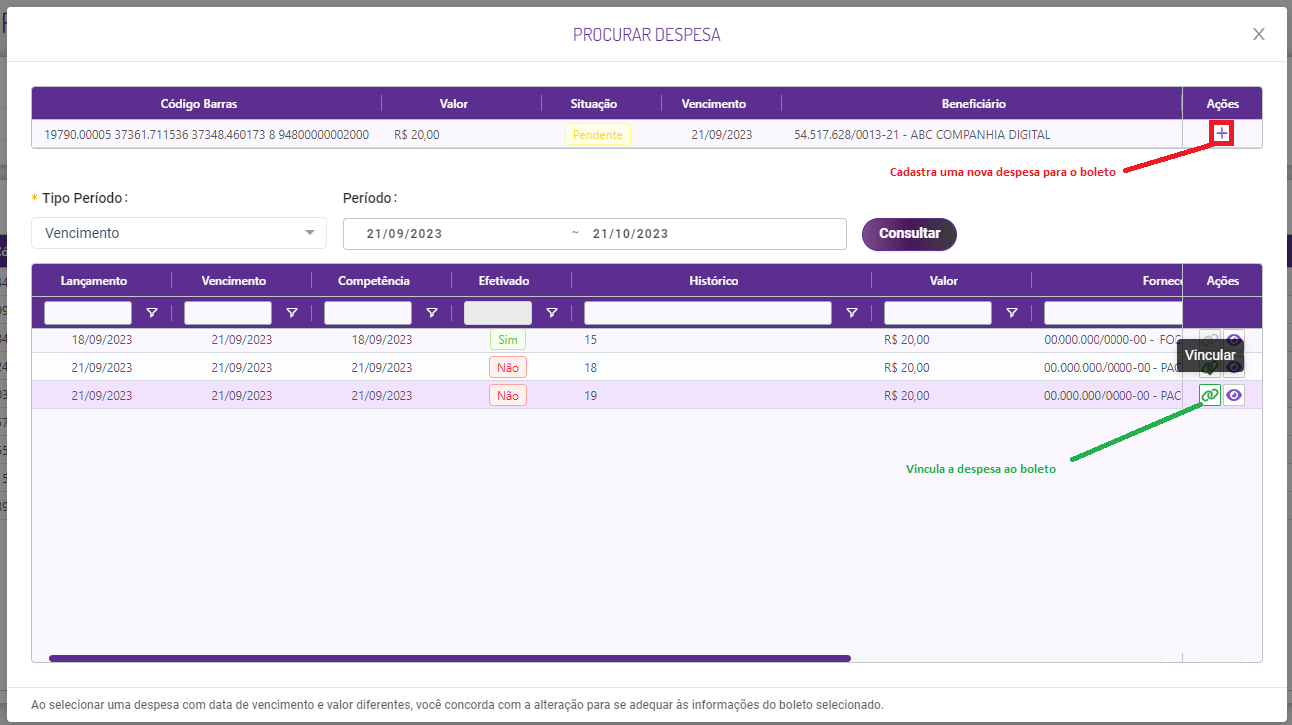
13. Após realizar o vínculo da despesa, será adicionado o código de barras, o que permitirá também realizar a baixa da despesa no sistema;
14. Na tela do 'DÉBITO DIRETO AUTORIZADO (DDA)', podemos selecionar a despesa e clicar em 'Baixar despesa', conforme imagem: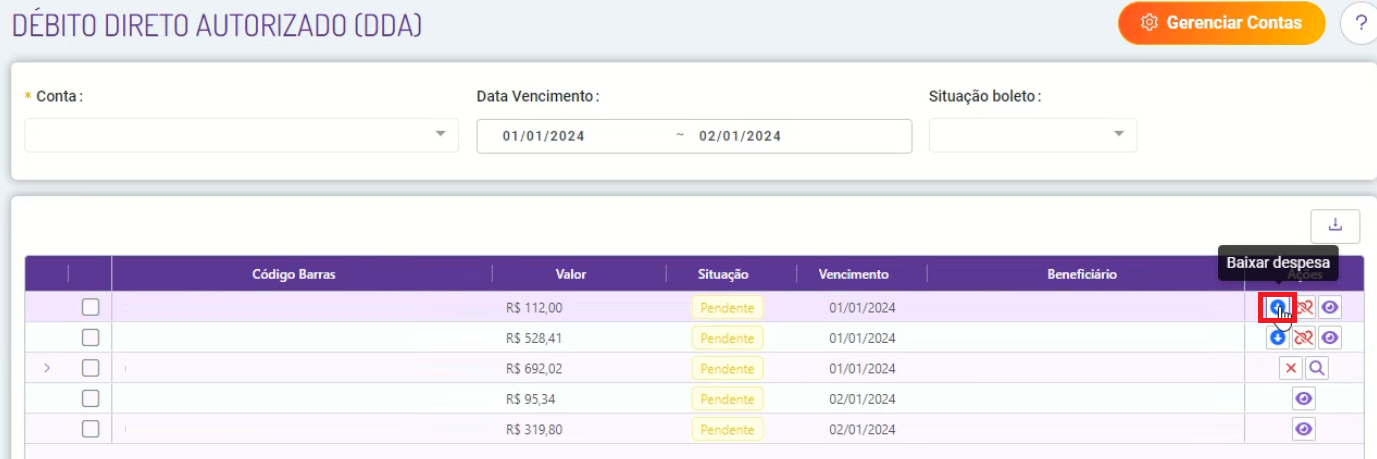
15. Deveremos selecionar a conta bancária que será feita a baixa, preencher o 'Valor', e a 'data de pagamento' e clicar em 'Baixar', conforme imagem: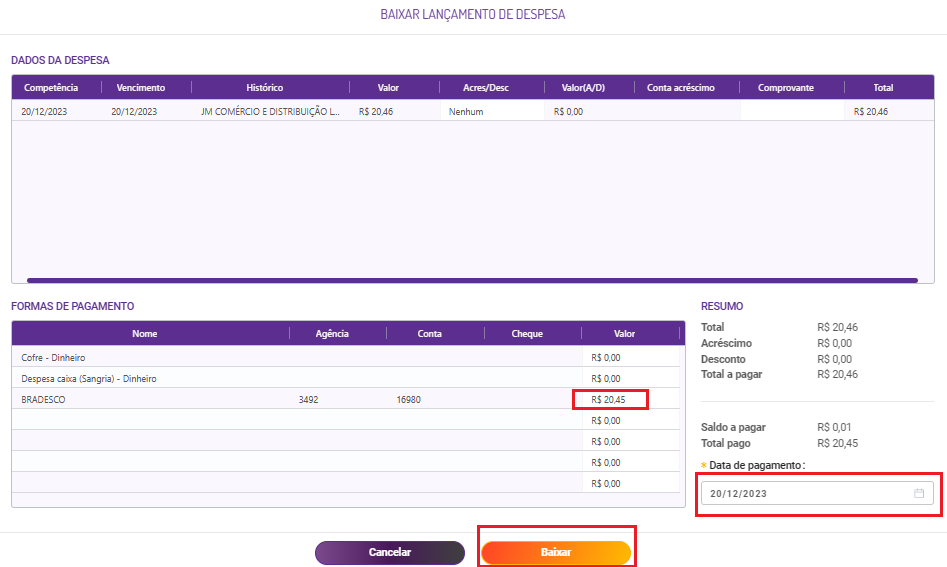
18. Após os procedimentos efetuados, terá gerenciado a sua conta Stone DDA com sucesso.