Passos para Instalação do Conector 2.0 |
PRODUTO | Linx DMS |
|---|---|
MENU | Incluso no Manual |
DATA |
|
AUTOR | Distribuição Linx DMS |
ÁREA | P&D DMS |
Demonstrar os passos para Instalar o Conector 2.0 |
Estes procedimentos destinam-se a todas as concessionárias que utilizam integração Ecommerce. |
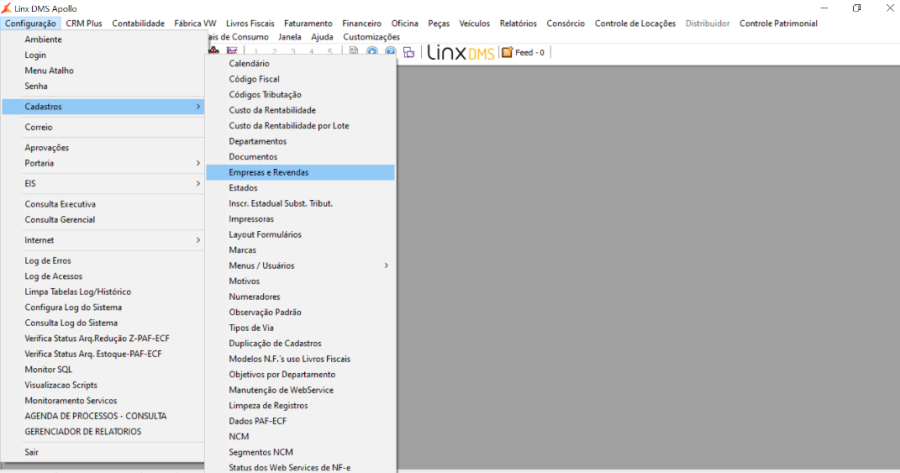
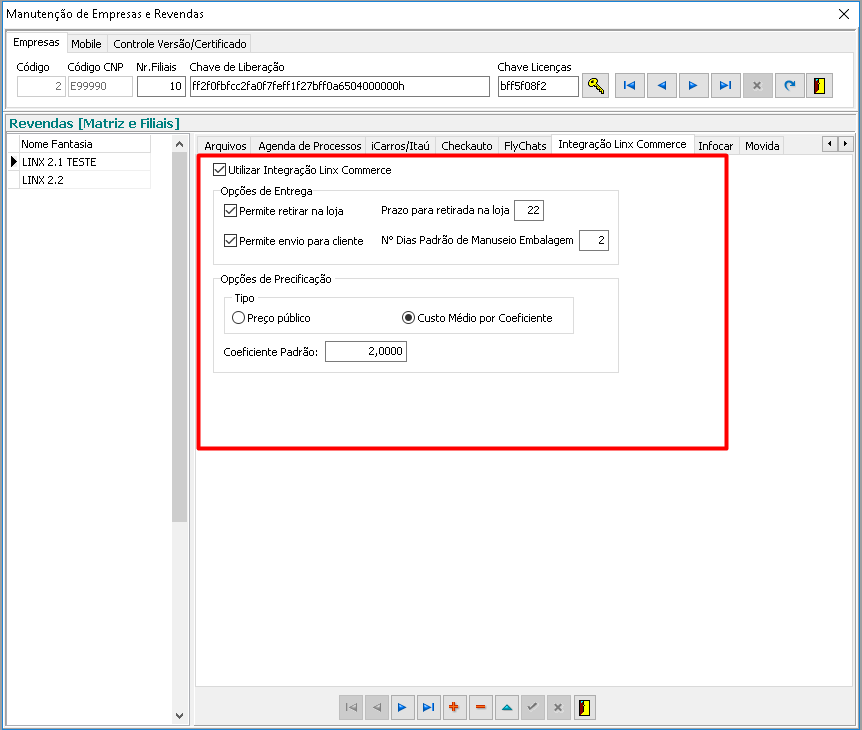
Passo 1 – Parâmetros da Empresa/RevendaParâmetros em Configurações -> Cadastros
Ajustar tipo de precificação e opções de entrega, padrão usado.
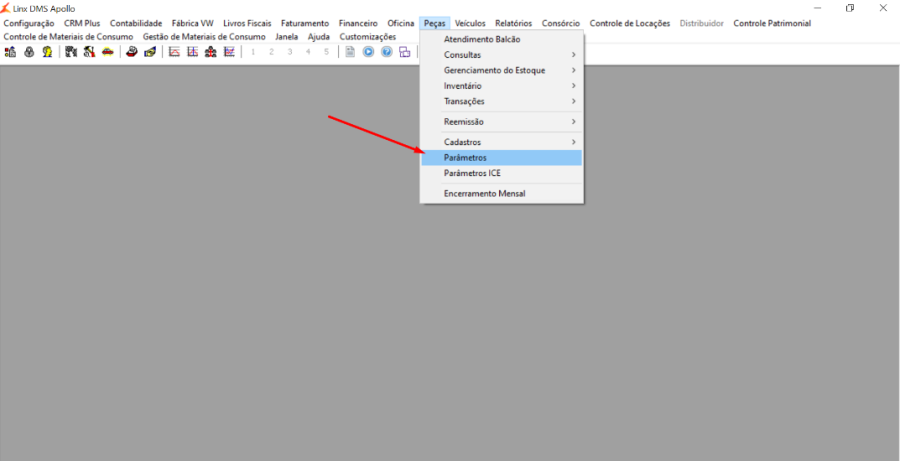
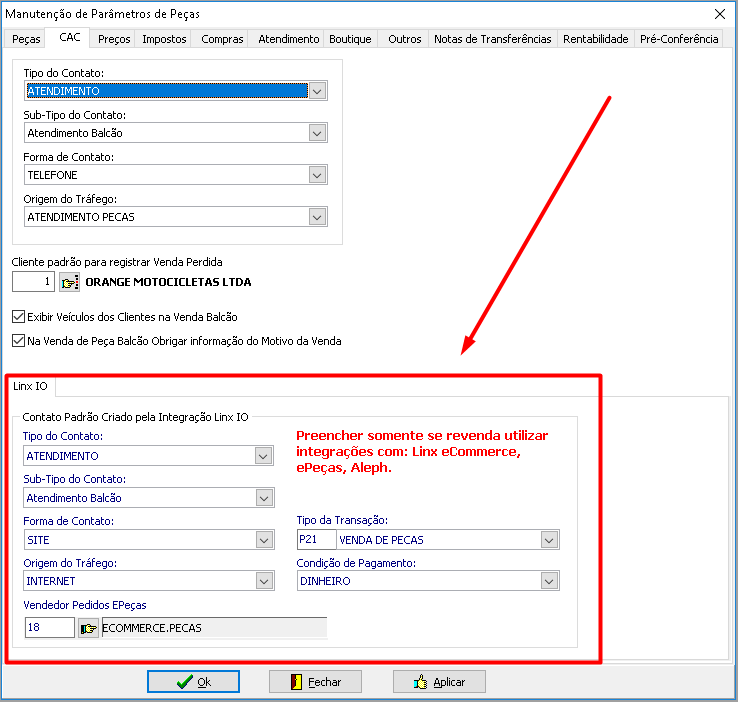
Parâmetros em Peças → Parâmetros
Na aba CAC sub-aba Linx IO encontramos os parâmetros usados para gravação dos pedidos que chegam da plataforma de eCommerce. Segue breve resumo de cada um:
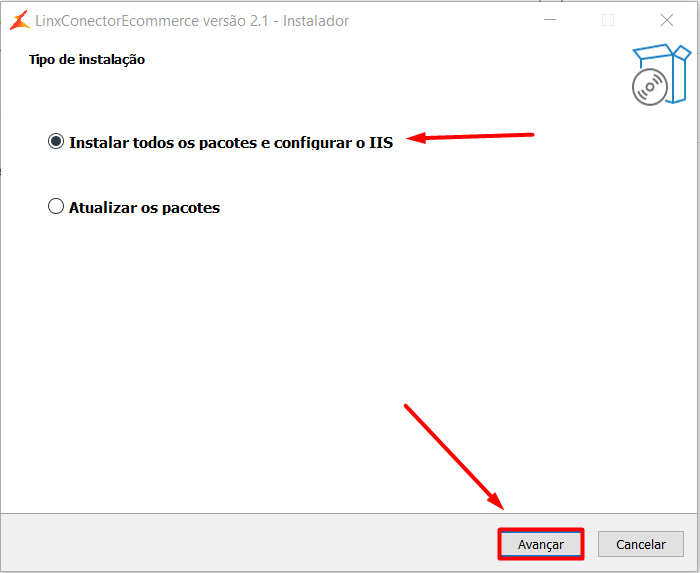
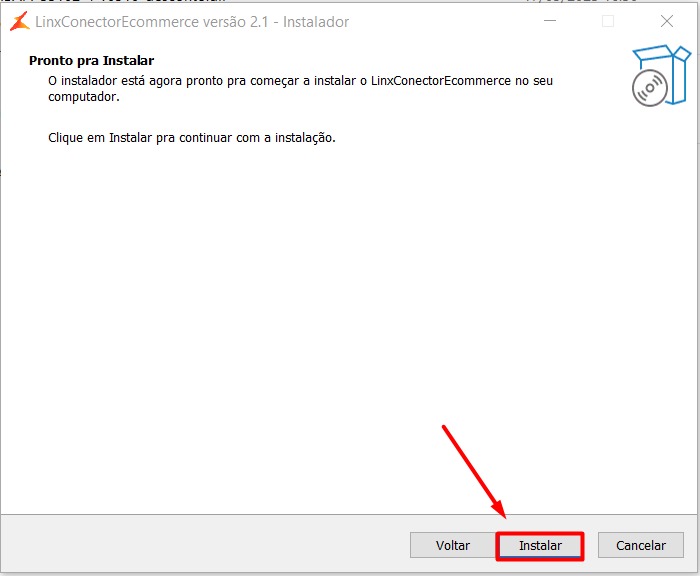
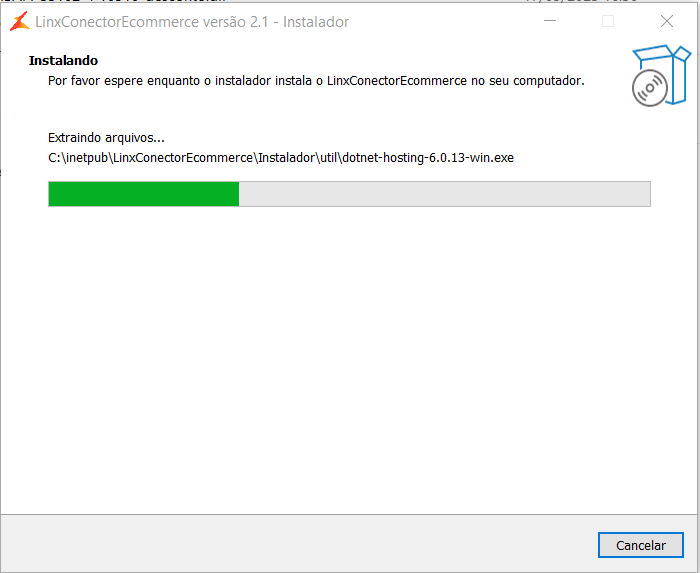
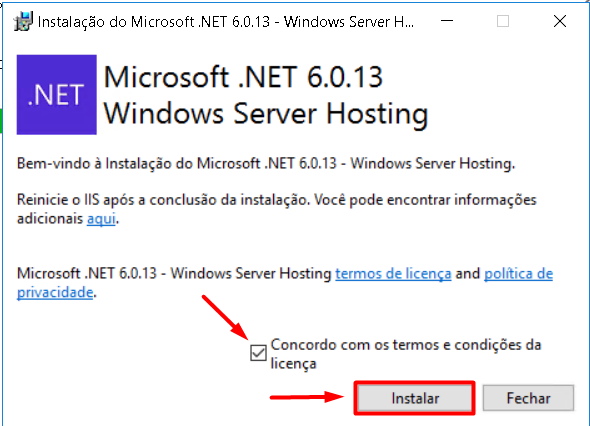
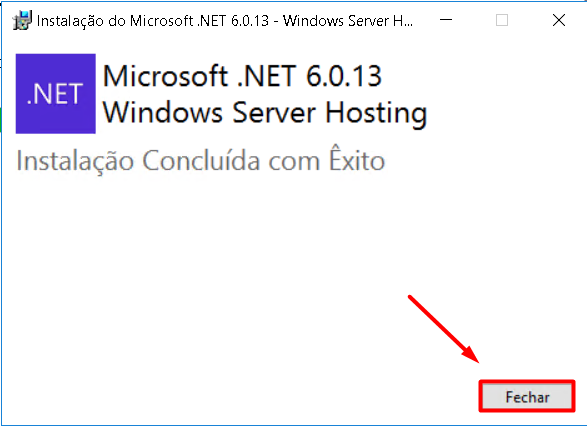
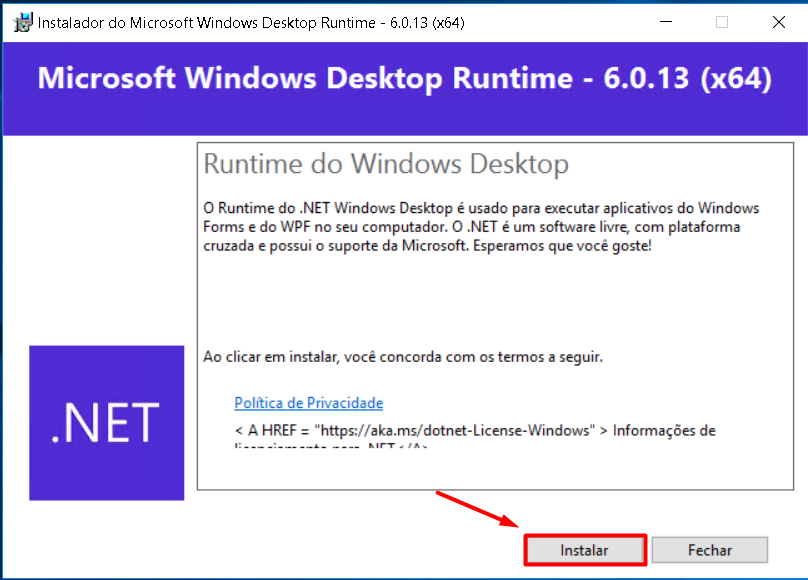
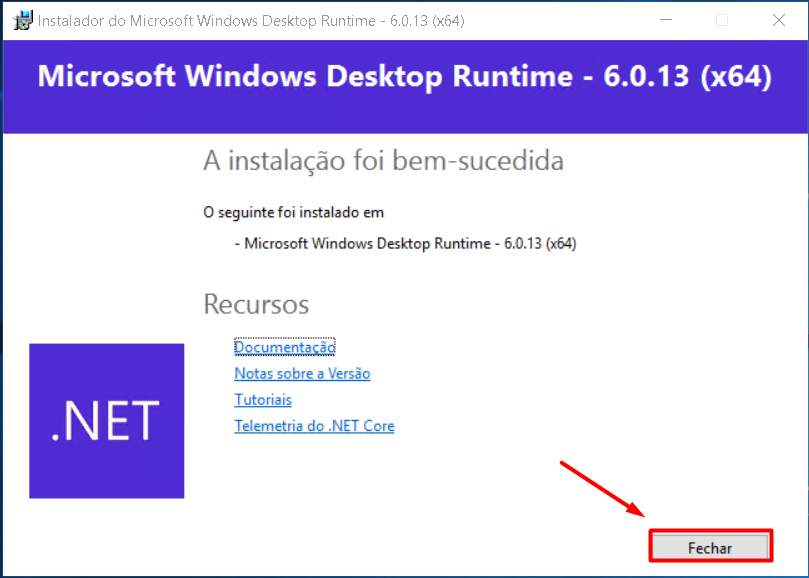
Passo 2 - Instalar Conector 2.0Executar o instalador do Conector.
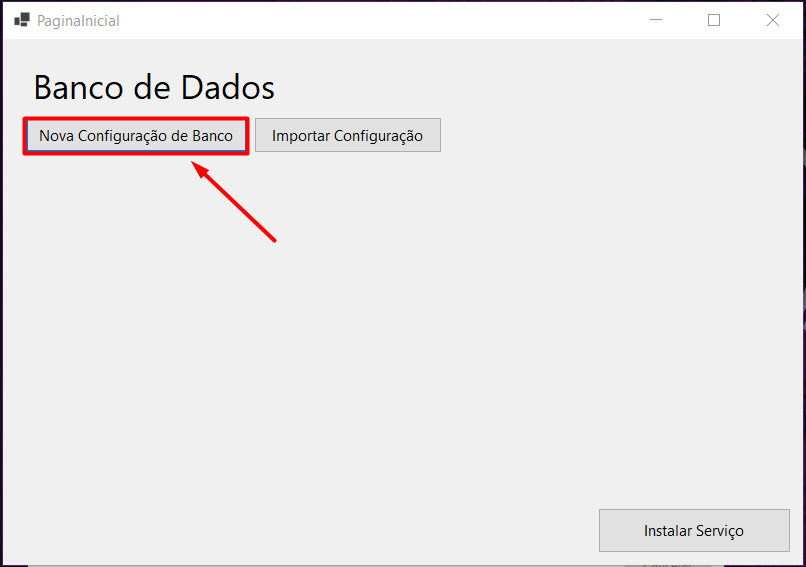
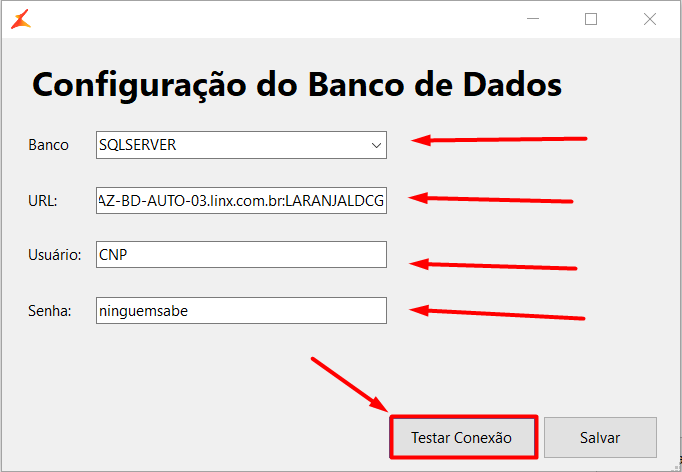
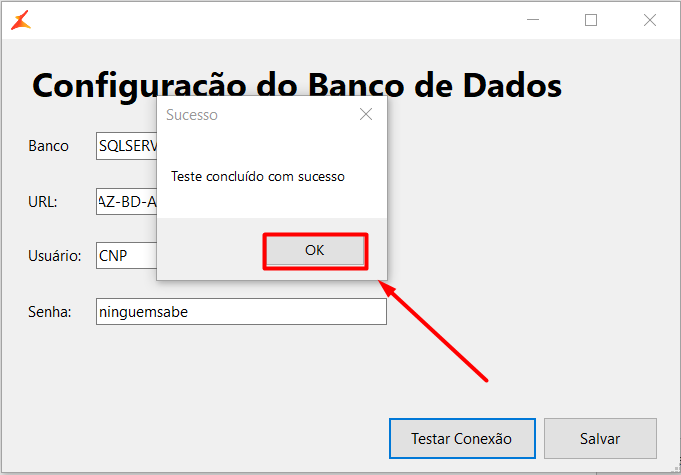
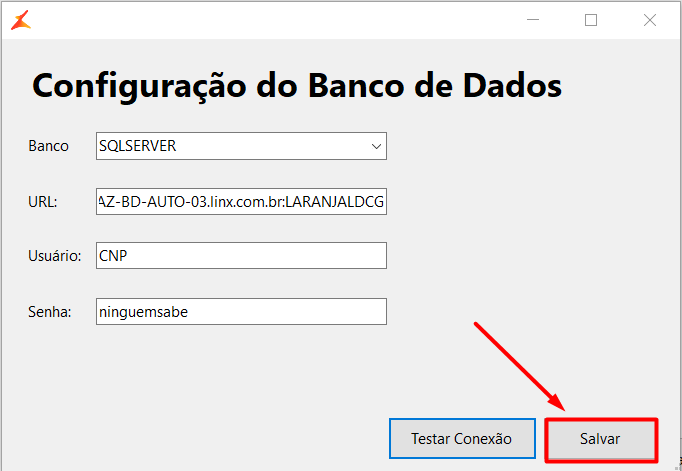
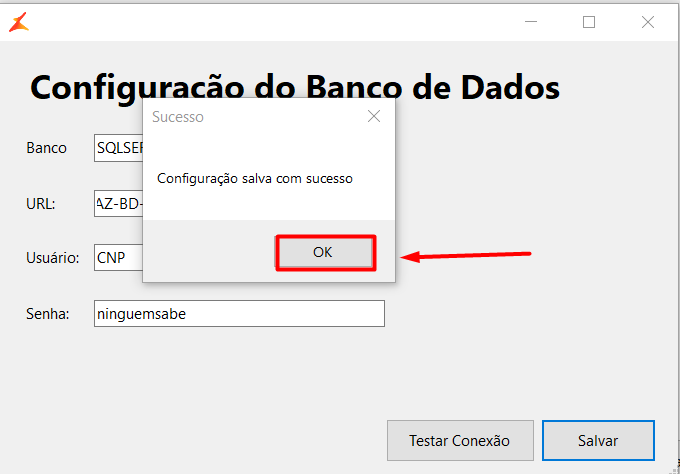
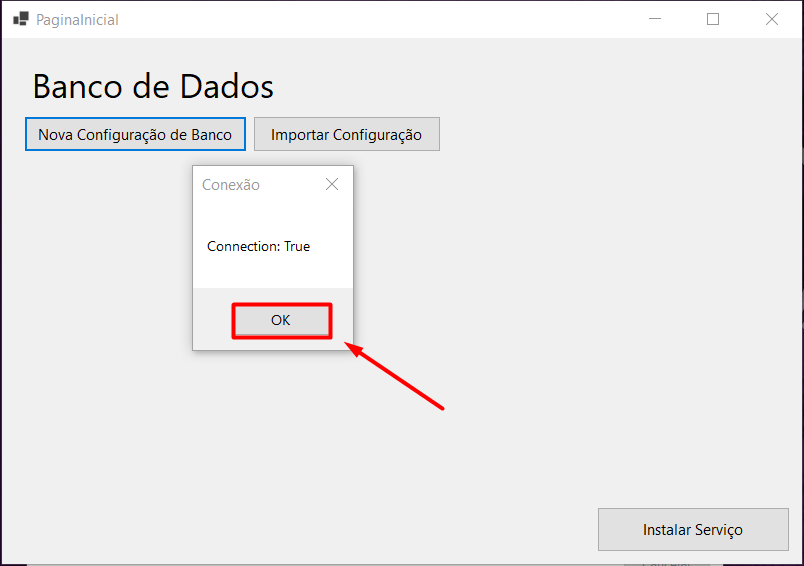
Passo 3 - Configurar Banco de Dados
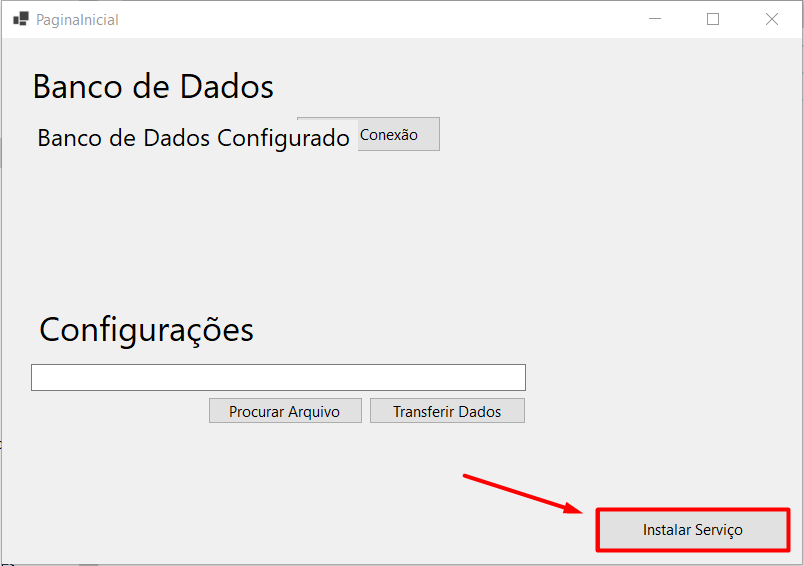
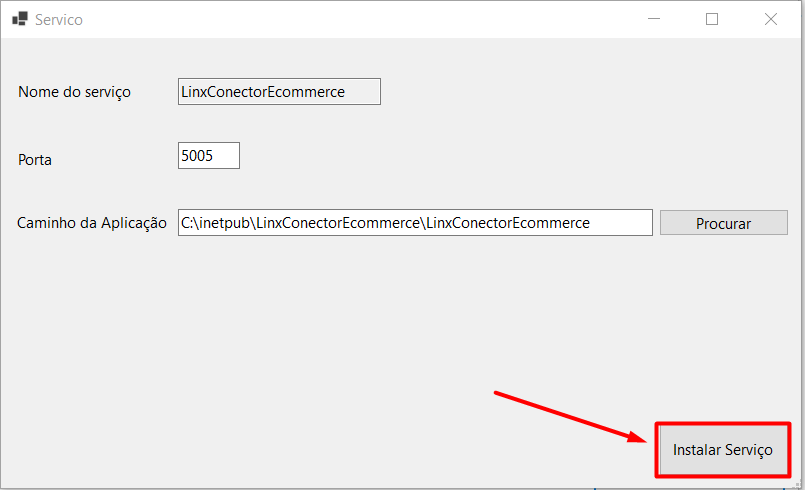
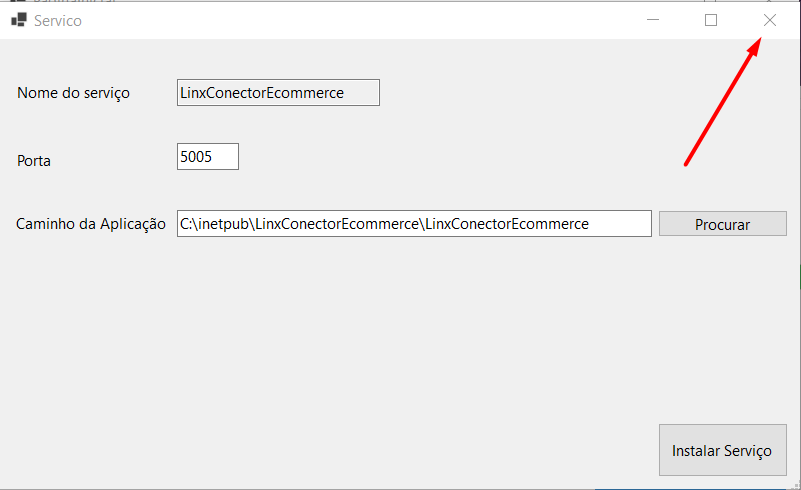
Passo 4 - Instalar Serviço
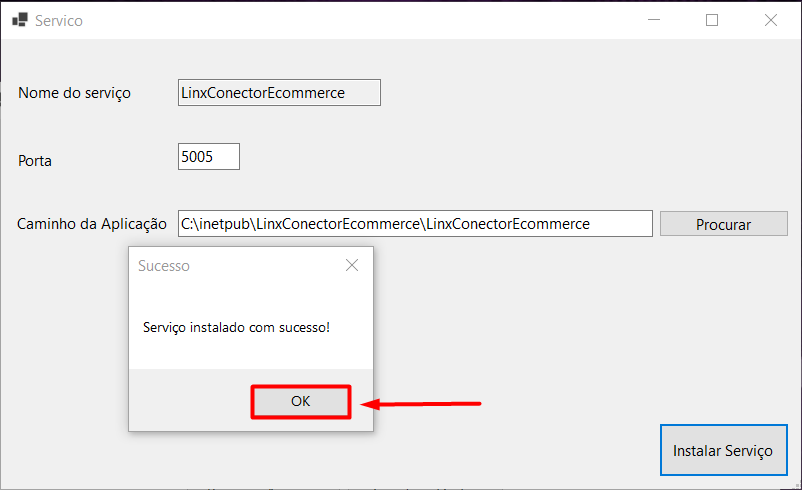
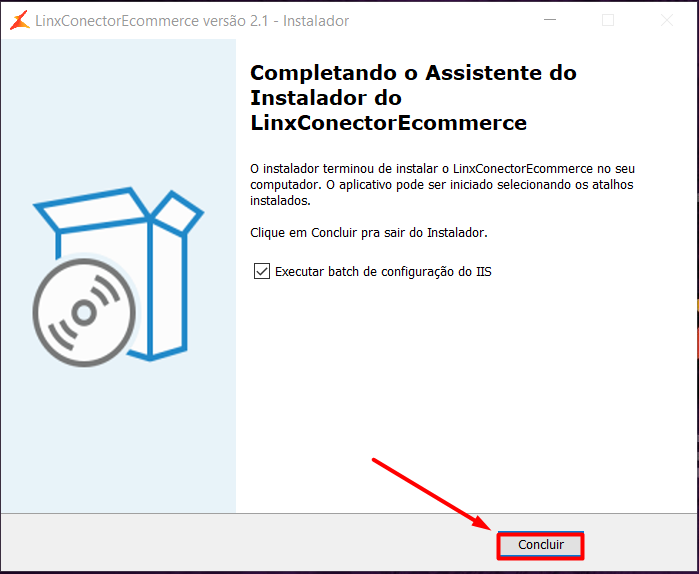
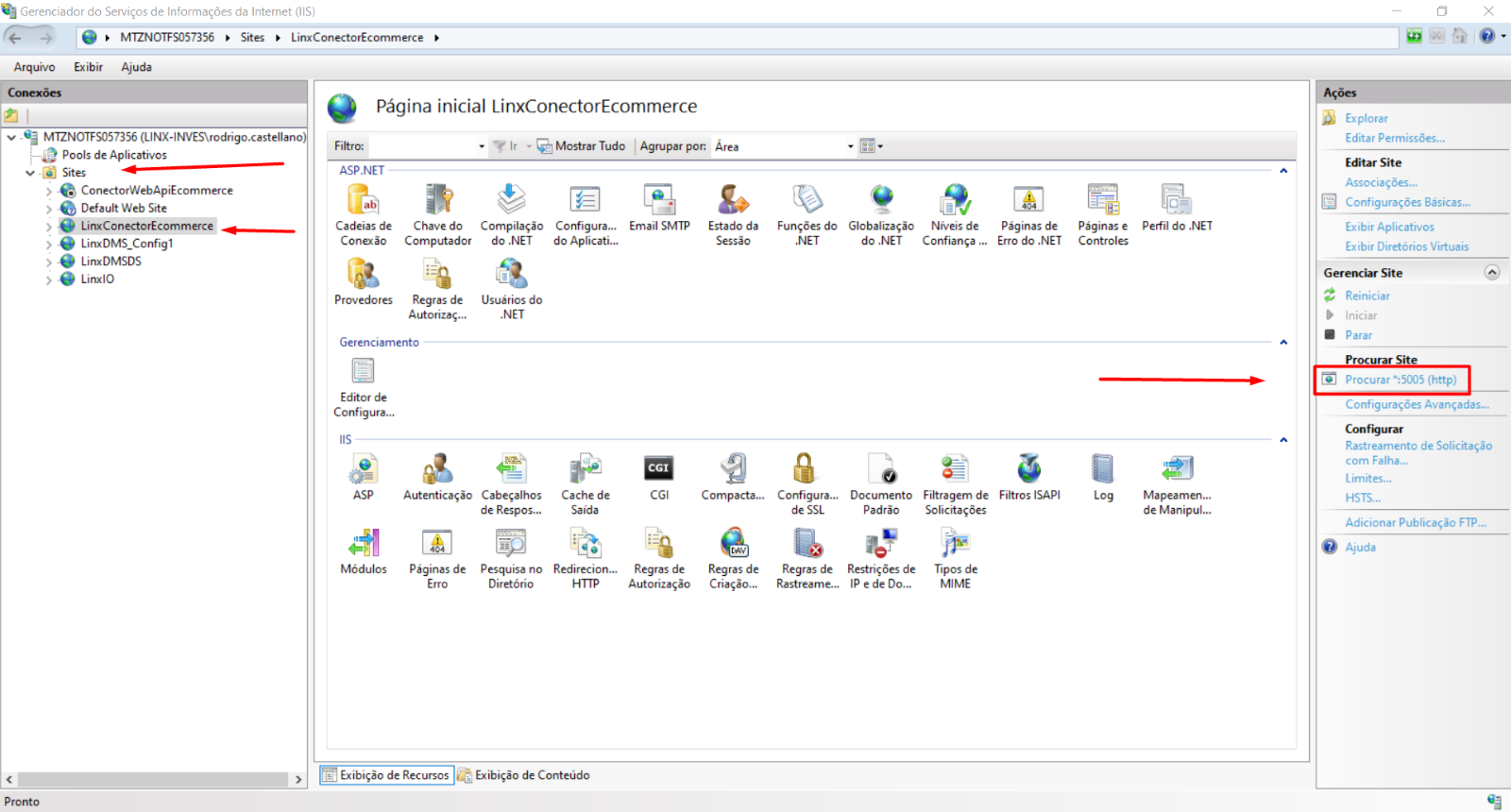
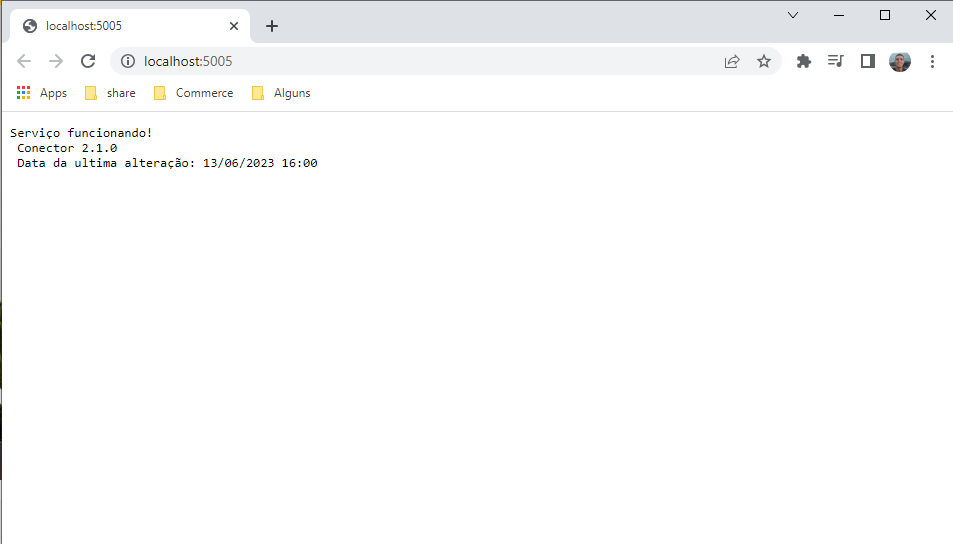
Passo 5 - Concluir instalação e acessar o IIS
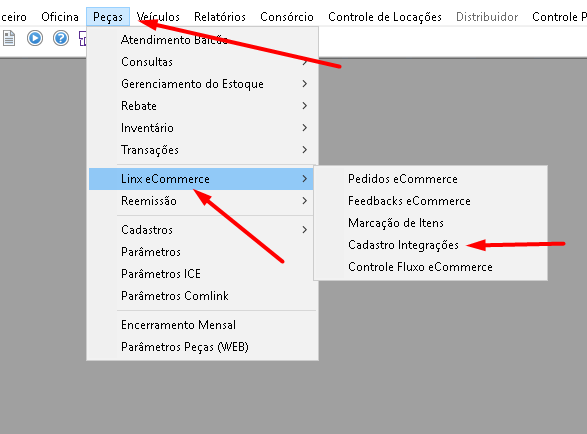
Passo 6 - Cadastro de IntegraçãoMenu: Peças → Linx eCommerce → Cadastro Integrações:
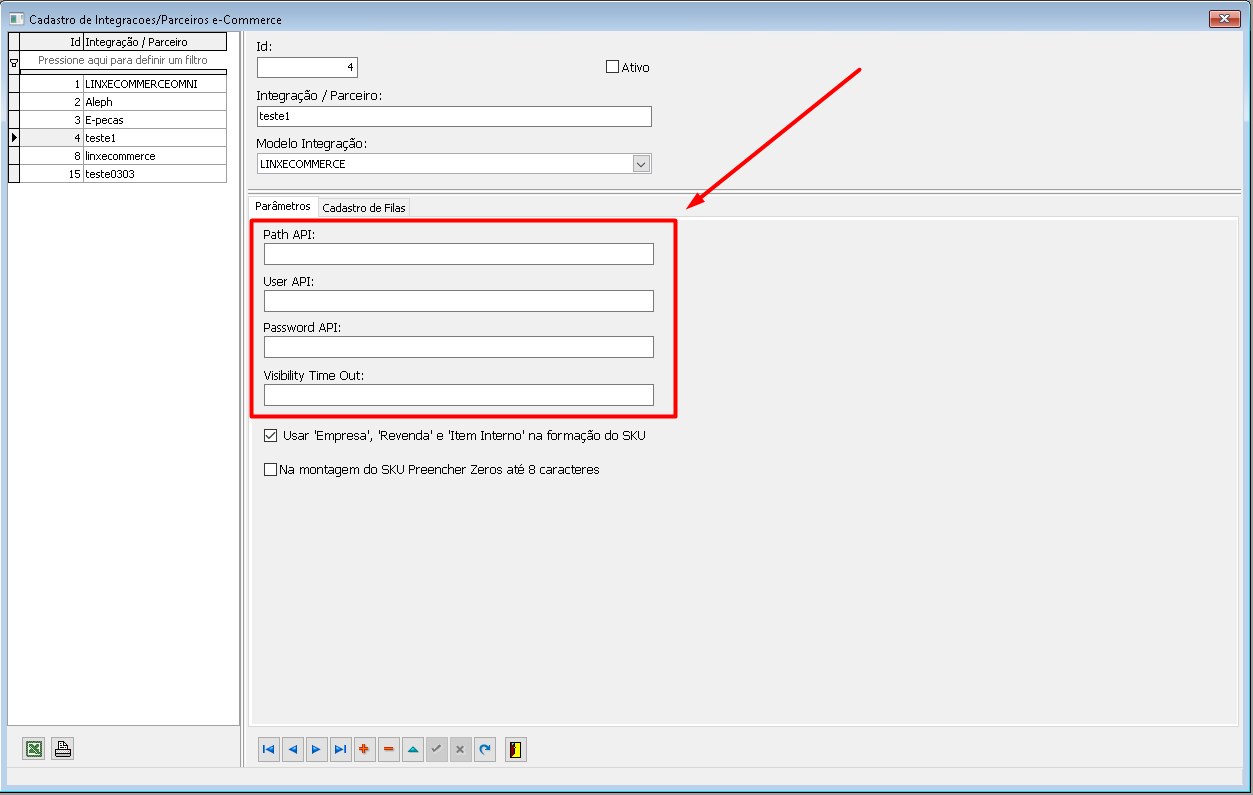
Clique no + para incluir uma integração, preencha os campos citados e clique em Gravar Registro:
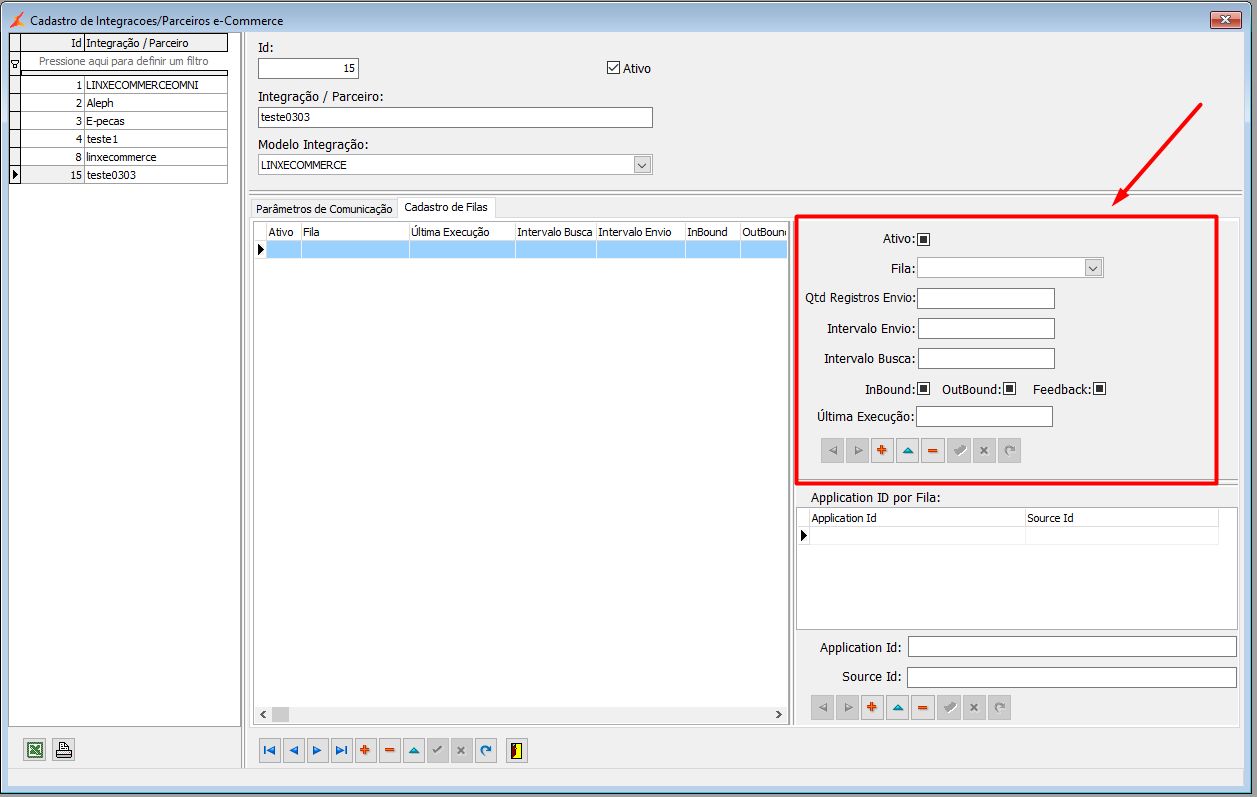
Observação: Se o cliente utilizar Omni, desmarcar a flag Usar 'Empresa', 'Revenda' e 'Item interno' na formação do SKU. A flag Preencher Zeros a esquerda destina-se para os clientes ALEPH. Após incluir a integração, clique na aba cadastro de fila.
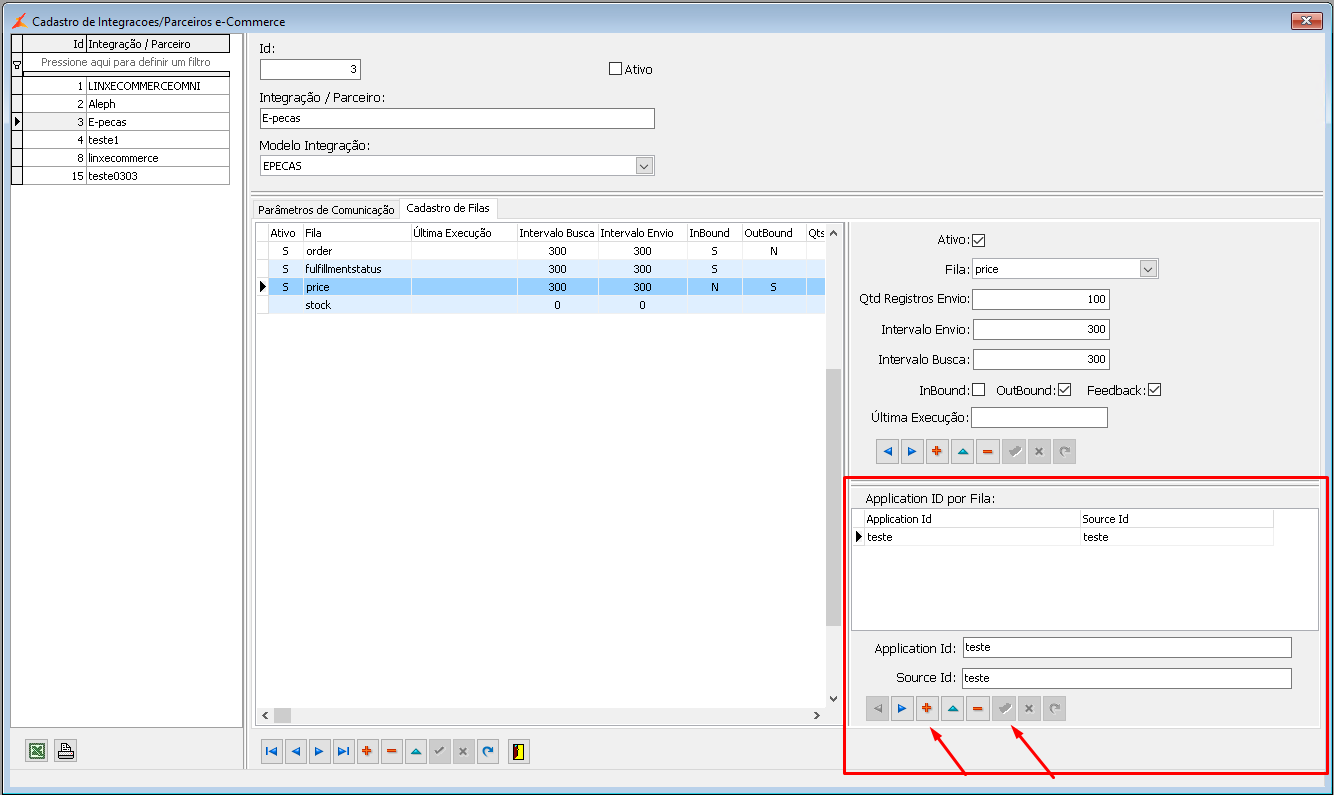
Observação: Linx Comerce são adicionadas todas as filas, Aleph e E-pecas são adicionadas order, fulfilmete, feedback, preço, stock. Incluir para cada fila o Appication Id e o Source Id:
Observação: Padrão Quantidade de registro: 100 Intervalo de Envio e Busca: 300 sku, price, product e stock: inbound inativo outbound ativo |
Em caso de dúvidas sobre o conteúdo deste documento, entre em contato com o Suporte Nacional, através do site cliente.linx.com.br. |