Aqui você vai encontrar:
 O que é a ferramenta?
 descreva o que é a ferramenta
Essa funcionalidade permite que os usuários acessem e utilizem um sistema de geração de relatórios de entregas. Essa ferramenta é valiosa para empresas que precisam monitorar e analisar informações relacionadas às suas entregas de produtos, seja para aprimorar a eficiência operacional, controlar os custos de transporte, ou garantir a satisfação dos clientes.
 Manual de uso da ferramenta
aqui será o manual do produto/como usar/ensinar o cliente a mexer na solução
Abaixo você terá todas as instruções de uso da ferramenta
obrigatório
Para configurar as permissões de acesso a essa ferramenta, acesso o módulo Retaguarda > Menu Configurações > Permissões de acesso > encontre o módulo Controle de Entregas e deixe marcado a opção 'Relatórios'
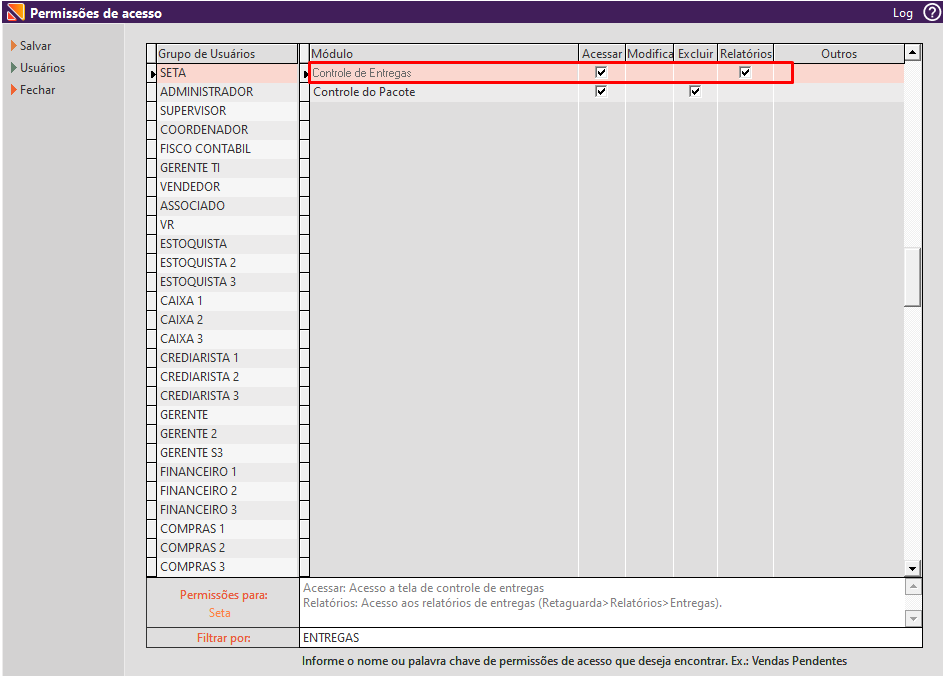
Acessar: Acesso a tela de controle de entregas
Relatórios: Acesso aos relatórios de entregas (Retaguarda>Relatórios>Entregas).
Assim como nos demais relatórios são apresentadas opções de relatórios completos e resumidos.
Lembrando que os relatórios que iniciam com numeração, ex: 1-Listagem dos Títulos a Receber são padrões (fixos) no sistema e os relatórios que iniciam com letras, ex: A-Relatório Financeiro Loja X, são customizados, ou seja, desenvolvidos e disponibilizados na base da empresa.
Acesse o Retaguarda > Relatórios > Relatórios de entregas
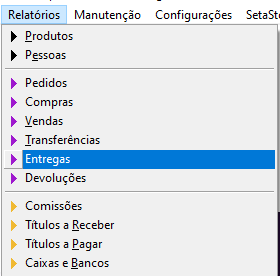
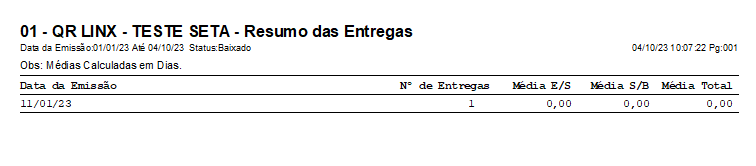
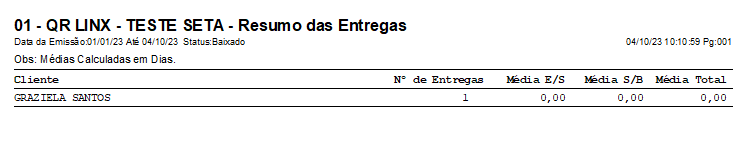
Na tela de Relatórios, os seguintes relatórios estão disponíveis
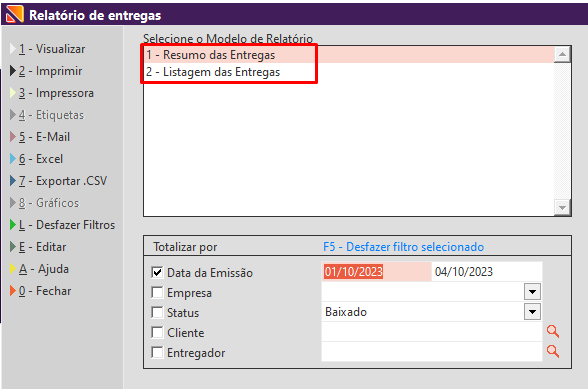
A funcionalidade do relatório é o seguinte:
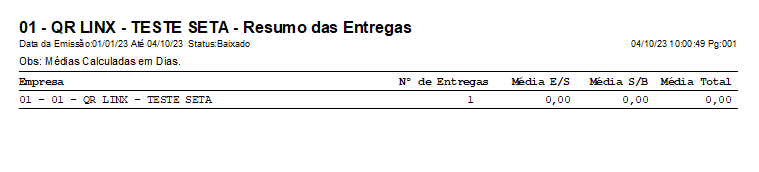
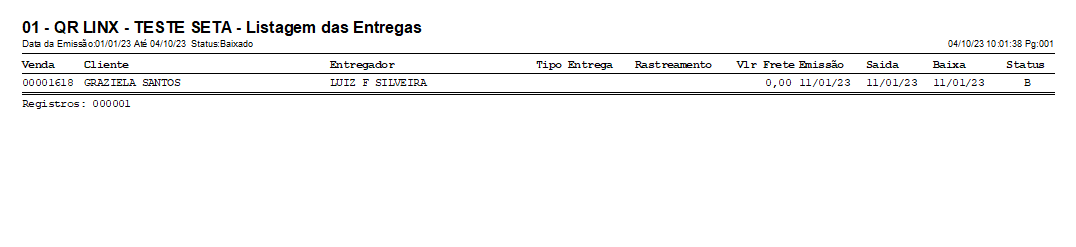
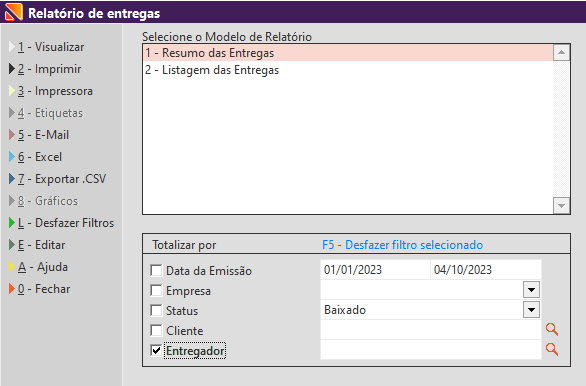
Do lado esquerdo da tela temos as opções dos relatórios, podendo ser:

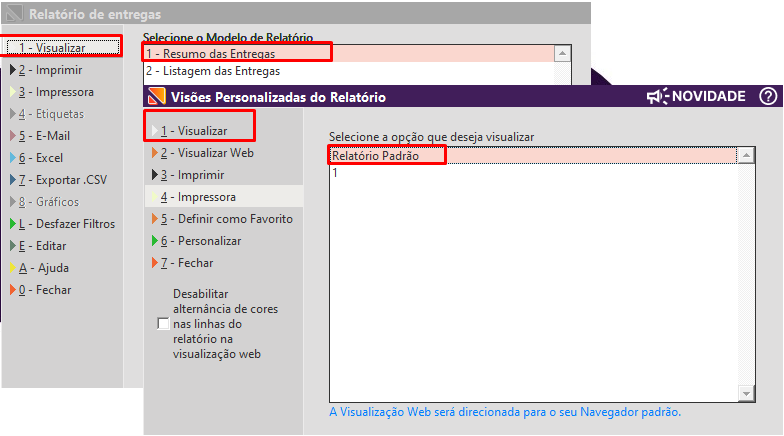
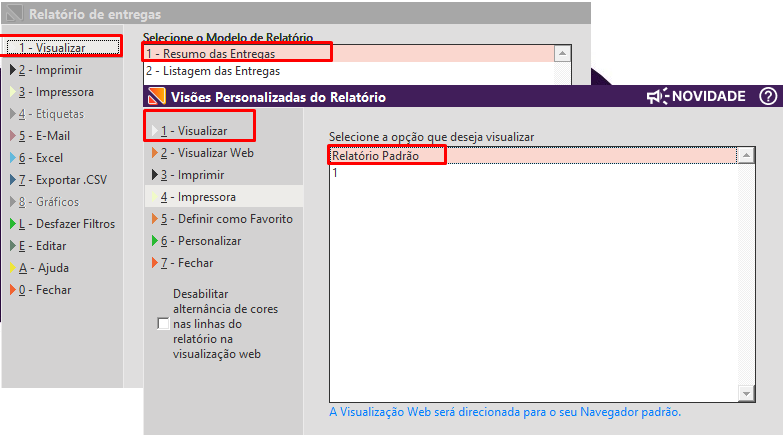
Há também uma caixa de seleção que ao ser marcada pode desabilitar alternância de cores nas linhas do relatório na visualização web.
Na tela de visões personalizadas do Relatório clique em Visualizar para ver o relatório padrão.
2 – IMPRIMIR ou ALT + 2: abrirá a tela para seleção da impressora desejada, e caso tenha impressora PDF instalada no computador o arquivo poderá ser salvo em PDF.
3 - IMPRESSORA: Permite definir uma impressora instalado no computador como padrão.
4 – ETIQUETAS: esta opção fica habilitada em relatórios relacionados a clientes e produtos, para que seja geradas as etiquetas de endereços ou de produtos.
5 – E-MAIL ou ALT + 4: caso tenha envio de e-mail cadastrado no sistema, o relatório poderá ser enviado para o e-mail desejado.
6 – EXCEL: gerará um arquivo em Excel que poderá ser salvo na pasta escolhida.
7 - Exportar.CSV: gerará um arquivo em csv que poderá ser salvo na pasta escolhida.
-L - Desfazer Filtros: Caso tenha um ou mais filtros selecionados no check-box dentro da seção Totalizar Por ou Informações sobre os Produtos e clicar nesse botão, será desfeito todos os filtros e mantido apenas o tipo da operação - VENDA DE MERCADORIAS e Data da Venda a partir do dia 1º de cada mês até a data do acesso.
E – EDITAR ou ALT + 7: é utilizado pela equipe Seta para realizar customizações de relatórios.
A – AJUDA ou ALT + 8: é uma ferramenta muita importante que auxilia futuras consultas, pois é um campo livre, no qual o usuário pode inserir anotações que considera importantes, como por exemplo, qual filtro normalmente utiliza, para que utiliza o relatório e assim todos os usuários que tem acesso ao relatório podem consultar estas anotações.
0 – FECHAR, ALT + 0 ou ESC: será utilizado para fechar a tela de consulta de relatório.
Os checkboxs do lado, são os totalizadores e só poderá ser escolhido um, pois a variável escolhida que totalizará o relatório. Clicando com o botão esquerdo do mouse na checkbox o relatório será agrupado de acordo com a variável escolhida e com o botão direito a variável selecionada ficará sublinhada e o relatório será ordenado por ela. E do lado direito podem ser escolhidos quantos forem necessários para tornar a busca mais assertiva, clicando na lupa para buscar, seta para selecionar ou digitando o filtro desejado nas barras que permitirem esta ação.