O Relatório Consignado - Dinâmico permite realizar consultas nas Operações de Consignado (Saída de Consignado, Retorno de Consignado e Venda de mercadoria em consignação por período de emissão das notas.
O relatório disponibiliza a possibilidade de novos filtros com base nos principais campos da nota e dos pedidos para otimização dos resultados. Também é possível criar, salvar e editar diversas visões do mesmo relatório por perfil de usuário ou de forma aberta para os demais usuários do sistema.
Caso você tenha mais de uma Empresa utilizando a Plataforma Empório PRO, este relatório possui e funcionalidade "Multiempresa" que possibilita a seleção das demais Empresas vinculadas ao site |
1.1 Glossário
“aspas” = Faz referência a uma mensagem do sistema ou um processo dentro do sistema.
Itálico = Faz referência a uma tela, coluna, linha, aba.
<divisa> = Faz referência a uma tecla no teclado, um botão virtual, nome genérico de um arquivo
> = Faz referência a uma sequência de ações/cliques dentro do sistema.
Negrito = Faz referência a uma palavra ou trecho de muita relevância, um campo, filtros ou seção.
Link = Referencia uma página no Share.
Necessário que o retaguarda Empório PRO esteja com a versão 11.01.0000 ou superior.
Para acessar o relatório acesse o menu RELATÓRIOS → CONSIGNADO - DINÂMICO
Também está disponível no novo menu <MATRIZ>. disponível no menu MATRIZ → RELATÓRIO DE VENDAS DINÂMICO.
Ao acessar o relatório é necessário clicar na lupa referente ao botão <PERSONALIZAR>, para que sejam disponibilizados os filtros de data “De e Até” (obrigatório) para seleção. Após incluir as datas desejados, pressionar o botão <PESQUISAR>.
Por padrão o sistema carrega a consulta personalizada agrupada por número do pedido e as colunas mais relevantes (Emissão, Cliente, Produto, Operação e Quantidade), que podem ser ajustados conforme a necessidade.
Para limpar os filtros que você utilizou, clique no botão <LIMPAR FILTROS>.
O relatório também possui filtro rápido<Consignados > que apresentará sugestões de pesquisa por períodos de emissão das notas de venda pré-definidos;
Após pressionar umas dessas opções, irá carregar os dados na tela. Caso o sistema não localize nenhum item, será apresentada mensagem informando que nenhum registro foi localizado, com isso, você deve rever os filtros e período informados para realizar a consulta.
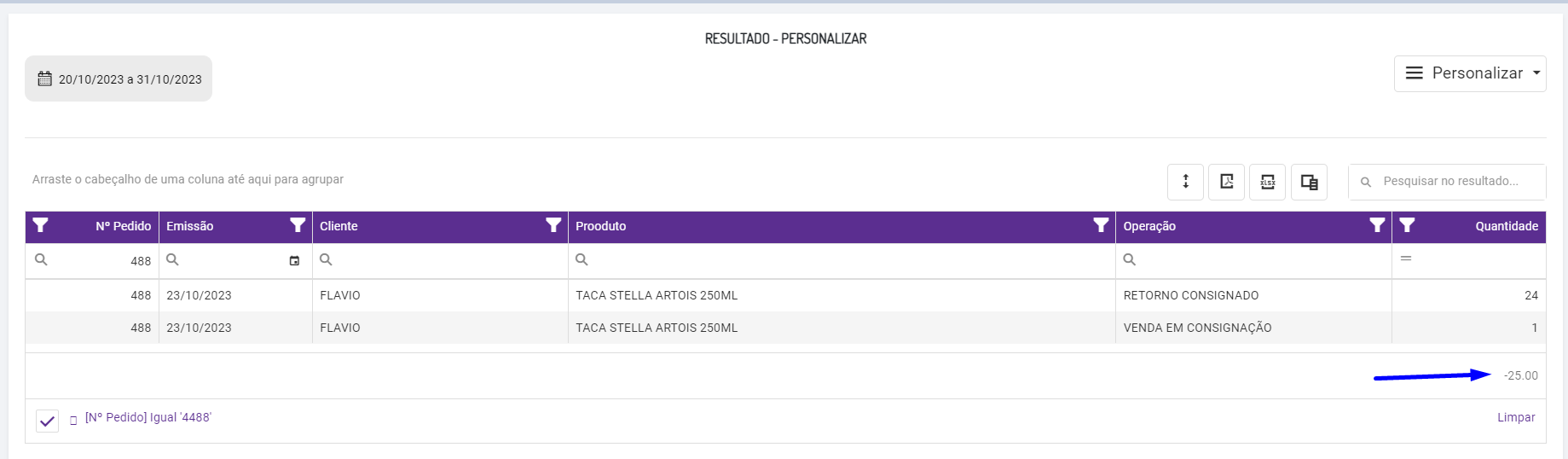
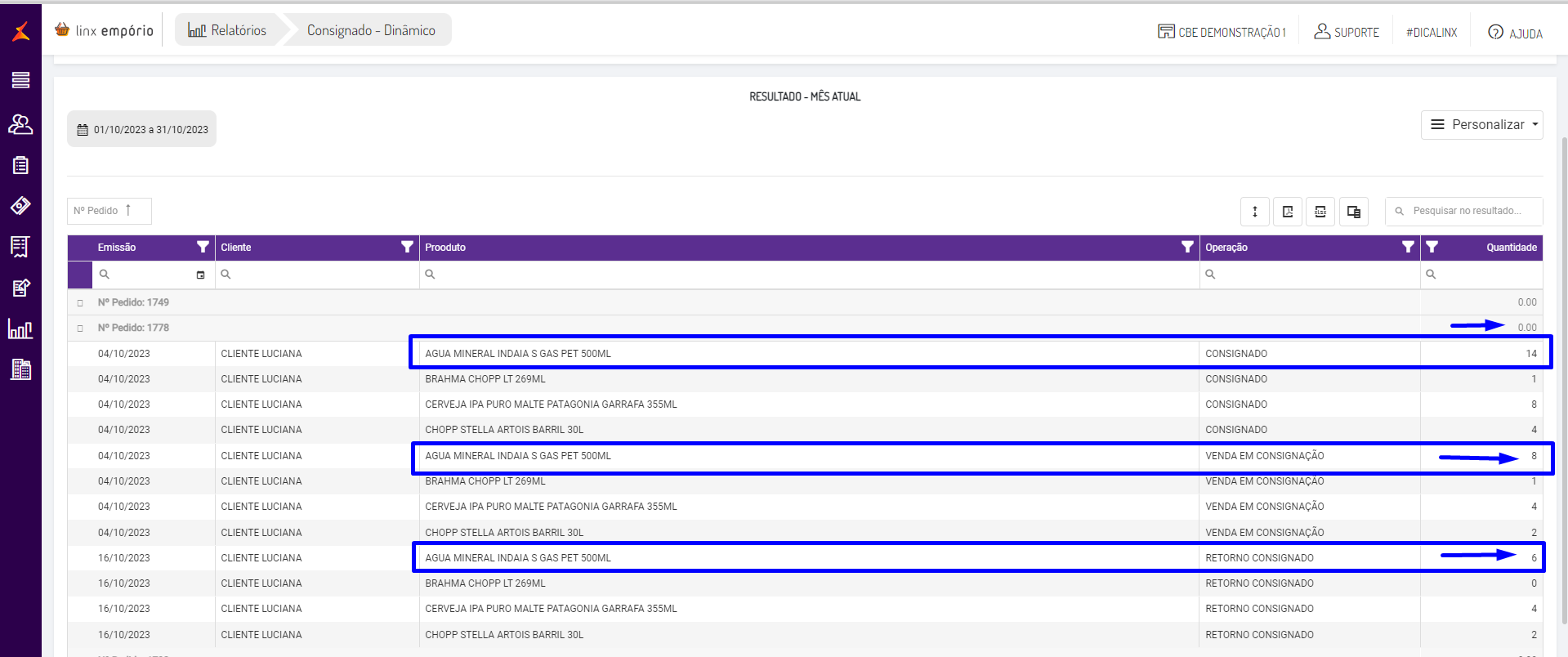
A coluna quantidade além de exibir as quantidades do item vinculado na nota selecionada permite ao usuário verificar se existe saldo pendente de consignado. Enquanto não for realizada o procedimento de Retorno de Consignado e/ou Venda de Mercadoria em Consignação será exibida um saldo vinculado ao pedido
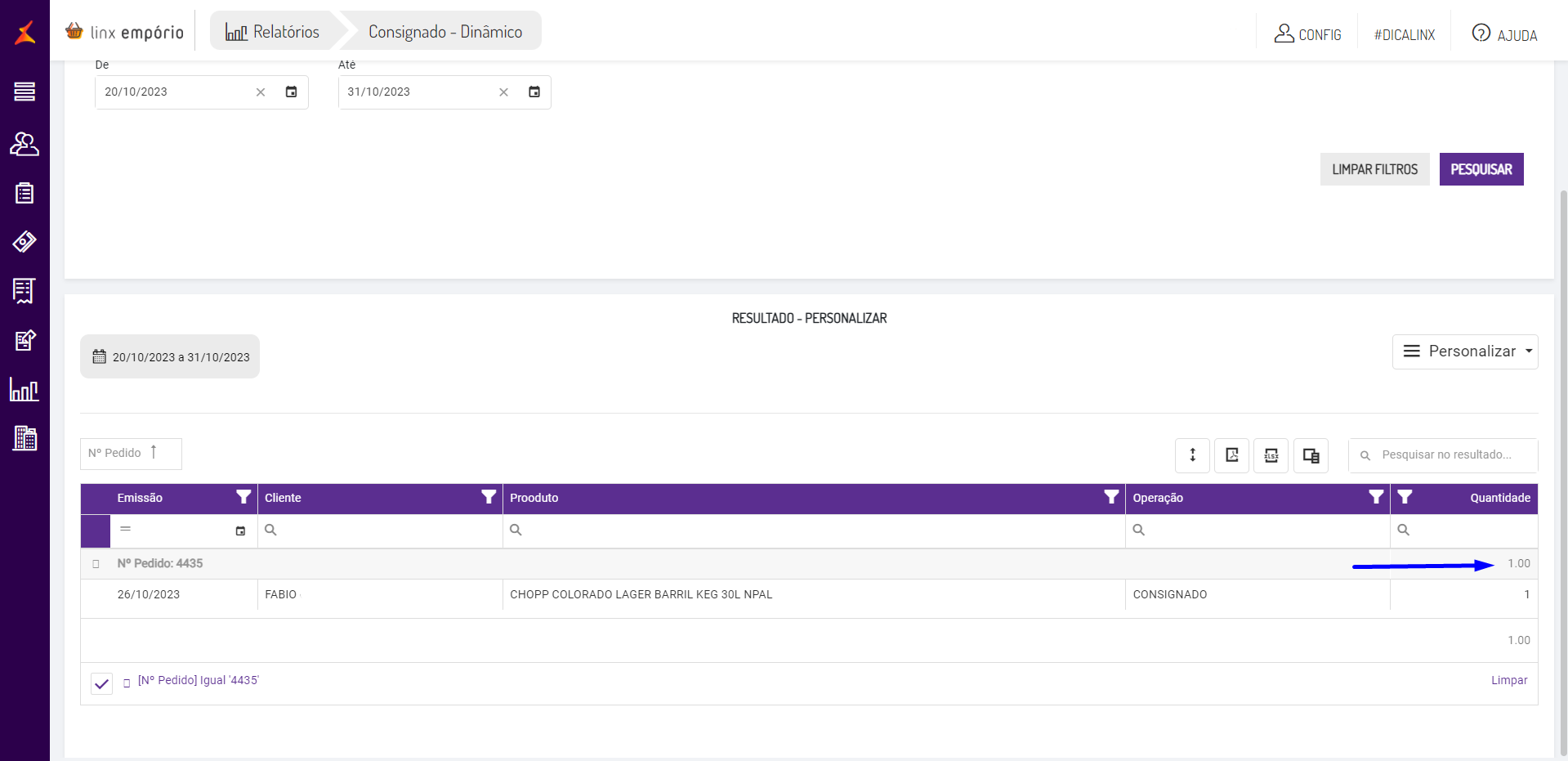
Quando vinculado ao pedido constar o Retorno do consignado será exibida na coluna quantidade a quantidade devolvida, se constar venda de consignado será listado a quantidade vendida:
No pedido podem ser exibidos saldos negativos caso nos filtros selecionados conste apenas emissões de retorno de consignado e/ou venda. Neste caso basta o usuário adequar o filtro utilizado:
Após a realização do retorno de consignado ou da venda de consignado será exibido o saldo zero para o pedido:
|
Funcionalidade que permite ao usuário do sistema criar visões diferentes dentro do mesmo relatório incluindo mais colunas e montando agrupadores por coluna, assim como alterar a ordem das colunas e salvar a visão para futura consulta.
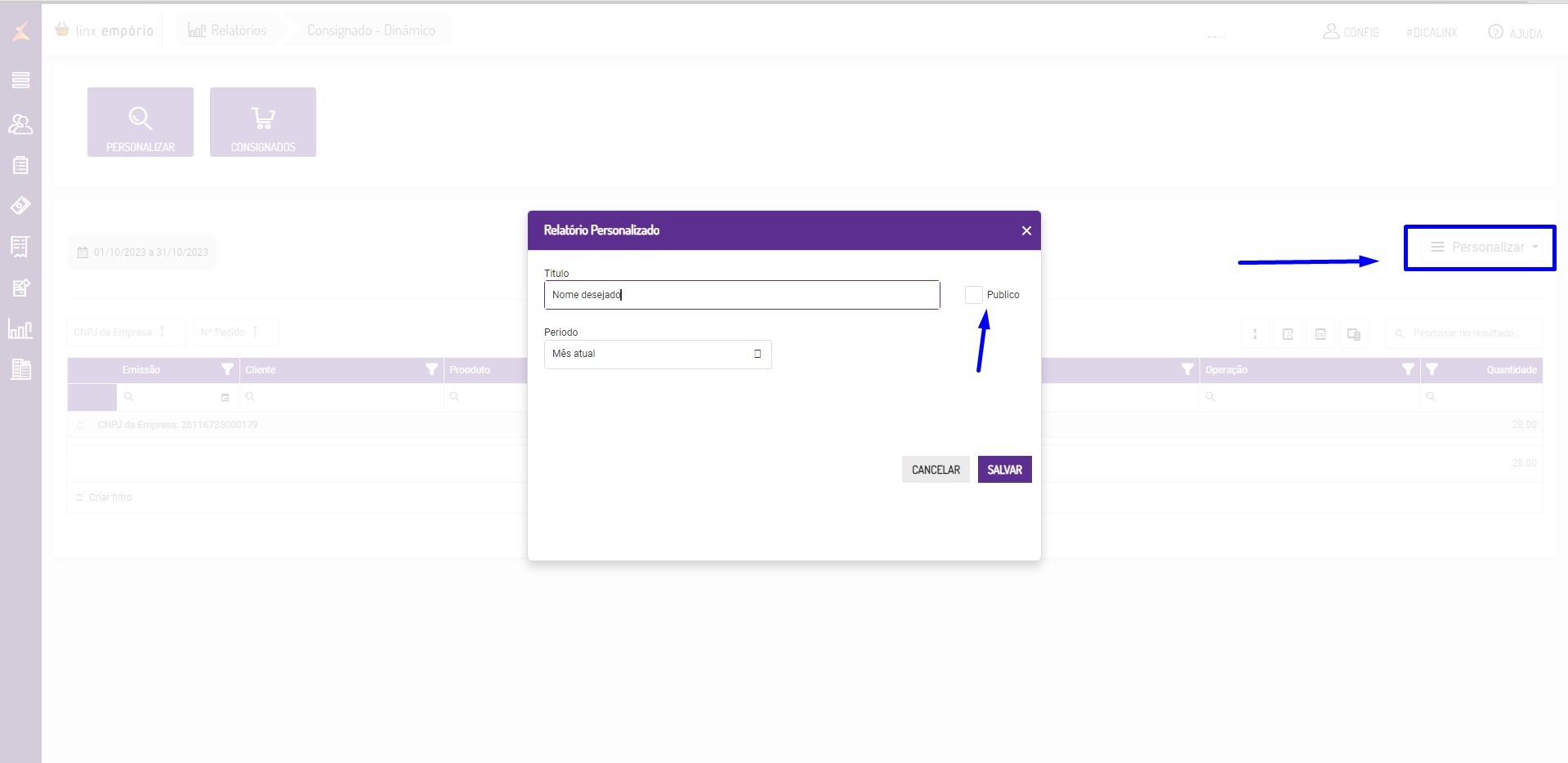
Um relatório Personalizado já criado, terá as seguintes opções no botão "Personalizar":
|
5.2 Filtro Avançado
Funcionalidade que permite ao usuário do sistema refinar a visão que está sendo exibida em tela. Na parte inferior do relatório gerado consta um ícone <CRIAR FILTRO> , ao clicar será exibida tela <CONSTRUTOR DE FILTRO>:
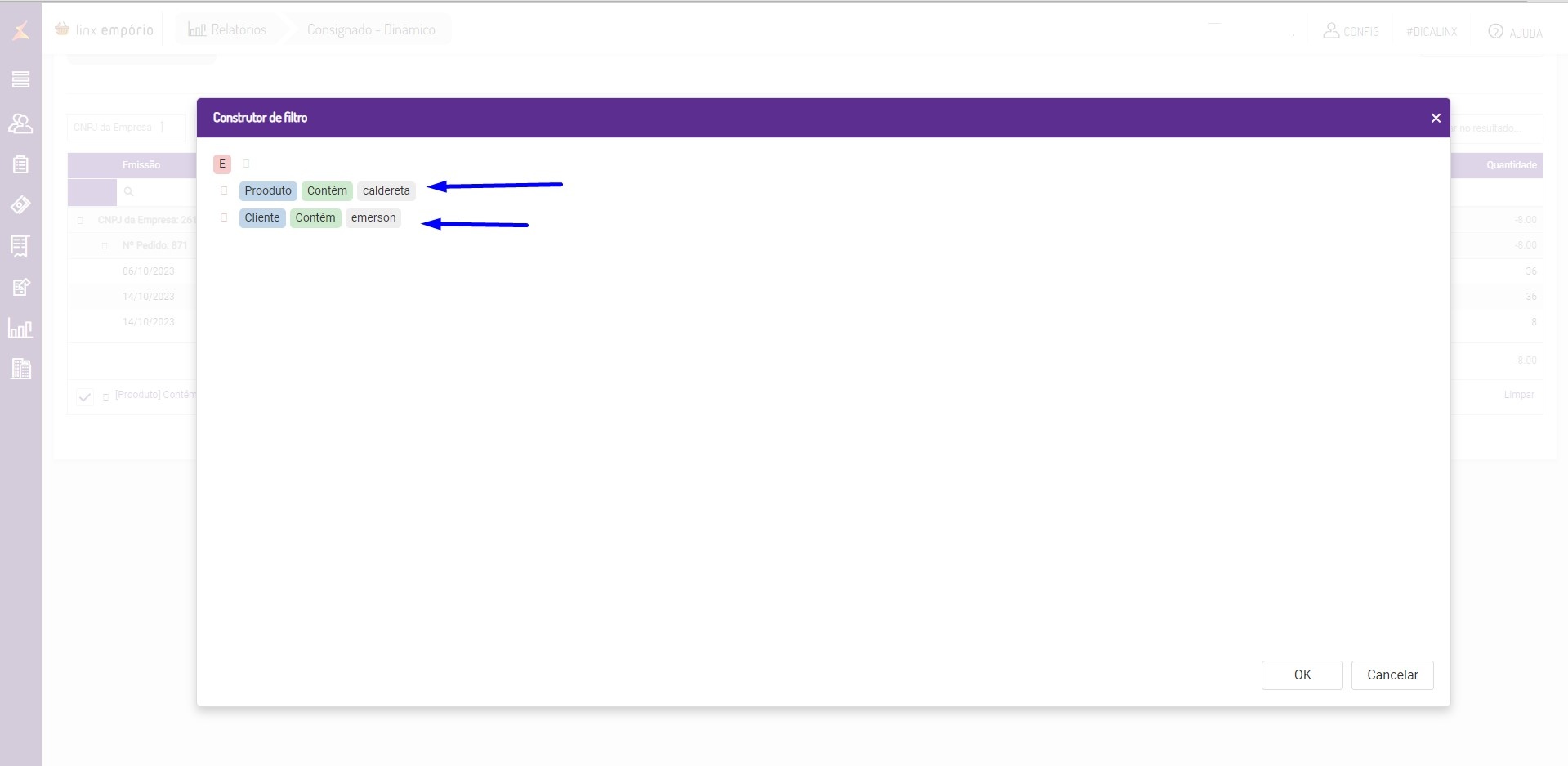
O uso deste filtro avançado não é obrigatório e não interfere no uso doa demais filtros aplicado no item 5.3 Movimentação de Colunas e Agrupadores. |
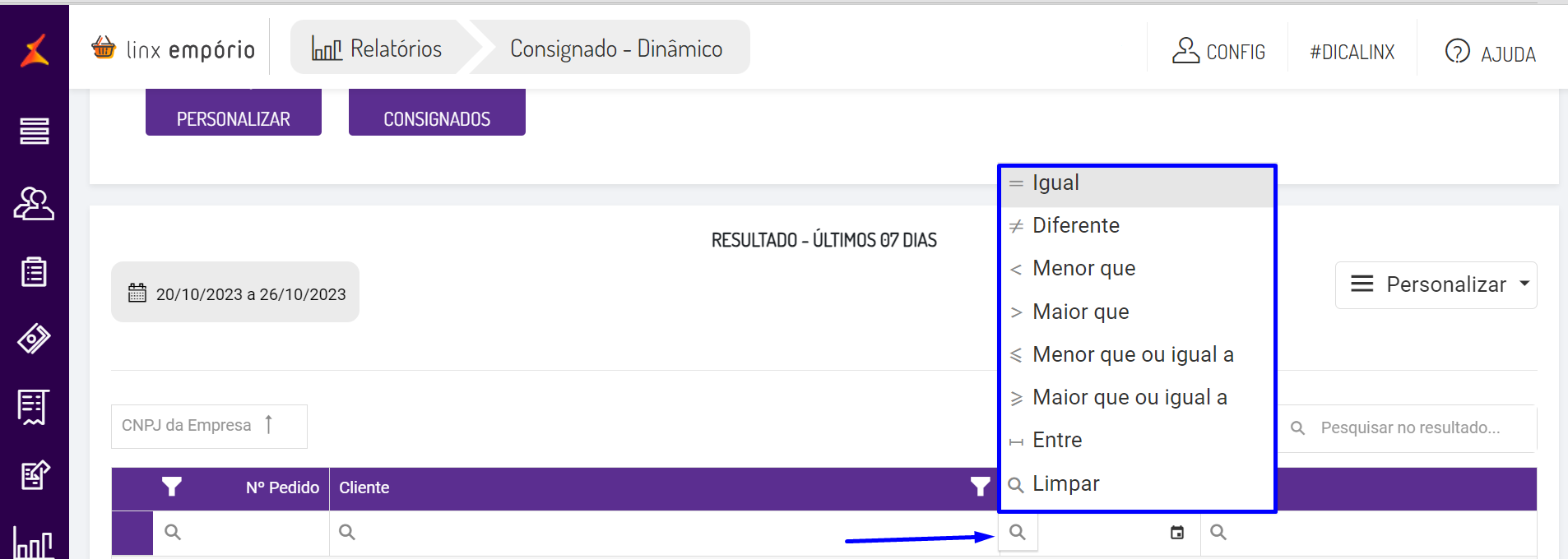
Na grid de resultado é possível aplicar customizações pelo usuário para criação de visões dinâmicas, estas visões podem ser salvas conforme descrito no item "5.1 Criação de Visões".

 );
); );
); );
);
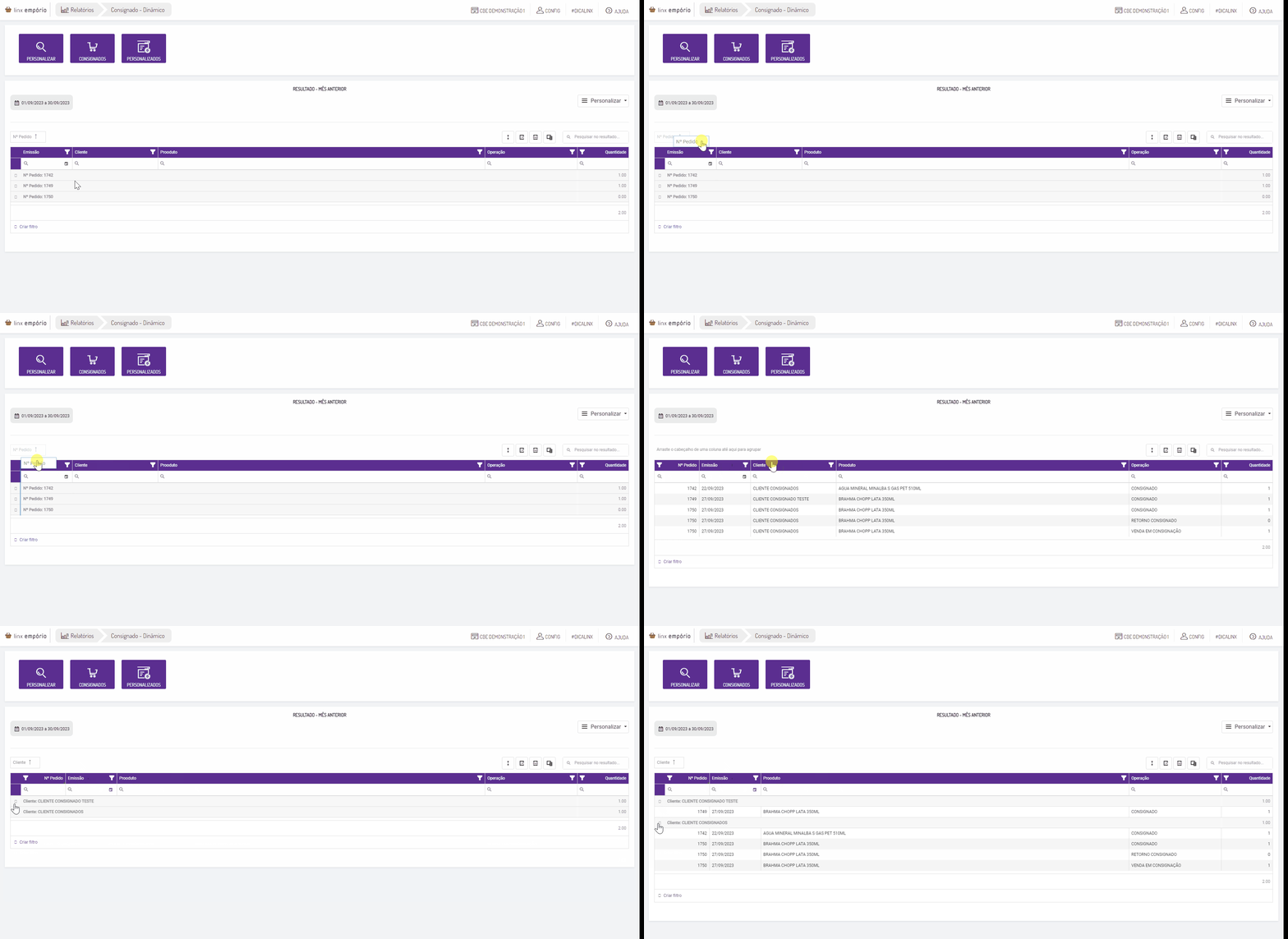
Este processo de movimentação se aplica a todas as colunas disponíveis neste relatório possibilitando a criação de diversas visões. Lembre-se de salvar as suas visões, ver item 5.1 Criação de Visões. |
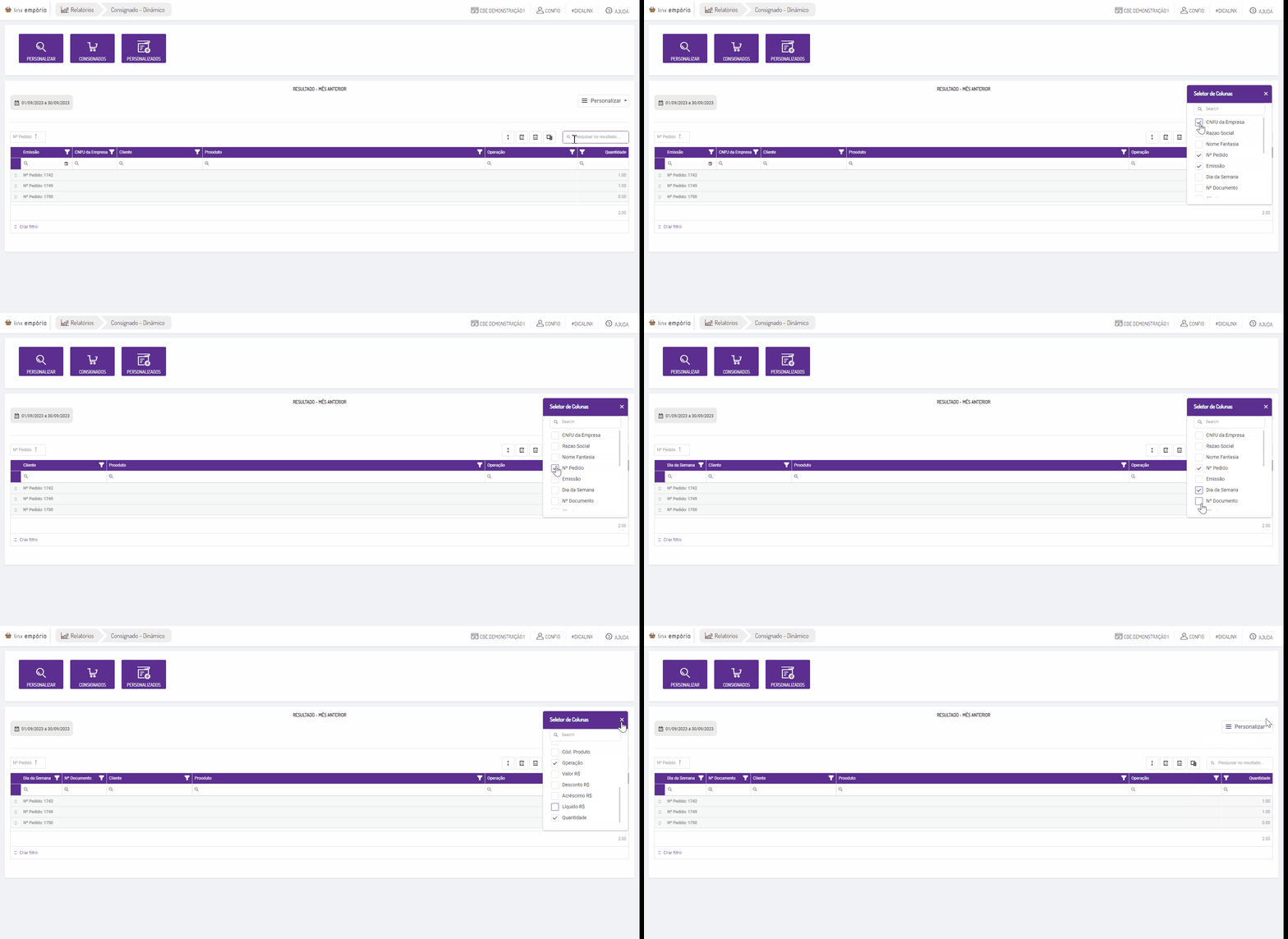
Este processo de agrupamento se aplica a todas as colunas disponíveis neste relatório possibilitando a criação de diversas visões. Lembre-se de salvar as suas visões, ver item 5.1 Criação de Visões. |
Funcionalidade que permite ao usuário gerar um arquivo editável com a extensão para exportação e/ou gerar um arquivo com a extensão pdf”. Ao selecionar uma das opções o sistema gera o arquivo conforme a visão atual em tela, mesmo que os agrupadores estejam recolhidos em tela serão gerados com dados abertos.
Logo acima das colunas em tela na lado direito constam alguns ícones para ações, dois deles para estas ações:
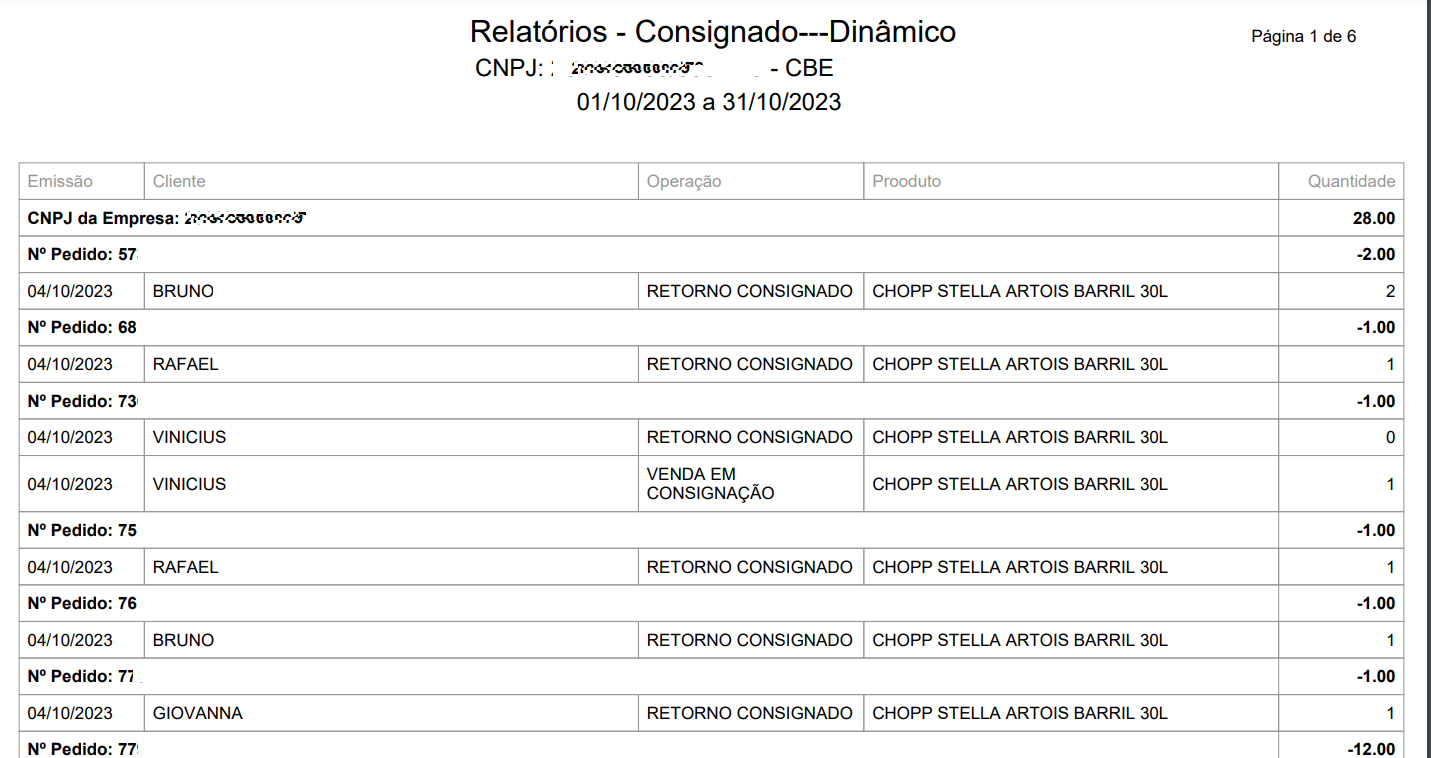
No documento PDF gerado temos as mesmas informações do que é mostrado e configurado no relatório web, inclusive as definições de filtros e colunas agrupadas. Também adicionamos algumas informações no arquivo baixado, como:
Cabeçalho:
Rodapé:
|