Aqui você vai encontrar:
 O que é a ferramenta?
 descreva o que é a ferramenta
Esse relatório permite visualizar as informações das vendas por empresa que foram autorizadas depois que aparecer o Credit Behaviour Score
 Dúvidas frequentes (FAQ)
manter o modelo de perguntas abaixo
Sim. Ele irá aparecer quando o cliente contratar o serviço do CreditScore
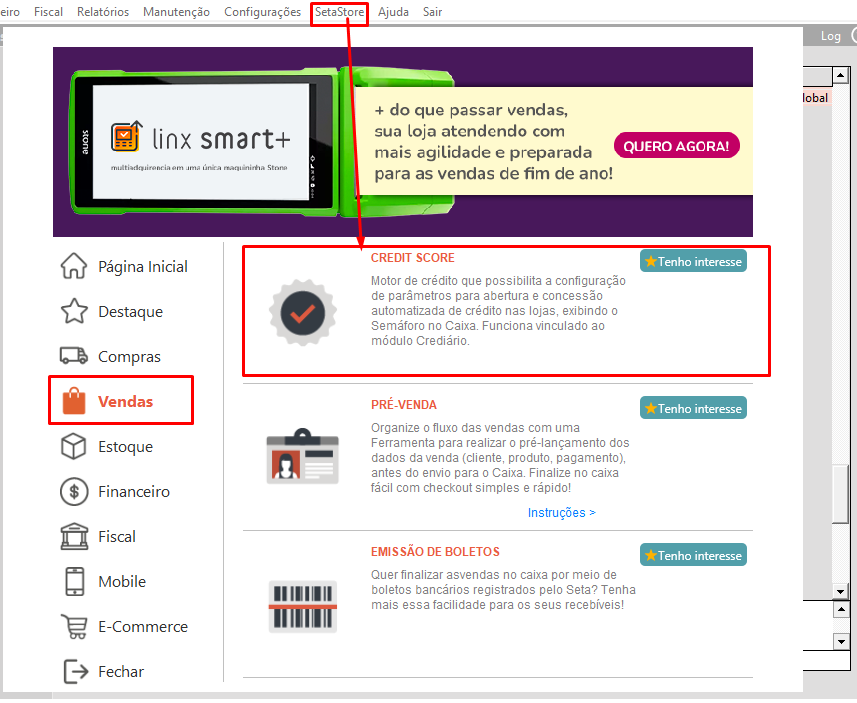
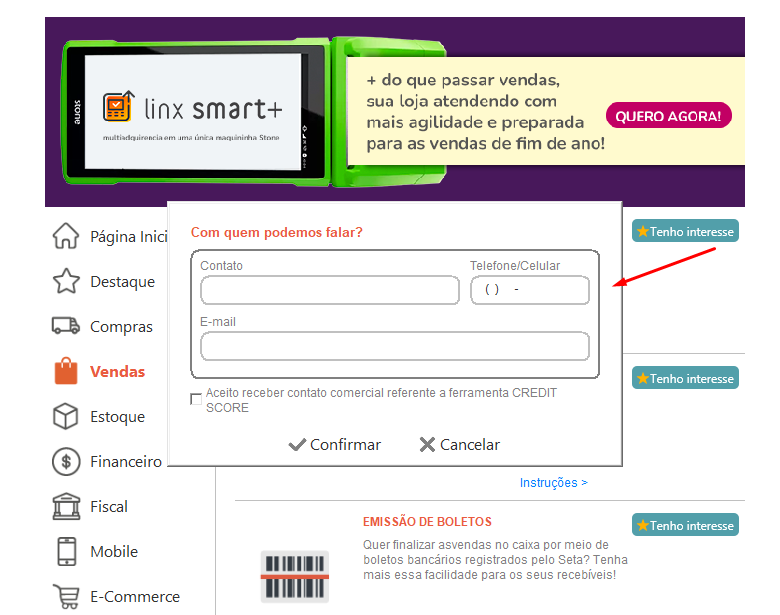
Sim. Deve ser contratada. Pode solicitar dentro do retaguarda > SetaStore > Menu Vendas. Clique em 'Tenho Interesse'.
 Manual de uso da ferramenta
aqui será o manual do produto/como usar/ensinar o cliente a mexer na solução
Abaixo você terá todas as instruções de uso da ferramenta
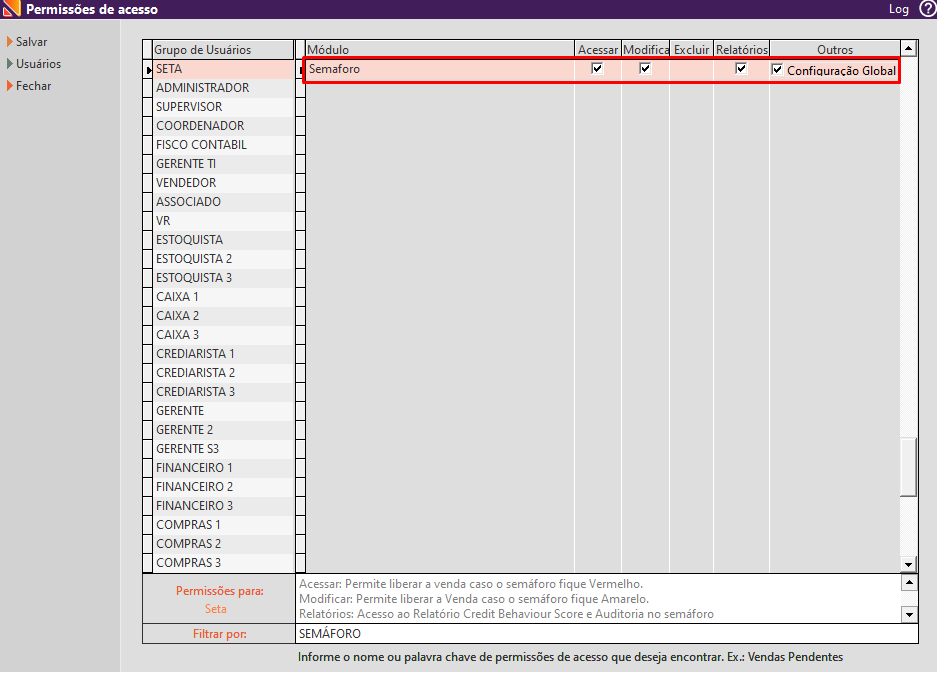
Semáforo Para configurar as permissões de acesso a essa ferramenta, acesso o módulo Retaguarda > Menu Configurações > Permissões de acesso > encontre o módulo 'Semáforo' e deixe marcado a opção 'Acessar', 'Modificar', 'Relatórios', 'Outros'
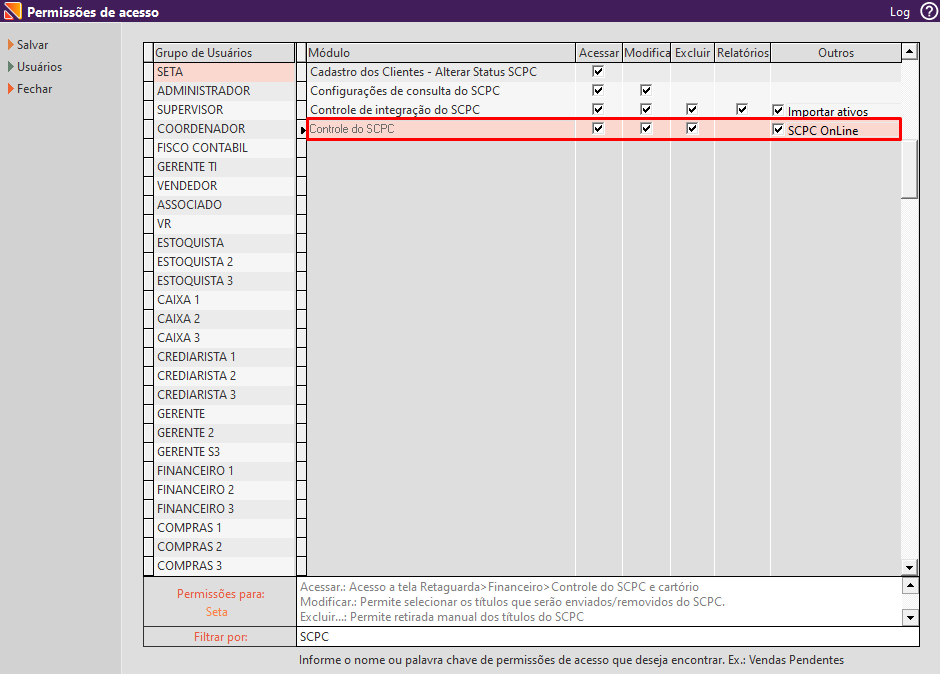
Acessar: Permite liberar a venda caso o semáforo fique Vermelho. Necessária para aprovar ou bloquear a venda no semáforo independente do aviso que aparece na tela de finalização. Controle do SCPC Para configurar as permissões de acesso a essa ferramenta, acesso o módulo Retaguarda > Menu Configurações > Permissões de acesso > encontre o módulo 'Controle do SCPC'.
Acessar.: Acesso a tela Retaguarda>Financeiro>Controle do SCPC e cartório |
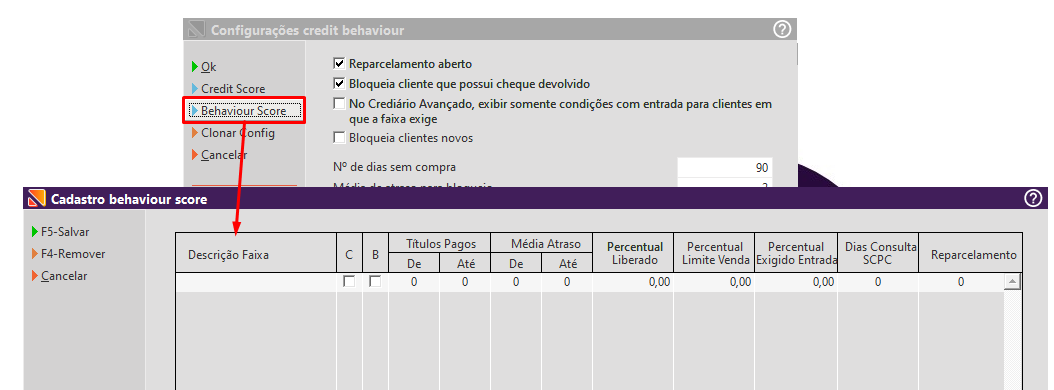
Lembrando que a parte de configurações do Credit e Behaviour Score está no link: CONFIGURAÇÕES: Credit Score e Behaviour no SetaERP
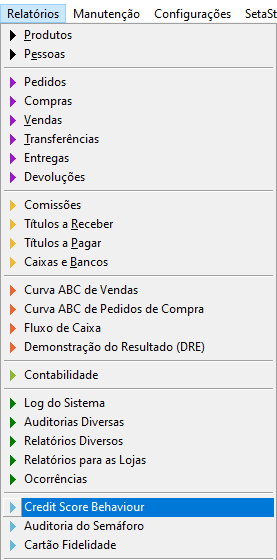
Acesse o retaguarda, relatórios, Credit Score Behaviour
Irá abrir uma tela abaixo:
Lembrando que os relatórios que iniciam com numeração, ex: 1-Listagem dos Títulos a Receber são padrões (fixos) no sistema e os relatórios que iniciam com letras, ex: A-Relatório Financeiro Loja X, são customizados mediante orçamento, ou seja, desenvolvidos e disponibilizados na base da empresa. |
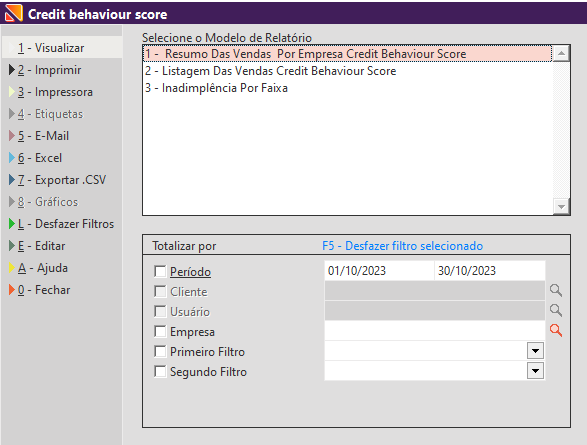
Vamos analisar os relatórios:
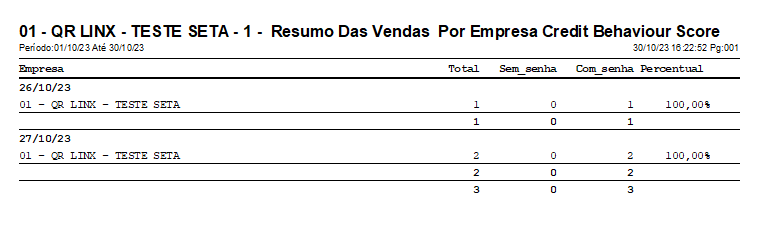
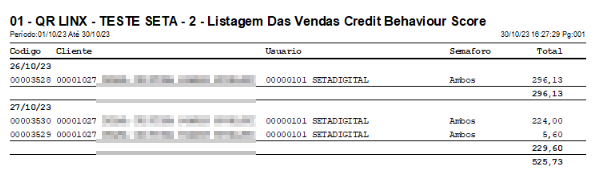
Essa faixa se refere ao campo que foi informado pelo usuário em retaguarda, configurações, Behaviour Score no campo 'Descrição Faixa'
|


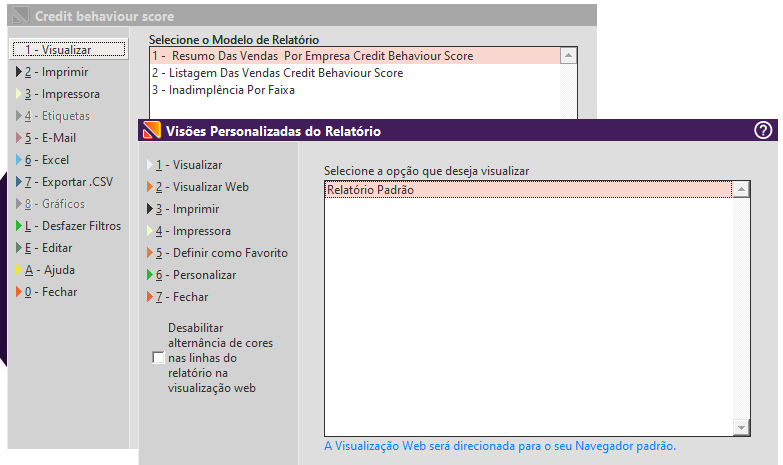
2 – IMPRIMIR ou ALT + 2: abrirá a tela para seleção da impressora desejada, e caso tenha impressora PDF instalada no computador o arquivo poderá ser salvo em PDF.
3 - IMPRESSORA: Permite definir uma impressora instalado no computador como padrão.
4 – ETIQUETAS: esta opção fica habilitada em relatórios relacionados a clientes e produtos, para que seja geradas as etiquetas de endereços ou de produtos.
5 – E-MAIL ou ALT + 4: caso tenha envio de e-mail cadastrado no sistema, o relatório poderá ser enviado para o e-mail desejado.
6 – EXCEL: gerará um arquivo em Excel que poderá ser salvo na pasta escolhida.
7 - Exportar.CSV: gerará um arquivo em csv que poderá ser salvo na pasta escolhida.
-L - Desfazer Filtros: Caso tenha um ou mais filtros selecionados no check-box dentro da seção Totalizar Por ou Informações sobre os Produtos e clicar nesse botão, será desfeito todos os filtros e mantido apenas o tipo da operação - VENDA DE MERCADORIAS e Data da Venda a partir do dia 1º de cada mês até a data do acesso.
E – EDITAR ou ALT + 7: é utilizado pela equipe Seta para realizar customizações de relatórios.
A – AJUDA ou ALT + 8: é uma ferramenta muita importante que auxilia futuras consultas, pois é um campo livre, no qual o usuário pode inserir anotações que considera importantes, como por exemplo, qual filtro normalmente utiliza, para que utiliza o relatório e assim todos os usuários que tem acesso ao relatório podem consultar estas anotações.
0 – FECHAR, ALT + 0 ou ESC: será utilizado para fechar a tela de consulta de relatório.