Neste guia rápido serão descritas as configurações necessárias para se obter o cadastro padrão Ipiranga e realizar relatórios de produtos.
Antes de iniciar as configurações, alguns pontos devem ser averiguados:
Toda configuração deve ser feita acessando a empresa Matriz, mesmo que ela seja do tipo Bandeira Branca, ou seja, mesmo não sendo Ipiranga. Como é a Matriz quem controla toda a movimentação das filiais, faz-se as configurações pela matriz e replica-se para as filiais.
Desta forma, acessar pela Matriz, no módulo Gerencial, o menu Configurações > Módulos > Ipiranga > Configurações.
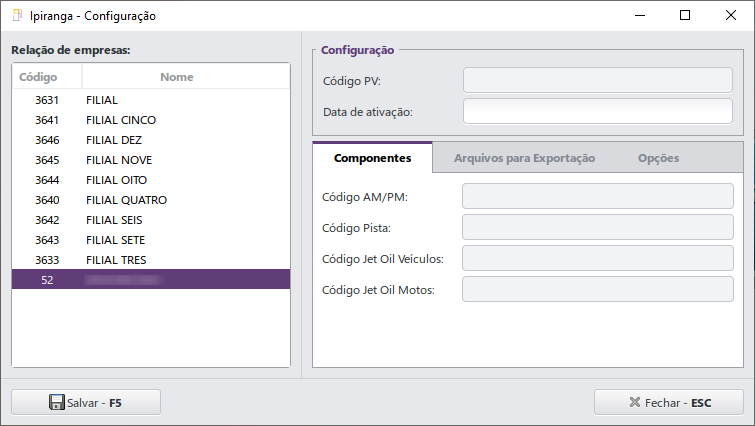
Nesta tela, deve ser informado o código do Ponto de Venda fornecido pela própria Ipiranga e selecionadas as opções de arquivos a serem exportados. Isto vale tanto para a matriz quanto para as filiais. Nas situações em que a empresa matriz for do tipo Bandeira Branca, ou seja, não for Ipiranga, o código PV deve ser informado somente nas filiais Ipiranga.
A próxima configuração a ser realizada, é a importação do cadastro padrão Ipiranga. Para isso acessar o menu Configurações > Módulos > Ipiranga > Importar Cadastro Padrão.
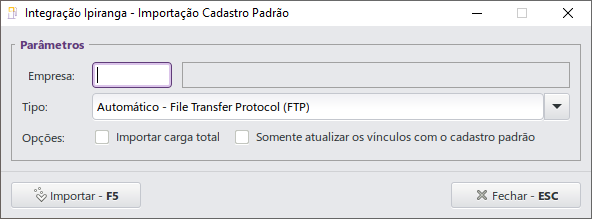
Nesta tela, selecionar a filial onde será transmitido o cadastro padrão, e o tipo de importação (Automática ou Manual). O cadastro é importado na matriz para as empresas que são Ipiranga, e em seguida enviado para a filial. Esse procedimento deve ser realizado para todas as filiais individualmente, ou seja, uma por vez.
O envio de informações pela matriz, e recebimento pelas filiais, é feito por meio da sincronização de dados, que pode ser automática ou manual.
A atualização do cadastro padrão é realizada automaticamente por meio do executável distribuidora.exe, que faz a comunicação de dados entre franqueados e distribuidora Ipiranga. |
O executável distribuidora.exe, como já citado anteriormente, faz a comunicação de dados entre os franqueados e a distribuidora Ipiranga.
Está localizado na pasta do AutoSystem e deve ser executado pela empresa matriz caso esta seja uma franqueada Ipiranga. Sendo a matriz somente administrativa, todas as filiais deve executá-lo, para que seja feita a transmissão dos arquivos à Ipiranga.
Para mesclar um produto Ipiranga a um produto cadastrado na Automação Ipiranga, basta abrir o cadastro do produto que se deseja associar e em seguida clicar na aba Distribuidora. Ao selecionar o produto Ipiranga, a seguinte mensagem será exibida:
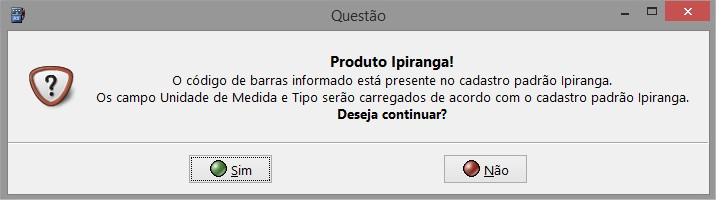
Para concluir a associação, clicar no botão Sim, inserir as informações necessárias e clicar no botão Salvar para registrar o produto no sistema.
Quando um produto local for substituído por um dos produtos Ipiranga uma alteração de códigos ocorrerá e todas as movimentações deverão ser migradas para o produto Ipiranga (compras, vendas, outras movimentações, estoque, inventário, dentre outras).
Ao selecionar a aba de Distribuidora, será apresentado:
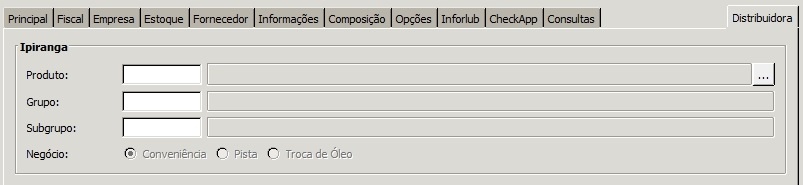
É possível ainda realizar a busca de produtos através do botão (...), localizado à direita da tela, e será apresentado a seguinte imagem:
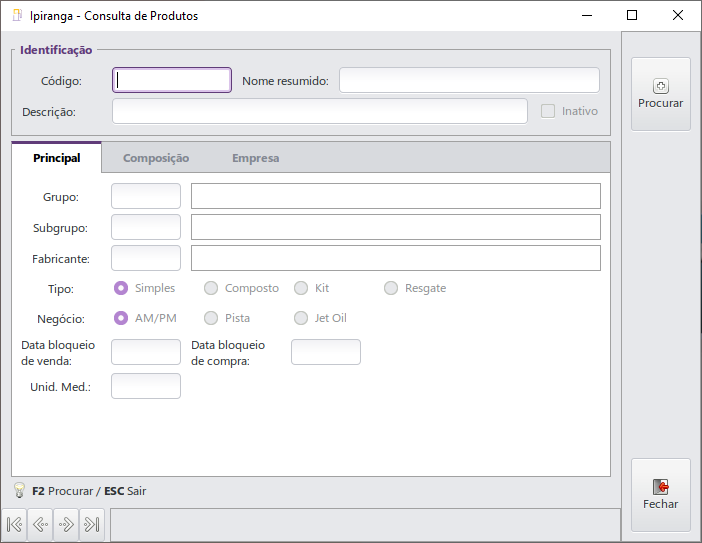
É apresentado:
Os produtos livres, são produtos locais que não possuem associação ao cadastro Ipiranga. Para consulta-los, acessar o menu Configurações > Módulos > Ipiranga > Relatórios > Produtos Livres.
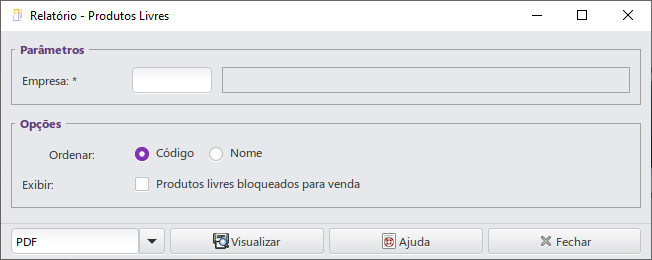
Nesta tela, selecionar uma das opções de ordenação e clicar em Visualizar.
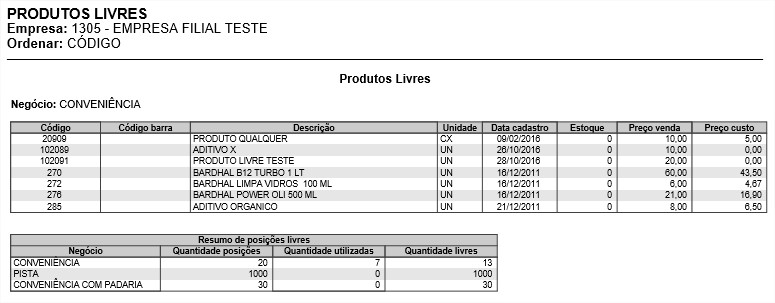
O relatório apresenta:
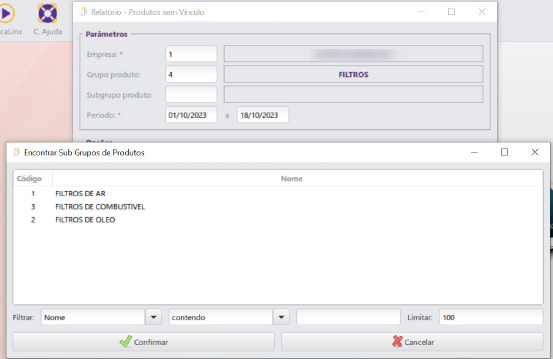
Através do Gerencial > Configurações > Módulos > Ipiranga > Relatórios > Produtos sem Vínculo, é possível realizar a busca de produtos que necessitam de vínculo com a distribuidora ou com produtos livres.
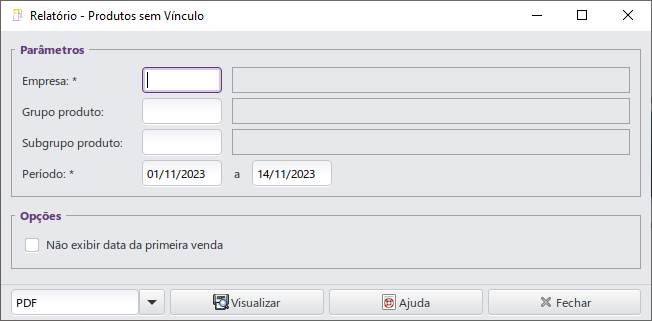
Na tela exibida os campos de Grupo Produto, Subgrupo produto poderão ser preenchidos conforme necessidade e a opção Não exibir data da primeira venda, ao marcada, exibirá um documento onde será possível visualizar todos os os dados dos produtos, sem a informação da data da primeira venda, conforme configurado.
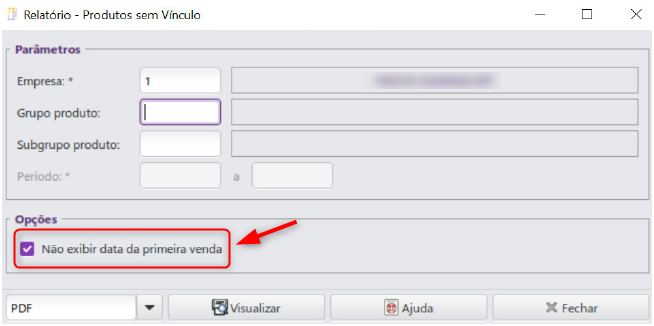
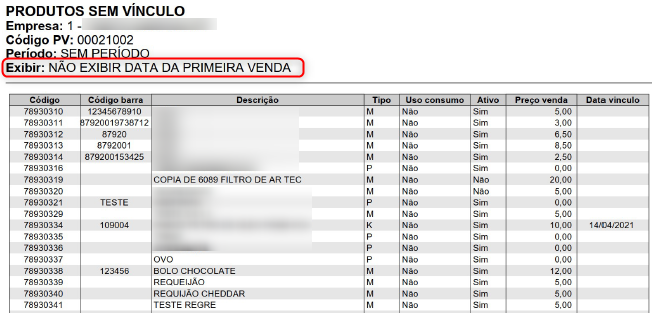
Se caso a opção não for selecionada, o relatório será exibido com todas as informações, inclusive a data da primeira venda.
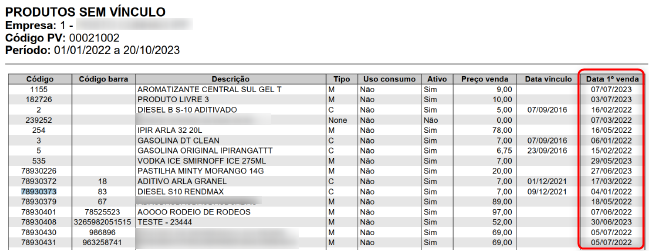
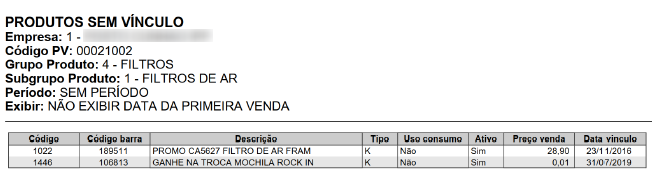
No campo de Grupo e Subgrupo de produto, caso preenchidos, as informações no relatório serão exibidas conforme imagem: