O S@T é um sistema autenticador e transmissor de cupons fiscais eletrônicos (CF-e-S@T). Ou seja, é um equipamento que tem por objetivo documentar eletronicamente, as operações comerciais do varejo dos contribuintes do Estado de São Paulo.
Localização: Lançamentos > Faturamento > Vendas S@T
Menu Fiscal - Acesso ao Menu Fiscal do sistema Veja a legislação do PAF-ECF |
|---|
| F2: | Consulta de produtos e clientes | | F3: | Nova venda | | F4: | Finalizar venda | | F5: | Encomendas e Falteiros | | F6: | Consultar produtos por substância, farmacológico e terapêutico | | F7: | Vias adicionais | | F10: | Selecionar pessoas autorizadas | | F11: | Calculadora | | F12: | Consultar produtos com estoque positivo | | ALT+N | Consulta rápida de notas | | ALT+M | Compras por cliente | | ALT+G | Controle de Tele Entregas | | ALT+C | Cadastro de Clientes | | ALT+T | Contas a Receber | | ALT+P | Cadastro de Produtos | | ALT+F | Sair do programa | | CTRL+G | Abrir gaveta de dinheiro | | CTRL+P | Informa posologia | | CTRL+O | Opções de integração |
|
Como funciona?
Para gerar uma venda em S@T acesse o programa através do menu Lançamentos > Faturamento > Venda S@T.
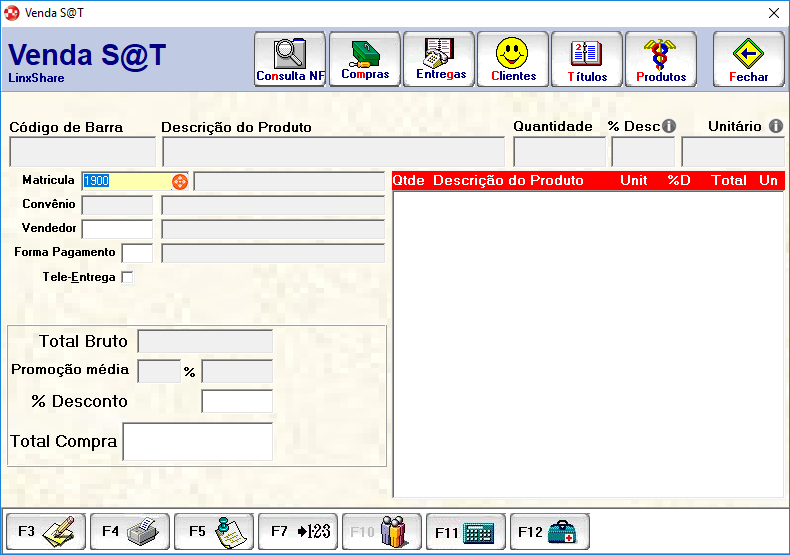
Figura 01: Venda S@T
Para que seja possível emitir as vendas do tipo S@T deverá: - Possuir o produto 84 - SAT-CF-e devidamente liberado para a farmácia.
- O Estado (UF) do cliente, deverá participar do projeto de emissão de NFC-e, por gentileza confirmar essa informação com a sua Contabilidade.
- Possuir acesso à internet.
- Equipamento S@T bem como o Certificado Digital S@T, que deverão ser configurados no programa Configuração S@T (Parâmetros).
- Impressora térmica não fiscal para emissão do Extrato do CF-e-S@T, que terá suas configurações realizadas através do programa Impres. e Terminais NFC-e S@T, e maiores funcionalidades no programa Impressora Térmica, ambos localizados no menu Parâmetros.
|
Na sequência informe o código de barras do item e a quantidade a ser dispensada. Este campo fica desabilitado quando estiver desmarcada a opção Pedir quantidade na venda no programa Parâmetros do Sistema (Parâmetros > Parâmetros > Vendas).
Através do campo % Desc deve ser informado o percentual de desconto que será aplicado no produto. Quando já houver um desconto configurado, o mesmo será carregado neste campo. Colocando o cursor do mouse sobre o ícone presente ao lado do campo, aparecerá a origem do desconto do item.
- Ao lado de cada item inserido na fita detalhe, será exibido o ícone
 . Ao
. Ao  clicar sobre esse indicador, será exibido uma mensagem informando qual o tipo de desconto aplicado para esse(s) produto(s) sem a necessidade de editar a venda.
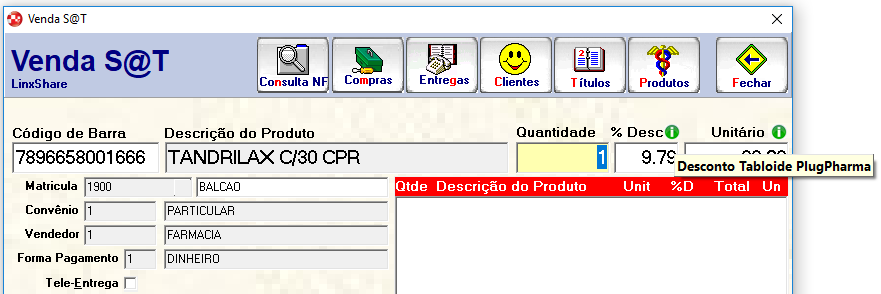
Figura 02: Identificando descontos.
O campo unitário é preenchido automaticamente pelo sistema com o valor unitário do produto.
- Quando, nas parametrizações da empresa, o parâmetro "Pedir Desconto por Item" estiver marcado, será apresentado o ícone , sinalizando que é possível alterar o valor unitário do item.
- E, se para o tipo de produto do item o parâmetro "Alterar preço na venda?" estiver desmarcado, a diferença entre o preço de venda do produto e o novo valor inserido, será calculada e inserida como desconto para o item.
Na sequencia deverá informar o matrícula do cliente no convênio onde a pré-venda será realizada, o usuário poderá pesquisar pelo cliente utilizando o atalho F2. Para fidelização de clientes Linx Conecta, clique em  , para maiores informações acesse: Linx Softpharma: Vendas Linx Conecta.
Em caso de tele entregas pode ser informado o telefone se o mesmo já estiver cadastrado no sistema, logo após carregar em tela as informações do cliente será preenchido automaticamente o convênio a qual pertence. |
Informe o código do vendedor e a forma de pagamento que será feito o registro da venda Marque o campo como Tele Entrega quando orçamento for nessa modalidade. Desta forma o sistema solicitará as informações referentes ao endereço do cliente e troco e fará a impressão do endereço de entrega dos produtos.
Quando desmarcada a tabulação 02 (vide Configurações do Usuário), permitirá substituir a forma de pagamento, ao consultar as formas de pagamento, estarão habilitadas somente as condições de pagamento disponíveis para essa venda.
As condições de pagamento que poderão ser trocadas no caixa deverão ter os mesmos percentuais de descontos (com senha, sem senha ou cobertura de oferta) configurado entre ela.
Será considerado o parâmetro "Isentar Taxa de Tele-Entrega" do convênio localizado no menu Cadastros > Convênio, na guia Parâmetros e sub-guia Vendas, ao qual o cliente esta vinculado. Dessa forma, na janela de "Informações Sobre Tele-Entrega", ao realizar a venda para o convênio com isenção da taxa de tele-entrega logado na filial 1 e alterar para a filial 2, será recalculado a taxa de tele-entrega com o valor que estiver configurado nela. Ou seja, ao alterar alguma informação, por exemplo bairro ou a filial de entrega, onde a taxa de tele-entrega é recalculada, o sistema verificará se o convênio está configurado para isentar a taxa de tele-entrega. Se voltar para a filial 1, será recalculada a taxa de tele entrega conforme configuração da filial. |
Conforme o usuário for informando os produtos, os mesmos serão apresentados na fita detalhe (quadro do lado direito) com todos os produtos digitados com a sua quantidade e valor, inclusive o total da nota. Caso o produto tenha uma mensagem cadastrada, essa aparece na venda para o vendedor.
Nos campos de Totalizadores são apresentados a somatória dos itens da pré-venda
- Em Total bruto informa o total da compra do cliente sem os descontos dos produtos.
- Em Promoção média informa o valor dos descontos dos produtos que estão em promoção.
- Informe o percentual de desconto negociado com o cliente. Este percentual somente será sob os produtos que não estão na promoção e que estejam liberados no cadastro Tipo de Produto para dar desconto.
- No campo total da compra mostra o valor final do orçamento do cliente e pode ser utilizado para efetuar arredondamento na venda. Se o vendedor optar por digitar o valor cobrado do cliente, o sistema calculará automaticamente o valor do desconto e o percentual correspondente a este desconto. Porém, este arredondamento segue algumas regras:
- Se o valor informado pelo vendedor exceder o valor total da nota, o sistema mantém o valor original.
- Se o valor informado for menor que o permitido nos parâmetros do sistema, é solicitada uma senha de liberação para desconto acima do permitido.
- Se o sistema estiver configurado nos Parâmetros da Empresa (Parâmetros > Parâmetros > Vendas)para arredondar somente os centavos, somente isto será permitido, uma vez que esses centavos arredondados não ultrapassem o máximo de desconto permitido para a condição de pagamento em que foi feita a venda.
- Porém, permite o arredondamento da última casa dos centavos sem informar senha e sem respeitar o teto máximo de descontos da condição de pagamento.
- Com isso, pretende-se reduzir as divergências de valores no caixa diário, vinculadas aos centavos de arredondamento em cada venda, além de facilitar e agilizar o fechamento do caixa ao final do período.
- Exemplo: Valor da venda = R$ 18,45– Neste caso o usuário poderá arredondar até 98,40 sem informar senha de liberação. Importante: Alguns Estados da Federação não permitem o arredondamento do valor da venda.
- O número de requisição é solicitado em todas as vendas a prazo para convênios que exigem o número de requisição de compra. Este número é enviado ao convênio no fechamento do mesmo para controle interno. Este campo somente é exibido se no Cadastro de Convênios estiver marcada a opção "Pedir número requisição na venda?".
- Os campos Dólar/Peso/Guarani/Euro são exibidos somente quando o cliente configurar a cotação das moedas de câmbio nos Parâmetros da Empresa (Parâmetros > Parâmetros > Vendas). Neste caso o sistema exibe o valor total da compra do cliente já convertido para estas moedas, que são as mais utilizadas nas cidades de fronteira e no Paraguai.
Observações gerais
Ao pressionar F7 ou o botão "F7 - 1-2-3", habilita o campo "Vias de Impressão" permitindo ao usuário informar quantas vias gostaria de imprimir do documento fiscal.
O CTRL+O utilizado para acessar a administradora de determinado cartão/convênio, iniciar uma venda PBM, entre outros. Observamos que, quando a descrição do PBM começar com "Iniciar", significa que a comunicação com o PBM ocorrerá apenas ao final do processo de venda. Para os os demais, a comunicação com o PBM iniciará após selecioná-lo.
Como configurar as vendas para quantidade 1 automaticamente? Acesse o Parâmetros da Empresa > Guias Vendas e desmarque a opção "Pedir quantidade na venda".
Como bloquear os descontos de determinado tipo de produto? Acesse o cadastro de tipos de produtos e selecione o tipo desejado e desmarque a opção de:
Liberar desconto no balcão: para bloquear os produtos cadastrados neste tipo de produtos a ganhar o desconto que o vendedor efetua no ato da venda.
Liberar desconto no convênio tele entrega: para bloquear os descontos efetuados pelo vendedor no ato da venda para as vendas em clientes cadastrados como tele entregas.
Liberar desconto no cheque pré-datado: para bloquear os descontos efetuados pelo vendedor no ato da venda para as vendas feitas na forma de cheque pré-datados.
Se o sistema estiver configurado para repetir itens na venda, esse parâmetro será respeitado somente se o usuário logado no sistema estiver com a Guia 1 do programa "Cupom Fiscal" DESmarcada. Caso contrário, será sempre somado 01 (um) à quantidade do item já informado anteriormente.
- Quando a filial for Gerenciada pelo PlugPharma (Parâmetro > Filiais) e na configuração PlugPharma estiver marcado o parâmetro Informar/Enviar receita sem venda vinculada, será apresentado nas telas de venda um novo ícone de atalho para a tela de Prescrição Médica Instituto de Pesquisa / Plugpharma a qual também é acessada pelo atalho CTRL + O.
- Ao inserir informações de receitas e produtos prescritos serão gravados em banco de dados para envio diário ao Plugpharma.

Como realizar vendas (condição de pagamento)?
Extrato do CF-e S@T
A diferença da da venda SAT para as demais está na impressão, cuja comunicação não será entre o Softpharma e a SEFAZ. Quando o usuário adicionar todas as informações necessárias, o sistema encaminhará as vendas para o banco de dados da farmácia e o equipamento S@T ficará responsável por: Sendo autorizada, o SAT receberá a confirmação e repassará a informação recebida ao Softpharma que executará o comando de impressão do Extrato do CF-e-SAT. O CF-e-SAT será apenas um comprovante eletrônico, o comprovante físico que será entregue ao consumidor é o próprio "Extrato". |
Vendas com Tele-Entrega
Posologia
Vendas de Psicotrópicos (Controlados)
Vendas com Lotes e Vencimentos
Vendas com múltiplos vendedores
Vendas PBM
Instituto de Pesquisas
Vendas TEF
Serviços
Vendas com Linx Conecta
Cancelamentos
As notas/extratos poderão ser canceladas até 30 (trinta) minutos após sua impressão. Caso a emissão da nota tenha excedido esse tempo, será possível realizar apenas o cancelamento administrativo (Retorno de Cliente), que deverá ser realizado no programa "Cancelamentos", semelhante ao cancelamento de NFC-e. Para efetuar o cancelamento serão solicitadas as seguintes informações: Ao realizar o cancelamento, será emitido o extrato referente ao mesmo e nele constará, além das informações da venda, o "QR Code" da venda e o "QR Code" do cancelamento efetuado. |
Vendas com Fidelidade Marka
Vendas Plugpharma
Promoção Kit de Produtos / Venda Agregada
TEF POS CONNECT
Configurações por Usuário
O sistema permite uma série de configurações específicas por usuário para cada programa. Para efetuar bloqueios e configurações por usuário para este programa, acesse o Cadastro de Usuários (Parâmetros > Usuários) informando o usuário que deseja configurar. Feito isso, selecione o programa Vendas SAT - FAT102 e clique em  . Efetue as configurações conforme a necessidade, de acordo com as opções listadas abaixo: . Efetue as configurações conforme a necessidade, de acordo com as opções listadas abaixo: TabulaçõesDesmarque a tabulação 2 para habilitar o campo "forma de pagamento", permitindo assim a alteração da condição de pagamento. Desmarque a tabulação 3 para bloquear os campos '%desc' e '%desconto' em todos os programas de vendas. É necessário atenção ao desmarcar esta tabulação, pois gera grandes impactos nas vendas, uma vez que bloqueia os campos de descontos. Desmarque a tabulação 4 para que o usuário possa editar a pré-venda (F8) sem precisar senha de liberação. Desmarque a tabulação 5 para que o usuário do caixa não tenha acesso a alterar o desconto que foi negociado e informado na pré-venda pelo vendedor. Desmarque a tabulação 6 para que o usuário não tenha acesso a alterar o campo 'Tele entrega' (marcando/desmarcando) informado na pré-venda ao finalizá-la pelo caixa on-line. Desmarque a tabulação 7 para que o vendedor não tenha acesso a atualizar os dados do cliente na venda com tele entrega. Neste tipo de venda, ao lançar informações de tele entrega diferente das cadastradas no sistema, o mesmo solicita se deseja atualizar o cadastro do cliente de acordo com as novas informações. Desmarque a tabulação 9 para que o usuário do caixa não consiga alterar nenhuma informação da pré-venda ao finalizá-la. Com essa tabulação desmarcada a pré-venda fica totalmente engessada, não sendo possível alterar quantidades, valores, remover ou adicionar itens, etc. Na venda de produtos para o "Cliente balcão" e que a farmácia utiliza o parâmetro de desconto por item, quando a tabulação 10 estiver desmarcada, o sistema trás o percentual de desconto zerado para que o vendedor possa informar. Essa opção é para que o vendedor não veja o percentual máximo de desconto que pode ser liberado, desta forma o vendedor vai tentando um percentual até que o sistema avise que está acima do limite. Com isso, pretende-se que a média de desconto baixe nas farmácias. Se o percentual de descontos liberados na venda não aparecer na fita detalhe da venda para impressão e aparecer o caractere "*" (asterisco), isso é devido ao bloqueio feito pela guia 5 do est198 para não mostrar os descontos liberados ao cliente na consulta de produtos e na tela de vendas.
GuiasQuando proveniente do Caixa On-line, ou seja, finalização de uma pré-venda (F5), e a guia 01 estiver desmarcada solicitará a senha de liberação para poder excluir algum item digitado, observando que quando for venda direta o sistema não solicitará senha para exclusão do item. Desmarque a guia 2 para que o usuário que está finalizando a pré-venda não tenha acesso a inserir novos itens na fita detalhe. Desmarque a guia 3 para que o usuário, ao finalizar a venda, não tenha acesso a alterar o percentual de desconto de venda originado de uma pré-venda, ou seja, o desconto dado no balcão pelo vendedor será mantido. SOMENTE PARA VENDA EM CONCOMITÂNCIA. Desmarque a guia 4 para que, ao deletar um item da fita detalhe seja solicitada a senha de liberação. Desmarque a guia 5 para que o usuário não tenha acesso a reprocessar a venda no caixa, alterando as informações iniciais (F8). Desmarque a guia 6 para que, quando o usuário adicionar um produto na fita detalhe não permita o fechamento da tela. Quando essa guia estiver desmarcada não será possível fechar a tela de vendas sem faturar a nota caso houver itens adicionados na fita detalhe.
|