Este projeto reposiciona o AutoSystem no que tange à aplicação de regras para clientes Ipiranga e consequentemente que aderiram ao Conecta.
Trata-se de uma simplificação de regras, que até então eram aplicadas de forma generalizada aos clientes, independentemente do tipo de negócio que possuíam.
A partir da liberação do projeto, clientes que possuem tipo de negócio somente Pista, não serão mais afetados pelo conjunto de regras que até então regiam a operação.
Esta melhoria permite melhor controle nas vendas, e consequentemente evita questões envolvendo vínculo e bloqueio de produtos.
Para o correto funcionamento, será necessário alguns requisitos, sendo eles:
Caso o cliente possua o componente loja, é necessário que também tenha o módulo de Integração Ipiranga. |
Confira as configurações desta integração:
Através da liberação da chave de licença será possível criar e executar o serviço em uma máquina de rede, este será responsável por toda a comunicação:
Será necessário realizar a configuração de caixa, visto que essa melhoria utiliza somente o negócio Pista. Através do Gerencial > Parâmetros > Caixas Ponto de Vendas, o sistema abre uma mensagem para ajuste de alguns caixas, estes com configurações diferentes do negócio híbrido.
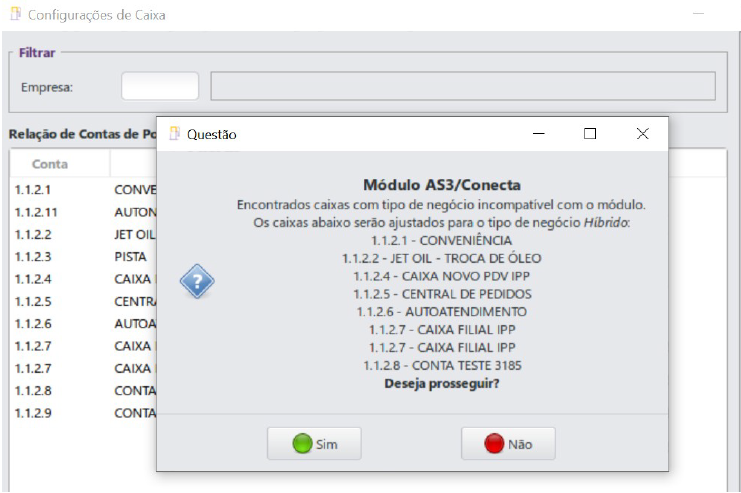
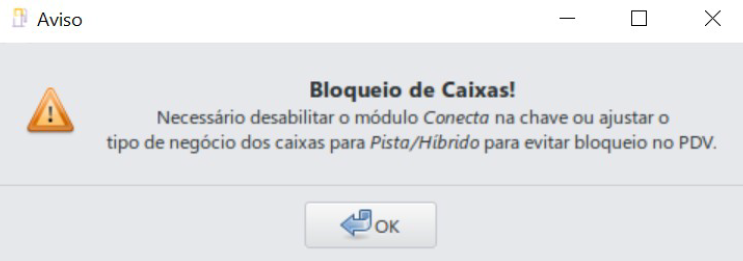
Para caixas que já possuem a configuração tipo pista, será configurado como tipo híbrido.
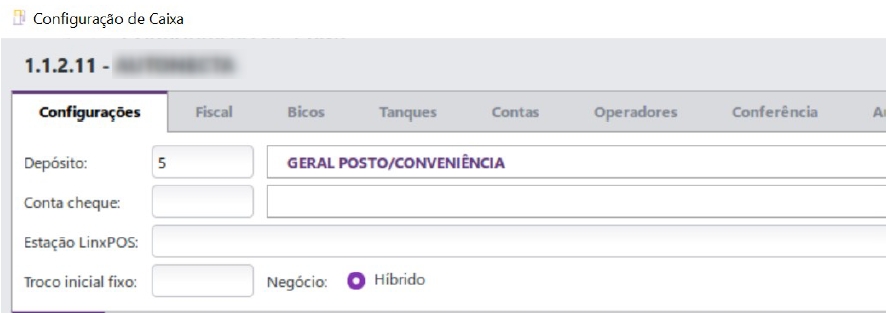
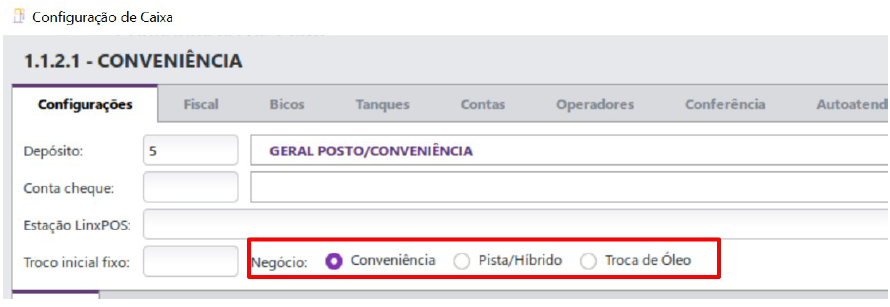
Para a criação de um novo caixa, é necessário realizar a configuração, através do módulo Gerencial > Cadastros > Plano de Contas > Novo, em seguida a tela será exibida:
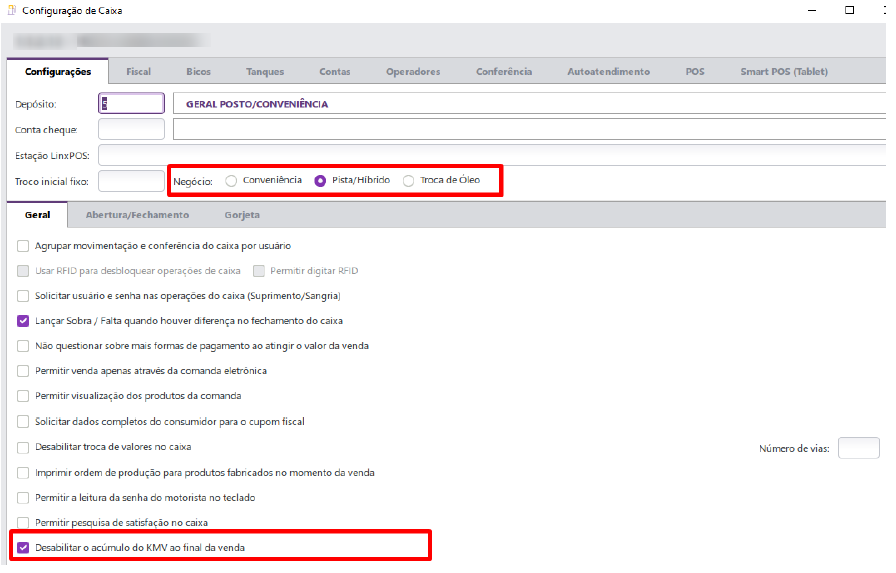
As configurações para cadastro de um novo caixa continuam os mesmo, porém, será habilitado uma opção para o negócio, sendo: Conveniência, Pista/Híbrido ou Troca de Óleo.
A opção de "desabilita o acúmulo do KMV ao final da venda" também será possível configurar.
No modelo híbrido o executável distribuidora.exe deverá realizar o vínculo dos produtos de todos os negócios Ipiranga, para que o sistema possa distinguir o negócio (AmPm, JetOil e Pista). Os bloqueios ou liberações serão realizados na tela de configuração dos produtos, pela opção "permite venda" e também durante uma venda no Caixa.
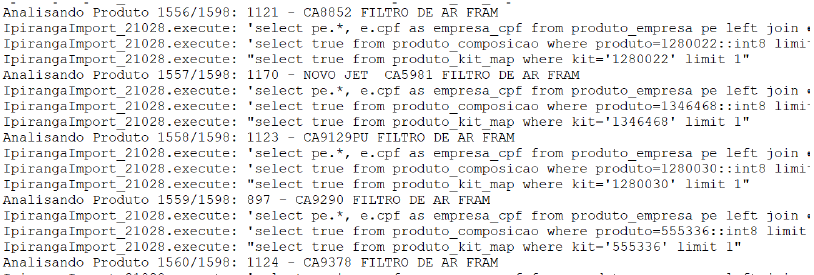
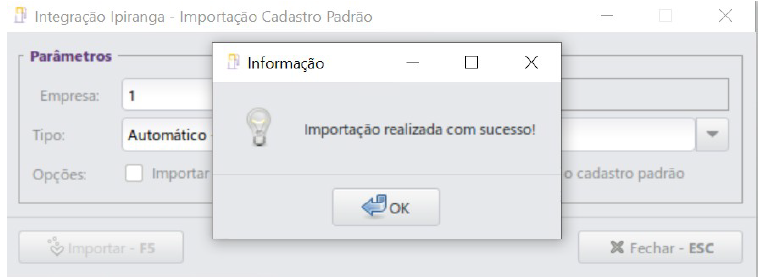
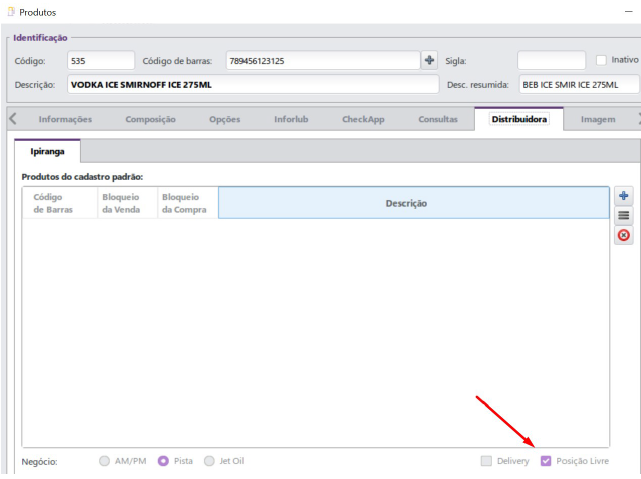
Acessar o Gerencial > Cadastros > Produtos, informar o código de barras de um produto, na guia Distribuidora será apresentada a tela:
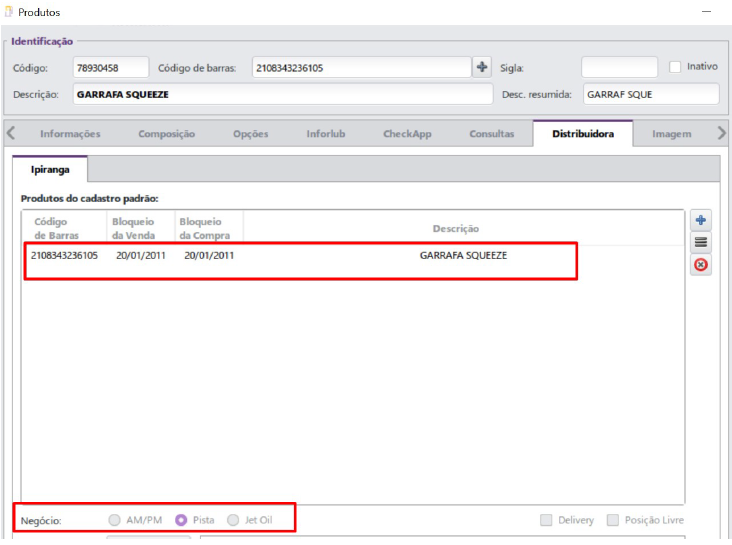
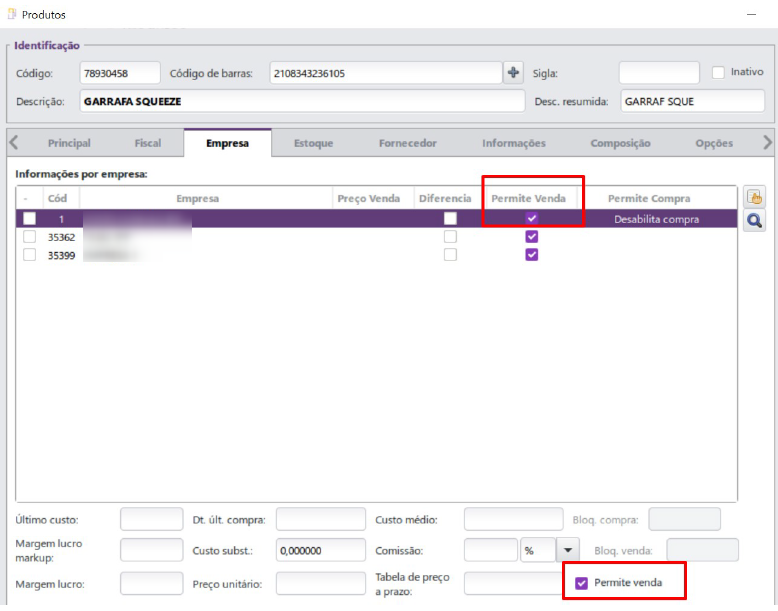
Nesta tela é possível analisar que na subguia Ipiranga o produto em questão está com as informações de bloqueio de venda, mas a partir da versão 3.3.1.136 o mesmo poderá ser vendido em todos os tipos de negócio disponíveis (AmPm, JetOil e Pista), desde que a opção de "permite venda" na subguia Empresa esteja flegada.
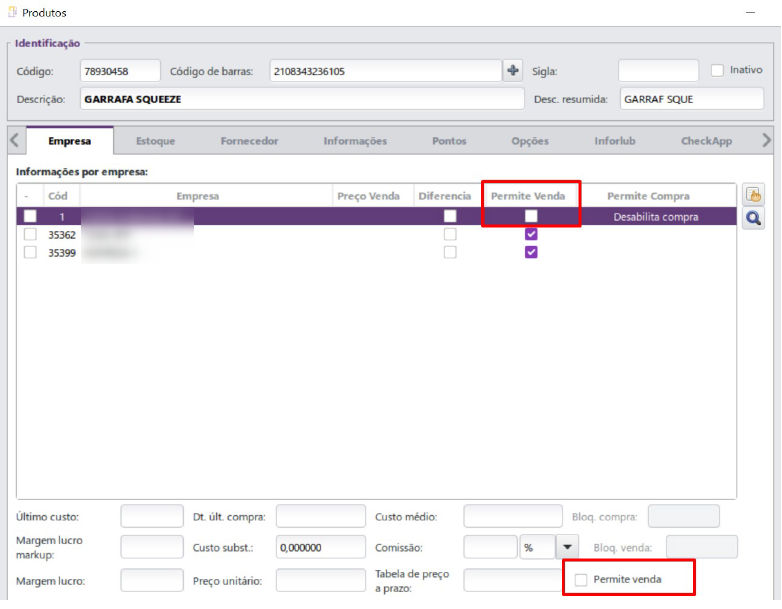
É importante lembrar que caso a opção esteja desmarcada (manualmente pelo usuário), a venda do produto será bloqueada, isso ocorrerá com todos os produtos de todos os negócios.
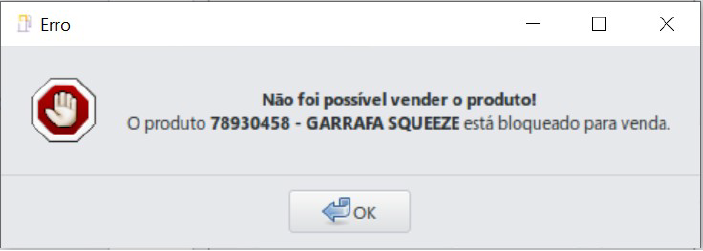 Exemplo de tentativa de venda do produto no módulo Caixa
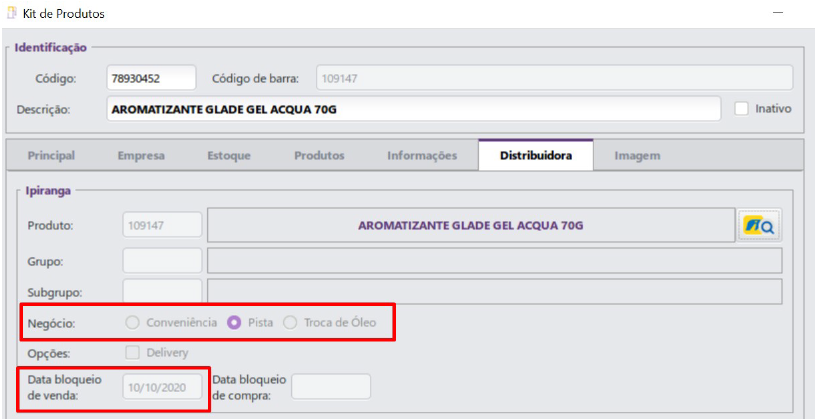
Ao realizar o cadastro de kit de produtos conforme padrão, na guia Distribuidora será possível selecionar o negócio (AmPm, JetOil ou Pista), a data de bloqueio será apresentada porém a venda ainda poderá ser realizada.
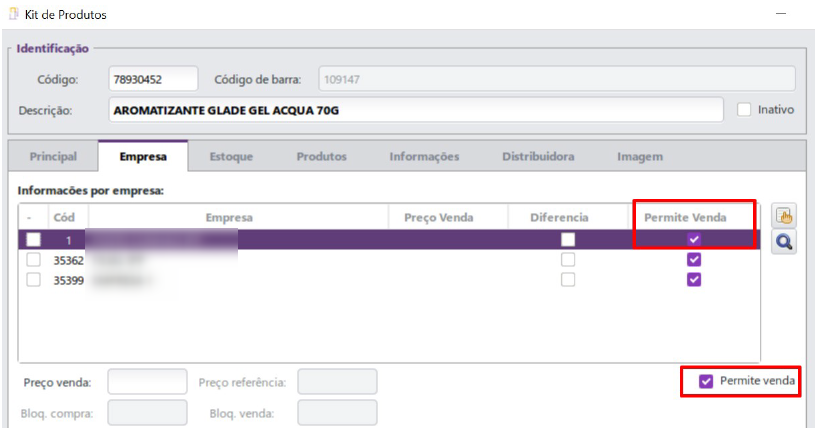
 Na guia Empresa, habilitar a flag "permite venda", conforme imagem:
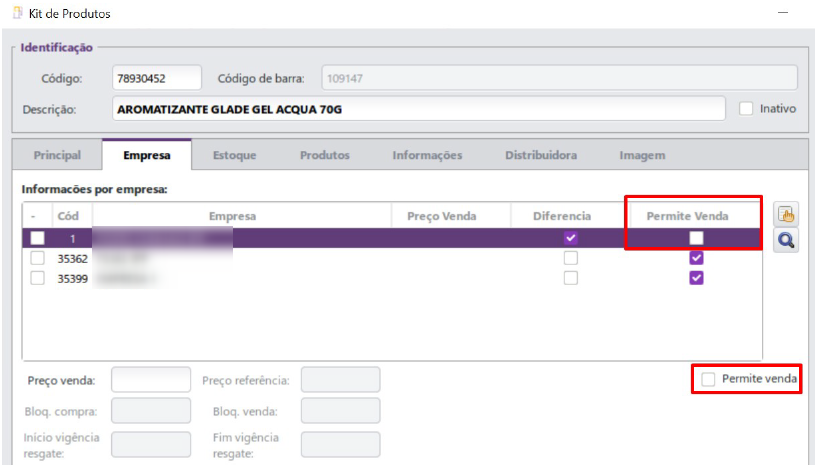
É importante lembrar que caso a opção esteja desmarcada (manualmente pelo usuário), a venda de kit de produtos será bloqueada, isso ocorrerá com todos os produtos de todos os negócios.
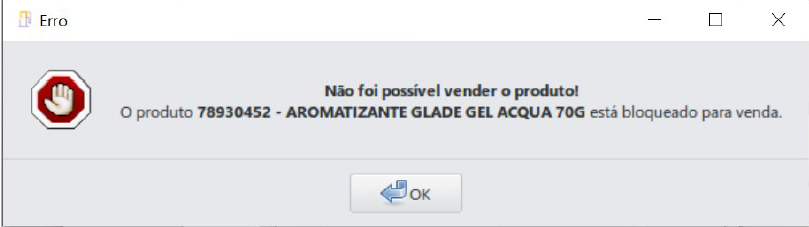 Exemplo de tentativa de venda de kit de produto no módulo Caixa
Realizar o cadastro de funcionário através do Gerencial > Cadastros > Funcionários de maneira padrão, porém todos serão considerados como negócio Pista.
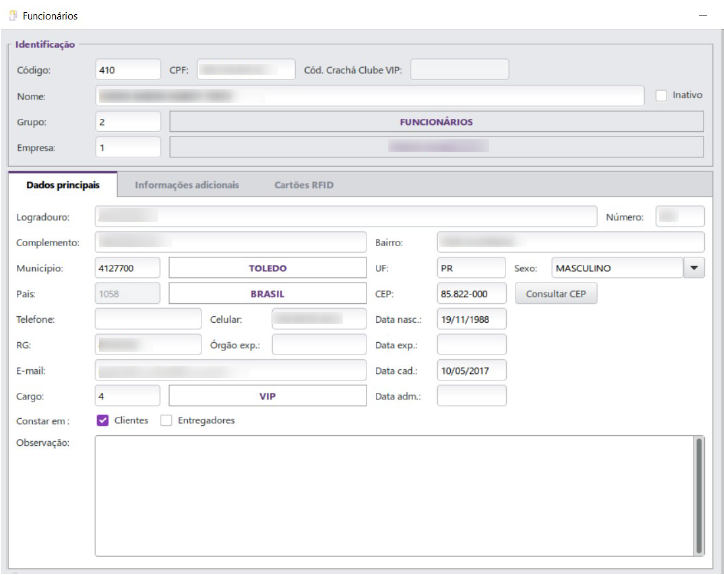
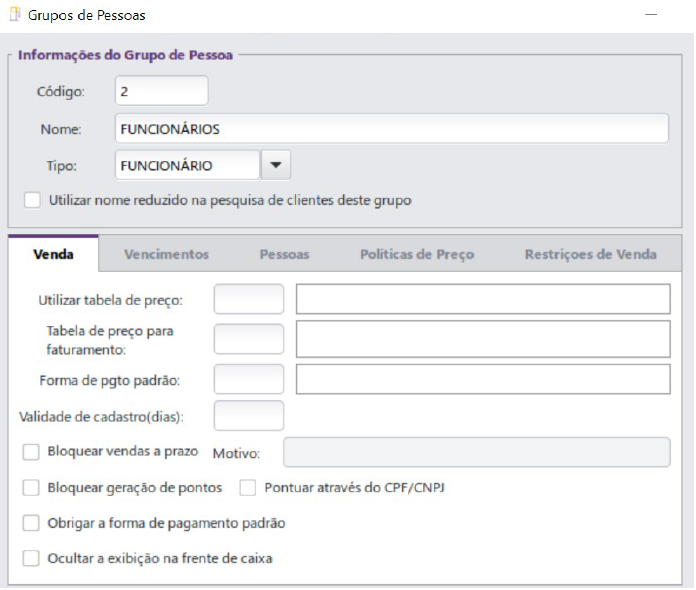
No cadastro de grupo de pessoas, em Gerencial > Cadastros > Grupo de Pessoas, também seguirá com o negócio Pista
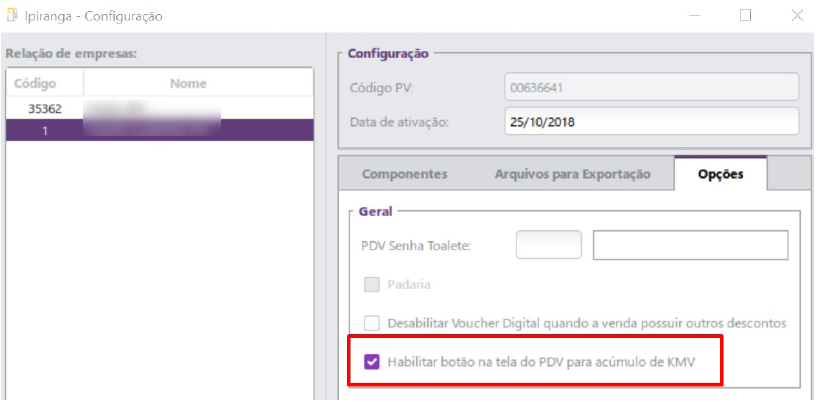
Para realizar a configuração Ipiranga de Venda com o KMV, acessar ao módulo Gerencial > Configurações > Módulos > Ipiranga > Configurações > guia Opções, através desta rotina, é possível habilitar o botão de KMV no módulo Caixa.Na seleção desta flag, o botão ficará a critério para acionar ou não o acúmulo. Caso essa opção for desmarcada, o fluxo seguirá normal, apresentando a tela de KMV de acordo com as configurações do Caixa.
Ao abrir o módulo Caixa, é possível observar o botão do KMV, ele poderá ser ativado antes de iniciar a venda, ou ao finalizar. Se o cliente não desejar pontuar, não será necessário nenhuma ação e a venda ocorrerá normalmente.
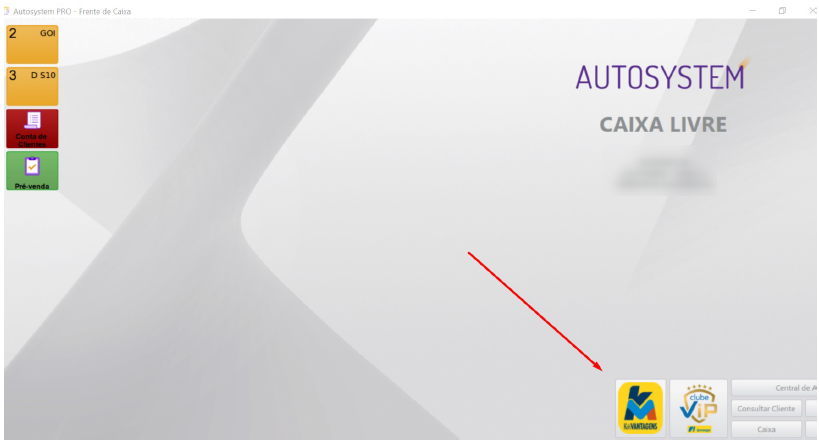
No início da venda, clicando no botão disponível, o sistema apresentará uma tela, podendo ser informado o CPF para acúmulo. Se o CPF já foi informado em algum momento no início da venda, o sistema preencherá automaticamente com o mesmo CPF, ao clicar no botão. Se for necessário trocar por outro diferente basta trocar.
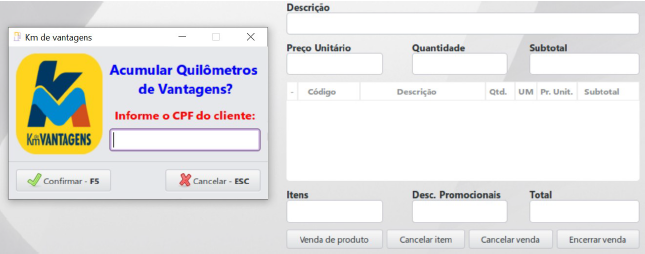
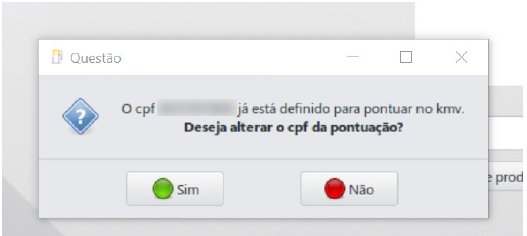
Clicando em Não, a tela fecha e permanece pontuando para o CPF informado.
Clicando em Sim, abre a tela do KMV para alterar o CPF ou cancelar o acúmulo.
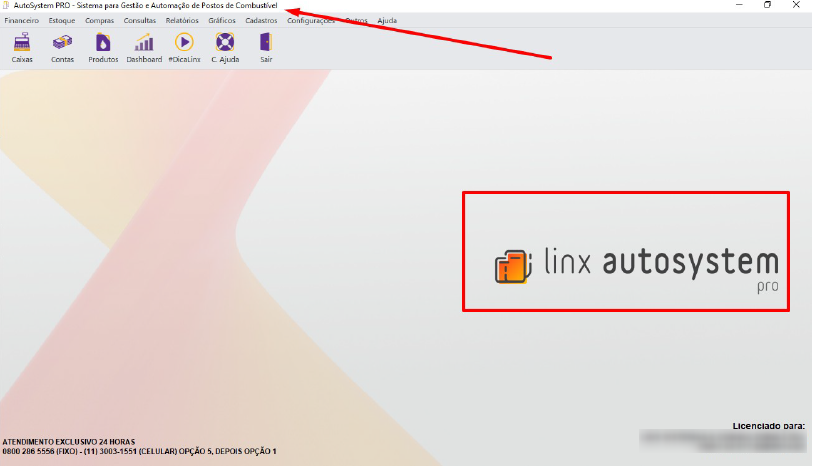
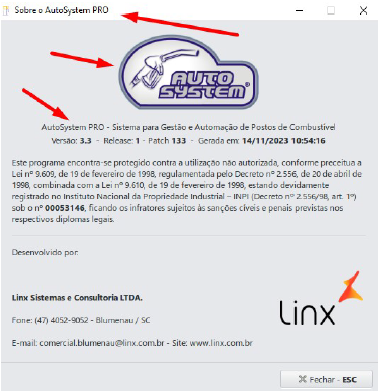
O AutoSystem com Conecta apresentará uma nova identidade visual, mantendo, no entanto, as funcionalidades padrão do Conecta e Ipiranga. Veja os exemplos para mais detalhes:
É possível perceber que essa nova funcionalidade conta com a logomarca do AutoSystem Pro - Sistema para Gestão e Automação de Postos de Combustível.
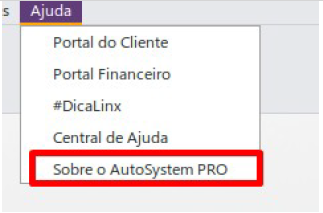
Além disso, no menu Ajuda, ao consultar "Sobre o AutoSystem Pro" as informações serão apresentadas:
É importante destacar que nesta funcionalidade alguns menus e relatórios foram desativados por se tratar dos negócios de AmPm e JetOil
|
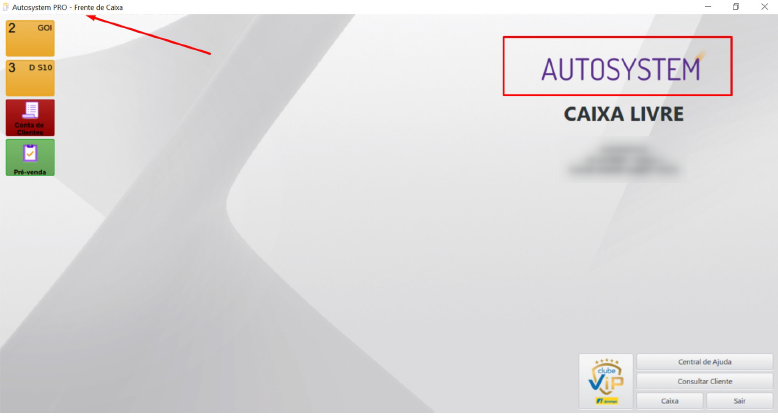
No caixa a logomarca passa a ser do AutoSystem e o nome da janela, AutoSystem Pro - Frente de Caixa.
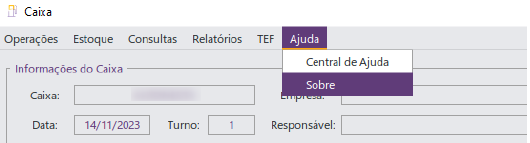
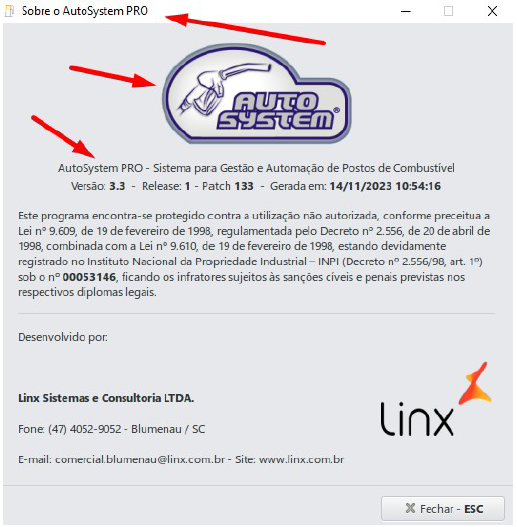
Além disso, no menu Ajuda, ao consultar "Sobre" as informações serão apresentadas:
O vínculo de produtos em lote poderá ser configurado através do Gerencial > Configurações > Módulos > Ipiranga > Vincular Produtos em Lote, a tela será apresentada
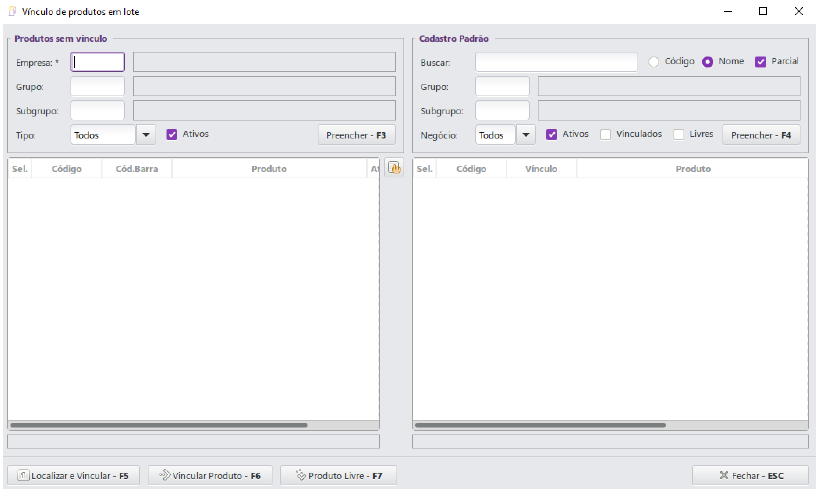
Ao lado esquerdo em "Produtos sem Vínculo", serão listados os produtos da empresa, que não possuem vínculo, podendo ser realizado de modo manual. Esta guia possui os campos de filtro/preenchimento:
Ao lado direito em "Cadastro Padrão", serão listados os produtos da Ipiranga. Esta guia possui os campos de filtro/preenchimento:
Os botões abaixo da tela poderão ser escolhidos conforme necessidade:
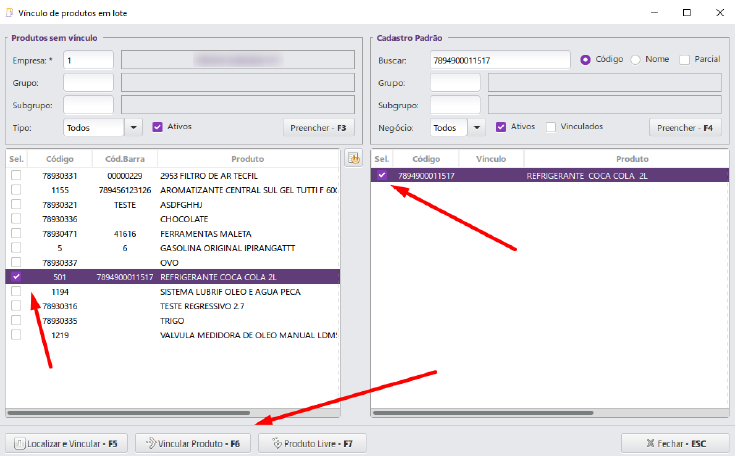
Veja um exemplo de um produto e a demonstração do mesmo sendo vinculado.
Com os campos de filtro/preenchimento completos, ou com a informação que deseja localizar, o sistema apresentará os produtos, conforme imagem:
Não será necessário selecionar os produtos, apenas clicar no botão localizar e vincular, o sistema identificará e realizará o vínculo dos produtos
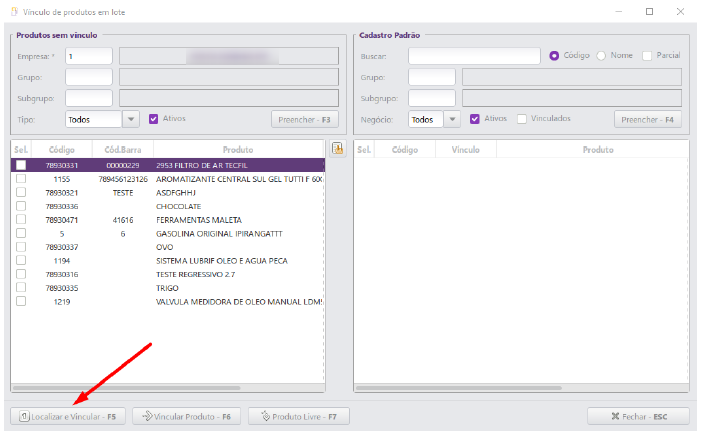 Neste exemplo os produtos que serão selecionados:
O sistema apresentará uma mensagem:
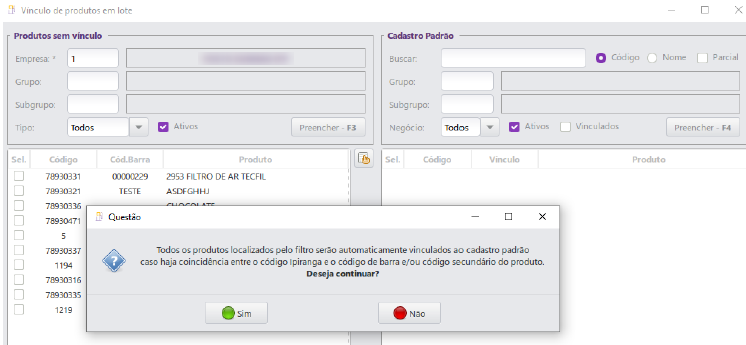 Clicar em Sim, para a conclusão:
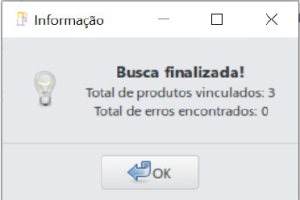 No módulo Gerencial, é possível consultar o cadastro dos produtos:
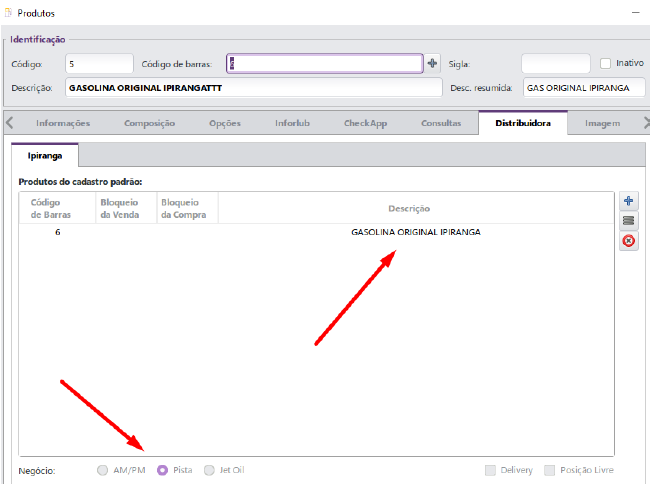 Código 5 - Gasolina
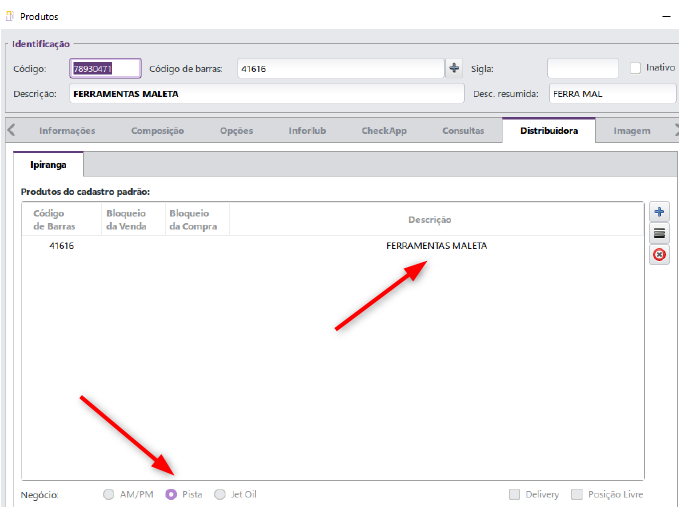 Código 78930471 - Ferramentas Maleta
 Código 78930331 - 2953 Filtro de Ar Tecfil
Escolha o produto no lado esquerdo, efetue a busca no Cadastro Padrão da Ipiranga, selecione o produto correspondente à direita e clique em "Vincular produto"
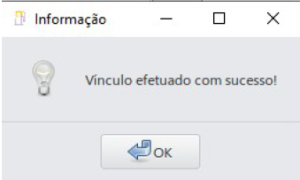
Vínculo realizado com sucesso a mensagem será exibida:
No módulo Gerencial, é possível consultar o cadastro dos produtos:
Com os campos de filtro/preenchimento completos, selecionar a opção preencher. Serão listados os produtos sem vínculos:
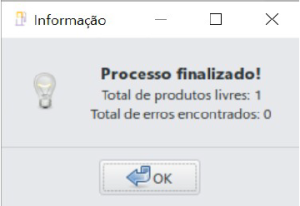
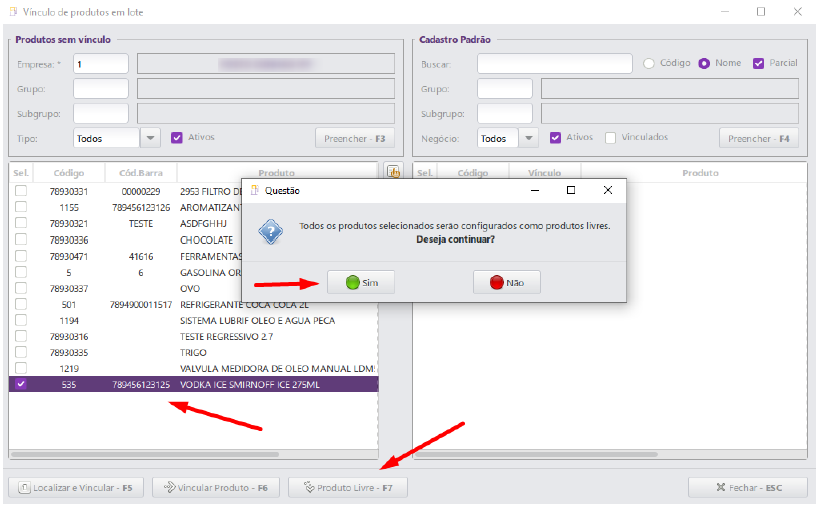 Ao marcar os produtos livres, clicar em Sim, o processo será finalizado com sucesso:
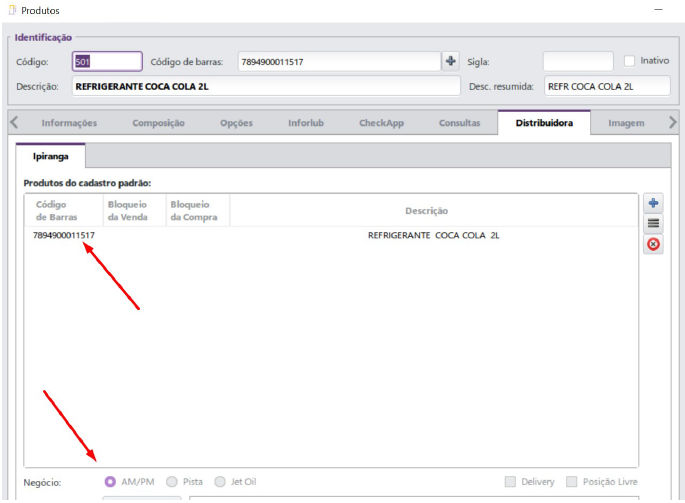
 No módulo Gerencial, é possível consultar o cadastro dos produtos: