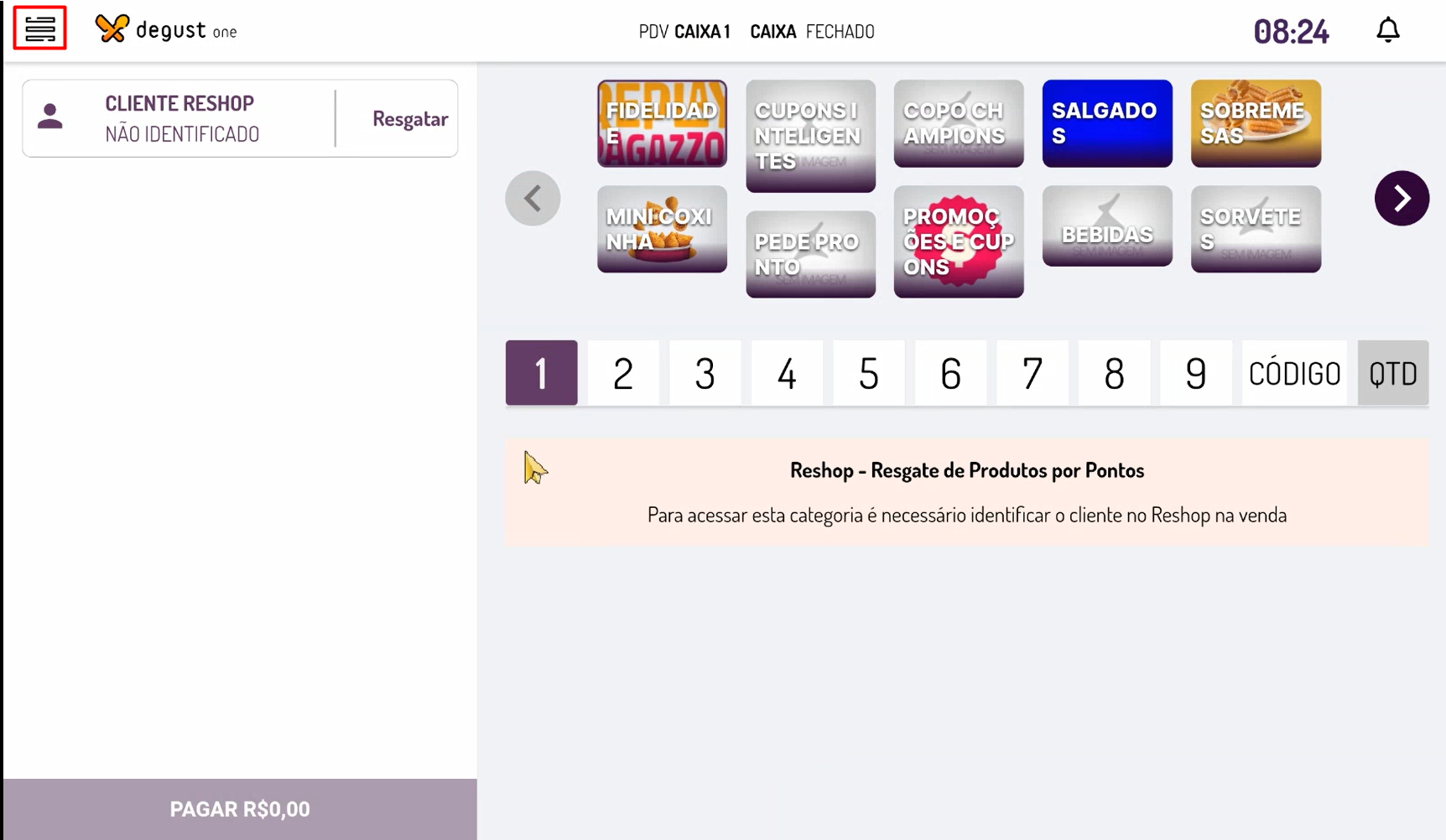
Para abertura do sistema de caixa no sistema Degust PDV One precisamos seguir as etapas abaixo:
1 - Faça login com o seu usuário e clique no botão destacado na imagem:
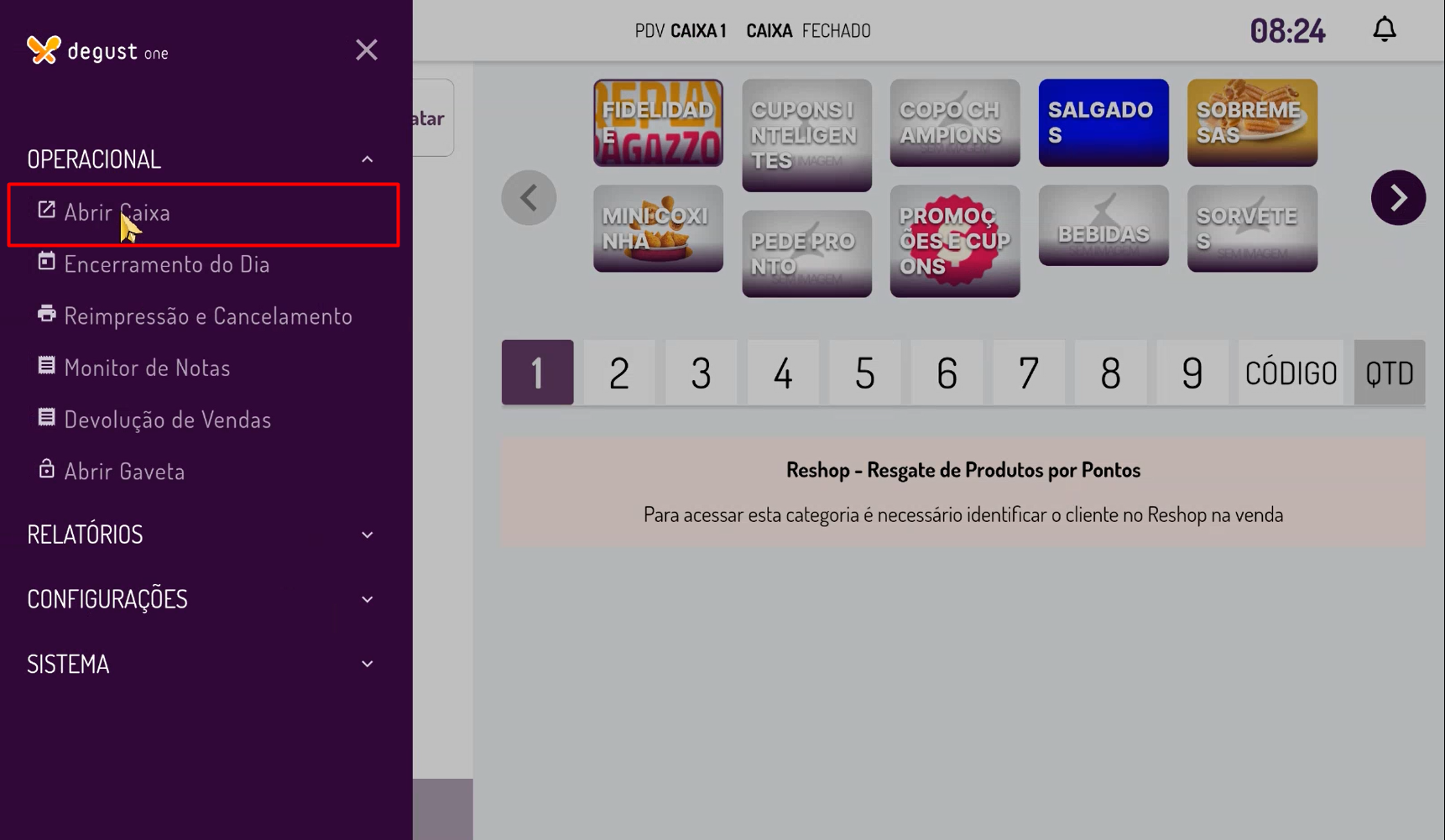
![Food Service > [TASTE ONE] Como abrir o caixa no sistema Degust PDV One. > image-2023-7-28_12-51-45.png](/download/attachments/461487067/image-2023-7-28_12-51-45.png?version=1&modificationDate=1706104460329&api=v2)
2 - Selecione o botão "Abrir Caixa":
![Food Service > [TASTE ONE] Como abrir o caixa no sistema Degust PDV One. > image-2023-7-28_12-53-1.png](/download/attachments/461487067/image-2023-7-28_12-53-1.png?version=1&modificationDate=1706104460340&api=v2)
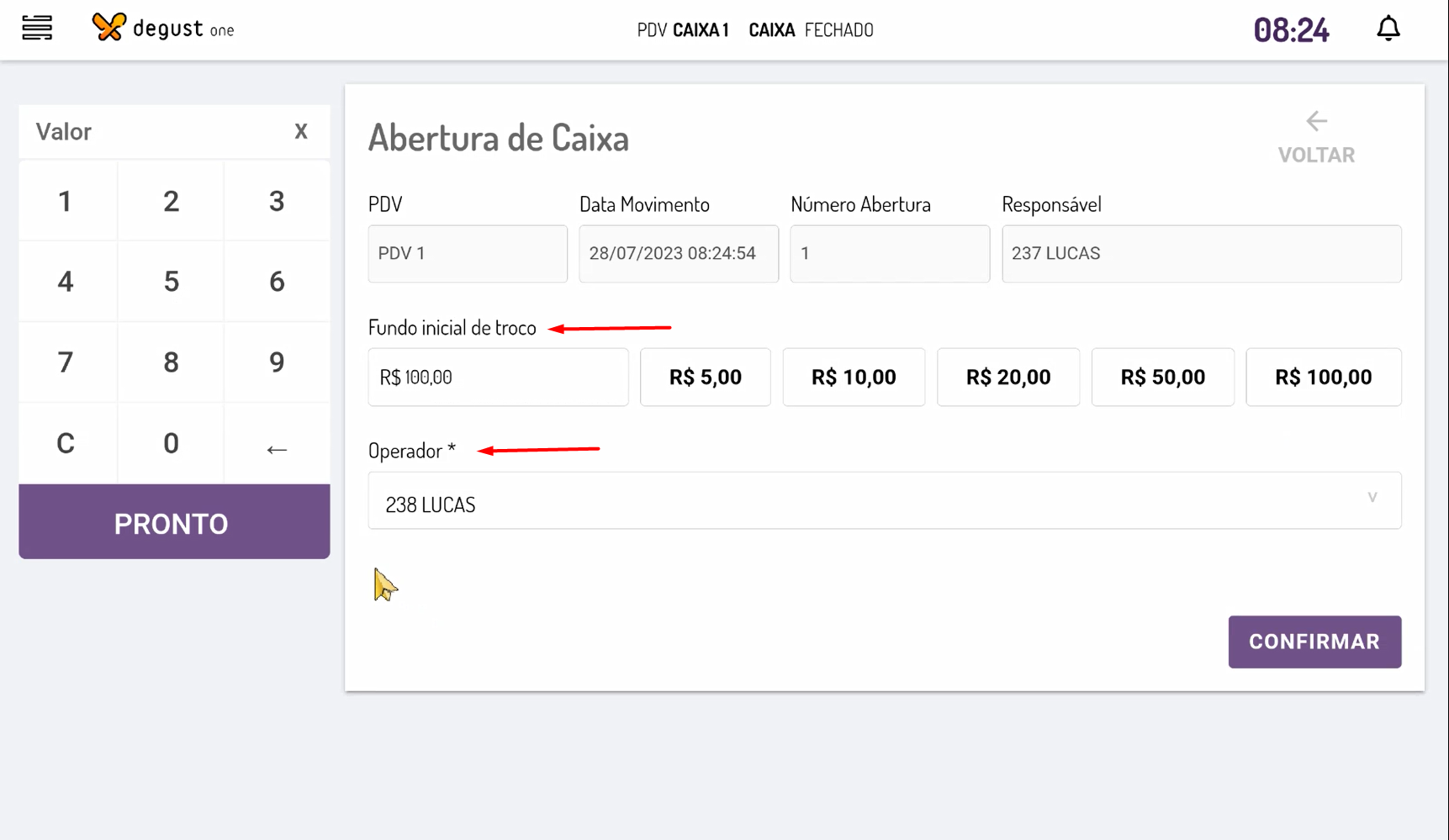
3 - Na tela de abertura de caixa, preencha a quantidade de fundo inicial para troco usando os botões com valores pré-configurados ou o teclado numérico à esquerda, depois selecione o operador para a abertura do caixa:
![Food Service > [TASTE ONE] Como abrir o caixa no sistema Degust PDV One. > image-2023-7-28_12-55-13.png](/download/attachments/461487067/image-2023-7-28_12-55-13.png?version=1&modificationDate=1706104460365&api=v2)
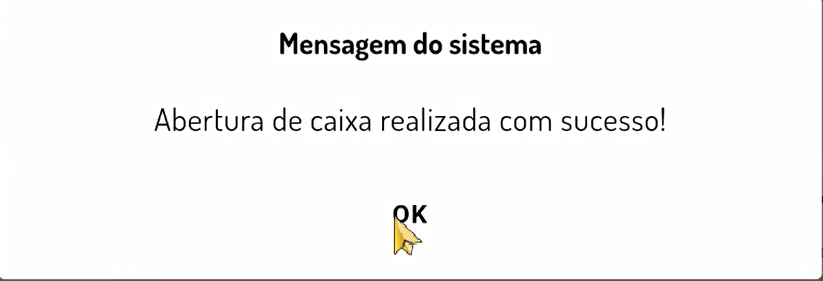
4 - Após o preenchimento do fundo inicial de troco, pressione confirmar e uma mensagem informando que a abertura do caixa foi realizada deve aparecer:
![Food Service > [TASTE ONE] Como abrir o caixa no sistema Degust PDV One. > image-2023-7-28_12-56-58.png](/download/attachments/461487067/image-2023-7-28_12-56-58.png?version=1&modificationDate=1706104460371&api=v2)
Uma atualização de produtos deve ocorrer após a abertura e pronto, agora é só iniciar as vendas!