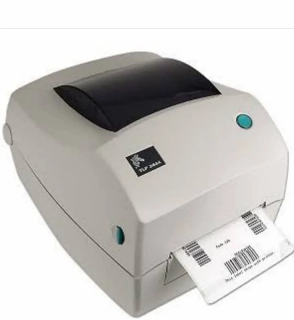
Download de Instalação
Link a seguir: |
Requisitos
Como instalar o driver da impressora Zebra TLP 2844
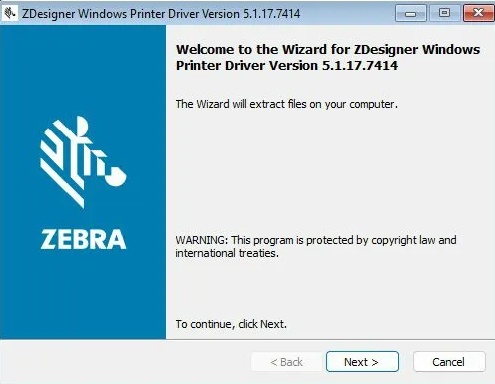
6. Clique em next.
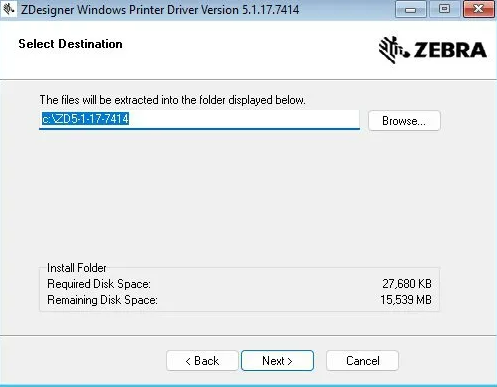
7. Clique novamente em next.
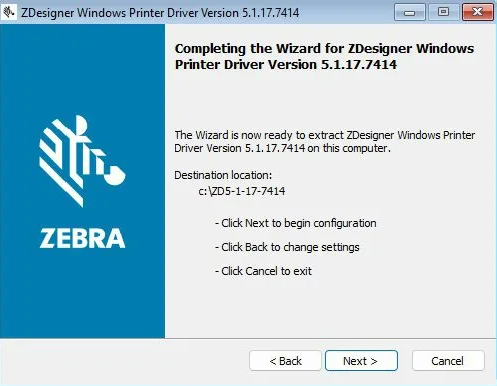
8. Clique em next para a iniciar.
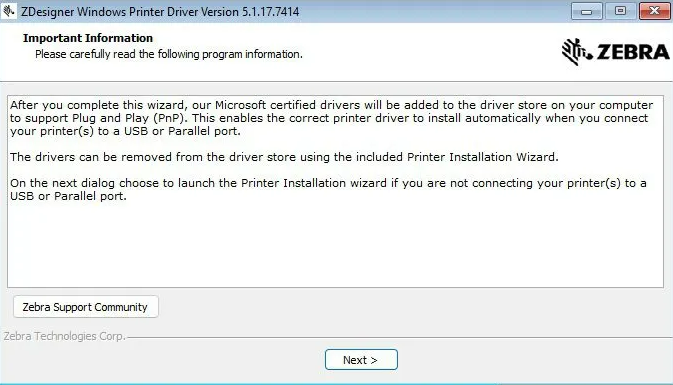
9. Clique em next.
10. Aguarde a pré instalação do driver. Pode levar alguns minutos.
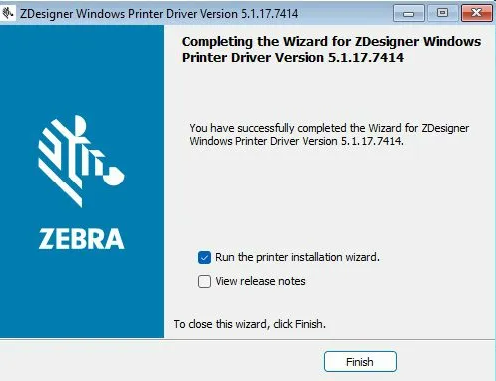
11. Marque a opção “Run the printer installation wizard” e desmarque a opção “View release notes”. Clique em “Finish”.
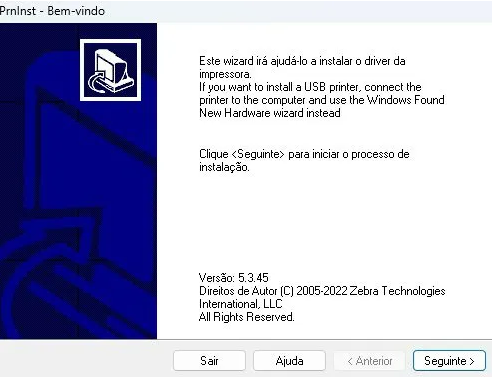
12. Clique em seguinte.
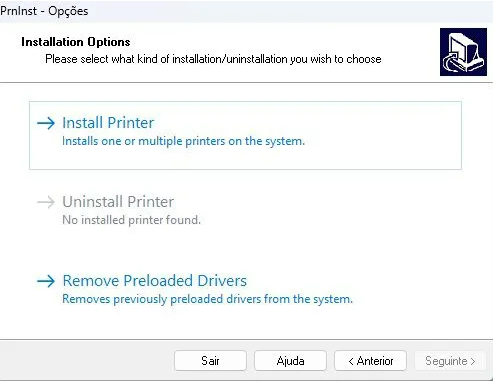
13. Clique em “Install printer”.
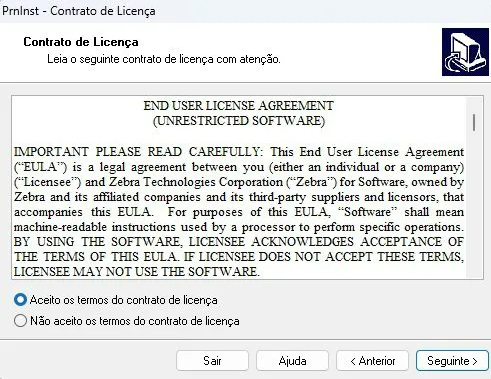
14. Clique em “Aceito os termos do contrato de licença” e clique em “seguinte”.
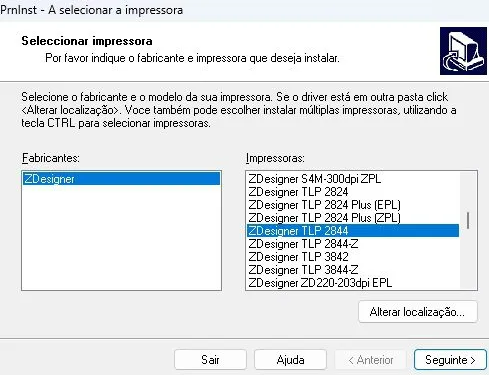
15. Procure na lista de impressoras o modelo “ZDesigner TLP 2844”, selecione esse modelo e clique em “seguinte”.
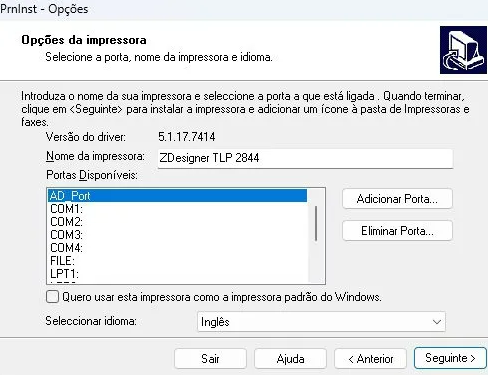
16. Em portas disponíveis, clique em “USB001” ou “USB002” e clique em “seguinte”.
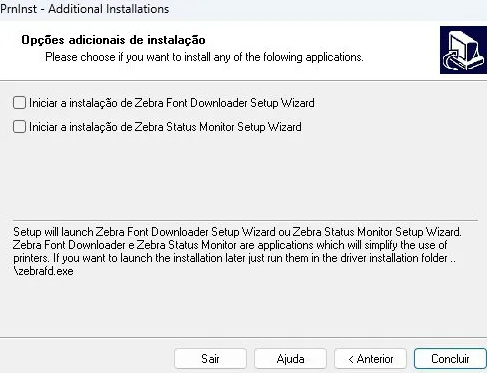
17. Desmarque as opções “Iniciar a instalação do Zebra Font Downloader Setup Wizard” e “Iniciar a instalação do Zebra Font Status Monitor Setup Wizard” e clique em “Concluir”. Agurade o término da instalação do driver.
18. Verifique se o driver está instalado corretamente
Para verificar se o driver está instalado corretamente, siga estas etapas:
A impressora ZDesigner TLP 2844 deverá aparecer na lista de impressoras. Se a impressora não aparecer na lista, verifique se o driver está instalado corretamente.
A impressora não é detectada pelo computador após a instalação do driver.
Soluções:
Certifique-se de que o cabo USB esteja conectado corretamente à impressora e ao computador. O cabo USB deve estar firmemente conectado aos dois dispositivos.
Ligue a impressora e verifique se o indicador de energia está aceso.
Reinicie o computador e tente instalar o driver novamente.
Desative o firewall ou o antivírus do computador e tente instalar o driver novamente.
Acesse o Painel de Controle do Windows e abra a janela “Impressoras e scanners”. Clique com o botão direito do mouse na impressora e selecione “Propriedades”. Certifique-se de que todas as configurações estejam corretas.
Se a impressora estiver conectada a uma porta USB do computador, verifique se a porta está fornecendo energia suficiente. Se a impressora estiver conectada a uma fonte de alimentação externa, verifique se a fonte de alimentação está funcionando corretamente.
Reinicialize o computador e a impressora e tente instalar o driver novamente. 9. Verifique o cabo USB. Certifique-se de que o cabo USB esteja em boas condições e não esteja danificado. Se o cabo USB estiver danificado, substitua-o.
Tente conectar o cabo USB a outra porta USB no computador. Se a impressora for detectada, o problema está na porta USB original. fonte: https://mscsoftware.net.br/instalacao-driver-da-impressora-tlp2844/ |