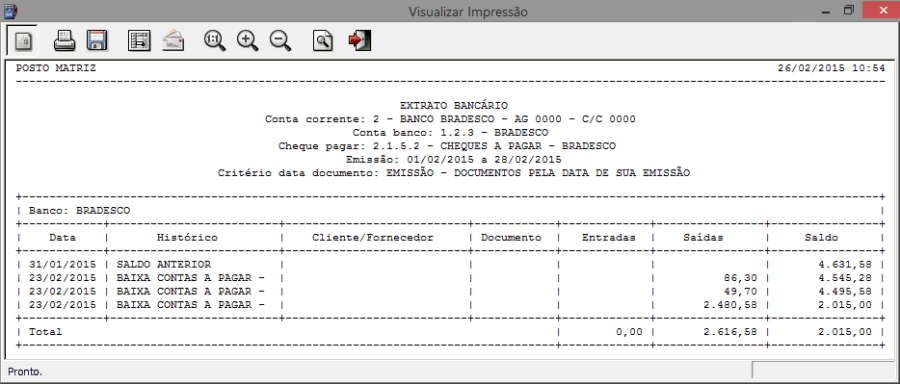
A rotina Conciliação de Extratos Bancários permitirá conciliar todas as movimentações financeiras através do extrato, sendo que as movimentações encontradas serão baixadas e as demais ficarão a critério do usuário para: lançá-las, baixá-las ou até mesmo não realizar a movimentação.
A rotina Conciliação de Extratos Bancários está disponível para todo os bancos que utilizam o layout FEBRABAN. |
Para utilizar o módulo Conciliação de Extratos Bancários será necessário entrar em contato com o Departamento Comercial do Linx Postos AutoSystem® para que seja liberada a implantação do módulo.
Para o funcionamento do módulo Conciliação de Extratos Bancários será necessário realizar algumas configurações no módulo Gerencial, que serão descritas nos próximos capítulos.
As permissões de acesso podem ser liberadas ou restritas de acordo com as políticas da empresa e seus respectivos grupos de usuários. Para configurar as permissões de usuário, acessar Configurações > Usuários > Grupos de Usuários > aba Configurações.
A seguir lista das permissões disponíveis:
Conforme exemplo a seguir: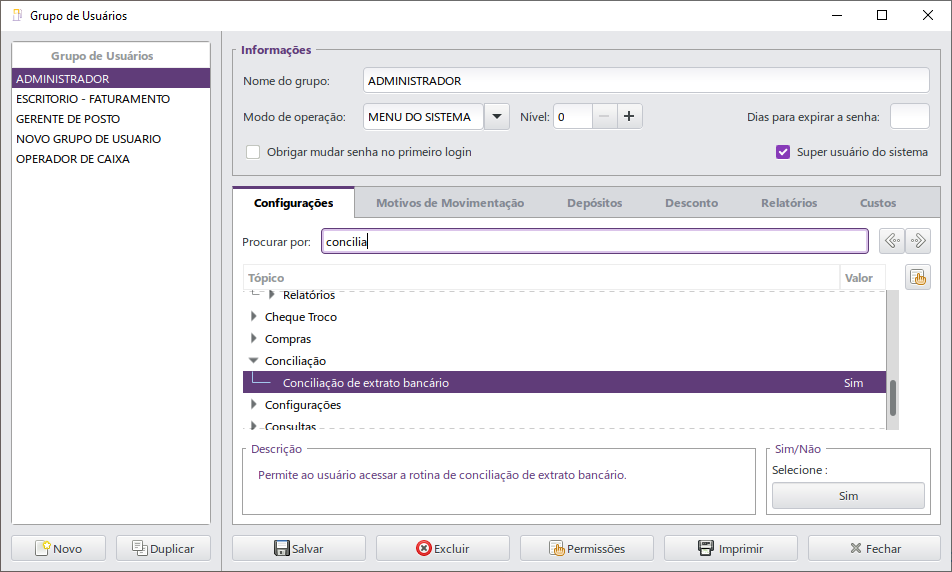
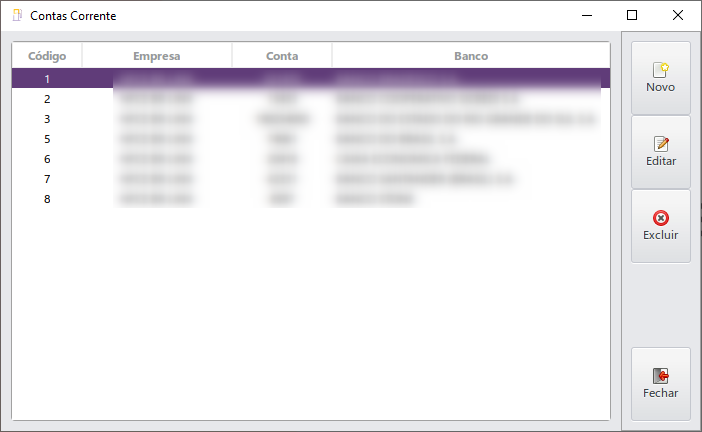
Para o funcionamento da rotina de Conciliação de Extratos Bancários será necessário realizar o cadastro de contas correntes. Para isso, acessar o menu Cadastros > Tabelas > Fiscal > Contas Correntes. Será exibida uma janela conforme a imagem a seguir:
Para utilizar o módulo será necessário realizar suas configurações. Para isso, acessar o módulo Gerencial > Configurações > Módulos > Conciliação de Extrato Bancário. Será exibida uma janela conforme a imagem a seguir:
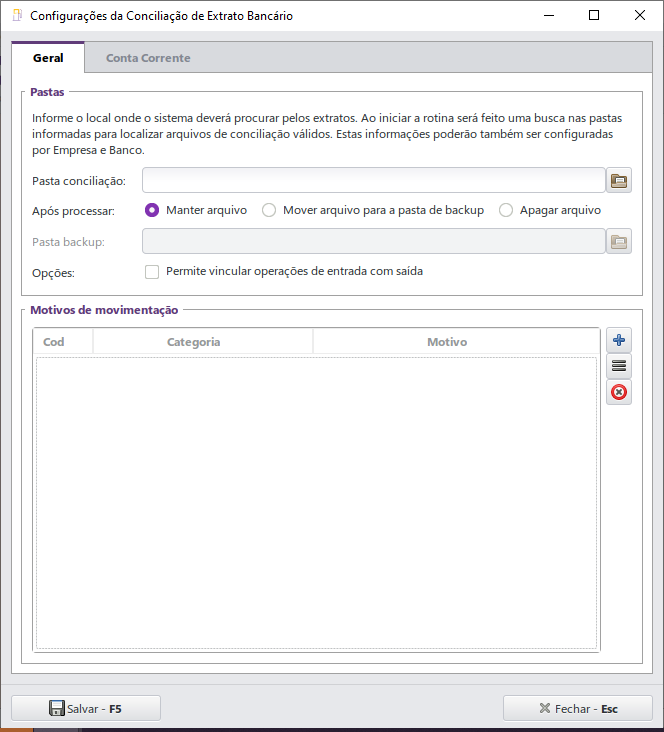
A aba Geral permitirá realizar as principais configurações do módulo.
A guia Pastas possui o campo:
O filtro Após processar permitirá selecionar as opções:
As pastas informadas nos campos Pasta conciliação e Pasta backup devem ser criadas pelo usuário. Os nomes e localizações dessas pastas ficam a critério do usuário. |
A guia Motivos de movimentação permitirá categorizar os motivos de movimentação configurados.
Esta guia possui os botões:
Ao clicar no botão Adicionar uma janela conforme a imagem a seguir será exibida:
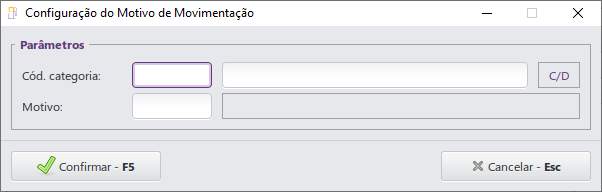
Esta janela possui os campos:
Após informar os campos, clicar no botão Confirmar – F5 para registrar as alterações.
A aba Conta Corrente permitirá configurar a conciliação de extratos por conta corrente, conforme imagem a seguir:
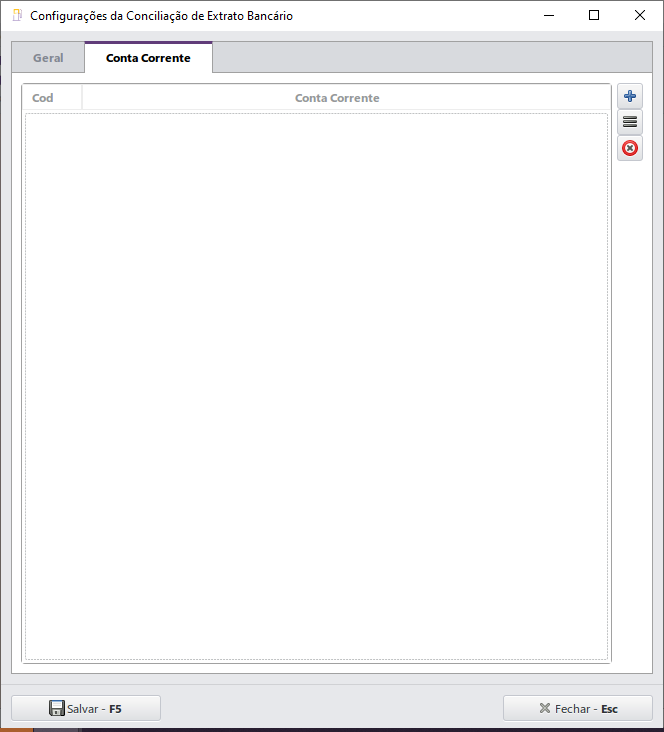
Esta aba possui os botões:
Ao clicar no botão Adicionar uma janela conforme a imagem a seguir será exibida:
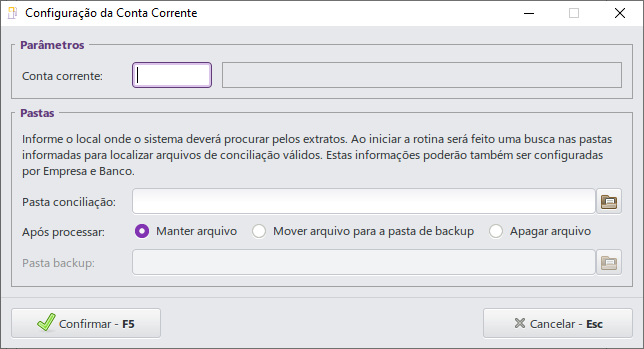
Esta janela possui os campos:
O filtro Após processar permitirá selecionar as opções:
Após informar os campos, clicar no botão Confirmar – F5 para registrar as alterações. Para finalizar as configurações do módulo, basta clicar no botão Salvar – F5.
A rotina Conciliação de Extratos Bancários permitirá conciliar todas as movimentações financeiras através do extrato, sendo que as movimentações encontradas serão baixadas e as demais ficarão a critério do usuário para: lançá-las, baixá-las ou até mesmo não realizar a movimentação.
Para realizar a conciliação, será necessário alocar os arquivos nos diretórios informados, conforme configurado no capítulo 3.2.
Após realizar as configurações, acessar o menu Financeiro > Conciliação de Extratos Bancários. Uma janela conforme a imagem a seguir será exibida:
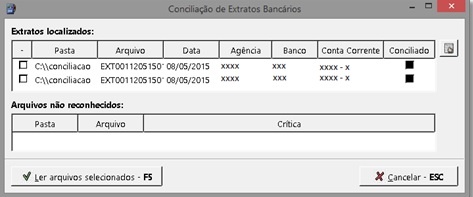
A guia Extratos localizados exibirá os extratos. Esta guia possui os campos:
Possui o botão:
A guia Arquivos não reconhecidos exibirá as inconsistências encontradas nos arquivos, como contas correntes não reconhecidas ou problemas de layout no(s) extrato(s).
Esta guia possui os campos:
Após solucionar as inconsistências apontadas, caso haja alguma, e selecionar o extrato desejado, clicar no botão Ler arquivos selecionados – F5. Será exibida uma janela conforme a imagem a seguir:

Esta tela possui os botões:
Possui os campos:
 Conciliado: indicará que as transações já foram processadas;
 Com críticas: indicará que as transações possuem críticas que devem ser resolvidas;
 Prontos para processar: indicará que as transações estão corretas e podem ser processadas.
Caso o extrato esteja com o status Com críticas, será necessário resolvê-las antes de poder conciliá-lo. Para isso, é necessário selecionar o extrato e clicar em Resolver – F3.
Só é possível resolver um extrato por vez. |
Após clicar em Resolver – F3, será exibida uma janela conforme a imagem a seguir:
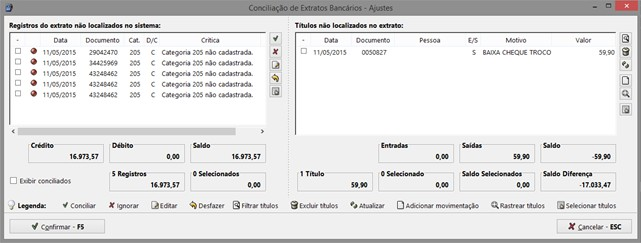
Para maior clareza, esta tela será dividida em duas partes: Registros do extrato não localizados no sistema e Títulos não localizados no extrato.
A primeira guia é Registros do extrato não localizados no sistema, conforme a imagem a seguir:
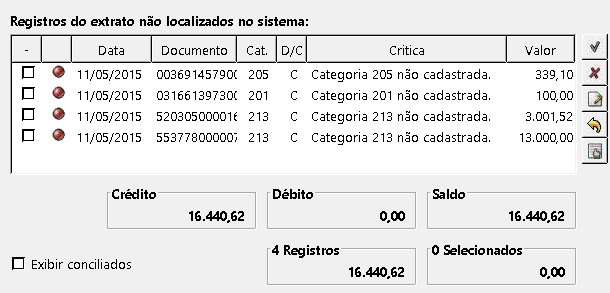
Possui os campos:
Conciliado: indicará que as transações já foram processadas; Com críticas: indicará que as transações possuem críticas que devem ser resolvidas; Prontos para processar: indicará que as transações estão corretas e podem ser processadas.
Possui os botões:
O filtro Exibir conciliados permitirá exibir os registros já conciliados na lista.
Nesta etapa de resolução pode-se: conciliar individualmente ou coletivamente os registros que estejam sem críticas através do botão Conciliar; ignorar individualmente ou coletivamente registros com críticas através do botão Ignorar e também utilizar o botão Editar para incluir ou alterar o motivo de movimentação do registro selecionado.
Como a necessidade do usuário pode variar de caso para caso, serão exibidas as utilizações das três opções.
Só é possível fazer a resolução de um registro por vez quando utilizada a opção Editar. Não é possível resolver, ao mesmo tempo, registros com tipo de Operação C/D diferentes. |
Ao selecionar um ou mais registros que não tenham críticas e utilizar a opção Conciliar, será efetuada a conciliação. Caso os registros tenham críticas, será exibida uma mensagem solicitando a correção da crítica, que pode ser feita através da opção Editar.
Ao selecionar um ou mais registros com críticas e utilizar a opção Ignorar, será exibido um questionamento conforme a imagem a seguir:
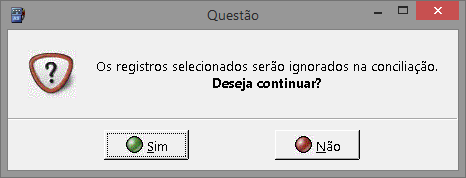
Deve-se responder Sim para os itens a serem ignorados.
Ao selecionar um registro e clicar no botão Editar, será exibida uma janela conforme a imagem a seguir:
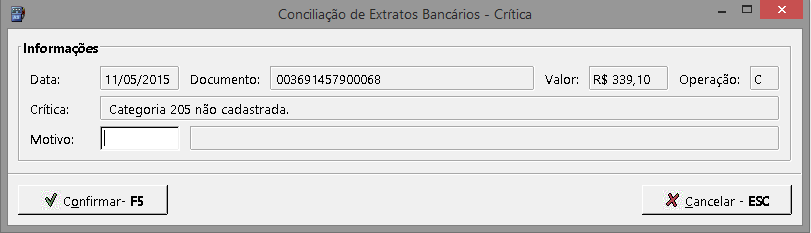
A guia Informações possui os campos:
Para incluir ou alterar um motivo de movimentação, basta pressionar a tecla Enter, selecionar um dos motivos de movimentação da lista e clicar no botão Confirmar, conforme a imagem a seguir:
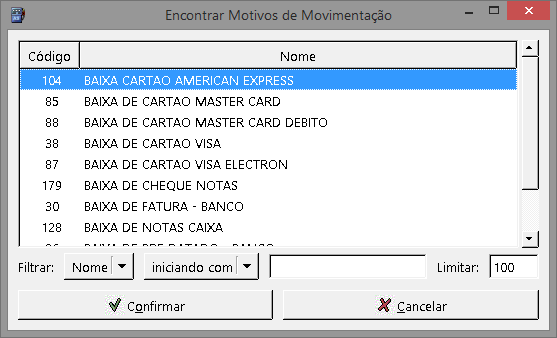
O sistema retornará à tela Conciliação de Extratos Bancários - Crítica, então deve-se clicar no botão Confirmar – F5. Será exibido um questionamento conforme a imagem a seguir:
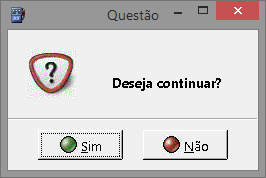
Clicar no botão Sim para registrar as alterações efetuadas.
A segunda guia é Títulos não localizados no extrato, conforme a imagem a seguir:
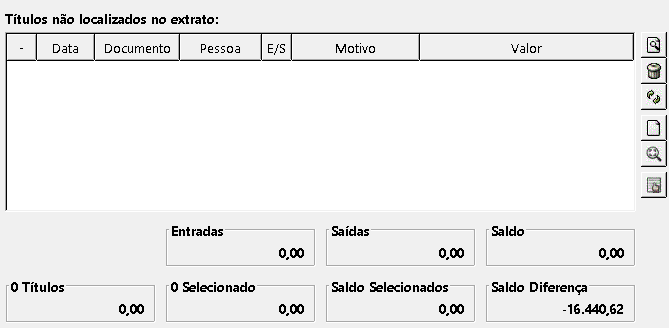
Possui os campos:
Possui os botões:
 Filtrar títulos: permitirá selecionar filtros para a exibição dos títulos;
 Excluir títulos: permitirá excluir o título selecionado;
 Atualizar: permitirá atualizar a exibição de títulos na tela;
 Adicionar movimentação: permitirá adicionar manualmente uma movimentação;
 Rastrear: permitirá rastrear o título selecionado;
 Selecionar títulos: permitirá alternar entre Todos, Nenhum e Inverter seleção.
Quando os registros e títulos necessários tiverem sido resolvidos, clicar no botão Confirmar – F5. O sistema exibirá novamente a tela de Conciliação de Extratos Bancários – Extratos, mas o Status estará diferente. Será exibida uma janela semelhante a imagem a seguir:

Clicar no botão Conciliar – F5. Caso haja diferenças entre os saldos do sistema e do extrato, será exibido um questionamento conforme a imagem a seguir:
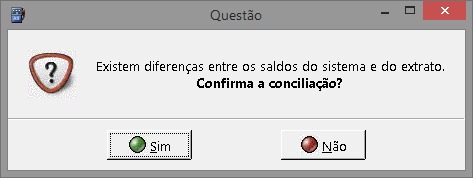
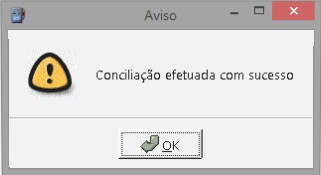
Após resolver as diferenças ou após clicar em Sim, o arquivo de extrato será processado e será exibida uma mensagem conforme a imagem a seguir:
Os relatórios são uma importante ferramenta para a tomada de decisões. O Linx Postos AutoSystem® possui alguns relatórios que auxiliarão na conciliação de extratos bancários. Nos próximos tópicos serão detalhados os relatórios disponíveis para esta rotina.
O relatório Conciliação Bancária exibirá os saldos das contas contábeis de bancos ou similares, tanto na razão quanto no livro diário, com o demonstrado no respectivo extrato bancário da conta corrente. Evidentemente, haverá divergências como a dos Cheques a Compensar, que se darão em função do intervalo de tempo entre a data de emissão do cheque e a do efetivo saque do mesmo na conta corrente.
Para visualizar esse relatório, acessar o menu Financeiro > Relatórios > Controles Bancários > Conciliação bancária. Será exibida uma janela conforme a imagem a seguir:
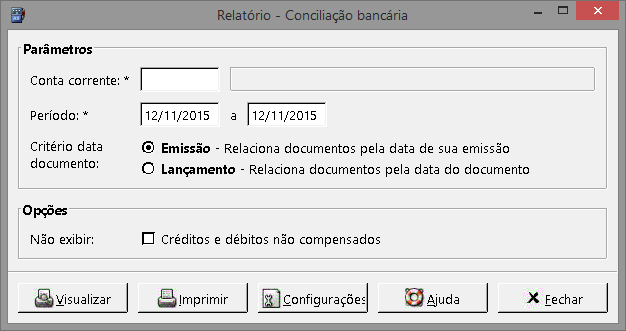
Esta tela possui os filtros:
O filtro Critério data documento permitirá selecionar as opções:
O filtro Não exibir permitirá selecionar a opção:
Para realizar configurações referentes ao relatório, clicar no botão Configurações. Uma janela conforme a imagem a seguir será exibida:
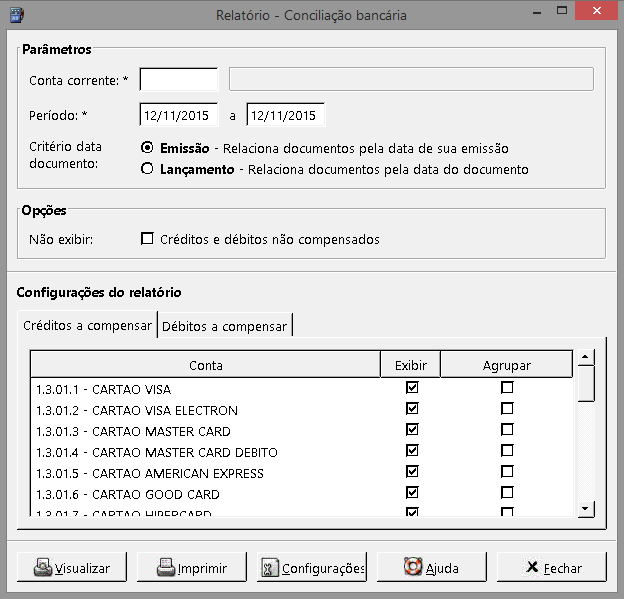
A aba Créditos a compensar permitirá selecionar as contas de crédito que serão exibidas no relatório, permitindo agrupá-las.
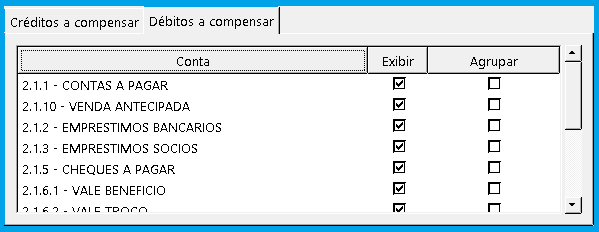
A aba Débitos a compensar permitirá selecionar as contas de débito que serão exibidas no relatório, permitindo agrupá-las, conforme imagem a seguir:
Após preencher os filtros, clicar no botão Visualizar. O relatório será exibido conforme a imagem a seguir:
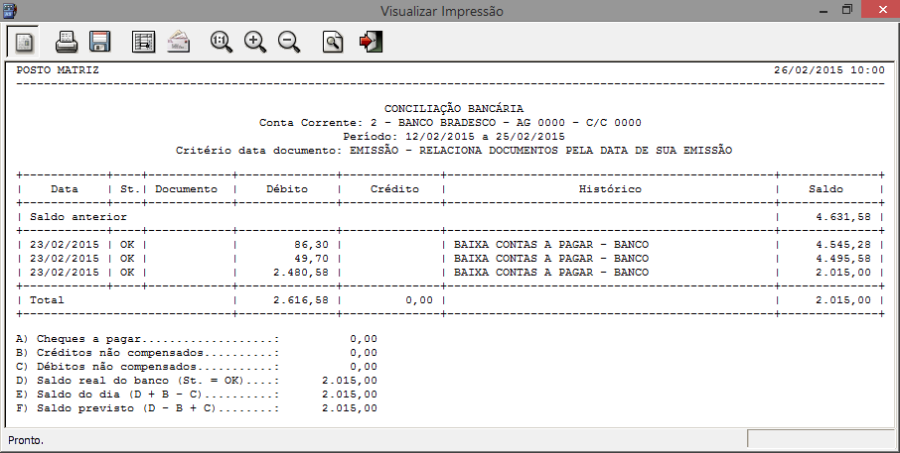
O relatório Extrato Bancário exibirá os movimentos realizados para cada conta bancária no período especificado, com apresentação das entradas, saídas, valores e saldo.
Para visualizar esse relatório, acessar o menu Financeiro > Relatórios > Controles Bancários > Extrato bancário. Será exibida uma janela conforme a imagem a seguir:
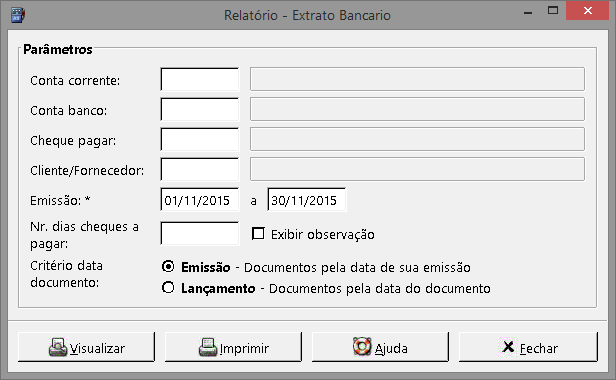
Esta tela possui os filtros:
A opção Exibir observação permitirá que sejam exibidas as observações registradas nos lançamentos.
O filtro Critério data documento permitirá selecionar as opções:
Após preencher os filtros, clicar no botão Visualizar. O relatório será exibido conforme a imagem a seguir: