Olá pessoal : )
Vamos aprender nesse Share como configurador um produto para departamento de impressão no Taste One pelo Degust One.
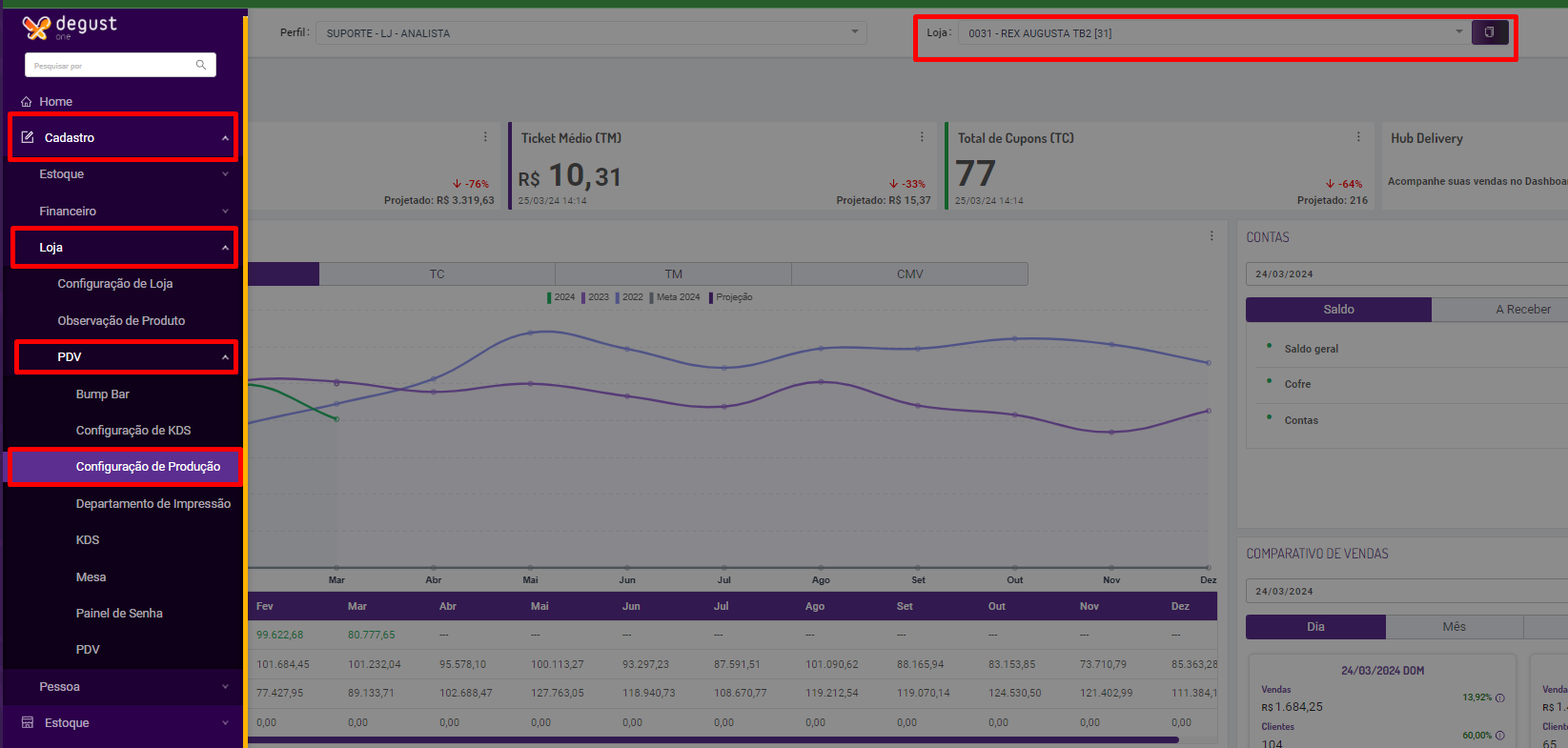
1 - Primeiramente vamos selecionar a loja que será configurada (Exe. REX0031)
Para iniciarmos a configuração, vamos seguir o caminho CADASTRO > LOJA > PDV > CONFIGURAÇÃO DE PRODUÇÃO:
![Food Service > [TASTE ONE] CONFIG. DE PRODUTO PARA DEPARTAMENTO DE IMPRESSÃO > image-2024-3-25_15-35-24.png](/download/attachments/475914173/image-2024-3-25_15-35-24.png?version=1&modificationDate=1711398386858&api=v2)
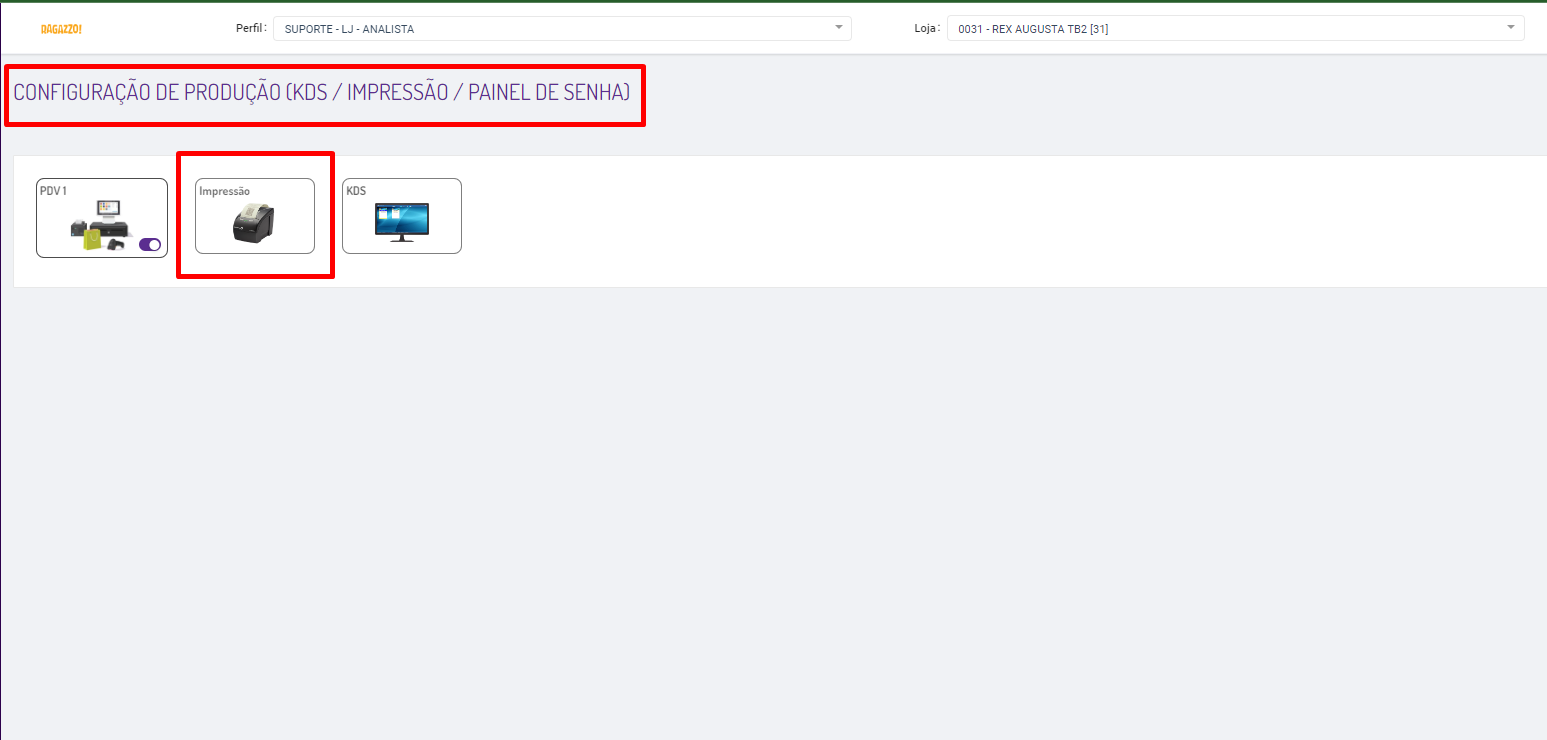
2 - Já na tela de CONF. DE PRODUTOS POR DEPARTAMENTO DE IMPRESSÃO, vamos selecionar a opção IMPRESSÃO:
(Lembrando que nesse caso a loja só tem um pdv, caso tenha mais, precisa ser realizado a configuração para cada pdv)
![Food Service > [TASTE ONE] CONFIG. DE PRODUTO PARA DEPARTAMENTO DE IMPRESSÃO > image-2024-3-25_15-39-18.png](/download/attachments/475914173/image-2024-3-25_15-39-18.png?version=1&modificationDate=1711398387021&api=v2)
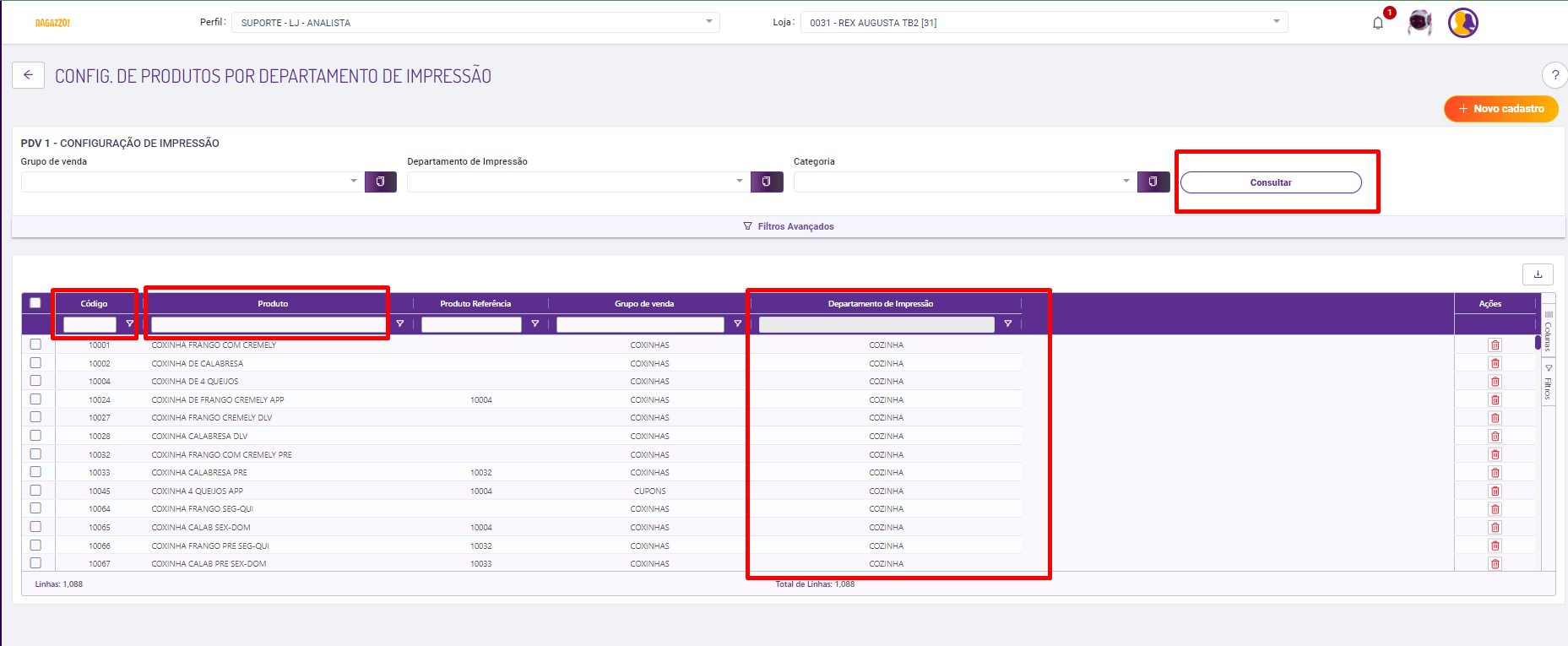
3 - Na configuração de IMPRESSÃO do pdv, clicando em CONSULTAR o sistema irá trazer todos os produtos e para qual departamento de impressão está direcionado, nesse caso para o departamento COZINHA:
(Para consulta de produto especifico pode pesquisar por CÓDIGO e DESCRIÇÃO DE PRODUTO como sinalizado abaixo)
![Food Service > [TASTE ONE] CONFIG. DE PRODUTO PARA DEPARTAMENTO DE IMPRESSÃO > image-2024-3-25_15-42-54.png](/download/attachments/475914173/image-2024-3-25_15-42-54.png?version=1&modificationDate=1711398387166&api=v2)
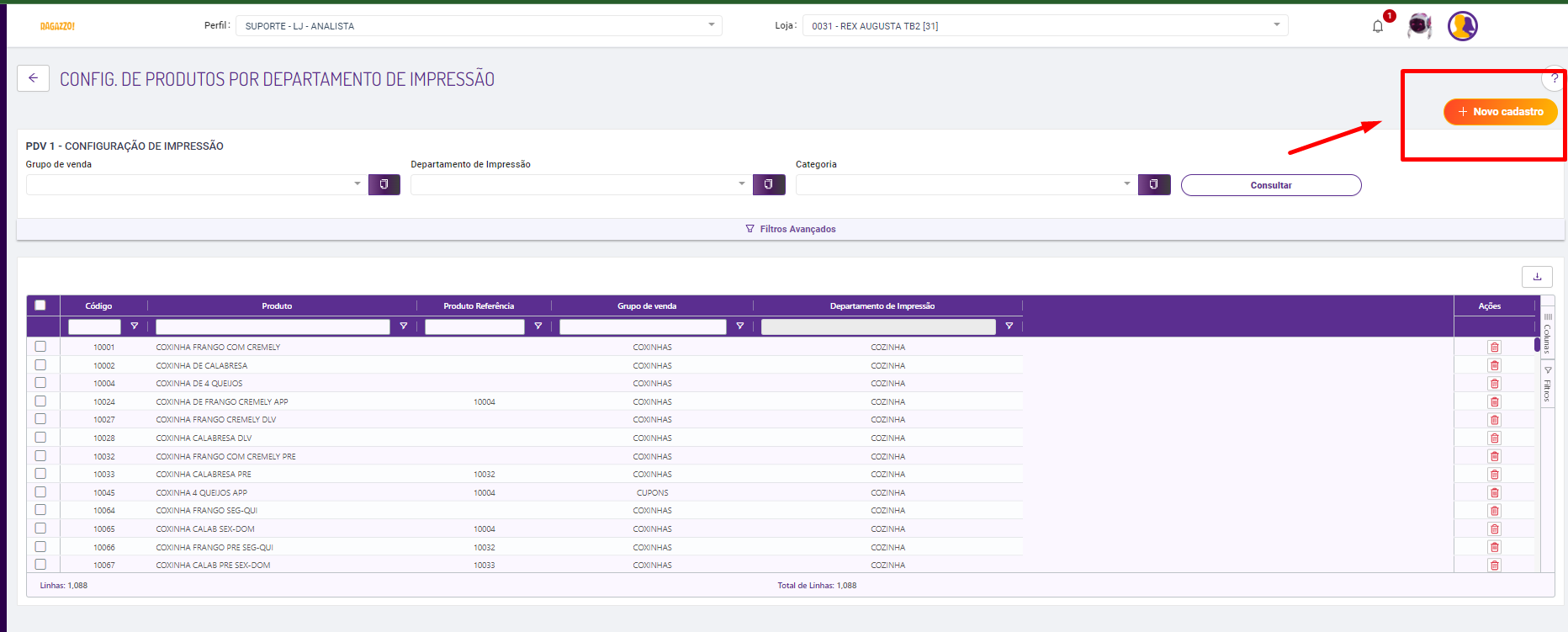
4 - Para adicionar UM NOVO PRODUTO, vamos clicar em + NOVO CADASTRO:
![Food Service > [TASTE ONE] CONFIG. DE PRODUTO PARA DEPARTAMENTO DE IMPRESSÃO > image-2024-3-25_15-45-48.png](/download/attachments/475914173/image-2024-3-25_15-45-48.png?version=1&modificationDate=1711398387310&api=v2)
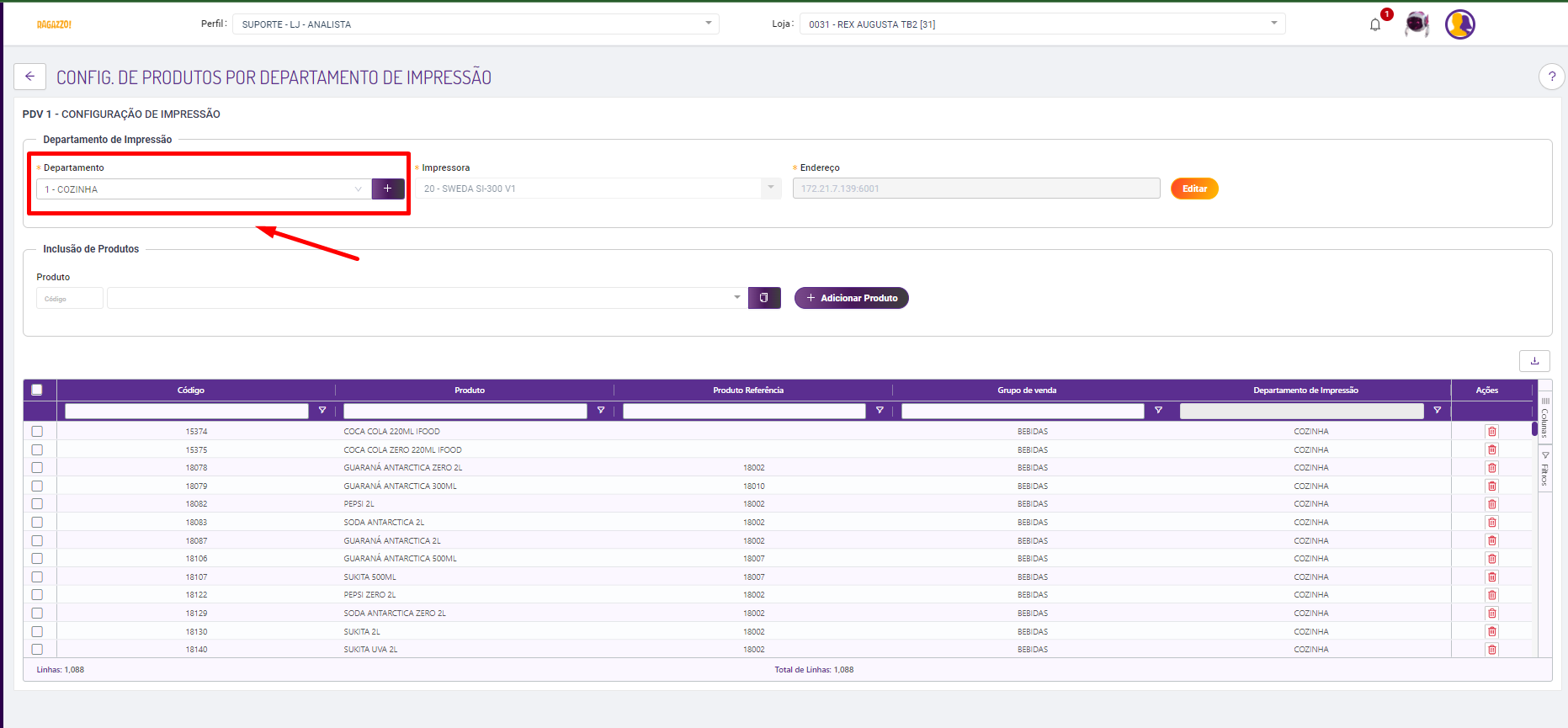
5 - Selecionar o DEPARTAMENTO DE IMPRESSÃO desejado, que nesse caso é COZINHA:
(Automaticamente o sistema irá trazer a impressora cadastrada nesse departamento e seu endereço)
![Food Service > [TASTE ONE] CONFIG. DE PRODUTO PARA DEPARTAMENTO DE IMPRESSÃO > image-2024-3-25_15-47-14.png](/download/attachments/475914173/image-2024-3-25_15-47-14.png?version=1&modificationDate=1711398387605&api=v2)
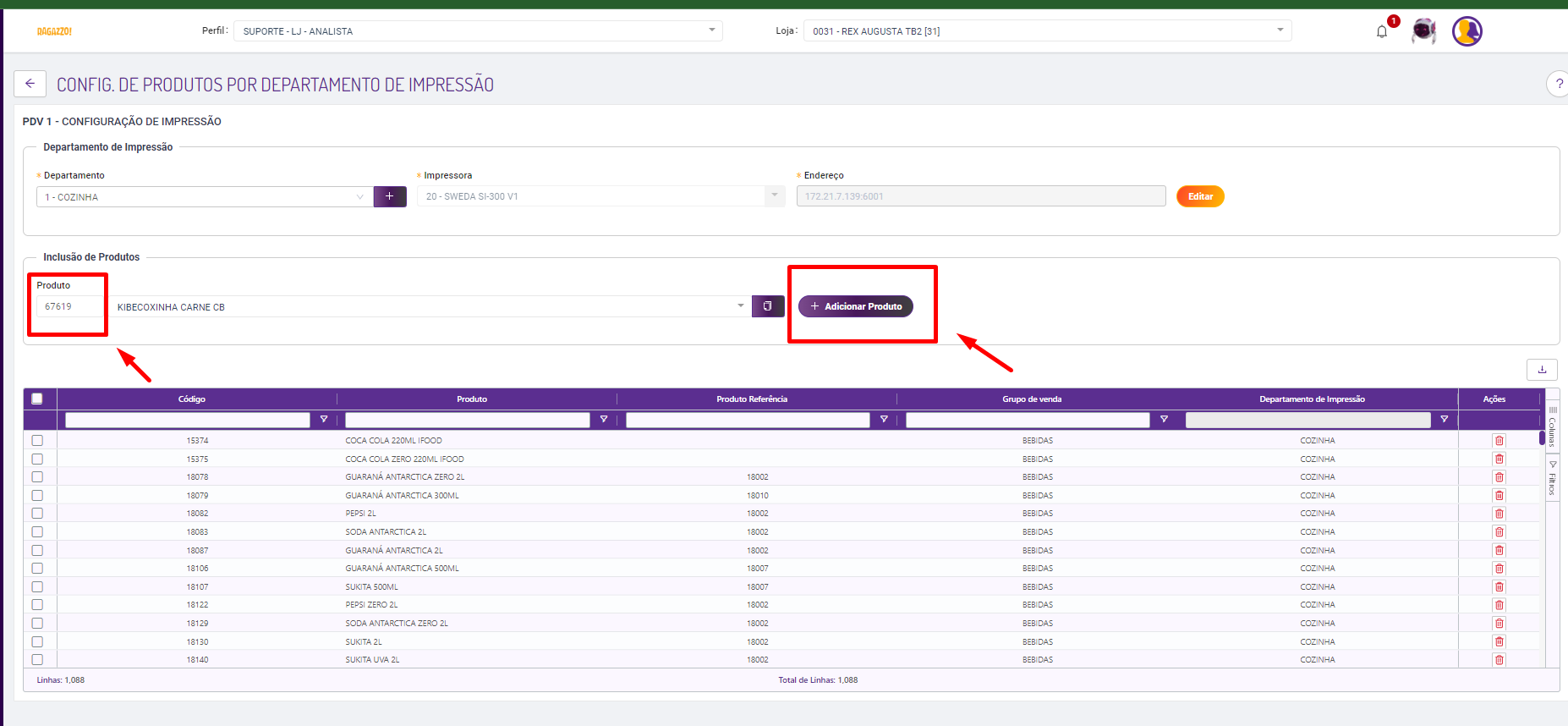
6 - Selecionar o produto desejado pelo código, que nesse caso é o 67619 e clicar em + ADICIONAR PRODUTO:
![Food Service > [TASTE ONE] CONFIG. DE PRODUTO PARA DEPARTAMENTO DE IMPRESSÃO > image-2024-3-25_15-49-3.png](/download/attachments/475914173/image-2024-3-25_15-49-3.png?version=1&modificationDate=1711398387756&api=v2)
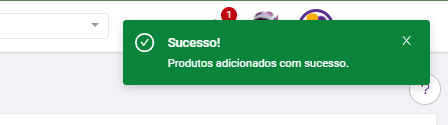
7 - SUCESSO! PRODUTOS ADICIONADOS COM SUCESSO:
![Food Service > [TASTE ONE] CONFIG. DE PRODUTO PARA DEPARTAMENTO DE IMPRESSÃO > image-2024-3-25_15-50-41.png](/download/attachments/475914173/image-2024-3-25_15-50-41.png?version=1&modificationDate=1711398387909&api=v2)
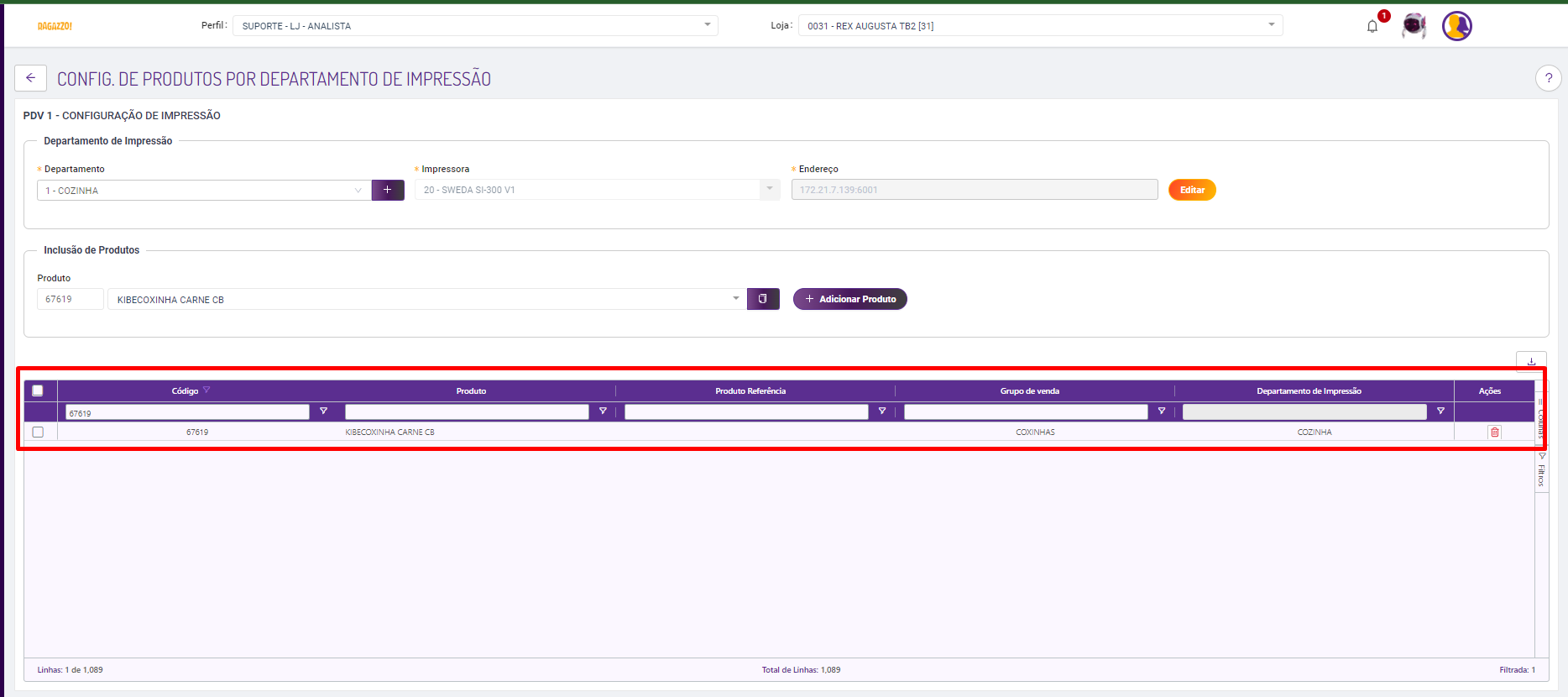
Após aparecer essa mensagem de confirmação do Degust One, o produto (que nesse caso é o 67619) já estará disponível para consulta como mostra no print abaixo:
![Food Service > [TASTE ONE] CONFIG. DE PRODUTO PARA DEPARTAMENTO DE IMPRESSÃO > image-2024-3-25_15-52-44.png](/download/attachments/475914173/image-2024-3-25_15-52-44.png?version=1&modificationDate=1711398388066&api=v2)
Terminando esse processo com cada produto é só gerar carga no Degust One e atualizar as tabelas no PDV ONE!
Lembrando que em HABIBS não temos autorização para gerar carga de tabelas e deve ser solicitado ao EC.
Havendo dúvidas estou a disposição.