Trata-se de uma API de comunicação que permite unificar os pedidos de plataformas de Delivery em um só lugar. O sistema Linx Postos AutoSystem possui integração com a GO2GO.
Esta integração permite que esses pedidos sejam enviados ao PDV do AutoSystem para o melhor gerenciamento das vendas por delivery.
Para utilizar a integração com a GO2GO serão necessários alguns requisitos:
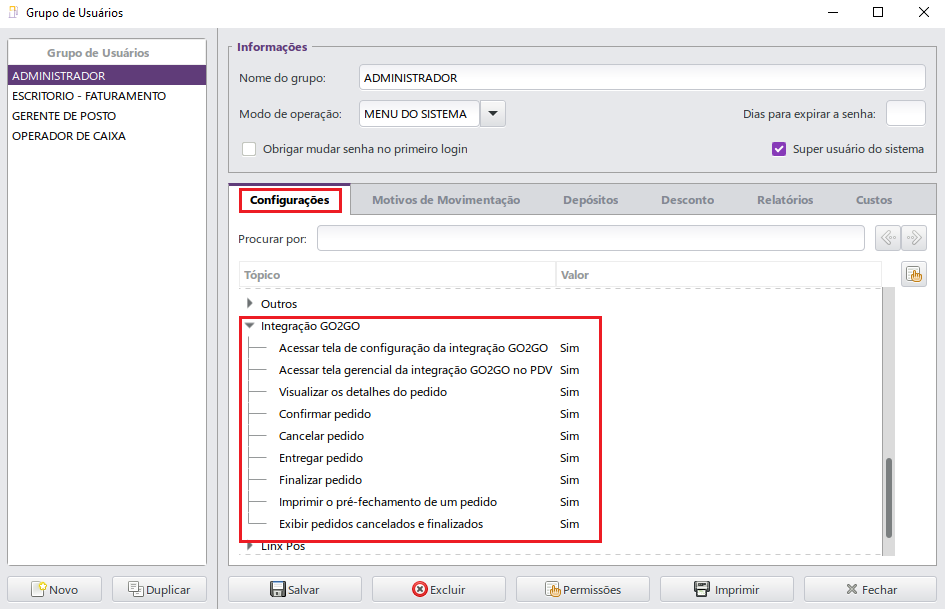
As permissões de acesso podem ser liberadas ou restritas de acordo com as políticas da empresa e seus respectivos grupos de usuários. Para configurar as permissões de usuário acessar Configurações > Usuários > Grupos de Usuários > guia Configurações > Integrações > Integração GO2GO, conforme exemplo a seguir:
Para o funcionamento desta integração será necessário realizar algumas configurações:
No módulo Gerencial, acessar o menu Configurações > Módulos > Integração GO2GO. A seguinte tela será apresentada:
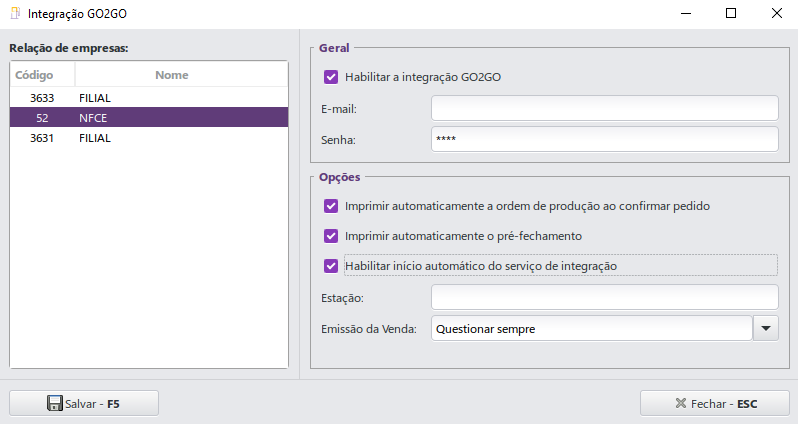
No grupo Geral, temos as seguintes opções:
No painel Opções temos:
Após conclusão das configurações, na tela principal do módulo Caixa irá constar um botão referente ao Delivery:
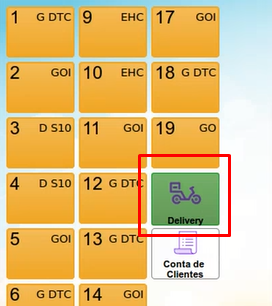
Quando há pedidos em aberto, o ícone se apresenta na cor verde, conforme imagem acima. Quando não houver pedidos pendentes, o ícone ficará "vazio", sem cor.
Ao clicar no botão Delivery (ou tecla de atalho Y), será apresentada a tela de Gerenciamento de Pedidos Delivery:
Exemplo
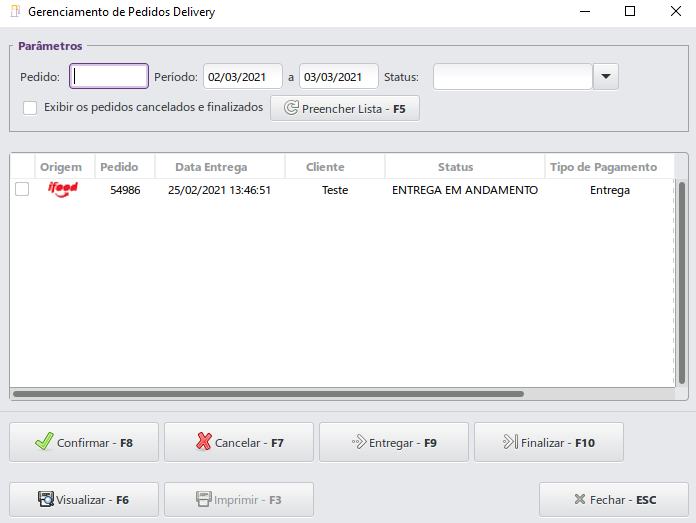
Os pedidos que são feitos através dos aplicativos (iFood, Uber Eats e demais) serão apresentados na tela de gerenciamento.
O painel de Parâmetros possui os seguintes campos:
Para localizar um pedido específico, preencha mais de um campo com as informações.
Exemplo
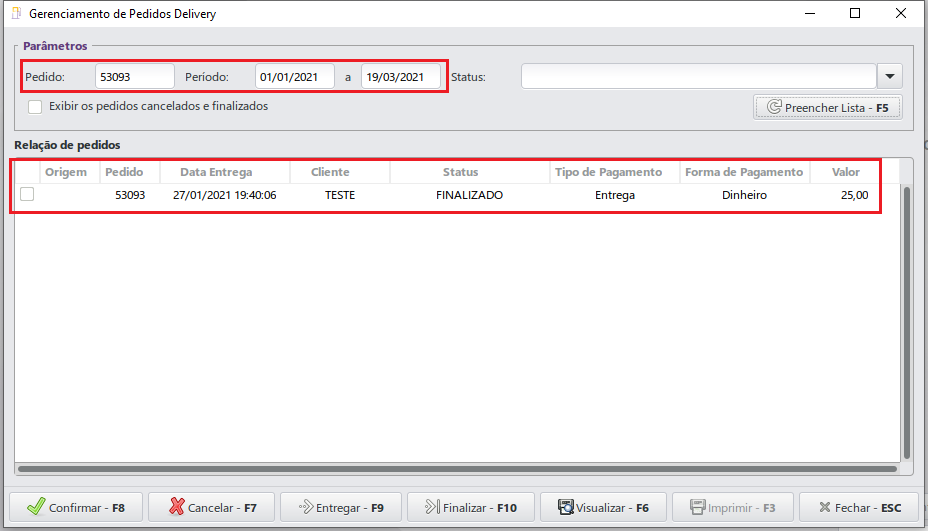
As colunas disponíveis na Relação de pedidos mostram as seguintes situações:
4.1 Status do Pedido
Os pedidos entram automaticamente na tela de Gerenciamento e serão apresentados com o status de Novo.
| Os Status não são atualizados automaticamente. Cada etapa do processo deve ser feito manualmente pelo operador e respeitando a ordem. |
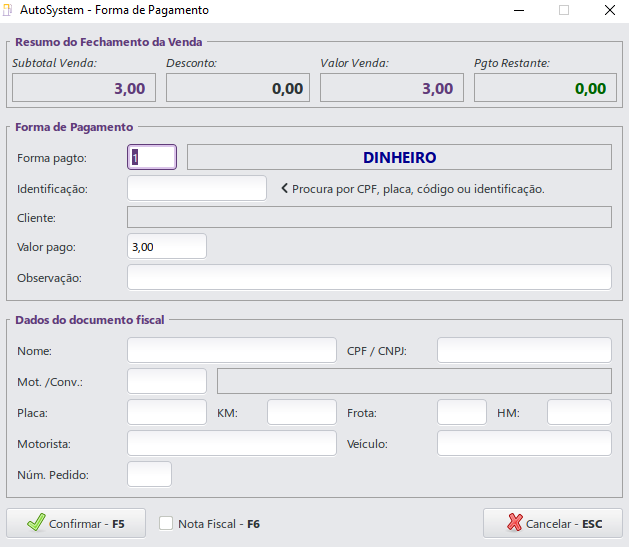
A forma de pagamento deve ser selecionada pelo cliente no momento da baixa da venda, ficando a critério de cada cliente cadastrar as formas de pagamento necessárias para a operação.
Exemplo de pagamento em Dinheiro
Para enviar o pedido à uma impressora configurada com regra de impressão, a opção Imprimir automaticamente a ordem de produção ao confirmar o pedido deve estar marcada, na tela de Configurações.
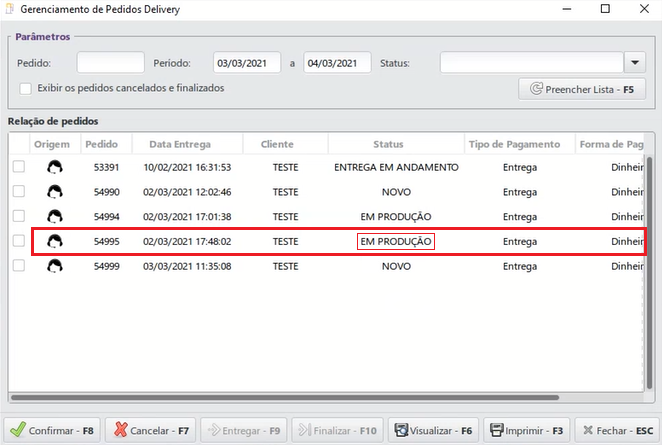
Para aceitar um pedido, selecione o desejado e clique no botão Confirmar-F8.
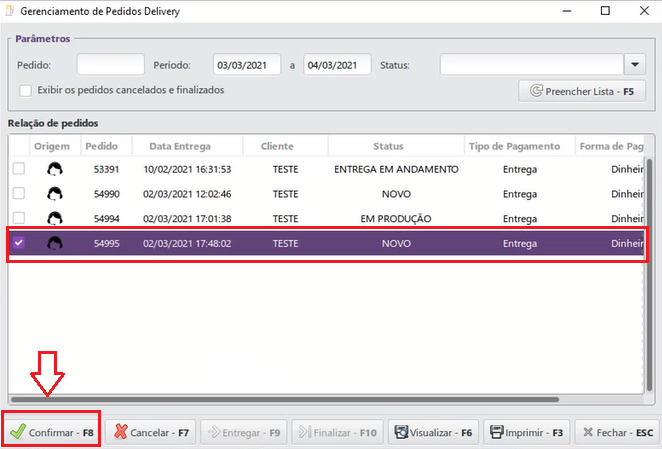
O status do pedido muda de Novo para Em Produção, significando que o pedido está sendo preparado. Simultaneamente esta informação é repassada ao player (aplicativo) no qual o cliente efetuou o pedido, podendo ele acompanhar o andamento do seu pedido:
Para finalizar um pedido, clicar no botão Entregar-F9:
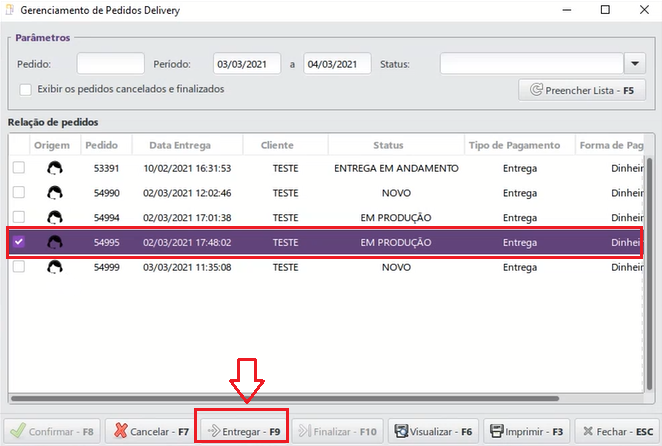
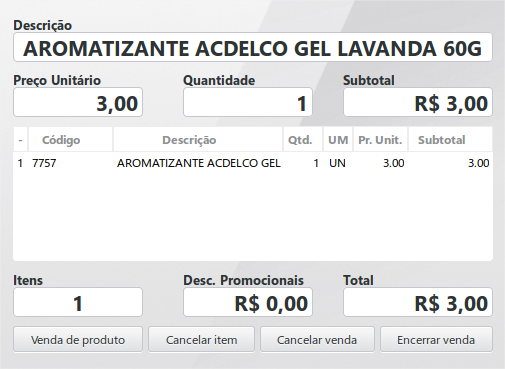
Quando um pedido é finalizado com a emissão da venda, o status do pedido ficará como Concluído/Finalizado no AutoSystem e também no player (iFood por exemplo) e a nota fiscal será emitida no PDV.
Também é possível verificar os Detalhes do pedido com as informações da entrega, itens do pedido e pagamento, clicando no botão Visualizar-F6:
Detalhes do Pedido
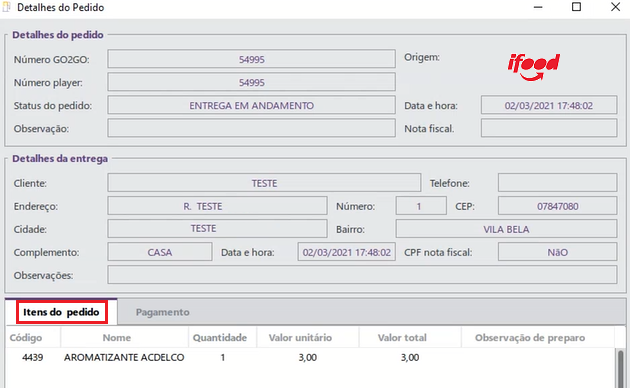
Na guia Itens do pedido são demonstrados os detalhes do pedido, como o Código, Nome, Quantidade, Valor unitário, Valor total e Observação de preparo:

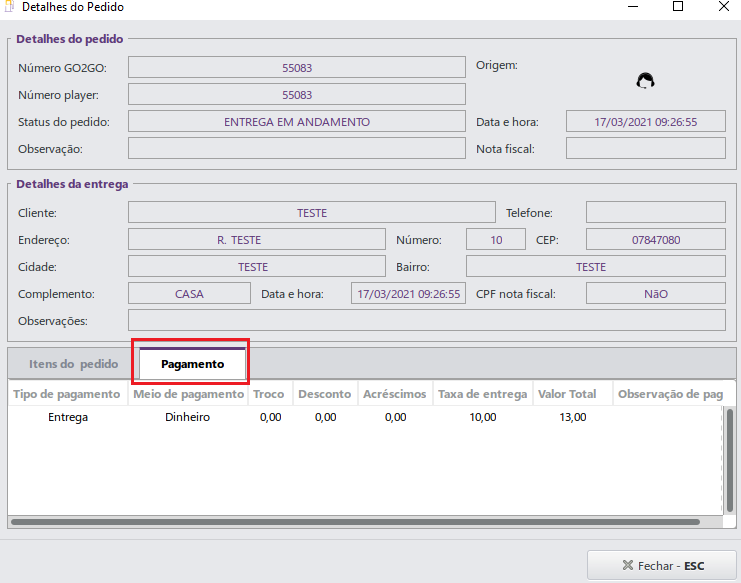
Na guia Pagamento são demonstrados os detalhes do pagamento, como Tipo de pagamento, Meio de pagamento, Troco, Desconto, Acréscimos, Taxa de entrega, Valor Total e Observação de pagamento, conforme exemplo abaixo:
Na confirmação da entrega, o usuário será questionado sobre a emissão da nota fiscal:
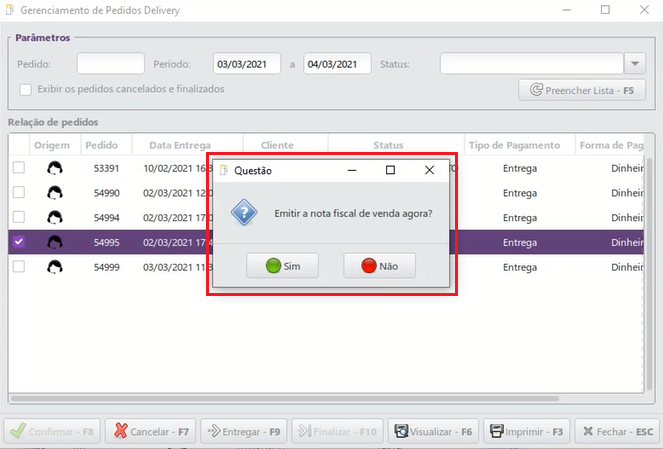
Os valores referentes às taxas de entrega como acréscimos e/ou descontos serão aplicados no documento fiscal como acréscimo/desconto.
Após a confirmação ou não da emissão da nota, o status do pedido é alterado para Entrega em Andamento:
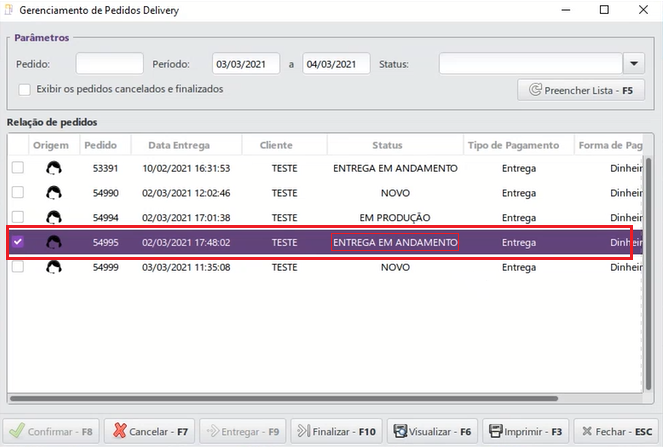
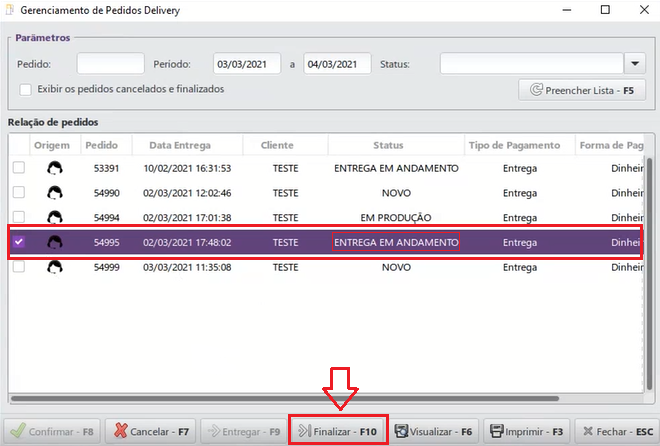
Para finalizar o pedido, clicar no botão Finalizar-F10 conforme exemplo abaixo:
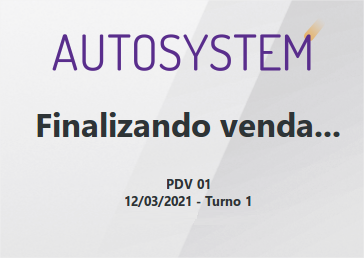
O cupom será demonstrado na tela do Caixa e o aviso da finalização do pedido:
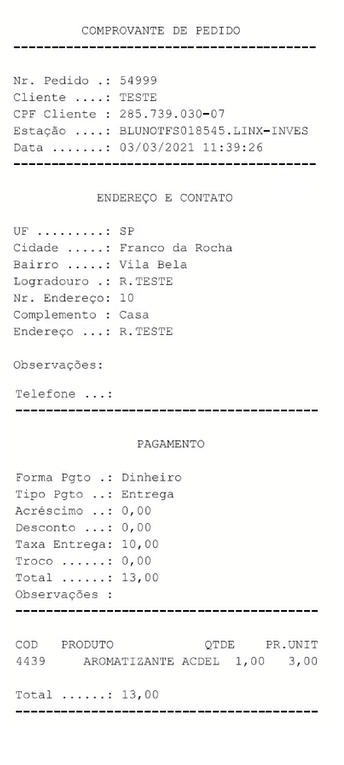
Os pedidos podem ser impressos através do botão Imprimir-F3 onde será aberta uma janela com as opções:
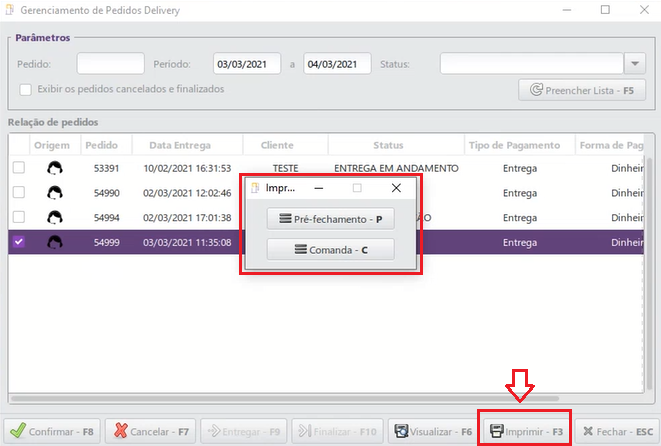
Pré-fechamento - P
| Caso haja pedidos pendentes do dia anterior ou o caixa seja fechado com pedidos pendentes, estes entrarão somente no próximo caixa. |
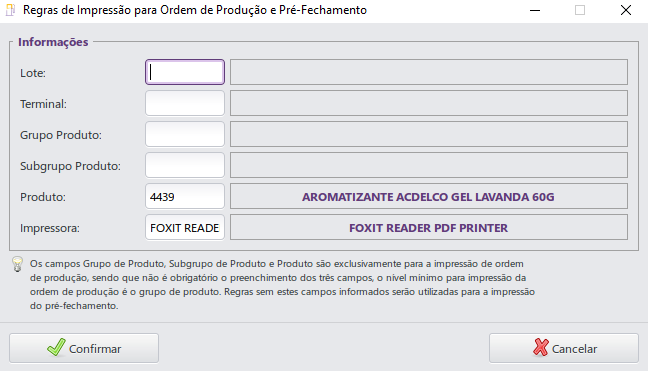
Para os casos em que o operador tenha que enviar o pedido à cozinha por exemplo, é preciso criar uma regra de impressão, para que a impressão do comprovante seja emitida no lugar certo. O mesmo vale para quem utiliza terminal de comanda.
Para configurar uma regra de impressão, acessar o módulo Gerencial, menu Cadastros > Tabelas > Venda > Regras de Impressão.
Esta situação é válida somente para os pedidos que exigem agilidade na hora da entrega. Exemplo: prato de comida. |
O cancelamento de um pedido poderá ser efetuado no módulo Caixa > Gerenciamento de Pedidos Delivery. É possível cancelar um pedido com os status de Novo, Em Produção e Entrega em Andamento. Para isto, basta selecionar um pedido com um destes status e clicar no botão Cancelar-F7, conforme exemplo abaixo:
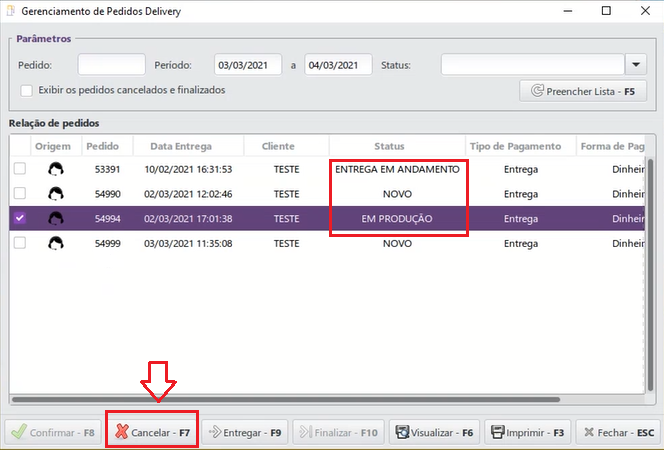
Já para os pedidos Finalizados, o cancelamento deve ser efetuado no sistema utilizando o atalho F10 > Venda > Cancelar ou F10 > Operações > Cancelar a ultima venda.
Um pedido finalizado não será cancelado no sistema e no player (aplicativo), mas a nota fiscal/financeiro/estoque serão cancelados/estornados.
Ao efetuar um cancelamento, o cliente será notificado sobre o ocorrido em seu aplicativo.
Todos os produtos devem estar vinculados entre si, ou seja, o mesmo cadastro que consta no módulo Gerencial do AutoSystem também deve constar no cadastro de produtos da GO2GO.
Caso um pedido seja efetuado no player (aplicativo) e o produto escolhido pelo cliente não tenha sido configurado na GO2GO, o sistema não receberá este pedido, aparecendo como Rejeitado.
Para visualizar os pedidos rejeitados, acessar a tela principal de Gerenciamento de pedidos Delivery e marcar a opção Exibir os pedidos cancelados e finalizados. Com isso, serão demonstrados na tela todos os pedidos que tiveram algum tipo de problema. Caso o pedido esteja inativo ou não tenha a configuração na GO2GO, estes serão sinalizados.
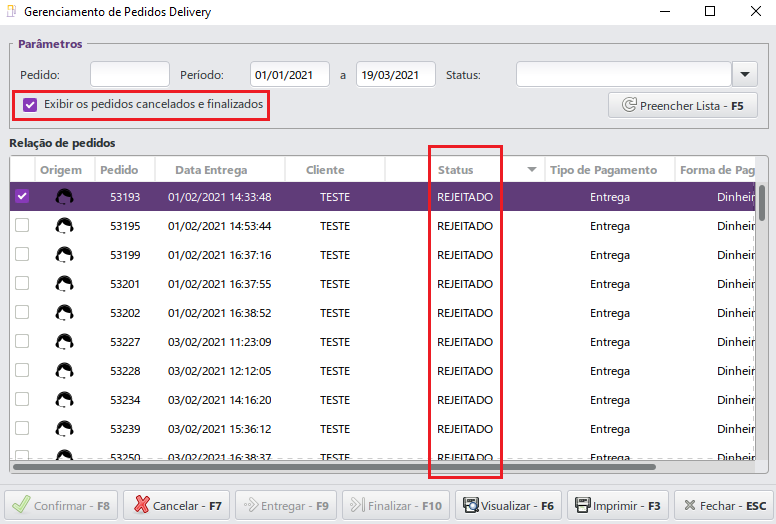
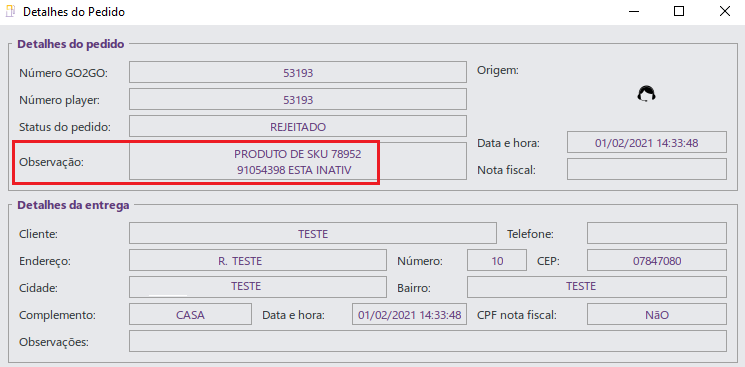
Quando um produto estiver como inativo, o campo Observação trará a descrição sobre a rejeição:
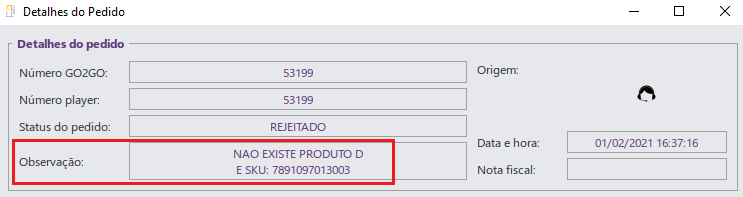
Produto sem cadastro:
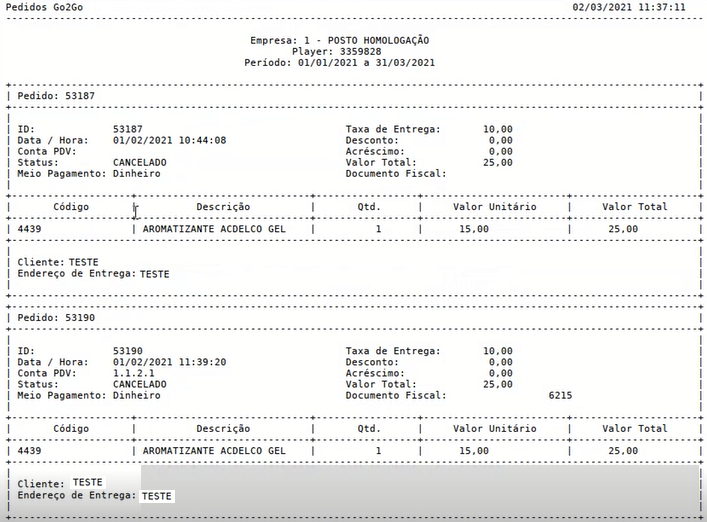
É possível listar em um relatório os pedidos com origem das plataformas que fazem parte desta integração. Para isto, acessar o módulo Gerencial, menu Estoque > Relatórios > Pedidos Delivery:
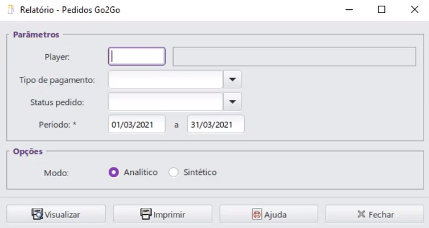
O Filtro do relatório possui as seguintes opções:
Após, clicar no botão Visualizar para a demonstração do relatório: