Esta documentação tem o objetivo de informar e orientar os clientes sobre a solução POS Connect. O POS Connect, por sua vez, é uma camada de integração entre o sistema do Cliente e/ou Parceiro (podendo ser, por exemplo, uma plataforma de e-commerce ou um PDV) com o POS. E o POS, entretanto, tem o objetivo realizar a automação entre os sistemas (Gerenciamento e Pagamento) e a integração entre canais (Físico e Digital).
Tendo em vista essa integração e a automação entre sistemas, o POS Connect visa melhorar o fluxo de uma venda que seja realizada com o POS — onde, atualmente, o Cliente precisa fazer basicamente dois lançamentos separados, sendo:
Com o POS Connect, o estabelecimento passa a se comunicar diretamente com o POS, ou seja, não precisa digitar manualmente. Além disso, a conciliação e baixa da venda é realizada de forma automática, diminuindo os riscos de lançamentos incorretos e roubo e/ou furto do equipamento.
Veja, na imagem abaixo, como é o fluxo de uso da integração:
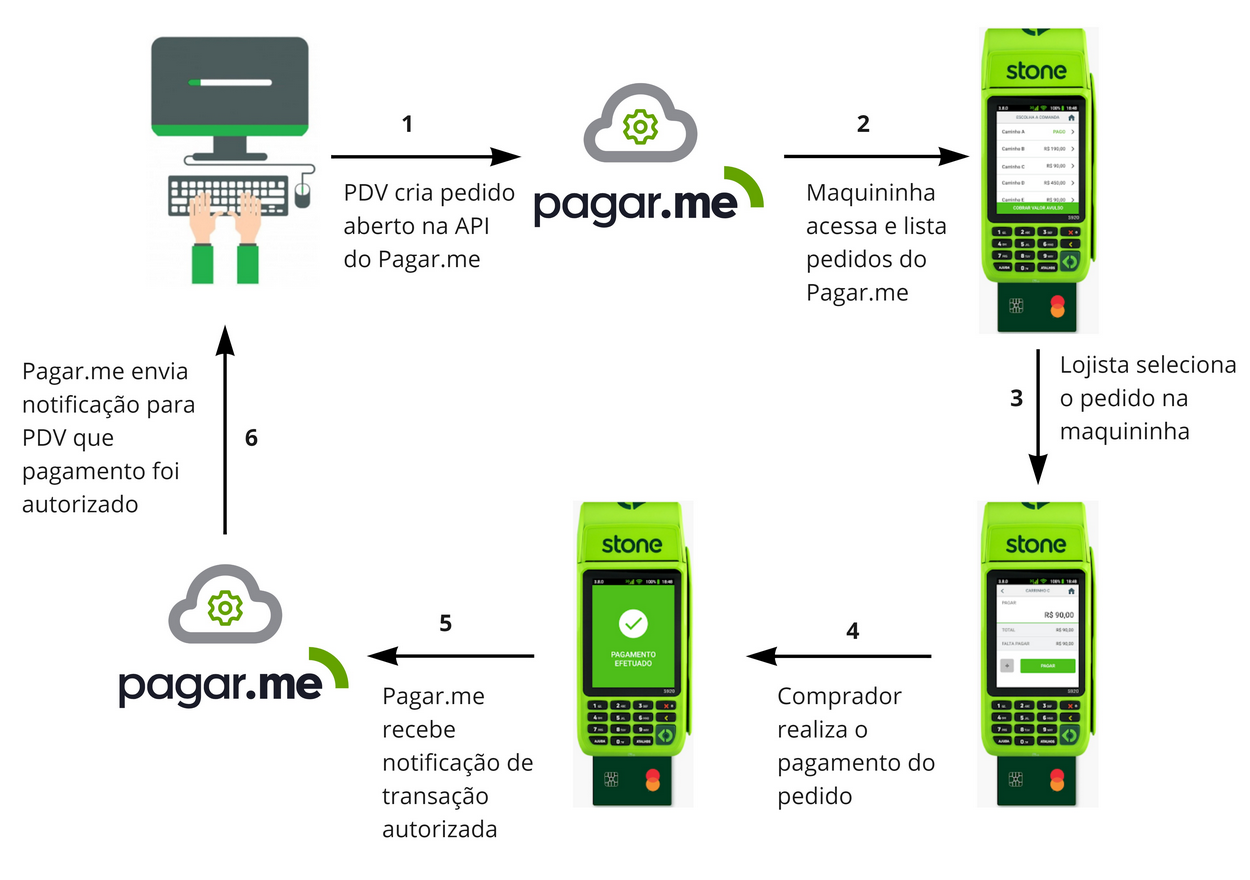
Adiante, veja as informações de como habilitar e utilizar o POS Connect.
Para que seja possível usar o POS Connect, há alguns pré-requisitos que devem ser atendidos. Sendo eles:
Veja mais detalhes sobre como fazer a configuração do POS Connect.
Para dar início à integração do POS Connect, veja as informações:
Importante A ativação do módulo POS Connect na Intranet é feita pelo time de Serviços/PMO. |
Depois desses passos, é necessário ativar o parâmetro Habilitar integração POS Connect no sistema de Retaguarda Seller. Para isso:
Observação Por padrão, o valor do campo Valor Default é definido como 0 (zero). |
7. Ao fazer a ativação do parâmetro Habilitar integração POS Connect, a guia POS Connect é habilitada na Empresa;
8. Nessa guia, são apresentados os campos Account ID e Secret Key. Nesses campos, devem ser inseridas as informações passadas pela Stone.
Abaixo, veja algumas imagens de exemplo:
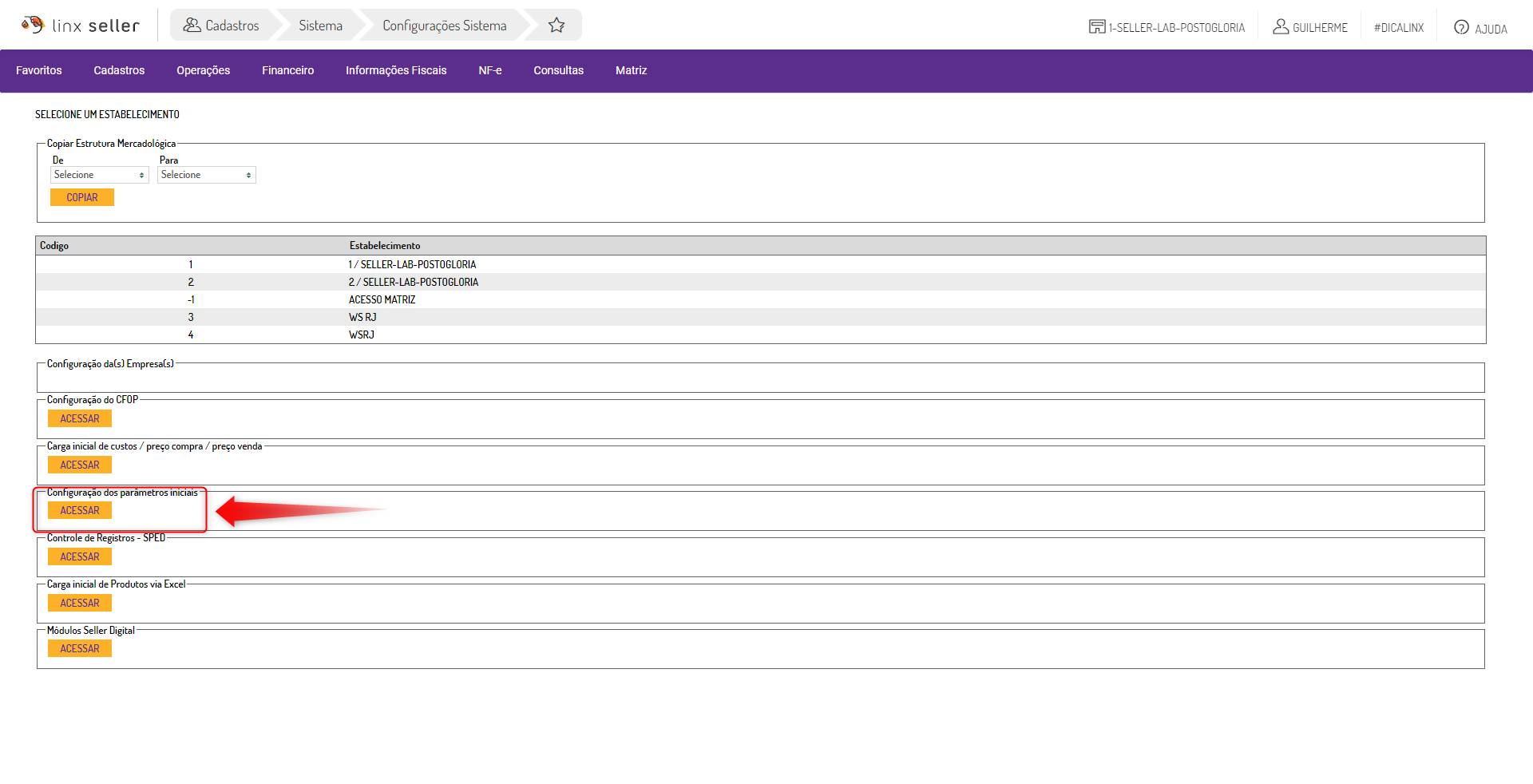 Item Configuração dos parâmetros iniciais
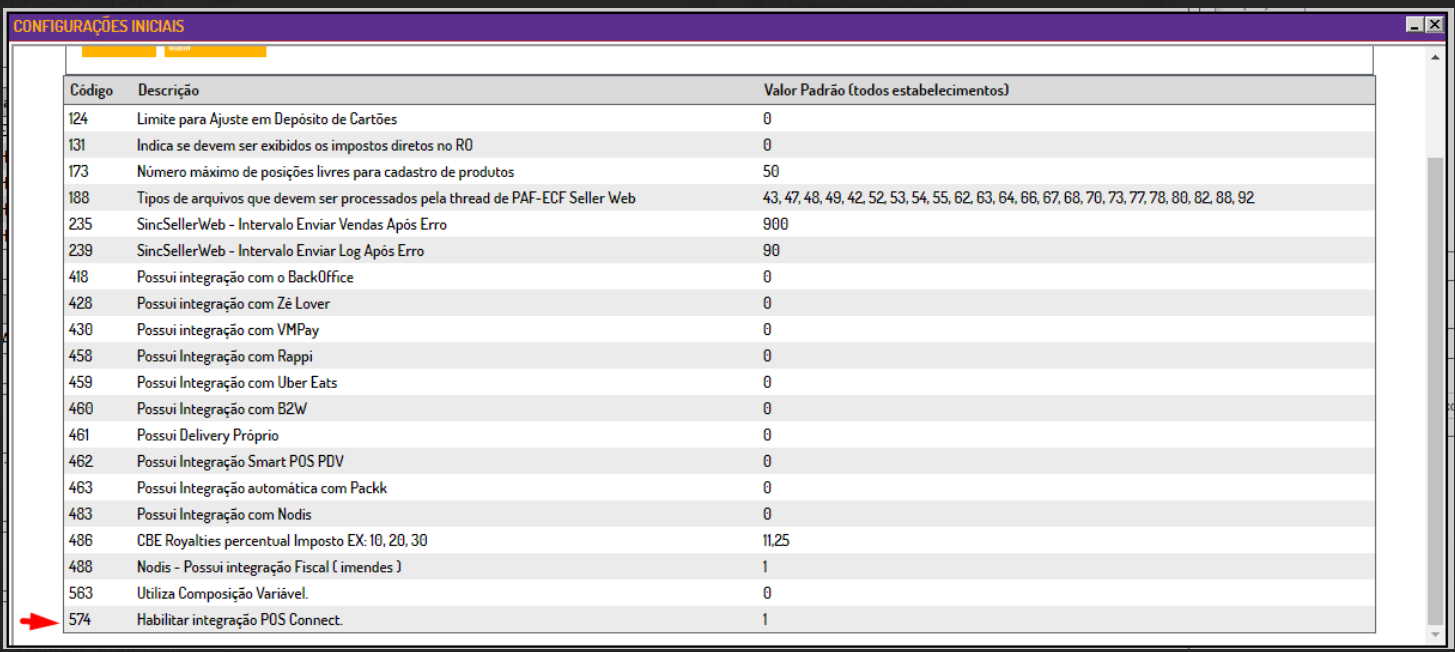 Parâmetro Habilitar integração POS Connect
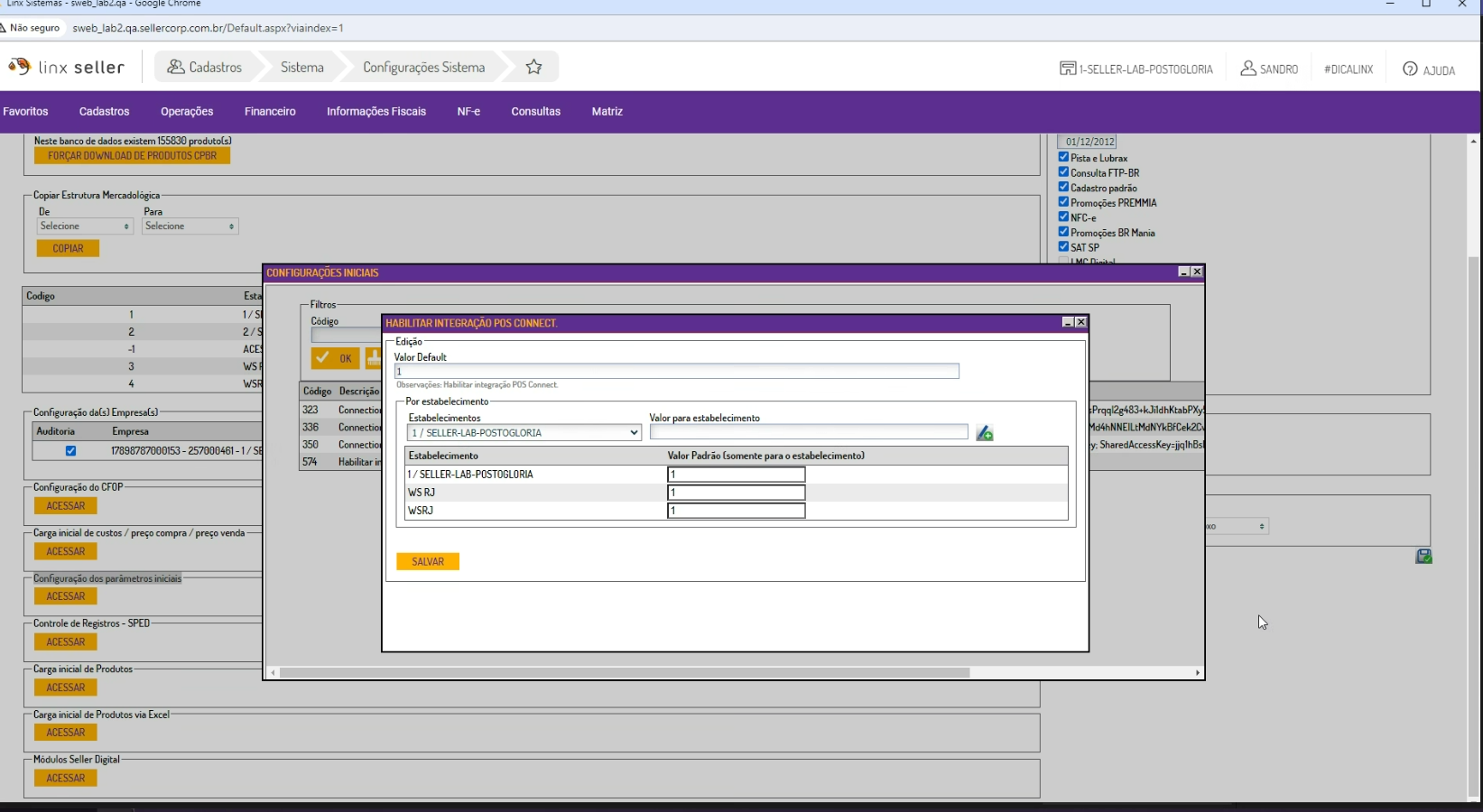 Janela Habilitar integração POS Connect com o campo Valor Default definido com o valor 1
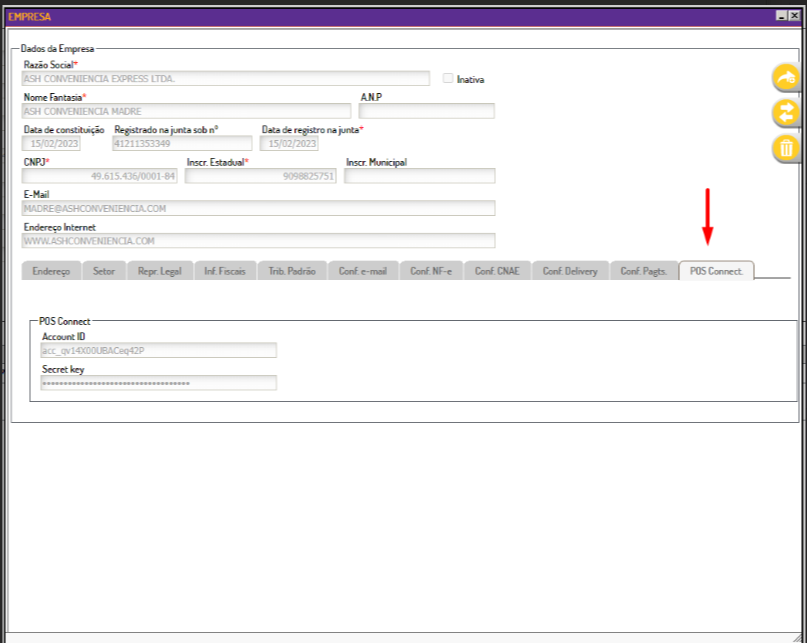 Guia POS Connect habilitada com os campos Account ID e Secret Key
Importante Ao fazer a habilitação do POS Connect, a máquina perde a funcionalidade de TEF, bem como outras funcionalidades - funcionando, assim, apenas para o POS Connect. |
Torna-se necessário garantir a sincronia de dados das configurações dos equipamentos de POS. Esses dados são enviados para o PDV e utilizados nas vendas. Tanto no Empório quanto no Seller, os dados de equipamentos ficam disponíveis no menu Cadastros > Estabelecimentos > Periféricos. Nesse menu, acesse a guia Periférico e preencha os seguintes campos:
Importante Veja quais os equipamentos que estão homologados para o POS Connect:
|
Os demais campos (como Descrição, Nível de Preço adicional, Empresa e Código do Estabelecimento) devem ser preenchidos conforme as definições/necessidades do estabelecimento.
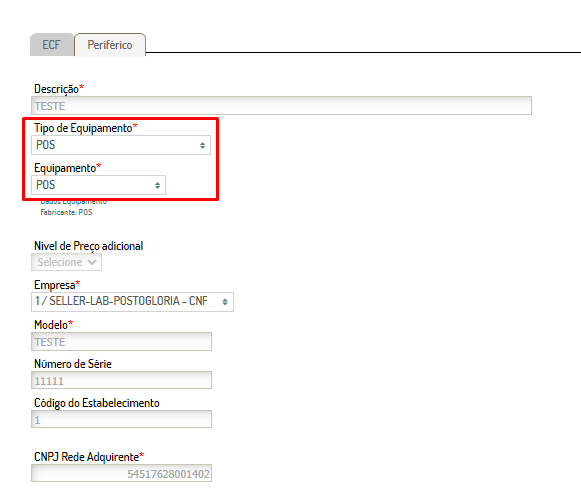
Importante Atenção aos campos Tipo de Equipamento e Equipamento, pois eles precisam estar definidos como POS para esta integração (conforme o destaque na imagem de exemplo acima). |
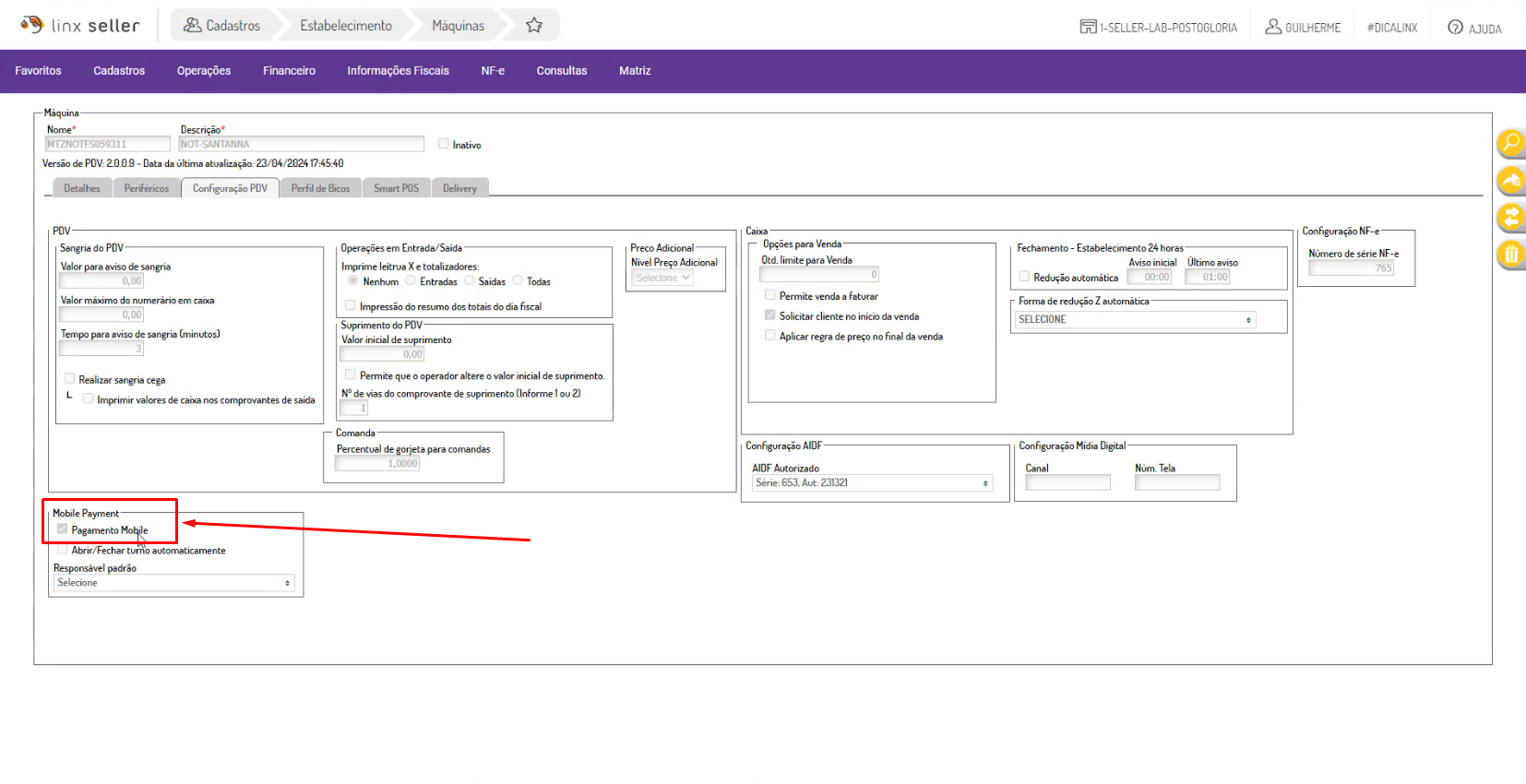
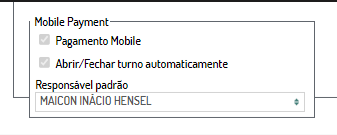
Já no menu Cadastros > Estabelecimentos > Máquinas, selecione a máquina que faz a integração com o POS Connect e, na guia Configuração PDV, marque o campo Pagamento Mobile (presente no quadro Mobile Payment).
Veja a imagem de exemplo:
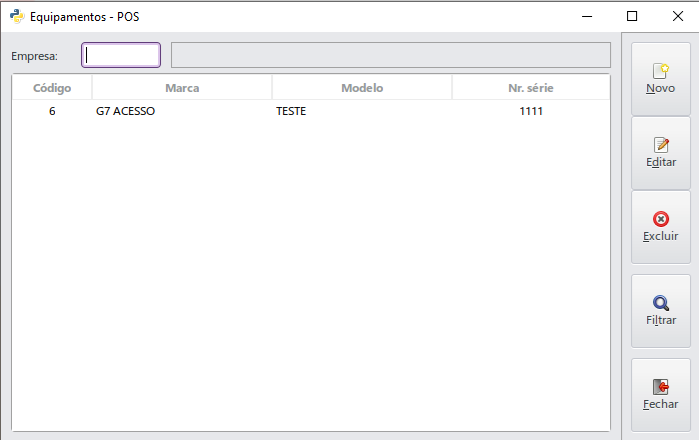
No AutoSystem, os dados ficam no menu Cadastros > Tabelas > Equipamentos > POS:
No PDV, também é necessário fazer uma configuração. Assim que o módulo POS Connect for ativado e a chave desse for baixada para o PDV, o sistema passa a ter uma configuração referente ao Banco de Dados Central.
Acesse o Banco de Dados Central e configure a máquina principal que está rodando o serviço do Mobile. Isso se faz necessário para que todas as movimentações entre os sistemas, bem como os dados, sejam feitos de forma correta.
Veja as informações sobre as operações de pagamento.
Importante Atualmente, o Cliente não possui acesso ao Portal do Pagar.me. Com isso, não é possível para ver as transações do POS Connect. |
Informação A modalidade Pagamento direto se dá quando a venda acontece no PDV e, então, ela é enviada diretamente para o equipamento, onde fica aguardando o pagamento. Veja mais informações sobre esta modalidade abaixo! |
Neste tipo de pagamento, o Operador inicia a venda, lança os itens e chama a forma de pagamento através da tecla Y (ou diretamente na forma de pagamento pelo botão Outras). Com isso, é aberta a tela de POS, onde é possível realizar a escolha do POS que irá realizar o pagamento — ou seja, será apresentada uma lista, caso tenha mais de um equipamento configurado. Caso haja somente um, o POS é acionado de forma direta.
Veja a imagem de exemplo:
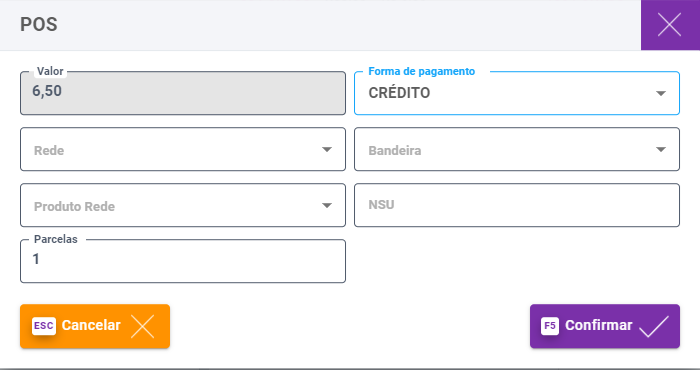
Quando o Operador vai direto pela forma de pagamento, ao selecionar POS, a tela exibe apenas os campos do equipamento, sendo eles: Valor e Forma de pagamento. O campo Forma de pagamento, por sua vez, já vem preenchido.
Observação Caso a operação seja executada pela tecla Y, o campo Forma de pagamento fica liberado para seleção. |
Frisamos que: esses tratamentos e comportamentos são realizados apenas com o módulo POS Connect ativo. Caso contrário, o sistema permanece com a funcionalidade atual.
Veja uma imagem de exemplo de como funciona o fluxo da modalidade Pagamento direto:
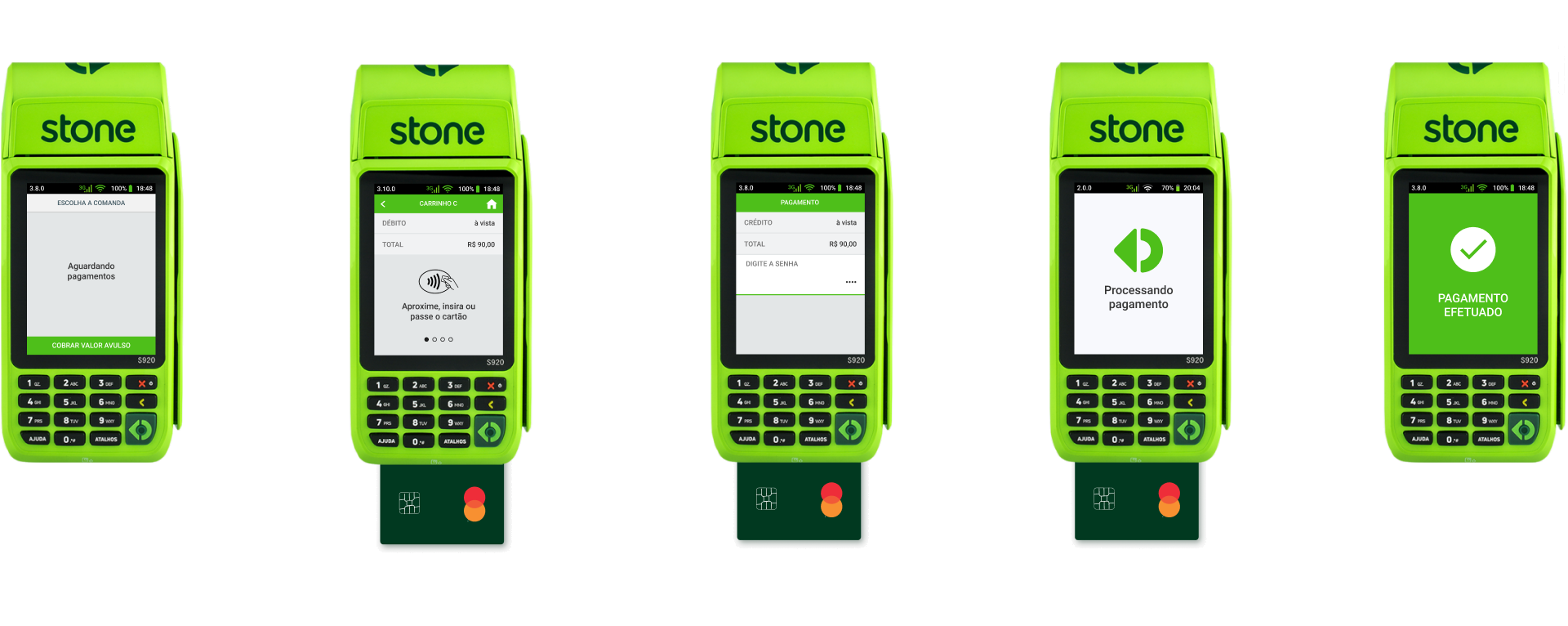 A transação irá aparecer diretamente no POS com todas as informações de pagamento (Crédito, Débito, Voucher etc.). Nesse modelo, um pedido gera apenas uma cobrança de pagamento
Informação A modalidade Pagamento listado é destinada apenas para deliveries, onde o pagamento é listado pode-se escolher qual máquina quer pagar. Veja mais informações sobre esta modalidade abaixo! |
Neste tipo de pagamento, caso o pagamento ainda não tenha sido feito na máquina, não é permitido fazer a baixa no PDV.
O pagamento listado é utilizado quando o Operador vai pela tecla Y e não seleciona um equipamento listado e nem uma forma de pagamento especifica. Sendo assim, ao mandar a Ordem de Pagamento para um POS, ou seja, se o estabelecimento tem dois equipamentos de POS, a Ordem de Pagamento irá aparecer nos dois — porém, só pode ser finalizado em um deles.
O Operador irá pegar um POS e, então, irá selecionar em uma lista de pagamentos qual o pagamento que ele deseja baixar, selecionando de forma manual o meio de pagamento (como, por exemplo: Crédito, Débito, Voucher etc.).
Importante A lista com as formas de pagamento é enviada pela própria Stone, conforme o contrato do estabelecimento com a Stone. |
Ao finalizar, o serviço do POS Connect envia os dados de pagamento ao PD para que a venda seja finalizada automaticamente.
Veja uma imagem de exemplo de como funciona o fluxo da modalidade Pagamento listado:
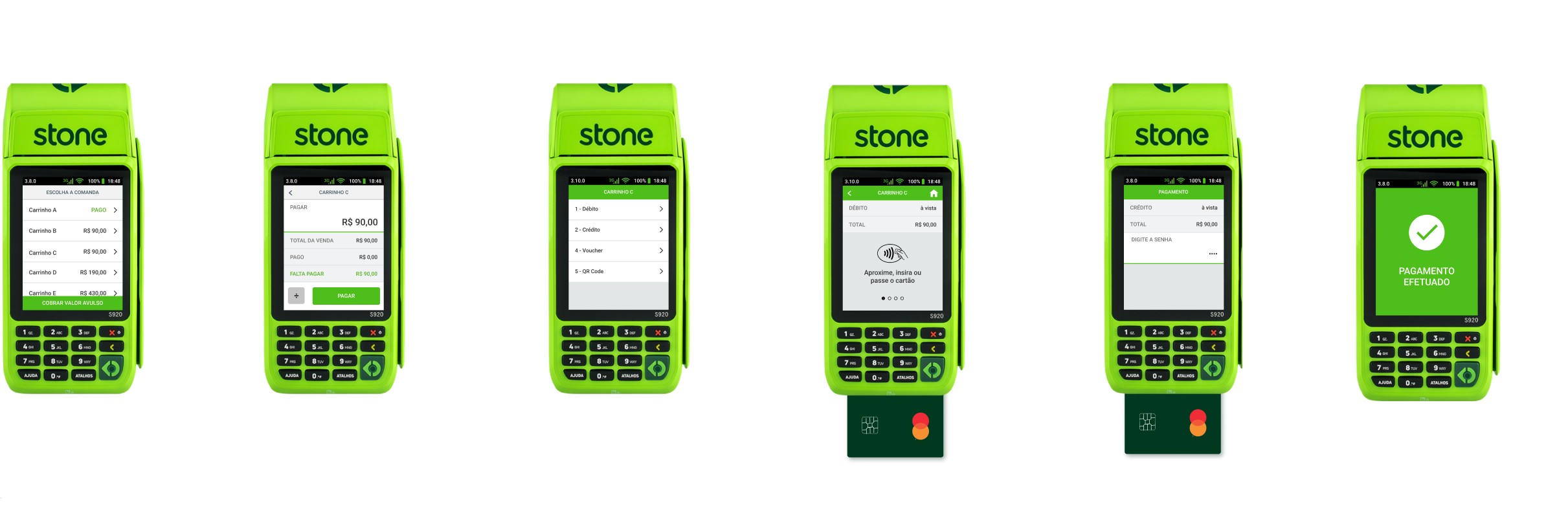 Pode ter mais de uma transação sendo listada no POS para ser finalizada. Nesse modelo, o método de pagamento será selecionado apenas no momento da finalização da transação
Na modalidade Pagamento listado, é possível fazer um split (divisão) de pagamento (ou seja, é possível pagar R$ 50,00 em crédito e R$ 50,00 em débito em uma mesma venda, por exemplo). Esse split, por sua vez, é feito diretamente no POS.
Cada pagamento realizado de forma parcial gera uma notificação de pagamento no PDV. Sendo assim, os primeiros R$ 50,00 foram pagos no POS. Ao confirmar o pagamento, o PDV é notificado (via serviço de comunicação mobilepayment.exe) que o primeiro pagamento foi realizado. Porém, não é apresentado nada em tela. Somente com o total pago é que a venda é finalizada no PDV.
Há dois momentos para que um estorno seja tratado:
Para melhor atender os Clientes que possuem delivery, há disponível o botão de pagamento POS, onde:
Observação O botão POS é apresentado somente quando o módulo POS Connect está ativo. |
Para delivery, sempre deve ser utilizado o modelo Pagamento listado. Ou seja, esse é o modelo onde será criada a Ordem de Pagamento e, então, ela será enviada para o POS — onde, por exemplo: um motoboy pode levar o equipamento com a Ordem de Pagamento já vinculada nele e, chegando até o cliente, o motoboy pode simplesmente clicar no pagamento e selecionar qual o tipo de pagamento que será utilizado (podendo ser, por exemplo: Débito, Crédito, Voucher etc.).
Ao confirmar o pagamento, o PDV será notificado automaticamente, mesmo que o motoboy não esteja no local ainda. Sendo assim, a venda será finalizada normalmente, mesmo que tenha uma venda em andamento no PDV local.
Tendo em vista que o sistema possui a modalidade de Pagamento listado e pode atuar com entregas/delivery, onde o motoboy vai fazer a cobrança do cliente e o PDV vai seguir as vendas normais, há uma configuração de emissão de venda automática no cadastro da Empresa. Com essa configuração Ativa, ao receber um Pagamento listado, a venda será finalizada de forma automática e não irá imprimir o Documento Fiscal. Caso seja necessário fazer a impressão, basta o Operador acessar o menu de vendas realizadas e solicitar uma reimpressão do Comprovante.
Caso a configuração esteja definida como Desativada, a venda fica pendente na guia Delivery para que o Operador execute a baixa de forma manual, onde o pagamento já está vinculado automaticamente. Com isso, obrigatoriamente, o cliente deve ter algum módulo de Delivery ativo no PDV.
Com a configuração de emissão automática de venda, é possível fazer a impressão do Comprovante Fiscal NFC-e/CF-e diretamente na máquina de POS. Para isso, ao finalizar a venda, o serviço de integração mobile_payment.exe envia uma imagem base64 via integração para a máquina POS e o Operador/motoboy pode, ou não, fazer a impressão da venda no ato da baixa.
Importante Este processo pode sofrer algum impacto de tempo, tendo em vista que a venda será processada localmente no PDV e enviada para o POS, tendo um delay (atraso) para impressão. |
Para o fechamento de turno com pagamento pendente, o PDV permanece com o comportamento atual de delivery em aberto. Além disso, também leva em consideração as permissões de usuários já criadas. Caso haja permissão para fechar com pendências, o PDV segue para o produto turno e a movimentação fica no turno em que a baixa for realizada, como já ocorre atualmente no sistema.
Para usar o POS Connect, veja as informações abaixo:
Após esses passos, o pagamento pode ser feito na maquininha e o pedido já terá baixa no PDV.
Esta é uma explicação de forma mais geral sobre o fluxo de pagamento integrado ao POS. Para mais detalhes sobre todas as operações de pagamento, acesse a documentação 4. Operações de pagamento, onde há informações sobre:
Observação
|
Quando o PDV for executado e possuir o módulo POS Connect com as devidas configurações, o serviço de integração do mobilepayment.exe irá subir de forma automática. Além disso, o serviço também é apresentado dentro do PDV para que o Operador possa monitorar.
No AutoSystem, há a configuração de servidor que irá rodar o serviço mobilepayment.exe:
Para fazer a remoção de pagamentos da lista do POS Connect, basta acessar o seguinte menu no PDV Fácil: Configurações > POS Connect. Nesse menu, são apresentadas as Ordens de Pagamento do POS, sendo possível fazer o seu fechamento/remoção, caso necessário. Para isso, basta clicar no botão/ícone de X na tela, que a Ordem de Pagamento já é removida do POS.
Observação
|
Veja uma imagem de exemplo da tela:
