Devido ao grande número de relatórios do Linx Postos AutoSystem®, foi implementado o menu Relatórios onde será possível configurar todos os relatórios do sistema, além de criar outros.
Para o funcionamento da rotina de relatórios será necessário realizar algumas configurações no módulo Gerencial.
As configurações para funcionamento da rotina de relatórios devem ser realizadas no módulo Gerencial e serão descritas no próximo capítulo.
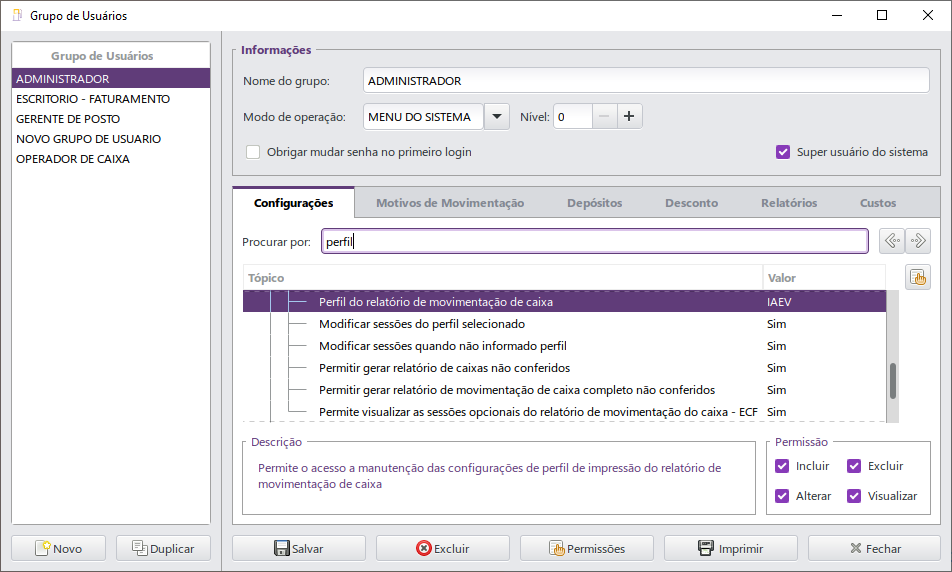
As permissões de acesso podem ser liberadas ou restritas de acordo com as políticas da empresa e seus respectivos grupos de usuários. Para configurar as permissões de usuário acessar Configurações > Usuários > Grupos de Usuários > aba Configurações, a seguir a lista das permissões disponíveis:
Caixa > Relatório de movimentação de caixa > Perfil do relatório de movimentação de caixa;
Conforme exemplo a seguir:
Devido ao grande número de relatórios do Linx Postos AutoSystem®, foi implementado o menu Relatórios onde será possível configurar todos os relatórios do sistema, além de criar outros.
Este menu permitirá realizar as configurações de relatórios que serão emitidos pelo ECF (Emissor de Cupom Fiscal).
Neste menu serão configuradas as sessões que serão impressas no relatório Movimento de Caixa – ECF, localizado no módulo Caixa > Relatórios > Movimento de caixa – ECF. Para configurar as sessões acessar o menu Configurações > Relatórios > ECF > Movimento de Caixa. A tela a seguir será exibida:
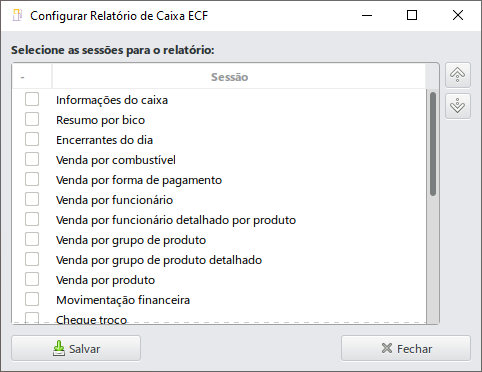
Será necessário habilitar as opções referentes às sessões do relatório. Nesta tela também será possível alterar a ordem que serão impressas as sessões, para isto, selecionar a sessão desejada e utilizar os botões destacados na imagem acima para movimentar.
Após realizar as configurações, clicar no botão Salvar para registrar as alterações.
Esta rotina permitirá realizar a configuração do relatório de Conferência de Estoque – ECF, localizado no módulo Caixa > ECF > Relatórios > Conferência de estoque. Para isso, acessar o menu Configurações > Relatórios > ECF > Conferência de Estoque. A tela a seguir será exibida:
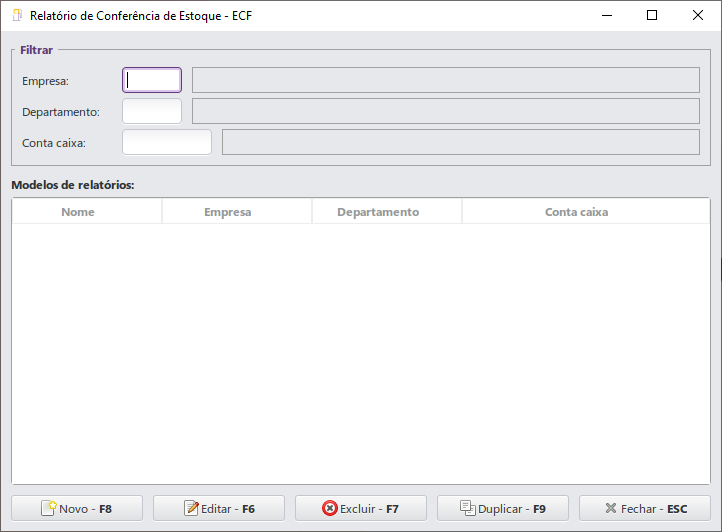
Esta tela possui os filtros:
Para adicionar novos modelos, clicar no botão Novo – F8. A tela a seguir será exibida:
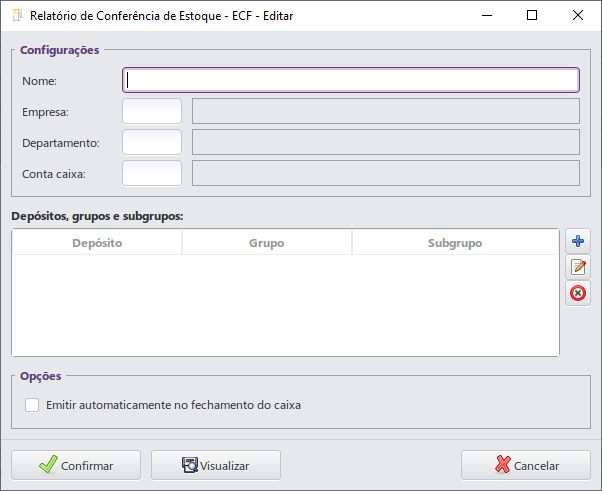
Esta tela possui os campos:
A guia Depósitos, grupos e subgrupos possui os botões:
Para adicionar depósitos, grupos e subgrupos de produtos, clicar no botão Adicionar. A tela a seguir será exibida:
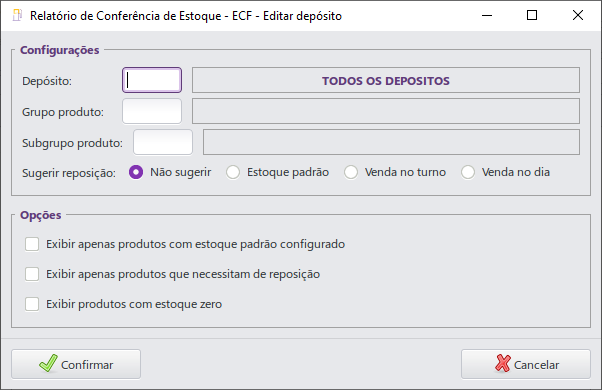
Esta tela possui os campos:
A opção Sugerir reposição permitirá habilitar as opções:
A guia Opções permitirá habilitar as opções:
Após configurar os depósitos, grupos e subgrupos de produtos, clicar no botão Confirmar para registrar a alteração. A tela Relatório de Conferência de Estoque - ECF - Editar exibirá a opção Emitir automaticamente no fechamento do caixa.
Após realizar todas as configurações, clicar no botão Confirmar para registrar o modelo.
O menu Configurar permitirá criar relatórios customizados e realizar a manutenção dos mesmos. Para utilizar esse menu acessar o módulo Gerencial > Configurações > Relatórios > Configurar. A tela a seguir será exibida:
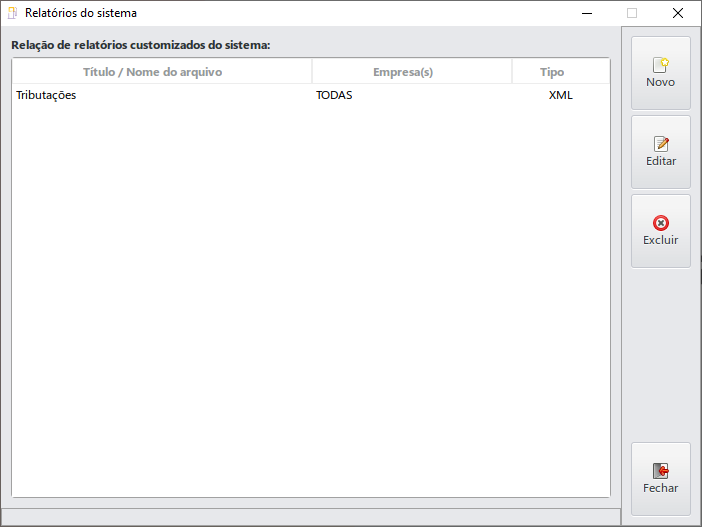
Esta tela possui os botões:
Para incluir um novo relatório XML, clicar no botão Novo. A mensagem a seguir será exibida:
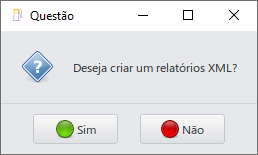
O sistema questionará se deseja criar um relatório XML. Ao clicar no botão Sim a tela a seguir será exibida:
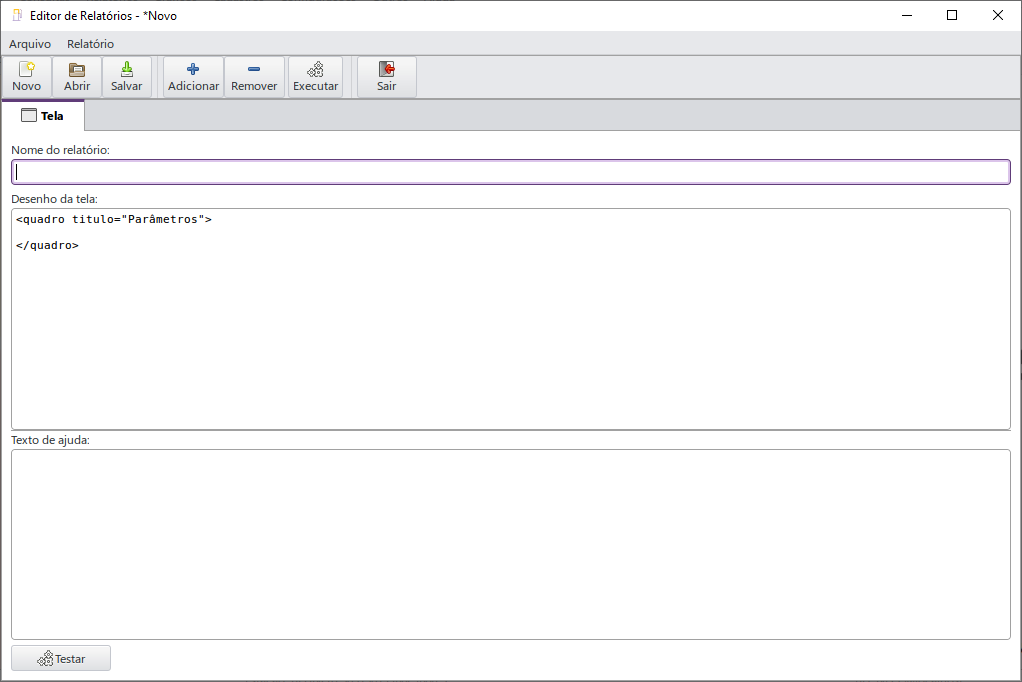
Esta tela possui os botões:
Ao clicar no botão Adicionar a tela a seguir será exibida:
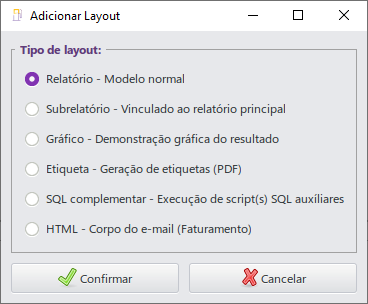
Esta tela possui as opções de layout:
Ao selecionar estas opções serão adicionadas abas a tela, conforme imagem a seguir:
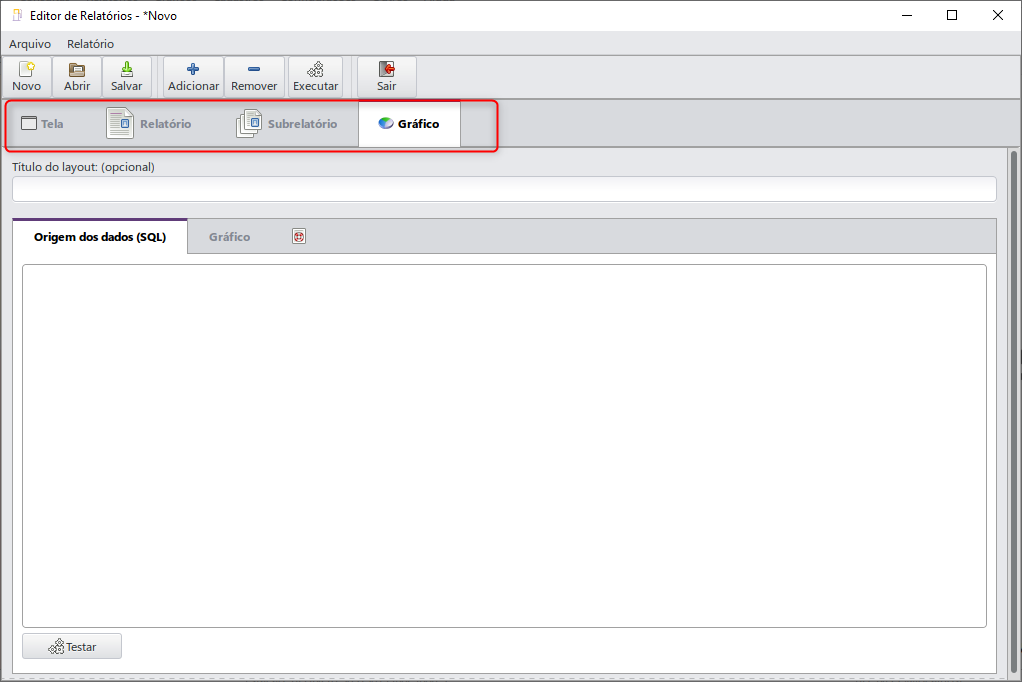
Esta tela possui o botão Testar, que permitirá testar as configurações realizadas.
Após realizar as configurações, clicar no botão Salvar para registrar as alterações.
Para modificar um relatório existente, clicar no botão Novo. A mensagem a seguir será exibida:
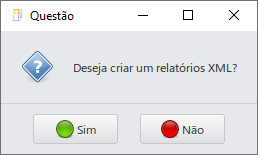
O sistema questionará se deseja criar um relatório XML. Ao clicar no botão Não a mensagem a seguir será exibida:
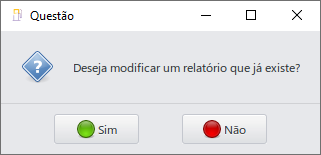
O sistema questionará se deseja modificar um relatório já existente. Ao clicar no botão Sim a tela a seguir será exibida: 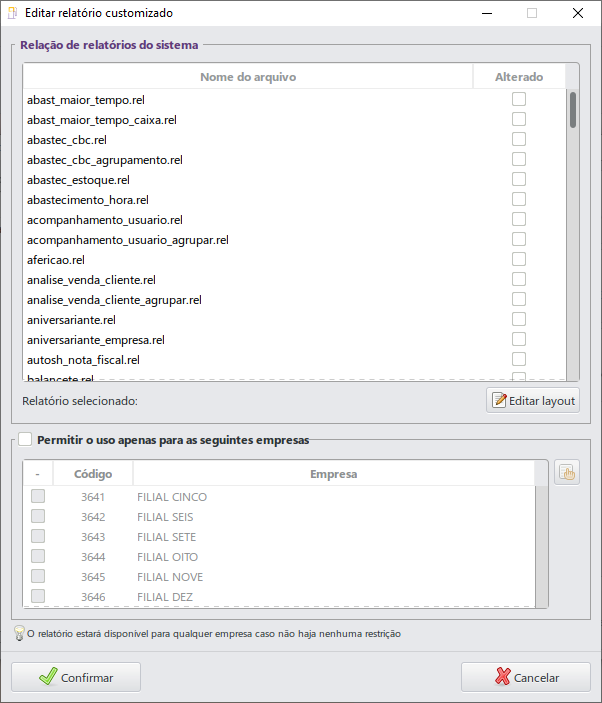
A guia Relação de relatórios do sistema exibirá todos os relatórios disponíveis no sistema.
Para modificar selecionar o relatório desejado e clicar no botão Editar layout. A tela a seguir será exibida:
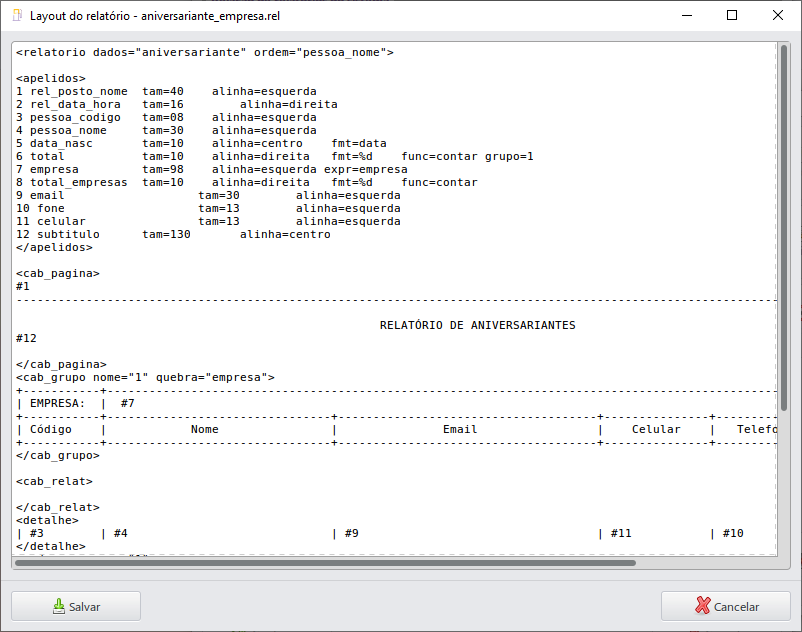
Nesta tela será possível, alterar as informações, modificar os campos entre outras configurações. Após realizar as alterações, clicar no botão Salvar para registrar as alterações.
Após salvar as configurações efetuadas, a opção referente ao relatório na coluna Alterado será habilitada. O sistema permitirá desabilitar as opções da coluna Alterado, fazendo com que as alterações feitas no relatório sejam canceladas.
Na tela Editar relatório customizado, será possível habilitar a opção:
Após realizar as configurações, clicar no botão Confirmar para registrar as alterações.
Para incluir um novo relatório, clicar no botão Novo. A mensagem a seguir será exibida:
O sistema questionará se deseja criar um relatório XML. Ao clicar no botão Não a mensagem a seguir será exibida:
O sistema questionará se deseja modificar um relatório já existente. Ao clicar no botão Não a tela a seguir será exibida:
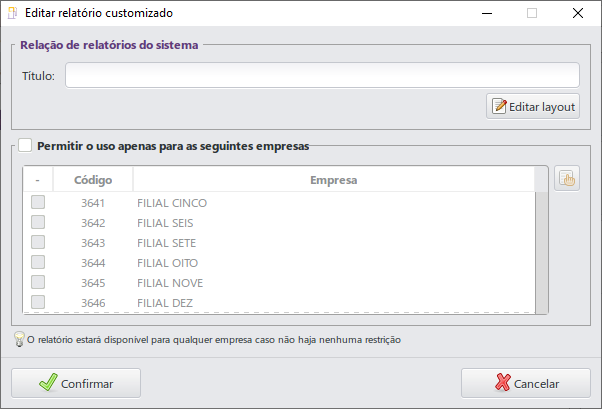
Esta tela possui o campo:
Após informar o título, clicar no botão Editar layout para iniciar a criação do manual.
Na tela Editar relatório customizado, será possível habilitar a opção:
Após realizar as configurações, clicar no botão Confirmar para registrar as alterações.
Um perfil será um agrupamento de rotinas envolvendo um determinado conjunto de dados e/ou fórmulas.
Para cadastrar os perfis, acessar o menu Configurações > Relatórios > Perfil Fluxo de Caixa trimestral. A tela a seguir será exibida:
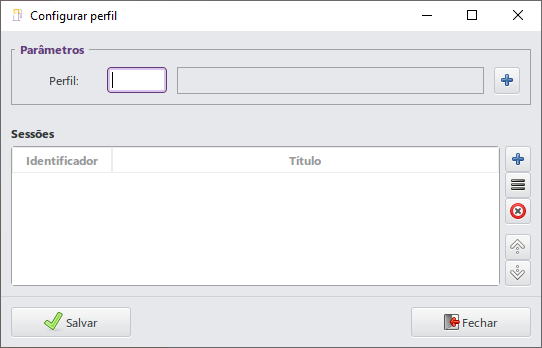
Para criar um perfil, clicar no botão adicionar ao lado do campo Perfil. A tela a seguir será exibida: 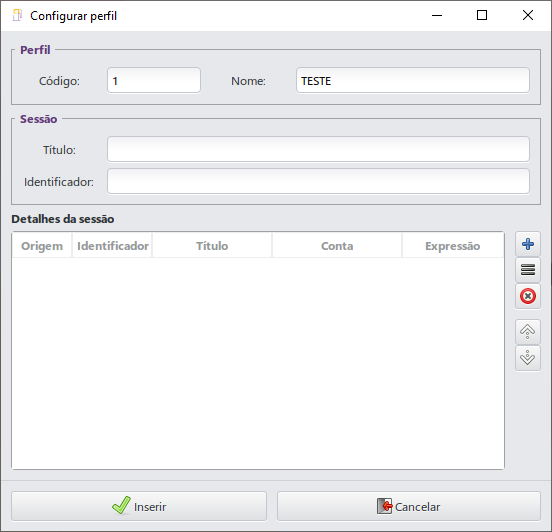
Esta tela possui os campos:
A guia Detalhes da sessão possui os botões:
Os botões de setas permitirão navegar pelos detalhes da sessão.
Ao clicar no botão Adicionar, a tela a seguir será exibida:
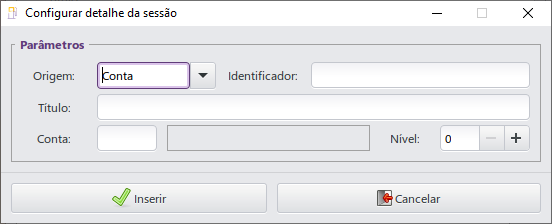
Esta tela possui os campos:
Ao selecionar a opção Conta no campo Origem, o sistema exibirá no relatório, todos os tipos de contas que a empresa possui.
Caso a opção Expressão seja selecionada no campo Origem, será possível utilizar os identificadores criados para fazer uma fórmula, sendo possível calcular esses e inserindo essas informações ao relatório. Os campos serão exibidos conforme imagem a seguir: 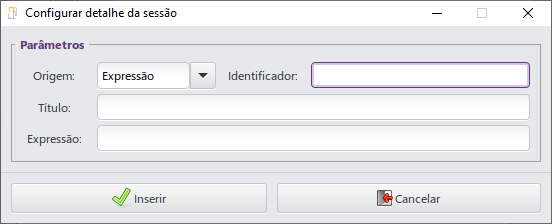
Esta tela possui os campos:
O resultado da expressão será gerado de acordo com a organização dos parâmetros na tela Configurar Perfil, ou seja, deve-se fazer uma expressão depois dos identificadores conta e venda terem sido criados. Além de criar expressões como na imagem, pode-se criar por exemplo expressões para exibir o subtotal anterior de um mês, para isto digitar SUB_ANT no campo expressão. |
Caso a opção Venda seja selecionada no campo Origem, será possível visualizar todas as vendas feitas durante a data estipulada, retroativamente a três meses. Os campos serão exibidos conforme imagem a seguir:
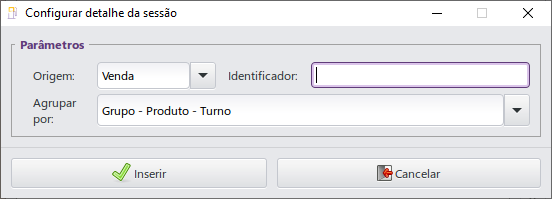
Esta tela possui os campos:
Após preencher os campos, clicar no botão Inserir.
Na tela Configurar perfil, após realizar as configurações, clicar no botão Salvar.
Um perfil será um agrupamento de rotinas envolvendo um determinado conjunto de dados e/ou fórmulas.
Para cadastrar os perfis, acessar o menu Configurações > Relatórios > Perfil Movimento de Caixa. A tela a seguir será exibida:
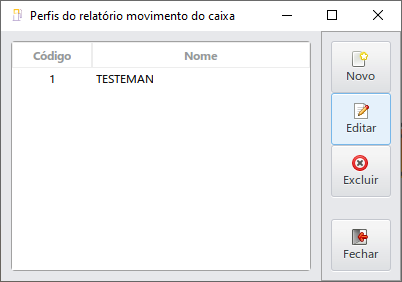
Esta tela possui os botões:
Para cadastrar novos perfis, clicar no botão Novo. A tela a seguir será exibida:
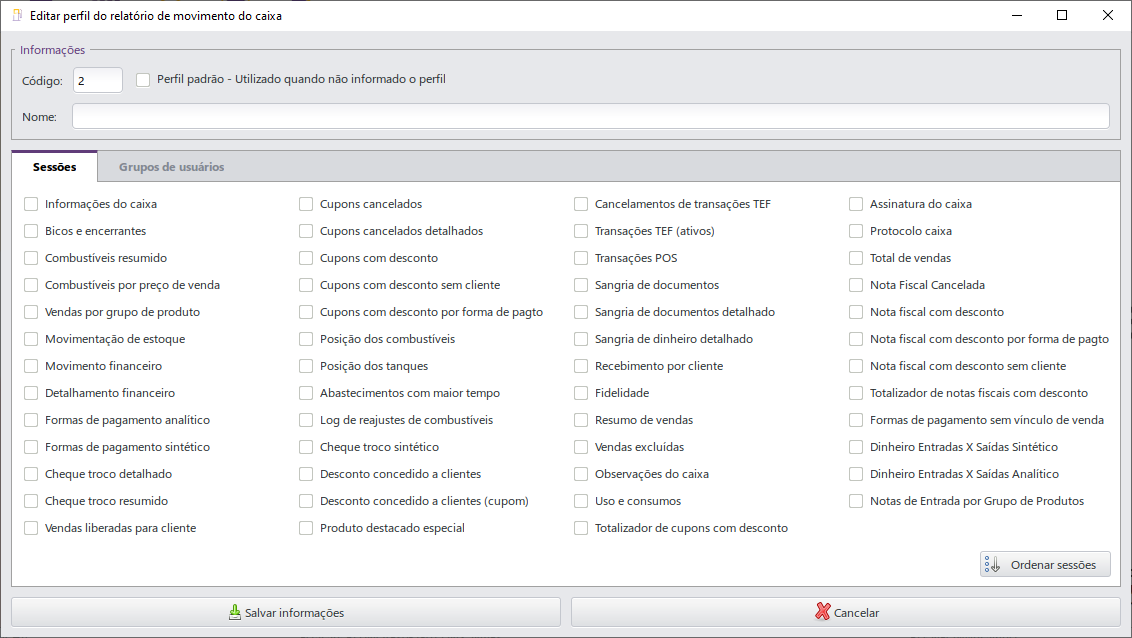
Esta tela possui os campos:
A aba Sessões permitirá selecionar diversas informações que constarão no relatório.
A guia Grupos de usuários permitirá definir quais grupos de usuários terão permissão para acessar o relatório.
Após realizar as configurações, clicar no botão Salvar informações para registrar as alterações.
4.5 Editor de Relatórios
Esta rotina permitirá editar e criar novos relatórios, conforme descrito no capítulo 4.2.