| Processo de utilização de PCC nos títulos a pagar. |
Produto | Apollo/Bravos/Autoshop |
|---|---|
Menu | Financeiro - Lançamentos - Títulos a Pagar |
Data |
|
Autor | |
Área | RC Segmento Automotivo |
Esta página tem por finalidade instruir a parametrização do sistema para preencher os campos de PCC nos títulos a pagar de forma automática. |
Este manual é destinado aos usuários do sistema Apollo/Bravos/Autoshop. |
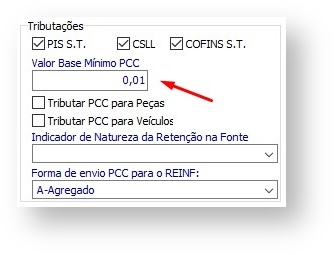
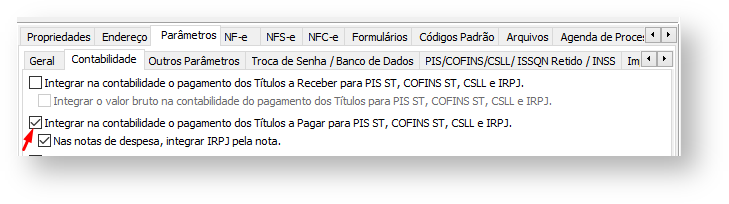
Esta configuração permite que ao dar entrada em notas de fornecedores, ao criar o título a pagar dessa nota, os Impostos PIS, COFINS e CSLL sejam automaticamente informados na criação e no pagamento do título. 1 - Primeiro devemos parametrizar o cadastro do cliente para a utilização do PCC, então devemos ir no MENU: FATURAMENTO - MANUTENÇÃO DE CLIENTES - CADASTRO DE CLIENTES. 1.1 - Esse cliente deve ser uma PESSOA JURÍDICA. 1.2 - Na Aba “Pessoa Jurídica” devemos marcar as flags do campo “Tributações”. São elas “PIS ST”, “COFINS” e “CSLL ST”. 1.3 - No campo “Valor Base Mínimo PCC”, caso queira, poderá informar qual o valor mínimo para cálculo da base do PCC. 2 - Agora devemos ajustar os parâmetros da Revenda, devemos ir no MENU: CONFIGURAÇÃO - CADASTROS - EMPRESAS E REVENDAS. 2.1 - Vá na aba “Parâmetros”, e depois na sub-aba “Contabilidade”. 2.2 - Marque a flag “Integrar na contabilidade o pagamento dos Títulos a Pagar para PIS ST, COFINS ST, CSLL e IRPJ.”.
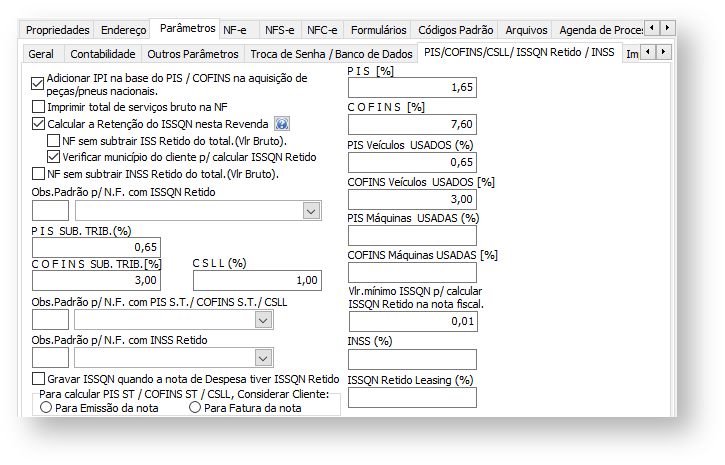
2.3 - Na aba “PIS/COFINS/CSLL/ISSQN Retido/INSS”, deve-se escolher a porcentagem dos impostos que irá utilizar.
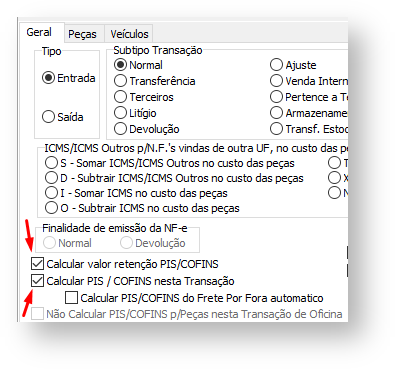
3 - Então, para concluir as parametrizações devemos configurar a transação utilizada na entrada da nota. Vá ao MENU: FATURAMENTO - CADASTROS - TIPOS DE TRANSAÇÃO. 3.1 - Escolha a transação de entrada desejada e, na aba “Geral” marque as seguintes flags, “Calcular valor retenção PIS/COFINS” e “Calcular PIS/COFINS nesta Transação”
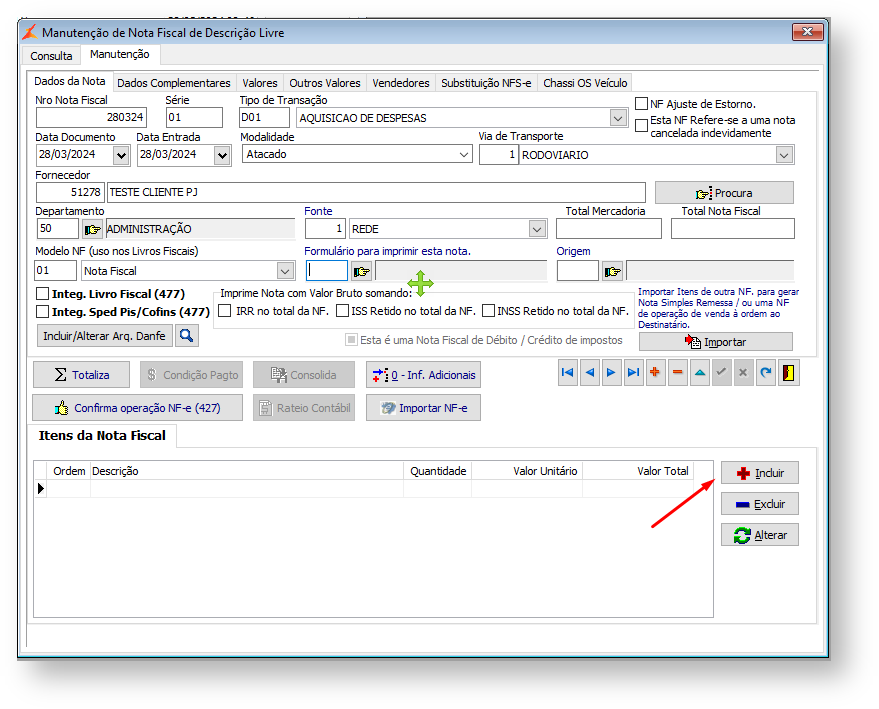
4 - Feita toda a parametrização, podemos dar início a entrada da nota. 4.1 - Acesse o MENU: FATURAMENTO - NOTAS FISCAIS - NOTA FISCAL DE DESCRIÇÃO LIVRE. 4.2 - Preencha as informações obrigatórias, salve e clique no botão
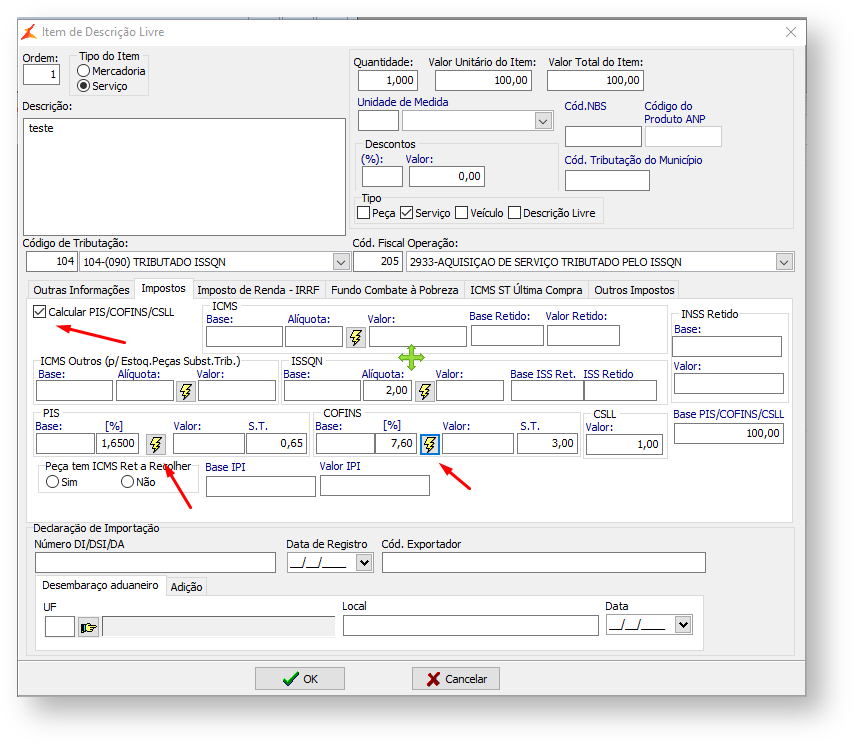
4.3 - Coloque as informações obrigatórias, e na aba “Impostos” marque a flag “Calcular PIS/COFINS/CSLL”, e clique no raio para o sistema calcular os valores.
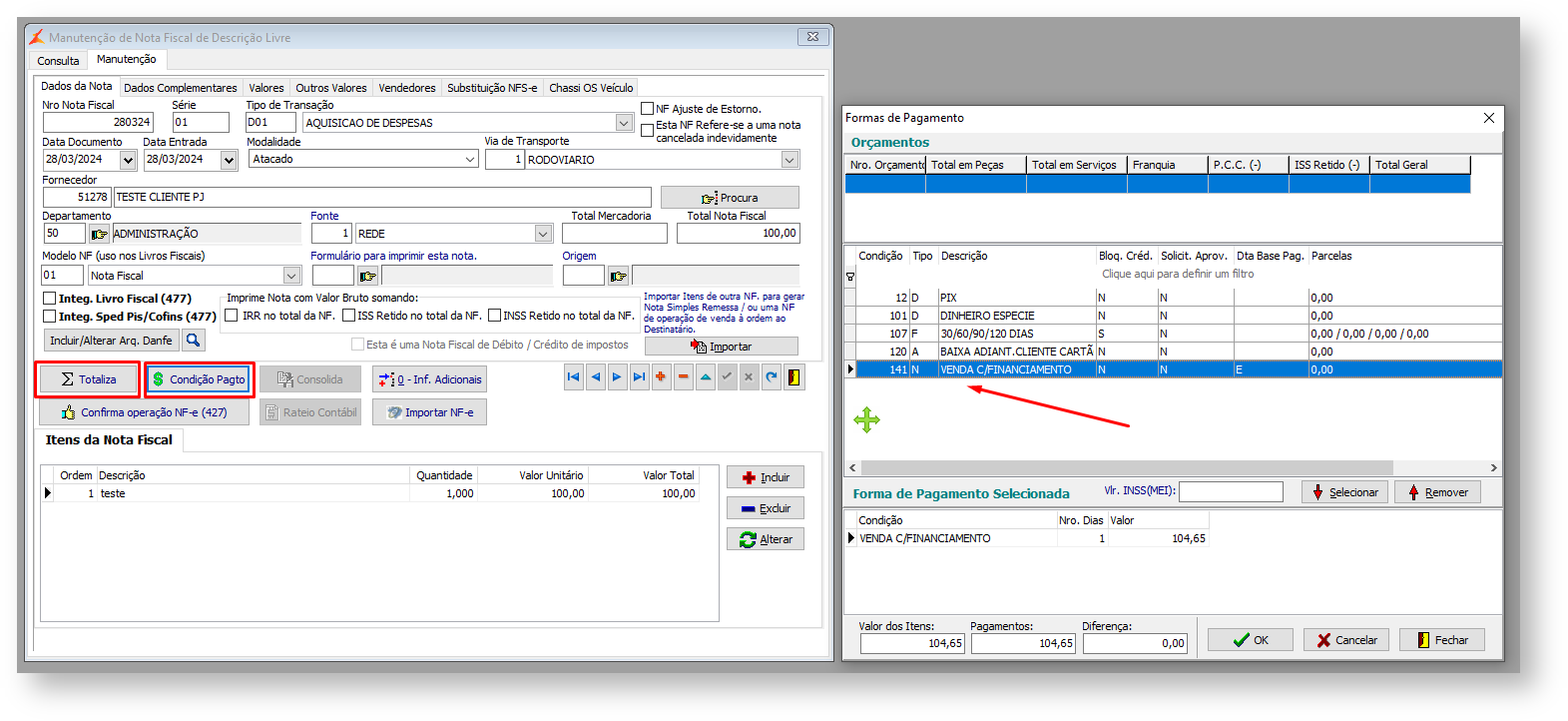
4.4 - Feito isso, clique em 4.5 - Totalize e escolha uma condição de pagamento que gere títulos.
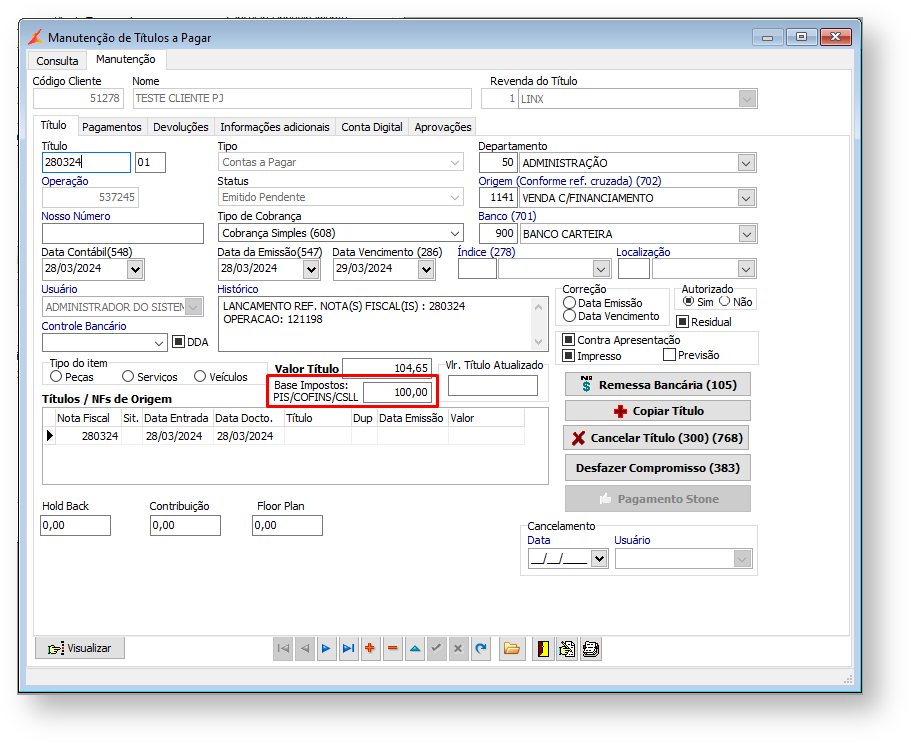
4.6 - Seguindo todas as etapas para emissão da NF, confirme todas as informações e estando todas de acordo, clique em 5 - Com a nota consolidada, podemos verificar o título criado a partir da mesma no MENU: FINANCEIRO - LANÇAMENTOS - TÍTULOS A PAGAR. 5.1 - Na aba “Título” podemos ver a base dos impostos destacados na nota.
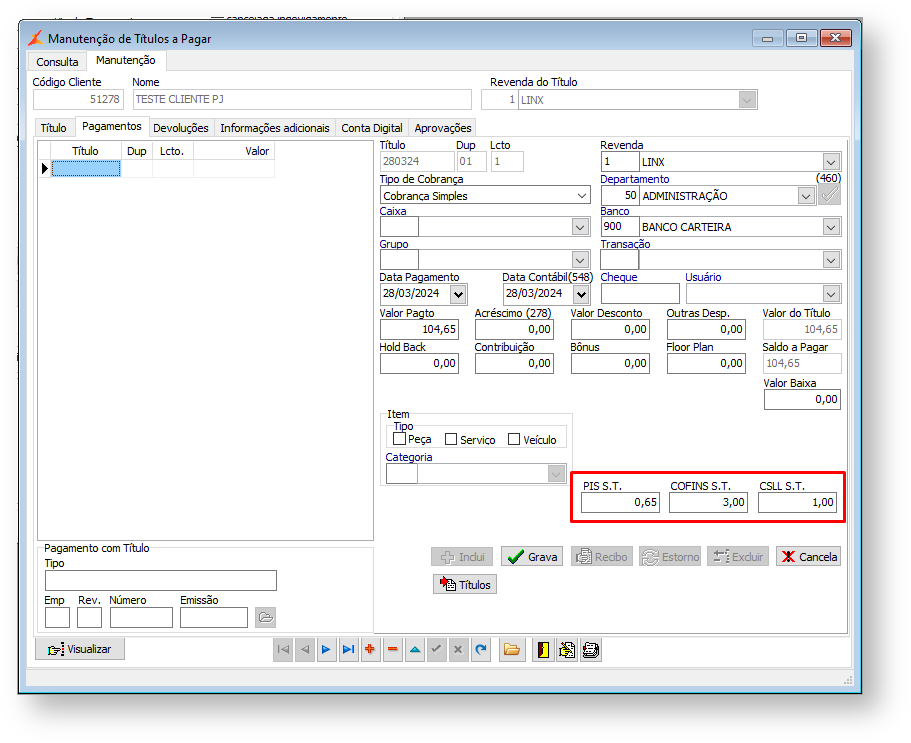
5.2 - Na aba “Pagamento” o valor dos impostos são puxados automaticamente ao clicar em
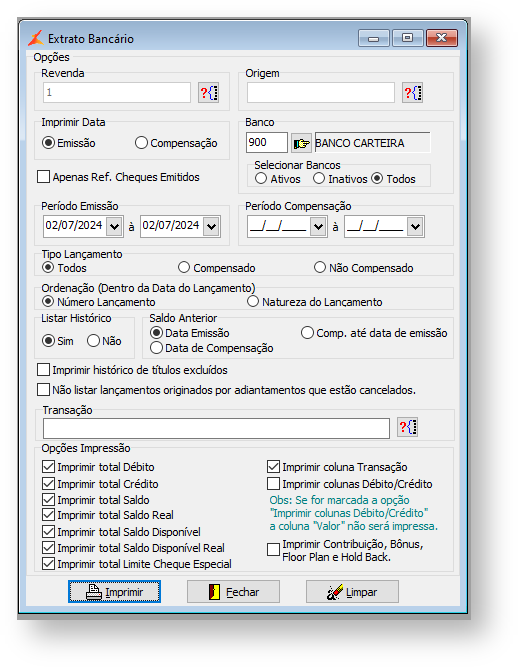
6 - Agora podemos verificar como ficou o lançamento no banco que esse titulo foi baixado, pelo MENU: FINANCEIRO - CAIXA E BANCOS - EXTRATO BANCÁRIO. 6.1 - Basta informar o dia da baixa no campo "Período Emissão" e o "banco" que o mesmo foi baixado, e após isso, pode emitir o relatório.
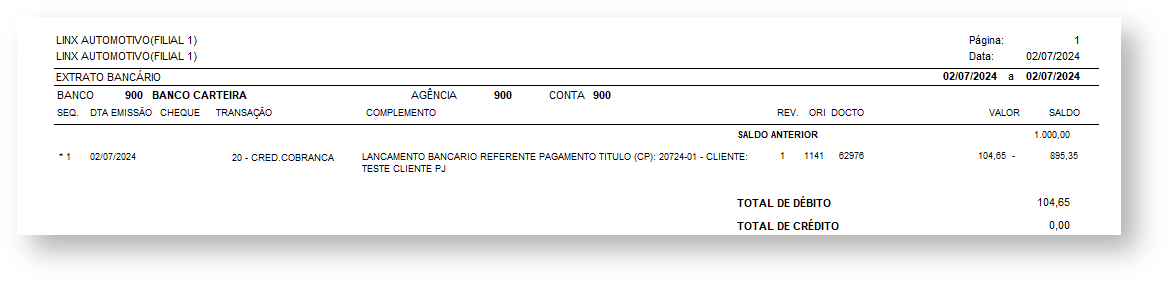
6.2 - Feito isso, verá que o valor do lançamento é composto pelo valor do título + PCC.
|
 .
.
 .
.
 .
.
 .
.
Em caso de dúvidas sobre o conteúdo deste documento, entre em contato com o RC AUTOMOTIVO, através do site cliente.linx.com.br. |