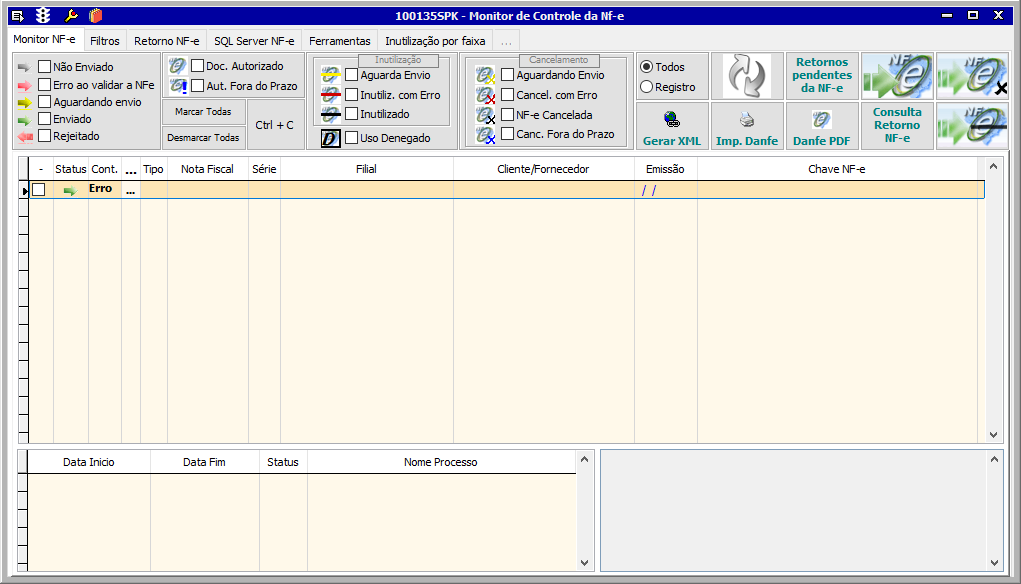
1.1. Acesse a tela 100135 - Monitor de Controle da NF-e;
1.1.1. Caminho da tela: Faturamento > 1. Produto > 100135 - Monitor de Controle da NF-e;
1.2. Utilize a aba Filtros para definir como deseja pesquisar, e clique em Pesquisa Registros - F12;

1.3. Com a nota localizada, marque-a e clique em:
1.3.1. Imp. Danfe para impressão; ou
1.3.2. Danfe PDF para exportar o arquivo.
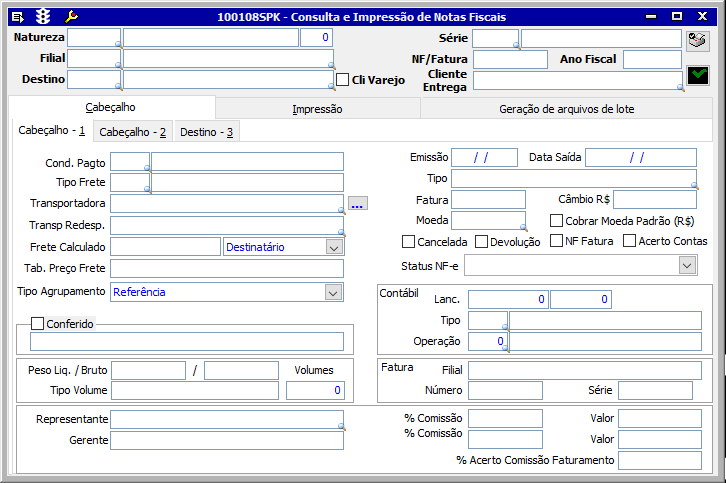
2.1. Acesse a tela 100108 - Consulta e Impressão de Notas Fiscais;
2.1.1. Caminho da tela: Faturamento > 1. Produto > 5. Impressão de Nota Fiscal > 100108 - Consulta e Impressão de Notas Fiscais;
2.2. Utilize os filtros da tela e clique em Pesquisa Registros - F12;
2.3. Clique em Relatórios - F11;

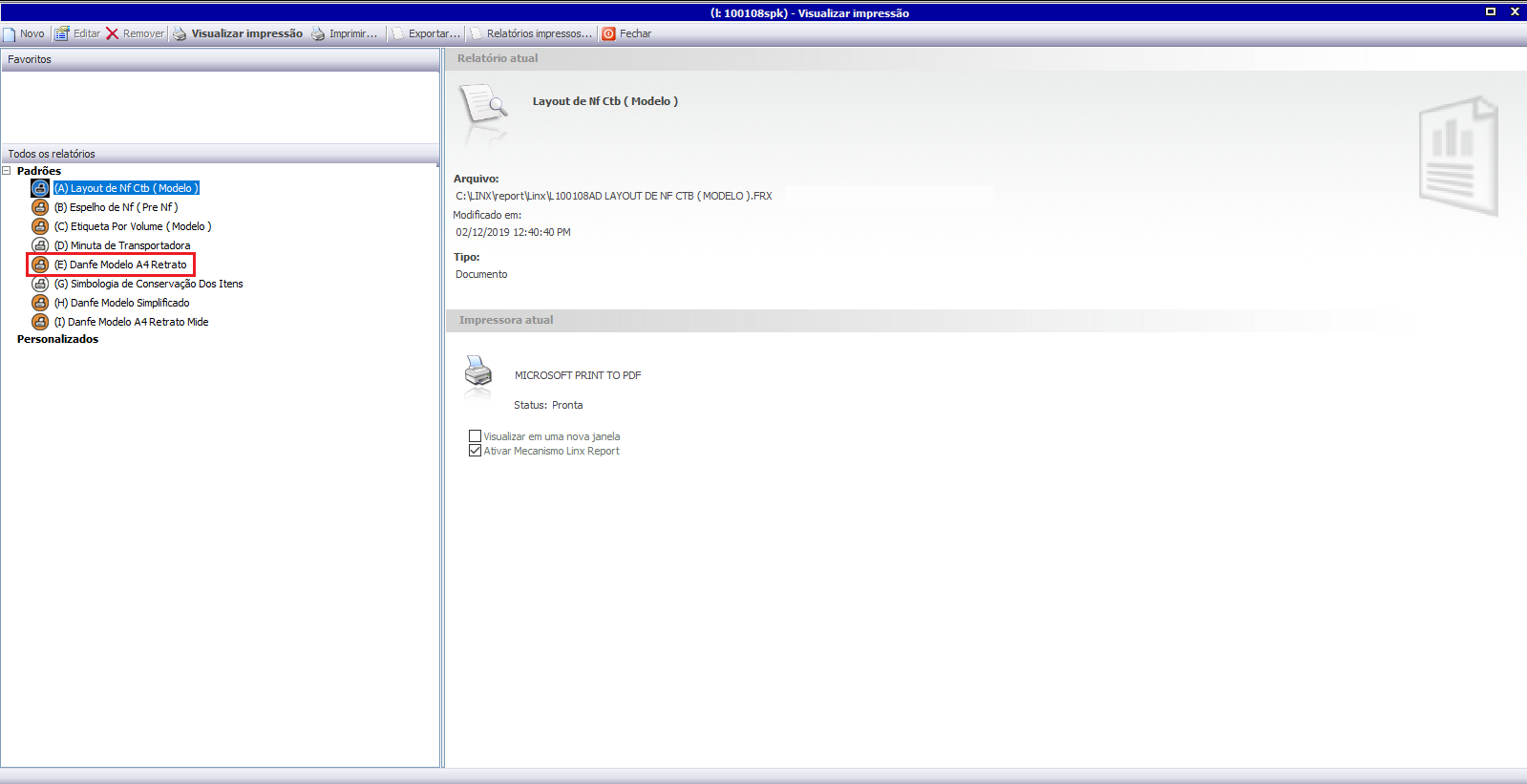
2.4. Selecione o padrão E - Danfe Modelo A4 Retrato e selecione:
2.4.1. Imprimir... para impressão; ou
2.4.2. Exportar... para exportar o arquivo.