O sistema de busca de preços no "Romaneio para Saída de Produtos" passou por uma atualização. Ao ativar o parâmetro "VALORIZACAO_ULTIMA_COMPRA", a busca automática de preços dos itens do romaneio será realizada considerando exclusivamente a última operação de entrada com a finalidade de "Compra de Mercadoria", quando o tipo de valorização escolhido for "Última Entrada".
Se o parâmetro estiver desmarcado, a busca continuará a ser feita conforme a configuração anterior, ou seja, considerando os valores da última operação de entrada, independentemente da sua finalidade. Local: Tela Romaneio para Saída de Produtos
Linx Operacional > Módulos > Estoque > Manutenção Quando ativado o parâmetro "VALORIZACAO_ULTIMA_COMPRA" busca o valor da última entrada do SKU que seja da operação finalidade “Compra de Mercadoria” e desconsiderando operações de Remessa e Devolução. Para ativar acesse a tela Valor do Parâmetro e selecione o valor padrão como Verdadeiro: 
Na tela Romaneio para Saída de produtos, ao selecionar a opção Tipo de Valorização: Última Entrada, o sistema irá trazer automaticamente o valor da última entrada de “Compra de Mercadoria” 
Exemplo do item da última entrada de compra buscado no Romaneio para Entrada de Produtos: 
|
|
Através dos facilitadores de implantação de Produtos, será possível a atualização do campo "Código de Barras", na tela Cadastro de Item Fiscal, quando o campo GTIN Fiscal Principal estiver marcado (Indica_GTIN_Fiscal_Principal =1) e o campo "Tipo de Código de Barras" for diferente de "Próprio" (tipo_cod_barras ~ "Próprio") . Exemplo: Preencher a planilha padrão com os respectivos dados para inserção no sistema, e realizar a subida da planilha através da tela Facilitadores de Implantação, opção "Produto": 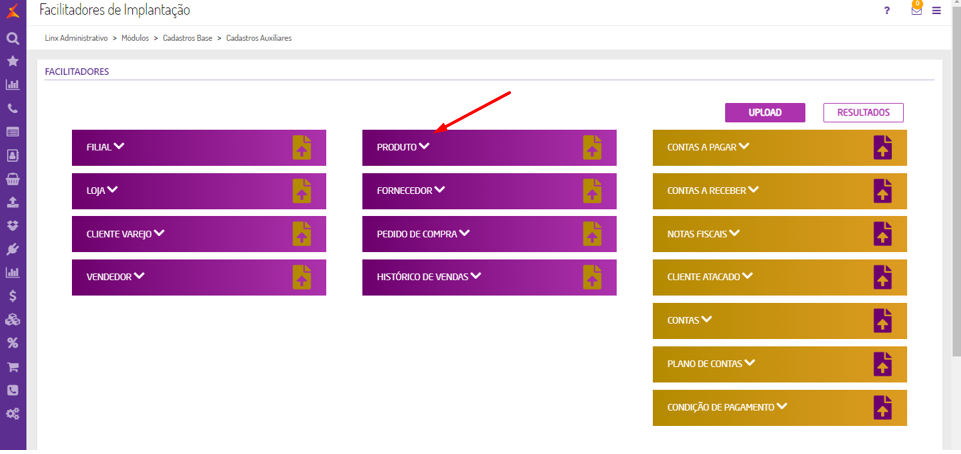
Observação: - Não será possível, via facilitador de implantação, alterar o status do campo indica_GTIN_Fiscal_Principal de códigos de barras ou de SKU´s já cadastrados.
- Não será permitida a importação de um código de barras com indica_GTIN_Fiscal_Principal = 1 quando o tipo_cod_barras for igual a “Próprio”. Nessa condição, o arquivo de importação deverá ser corrigido, pois nenhum produto contido no arquivo, será importado com sucesso.
- O novo código de barras será importado com sucesso, apenas se o campo tipo_cod_barras estiver preenchido com uma das opções: “GTIN-8”, “GTIN-12” “GTIN13”, “GTIN-14.
|
Ao importar um novo artigo via facilitador, com o campo indica_GTIN_Fiscal_Principal com valor = 1 e o campo tipo_cod_barras = GTIN-13 o item fiscal é criado com sucesso, exibindo o respectivo código de barras. Arquivo com o artigo a ser importado: 
Código de barras do SKU a ser importado, com o campo indica_GTIN_Fiscal_Principal com valor = 1 e o campo tipo_cod_barras = GTIN13 
Artigo/SKU Importado com sucesso, via facilitador: 
Código de barras é exibido no item fiscal, corretamente: 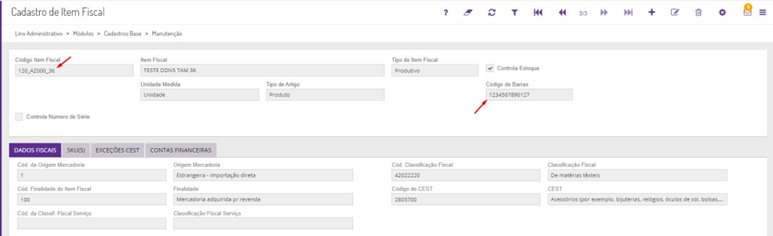
|
|
Novo relatório "Consulta de Preço" na tela Exportação de Relatórios de Estoque. Para gerar o relatório, é necessário preencher dois filtros obrigatórios: Código da Loja e Código da Tabela de Preço. O campo Incluir Produtos sem Preço permite configurar o relatório para incluir produtos que tenham ou não remarcação de preço. Observações do campo Campo “Incluir produtos sem preço":
>Marcado =  , Sem fleg = , Sem fleg =  , Nulo = , Nulo =  . .
>Marcado retorna produtos com e sem remarcação, sem fleg e Nulo retorna apenas produtos com remarcação. 
|
Implementação de melhoria no processo de criação e integração de Pedido Showrooming. Mediante tratativas, os itens dos pedidos passam a buscar informações do atendimento, isto possibilita a identificação de qual pedido o item se refere e o vínculo com desconto, pagamento e frete. Local: Consulta de Pedido de Venda - OMS
Linx Operacional > Módulos > Atendimentos / Vendas > Consulta
|
Implementada melhoria na integração de Pedido OMS. Caso um pedido tenha sido encerrado e o atendimento ainda não tenha sido sincronizado com o Linx UX, o pedido permanecerá na fila principal. O envio de status ao OMS ocorrerá somente quando o Pedido estiver devidamente vinculado a um atendimento. Local: Consulta de Pedido de Venda - OMS
Linx Operacional > Módulos > Atendimentos / Vendas > Consulta
|
Implementação na tela de Consulta Analítica de Contas a Receber. Por meio desta tratativa, foi adicionada na aba "Documentos" a coluna “Observação”. Assim é possível consultar, caso haja, as observações pertinentes aos respectivos documentos na nova coluna.
Local: Consulta analítica de Contas a Receber
Linx Administrativo > Módulos > Financeiro > Manutenção
|
Adequação no Linx UX para atender o IT 2024.002:
Inclusos os novos tipos de meio de pagamentos na tela Romaneio para Saída de Produtos:
14 - Duplicata Mercantil 20 - Pagamento Instantâneo (PIX) - Estático 21 - Crédito em Loja 22 - Pagamento Eletrônico não Informado - falha de hardware do sistema emissor
Atualizadas as descrições:
05 - De "Crédito Loja" Para "Cartão da Loja (Private Label), Crediário Digital, Outros Crediários"
17 - De "Pagamento Instantâneo (PIX)" Para "Pagamento Instantâneo (PIX) - Dinâmico"
|
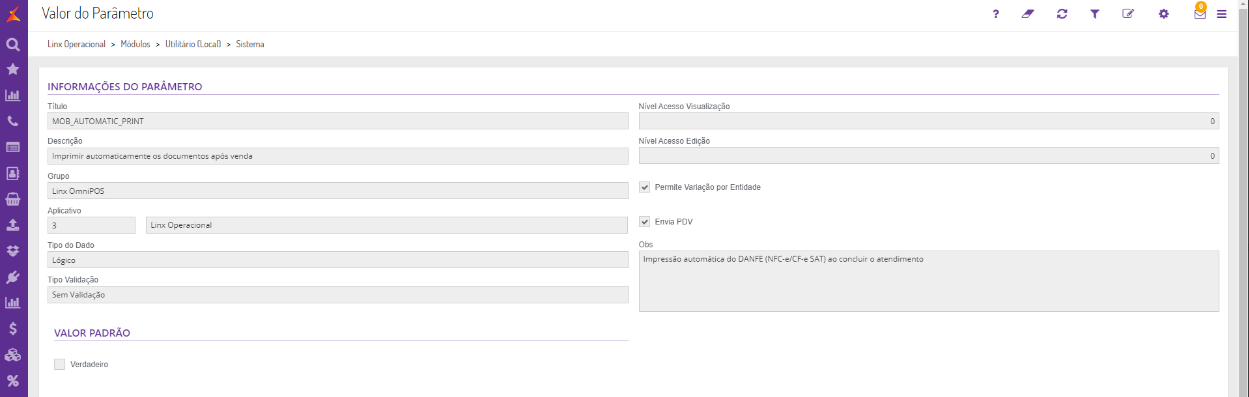
Criado o parâmetro MOB_AUTOMATIC_PRINT para Imprimir automaticamente os documentos após venda concluida.
|
Adequação no Linx UX para atender o IT 2024.002:
Inclusos os novos tipos de meio de pagamentos na tela Cadastro de Nota Fiscal de Entrada:
14 - Duplicata Mercantil
20 - Pagamento Instantâneo (PIX) - Estático
21 - Crédito em Loja
22 - Pagamento Eletrônico não Informado - falha de hardware do sistema emissor
Atualizadas as descrições:
05 - De "Crédito Loja" Para "Cartão da Loja (Private Label), Crediário Digital, Outros Crediários"
17 - De "Pagamento Instantâneo (PIX)" Para "Pagamento Instantâneo (PIX) - Dinâmico"
|
Adequação no Linx UX para atender o IT 2024.002: Inclusos os novos tipos de meio de pagamentos na tela Cadastro de Nota Fiscal de Saída:
14 - Duplicata Mercantil 20 - Pagamento Instantâneo (PIX) - Estático 21 - Crédito em Loja 22 - Pagamento Eletrônico não Informado - falha de hardware do sistema emissor Atualizadas as descrições: 05 - De "Crédito Loja" Para "Cartão da Loja (Private Label), Crediário Digital, Outros Crediários" 17 - De "Pagamento Instantâneo (PIX)" Para "Pagamento Instantâneo (PIX) - Dinâmico"
|
Melhoria realizada na tela Cadastro de Nota Fiscal de Saída. Conforme tratativa, ao ativar o parâmetro OPERACAO_FINALIDADE_OBRIGA_VOLUME com a definição de finalidade da operação, o preenchimento do campo Quantidade de Volumes se torna obrigatório na geração de nota fiscal. Local: Tela Cadastro de Nota fiscal de Saída
Linx Administrativo > Módulos > Nota Fiscal > Manutenção Para ativar, acesse a Tela Valor do Parâmetro, Informar o Id da operação finalidade para obrigar o preenchimento de volume nas telas Cadastro de Nota Fiscal de Entrada, Cadastro de Nota Fiscal de Saída, Romaneio para Entrada de Produto e Romaneio para Saída de Produto: 
Cada operação tem uma finalidade e um código de Id diferente. Exemplo do ID da operação: 
Após ativar, o campo "Quantidade de Volumes" se torna obrigatório o preenchimento para cadastramento de Nota Fiscal:  
Caso o campo não tenha sido preenchido, a mensagem abaixo será apresentada, impedindo a geração da Nota Fiscal:  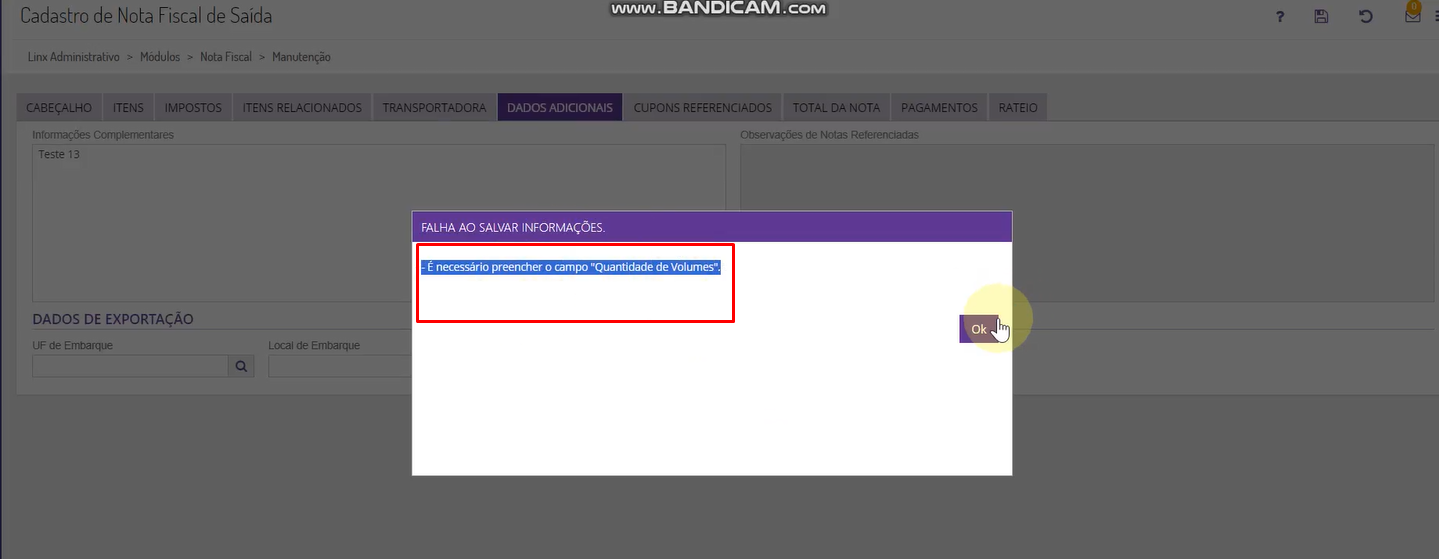
|
|
Melhoria realizada na tela Romaneio para Entrada de Produtos. Conforme tratativa, ao ativar o parâmetro OPERACAO_FINALIDADE_OBRIGA_VOLUME com a definição de finalidade da operação, o preenchimento do campo Qtde Volumes se torna obrigatório na geração de nota fiscal. Local: Tela Romaneio para Entrada de Produtos
Linx Operacional > Módulos > Estoque > Manutenção Para ativar, acesse a Tela Valor do Parâmetro, Informar o Id da operação finalidade para obrigar o preenchimento de volume nas telas Cadastro de Nota Fiscal de Entrada, Cadastro de Nota Fiscal de Saída, Romaneio para Entrada de Produto e Romaneio para Saída de Produto:
Após ativar, o campo "Quantidade de Volumes" se torna obrigatório o preenchimento para geração de Nota Fiscal: 
Caso o campo não tenha sido preenchido, a mensagem abaixo será apresentada, impedindo a geração da Nota Fiscal: 
|
|
Melhoria realizada na tela Romaneio para Saída de Produtos. Conforme tratativa, ao ativar o parâmetro OPERACAO_FINALIDADE_OBRIGA_VOLUME com a definição de finalidade da operação, o preenchimento do campo Qtde Volumes se torna obrigatório na geração de nota fiscal. Local: Tela Romaneio para Saída de Produtos
Linx Operacional > Módulos > Estoque > Manutenção — Para ativar, acesse a Tela Valor do Parâmetro, Informar o Id da operação finalidade para obrigar o preenchimento de volume nas telas Cadastro de Nota Fiscal de Entrada, Cadastro de Nota Fiscal de Saída, Romaneio para Entrada de Produto e Romaneio para Saída de Produto:
Após ativar o parâmetro, o preenchimento do campo "Volume" é obrigatório na geração de nota fiscal: 
Caso, o preenchimento não seja feito, a janela abaixo será apresentada, e a nota fiscal não será gerada: 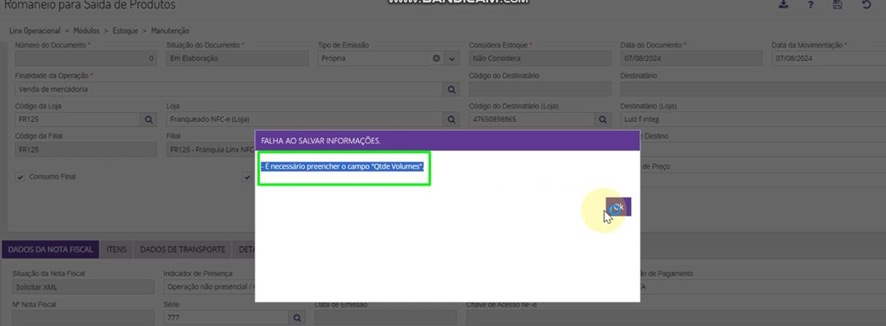
|
|
Melhoria realizada na tela Cadastro de Nota Fiscal de Saída. Conforme tratativa, ao ativar o parâmetro OPERACAO_FINALIDADE_OBRIGA_OBSERVACAO com a definição de finalidade da operação, o preenchimento do campo Informações Complementares se torna obrigatório na geração de nota fiscal. Local: Tela Cadastro de Nota Fiscal de Saída
Linx Administrativo > Módulos > Nota Fiscal > Manutenção Para ativar, acesse a Tela Valor do Parâmetro, Informar o Id da operação finalidade no campo "Valor Padrão" para obrigar o preenchimento da observação nas telas Cadastro de Nota Fiscal de Entrada, Cadastro de Nota Fiscal de Saída, Romaneio para Entrada de Produto e Romaneio para Saída de Produto. 
Após ativar, o preenchimento do campo "Informações Complementares" se torna obrigatório para a geração da Nota Fiscal: 
Caso o campo não seja preenchido, a tela retorna um alerta informando que não é possível salvar a nota sem o preenchimento do campo Informações Complementares. 
|
|
Melhoria realizada na tela Cadastro de Nota Fiscal de Entrada. Conforme tratativa, ao ativar o parâmetro OPERACAO_FINALIDADE_OBRIGA_OBSERVACAO com a definição de finalidade da operação, o preenchimento do campo Informações Complementares se torna obrigatório na geração de nota fiscal. Local: Tela Cadastro de Nota Fiscal de Entrada O preenchimento do campo Informações Complementares se torna obrigatório na geração de nota fiscal.
 |
|
Melhoria realizada na tela Romaneio para Entrada de Produtos. Conforme tratativa, ao ativar o parâmetro OPERACAO_FINALIDADE_OBRIGA_OBSERVACAO com a definição de finalidade da operação, o preenchimento do campo Observações da Nota Fiscal se torna obrigatório na geração de nota fiscal. Para ativar, acesse a Tela Valor do Parâmetro, Informar o Id da operação finalidade no campo "Valor Padrão" para obrigar o preenchimento da observação nas telas Cadastro de Nota Fiscal de Entrada, Cadastro de Nota Fiscal de Saída, Romaneio para Entrada de Produto e Romaneio para Saída de Produto.
Após ativar o parâmetro, o preenchimento do campo "Observações" é obrigatório na geração de nota fiscal: 
Caso, o preenchimento não seja feito, a janela abaixo será apresentada e a nota fiscal não será gerada: 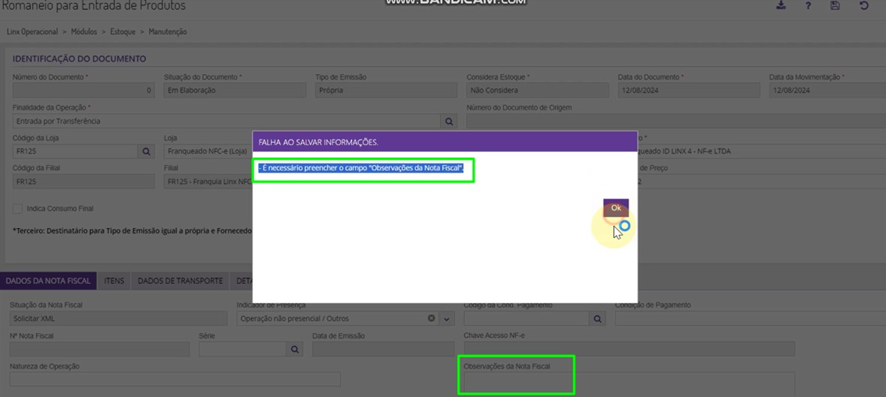
|
|
Melhoria realizada na tela Romaneio para Saída de Produtos. Conforme tratativa, ao ativar o parâmetro OPERACAO_FINALIDADE_OBRIGA_OBSERVACAO com a definição de finalidade da operação, o preenchimento do campo Observações da Nota Fiscal se torna obrigatório na geração de nota fiscal. Local: Tela Romaneio para Saída de Produtos
Linx Operacional > Módulos > Estoque > Manutenção Para ativar, acesse a Tela Valor do Parâmetro, Informar o Id da operação finalidade no campo "Valor Padrão" para obrigar o preenchimento da observação nas telas Cadastro de Nota Fiscal de Entrada, Cadastro de Nota Fiscal de Saída, Romaneio para Entrada de Produto e Romaneio para Saída de Produto.
Após ativar, o preenchimento do campo "Observações da Nota Fiscal" se torna obrigatório para a geração da Nota Fiscal:  
Caso o campo não seja preenchido, a mensagem abaixo será exibida: 
|
|
Criado o parâmetro HABILITA_FATURAMENTO_AUTOMATICO. Por meio deste, habilita o PDV a realizar o faturamento automático de pedido OMS. Valor padrão: False Clique aqui para acessar mais informações no manual de produto.
|
Criado o parâmetro TIPO_FATURAMENTO_AUTOMATICO.
Por meio deste, escolhe o tipo de pedido OMS que será faturado automaticamente.
1 - Pick-up / 2 - Shipment / 3 - Ambos Valor padrão: 3 Clique aqui para acessar mais informações no manual de produto.
|
Criado o parâmetro INTERVALO_FATURAMENTO_AUTOMATICO.
Por meio deste, cria-se um intervalo de tentativas de faturamento de pedido em minutos. Valor padrão: 30 Clique aqui para acessar mais informações no manual de produto.
|
Criado o parâmetro LIMITE_TENTATIVAS_FATURAMENTO_AUTOMATICO
Define-se a quantidade de tentativas para o faturamento do pedido OMS. Valor padrão: 3 Clique aqui para acessar mais informações no manual de produto.
|
Criado o parâmetro PERMITE_ALFANUMERICO_CAMPO_NOME
Quando o valor deste parâmetro for igual a true, permitirá caracteres numéricos no campo Nome, na tela de cadastro de cliente do PDV.
Valor padrão: FALSE Clique aqui para acessar mais informações no manual de produto.
|
Cadastrada Regra CFOP para atender a operação finalidade 1400990. Esta operação está configurada para os CFOP 1949, 2949, 3949. |
Implementada melhoria que permite a inclusão de logotipo da marca desejada na emissão de notas fiscais (DANFE).
Clique aqui para acessar o procedimento no manual de produto. |
Ajustada a Finalidade da Emissão da NF de "Emissão Normal" para "Devolução" da Operação Finalidade 1220990 - Entrada por Devolução de Transferência. |
|