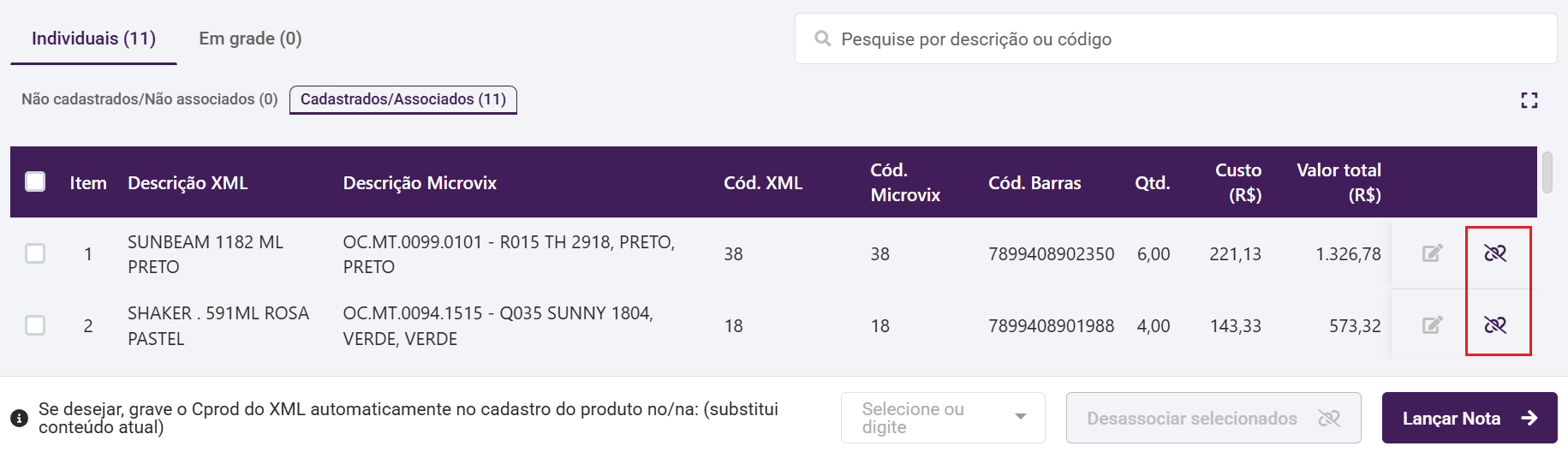
Para realizar a associação automática, a partir da nova Entrada XML, você deverá acessar a funcionalidade de Entrada XML (NF-e), que se encontra no menu Suprimentos → Estoque → Entrada XML (NF-e). Após acessar essa tela, você deverá selecionar uma nota fiscal eletrônica exibida na tela inicial e em seguida selecionar a opção Finalizar.

Em seguida, será verificado se os produtos que se encontram na nota já se encontram cadastrados no sistema, ou seja, se já possuem vínculo. Então, ao selecionar a opção Finalizar, será realizada a comparação dos códigos, códigos de barras, código auxiliar e descrições para verificar se os produtos já estão registrados. Caso seja encontrada uma correspondência, ótimo, os produtos encontrados não precisarão ser cadastrados e apenas será exibida a tela de cadastro e associação de produtos, se existirem produtos que ainda não possuem associação (vínculo) no Microvix.

Lembrando que para ser exibida a nova tela de cadastro e associação de produtos, como acima, você deverá habilitar o parâmetro Ativar nova tela de cadastro de produto nas configurações da Entrada XML.

Pronto! Agora você precisa realizar o cadastro ou a associação dos produtos que ainda não se encontram no Microvix. Uma das possibilidades seria realizar a associação desses produtos com algum produto que já esteja cadastrado no sistema. Para isso, você pode realizar a associação automática ao selecionar a opção chamada Associação Automática.

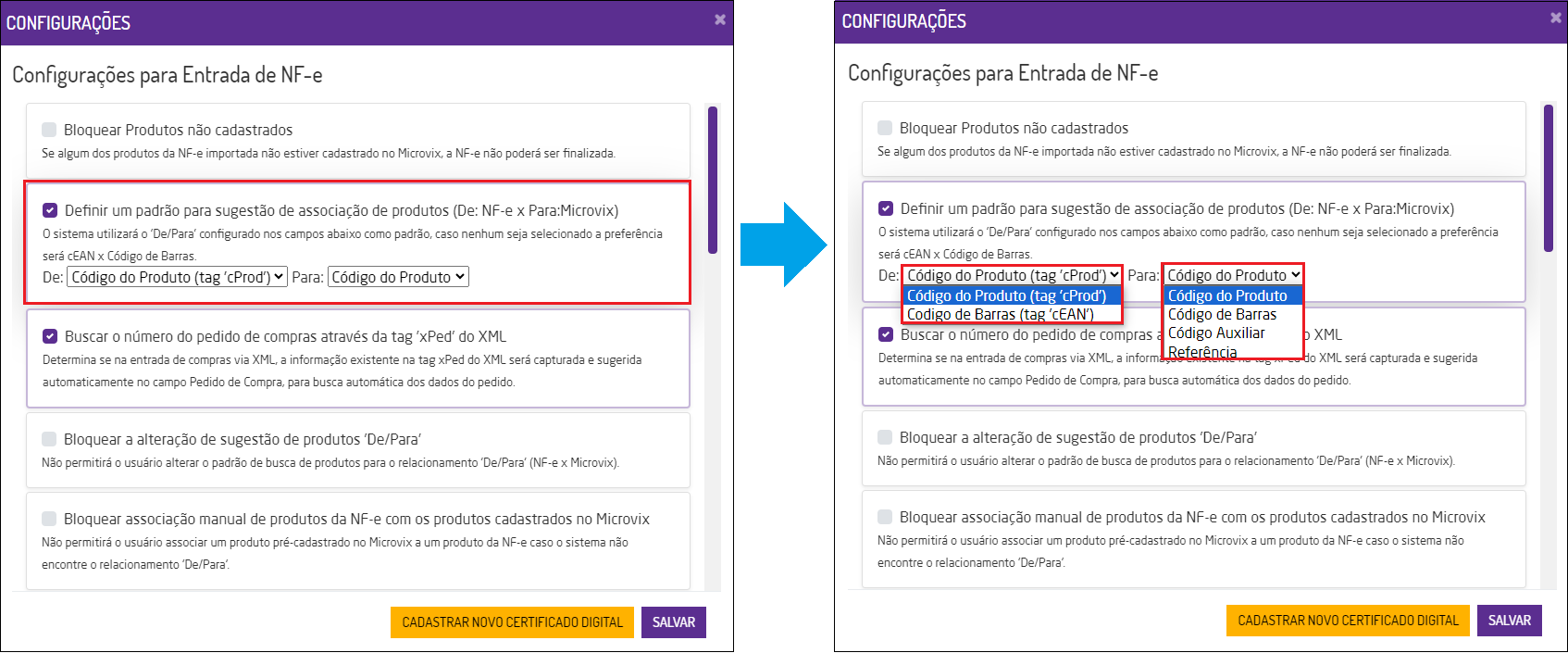
Será então exibida a tela onde você precisará selecionar as opções nos campos Campo no XML e Correspondente no Microvix. Isso é necessário para que o sistema consiga encontrar qual produto já cadastrado (Identificador Microvix) corresponde ao produto da nota fiscal Identificador (XML).

No campo Campo no XML serão exibidas 2 opções para seleção: - Código do Produto (tag 'cProd')
- Código de Barras (tag 'cEAN')
Já no campo Para: Identificador Microvix serão exibidas 4 opções para seleção: - Código do Produto
- Código de Barras
- Código Auxiliar
- Referência
Após selecionar as opções desejadas, basta que você selecione a opção Associar automaticamente que o sistema irá realizar uma validação a fim de encontrar essas informações. Então, por exemplo, se no campo Campo no XML você escolher a opção Código do Produto (tag 'cProd') e no campo Correspondente no Microvix você escolher a opção Referência, o sistema irá procurar se já existe algum produto cadastrado no Microvix que possua na sua referência o mesmo valor que se encontra na tag “cProd” do xml. Caso exista, será realizada a associação automaticamente. Lembrando que produtos desativados, não serão considerados nessa associação. Se no campo Correspondente no Microvix você selecionar as opções Código Auxiliar ou Referência para realizar a associação automática, o sistema validará somente produtos que possuam o mesmo código encontrado no XML (cProd ou cEAN) e que possuam vínculo com o fornecedor relacionado à nota fiscal gerada.
| 
 ).
).
 ).
).
 ).
).

 ) localizado ao lado do produto. Essa opção apenas estará disponível para produtos novos que foram associados durante essa importação.