INTRODUCCIÓN
La funcionalidad de Devoluciones a Proveedores en Bridge Manager permite gestionar el proceso de devolución de mercancías desde una tienda hacia un proveedor de manera eficiente y organizada. Este módulo facilita la creación de un documento de devolución, donde se especifican los productos que serán devueltos, los motivos de la devolución y otros detalles importantes como el proveedor, el comprobante fiscal asociado y las cantidades devueltas.
El proceso de devolución se inicia con la creación de un documento en el que el usuario selecciona los artículos, indica el stock que será retirado, y define los detalles relacionados con el proveedor y el transporte de la mercancía. Además, el sistema ofrece la opción de cargar artículos de manera manual o mediante un archivo CSV, lo que es especialmente útil para gestionar grandes volúmenes de productos.
Una vez completados los detalles de la devolución, el documento puede ser revisado y confirmado. En caso de que sea necesario, se puede asociar un documento fiscal, como una nota de crédito, para reflejar la transacción entre la tienda y el proveedor. Este paso asegura que la devolución sea tratada correctamente tanto a nivel operativo como contable.
Además, el módulo ofrece herramientas de búsqueda avanzadas que permiten localizar devoluciones pasadas mediante filtros como número de comprobante, estado de la devolución, fecha de creación y más. Esto facilita el seguimiento y control de las devoluciones, asegurando que todas las transacciones queden registradas de forma precisa y estén disponibles para futuras consultas o auditorías.
En resumen, la funcionalidad de devoluciones a proveedores en Bridge Manager optimiza la gestión de las devoluciones de mercancías, reduciendo errores y mejorando la transparencia en las operaciones entre las tiendas y los proveedores.
ACCESO
Para acceder la sección de "Devolución a Proveedores", se debe navegar a Inventario > Devolución a Proveedores, donde se podrá gestionar aquellas devoluciones a proveedores para una determinada tienda, las cuales se crear en BMT y podrán ser consultadas en forma centralizada en BMC.
PANTALLA PRINCIPAL
El módulo de Devoluciones a Proveedores en Bridge Manager permite gestionar, registrar y monitorear las devoluciones de mercancía hacia los proveedores. Dependiendo del rol y del lugar de trabajo del usuario, las operaciones pueden realizarse desde BMT (Bridge Manager Tienda) o BMC (Bridge Manager Central). Aunque ambas versiones del sistema comparten muchas funcionalidades, hay algunas diferencias clave en cuanto a la gestión de devoluciones dependiendo de si se trabaja a nivel de tienda o central.
En BMT, los usuarios tienen la capacidad de crear nuevas devoluciones y gestionar las operaciones diarias relacionadas con la tienda específica desde la cual están trabajando. En BMC, los usuarios tienen una visión más amplia, que incluye la capacidad de supervisar devoluciones de múltiples tiendas y llevar un control centralizado de las operaciones a nivel corporativo.
A continuación, se describe en detalle el funcionamiento de las pantallas principales tanto en BMT como en BMC.
PANTALLA PRINCIPAL BMT
En BMT, los usuarios tienen acceso a la funcionalidad completa de gestión de devoluciones dentro de su tienda. Las principales pantallas incluyen:
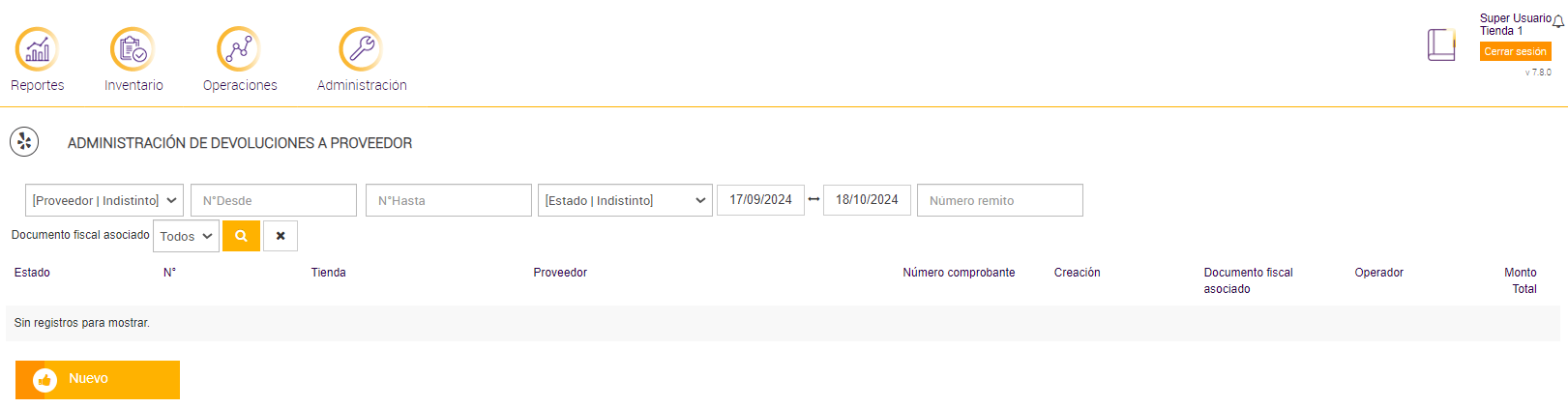
Administración de Devoluciones a Proveedores: Esta es la pantalla principal donde el usuario puede visualizar y filtrar las devoluciones existentes. Los filtros disponibles permiten buscar devoluciones por proveedor, número, estado, fechas y documento fiscal asociado. Desde esta pantalla, también es posible crear una nueva devolución mediante el botón "Nuevo".
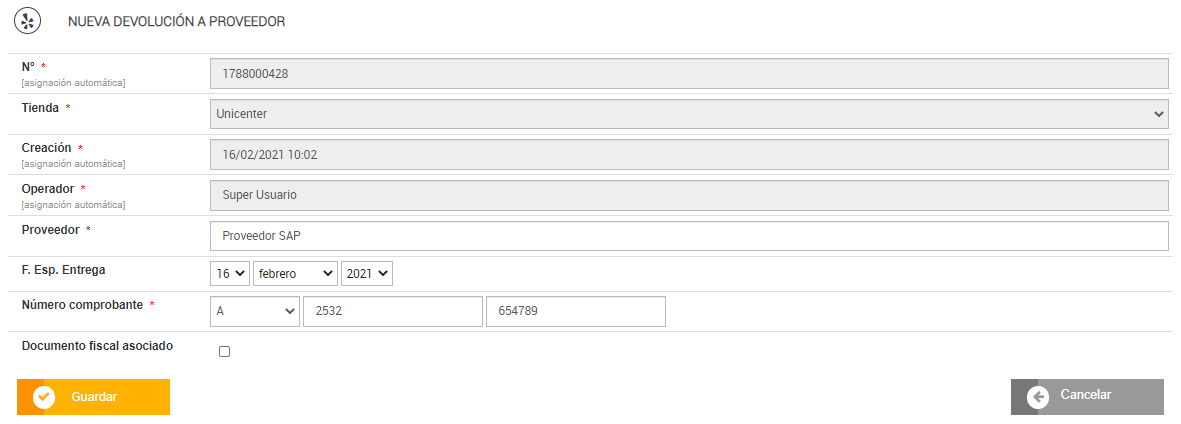
Nueva Devolución a Proveedor: Aquí, el usuario puede crear una devolución ingresando los detalles del proveedor, la fecha esperada de entrega y los productos a devolver. Los productos pueden seleccionarse manualmente o cargarse mediante un archivo CSV. Una vez ingresados los detalles, el usuario puede guardar o confirmar la devolución, según el estado.
Detalle de Devolución: Esta pantalla muestra los detalles de una devolución específica, incluyendo la cabecera con la información del proveedor y los productos seleccionados. Aquí, el usuario puede revisar y modificar la devolución si aún está en estado "Abierta", o bien, confirmar la devolución para que sea procesada.
PANTALLA PRINCIPAL BMC
En BMC, los usuarios tienen acceso a las funcionalidades de gestión de devoluciones a nivel central, lo que les permite supervisar y gestionar devoluciones de múltiples tiendas. Las pantallas principales son:
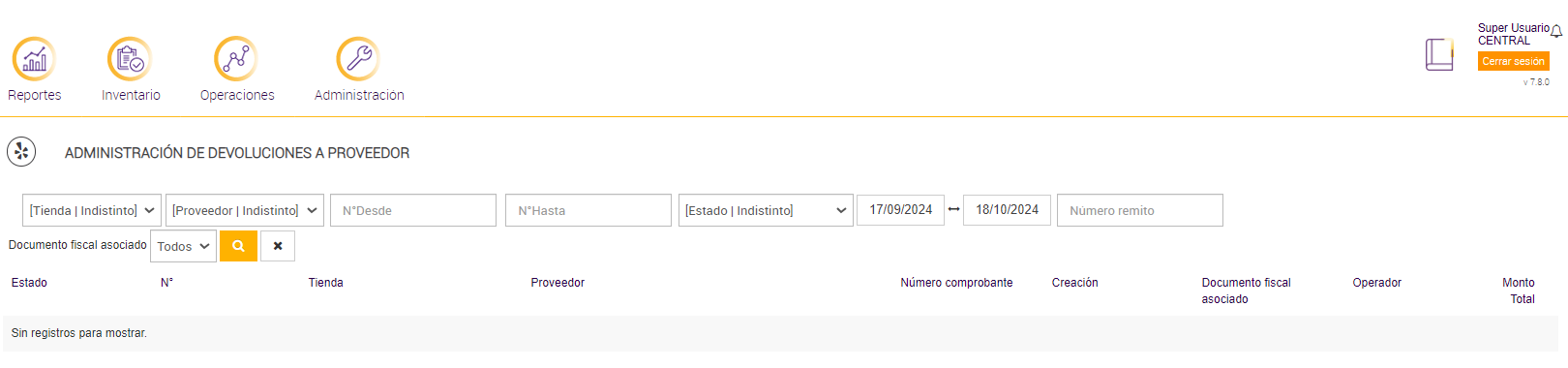
Administración de Devoluciones a Proveedores (Central): Similar a la vista de BMT, esta pantalla permite a los usuarios buscar devoluciones de varias tiendas. El filtro adicional por tienda es una de las principales diferencias con BMT, ya que permite a los usuarios centralizados monitorear devoluciones desde cualquier tienda bajo su supervisión.
Ver Devolución a Proveedor: En esta pantalla, los usuarios de BMC pueden consultar el detalle de cualquier devolución de tienda. Aunque no pueden editar las devoluciones, sí tienen acceso a la información completa para auditar o revisar las operaciones.
Imputar Documento Fiscal: Esta pantalla es exclusiva de BMC, permitiendo la asociación de un documento fiscal (como una nota de crédito) a una devolución ya confirmada. Aquí, se completan los detalles fiscales necesarios para procesar la devolución de manera contable.
Funcionalidades Principales
- Gestión de Devoluciones:
- Permite registrar manualmente las devoluciones a proveedores.
- Facilita la creación de nuevos documentos de devolución para cada transacción de devolución.
- Proporciona opciones para filtrar y buscar devoluciones de manera eficiente.
- Filtros
- Proveedor | Indistinto: Filtra las devoluciones por proveedor específico.
- N° Desde | N° Hasta: Permite buscar devoluciones dentro de un rango específico de números.
- Estado | Indistinto: Filtra las devoluciones según su estado (Abierta, Confirmada, etc.).
- Fecha de Creación Desde | Hasta: Permite filtrar devoluciones creadas dentro de un rango de fechas específico.
- Número de Remito: Filtra las devoluciones por el número de remito.
- Documento Fiscal Asociado: Filtra según la asociación de documentos fiscales.
Botones
- Buscar (ícono de lupa): Ejecuta la búsqueda basada en los filtros seleccionados.
- Limpiar (ícono de cruz): Restablece todos los filtros a sus valores predeterminados para realizar una nueva búsqueda.
- Nuevo: Permite crear un nuevo documento de devolución.
- Datos de la Grilla
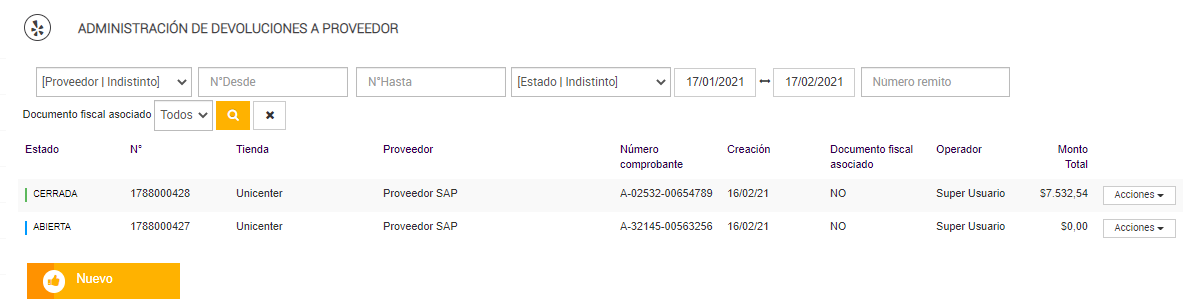
- Estado: Indica el estado actual de la devolución (Abierta, Confirmada, etc.).
- Número: El número único que identifica la devolución.
- Tienda: La tienda donde se registró la devolución.
- Proveedor: El proveedor al cual se devuelve la mercancía.
- Número Comprobante: El número del comprobante asociado a la devolución.
- Fecha de Creación: La fecha en que se creó la devolución.
- Documento Fiscal Asociado: Indica si hay un documento fiscal asociado a la devolución.
- Operador: El usuario que registró la devolución.
- Monto Total: El monto total de la devolución.
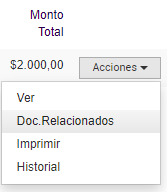
- Acciones (menú desplegable): Permite realizar diferentes acciones sobre la devolución. Según el estado del conteo, mostrara uno u otra opción en el menú acciones:
- Ver
- Editar
- Definir
- Cancelar
- Historial
ESTADOS POSIBLES DE UNA DEVOLUCIÓN A PROVEEDOR
En el proceso de Devoluciones a Proveedor en Bridge Manager, cada devolución pasa por una serie de estados que reflejan su avance desde la creación inicial hasta su cierre o cancelación. Estos estados permiten que el usuario tenga un control preciso sobre la gestión de las devoluciones, asegurando que se cumplan todos los pasos necesarios antes de completar la transacción. Además, los distintos estados ayudan a organizar las devoluciones y determinar las acciones que pueden realizarse en cada etapa, manteniendo la integridad del proceso.
La correcta identificación del estado de una devolución es fundamental para garantizar que los registros de inventario se actualicen de manera precisa y que el proveedor reciba la devolución según lo acordado. Asimismo, cada estado limita o habilita ciertas acciones, como la edición, imputación de documentos fiscales, o la cancelación de la operación.
Los siguientes son los principales estados que una devolución puede tener en Bridge Manager:
Abierta:
- Representa la fase de creación de la devolución, donde el operador tiene la flexibilidad de ajustar cualquier detalle relacionado con los productos y cantidades a devolver. En este estado, la devolución aún no impacta el inventario ni ha sido confirmada.
- Es un estado dinámico en el que pueden realizarse modificaciones como la selección de productos, cantidades a devolver, depósito desde donde se retirarán los productos, y la posible asociación de documentos fiscales.
- Este estado es clave para asegurar que toda la información sea precisa antes de proceder a confirmar la devolución.
Pendiente de imputación:
- Una vez que la devolución ha sido confirmada pero aún falta asociar un documento fiscal, pasa a este estado. Esto indica que, si bien los productos han sido validados y la devolución ha sido iniciada, todavía falta un paso crucial: la generación e imputación del documento fiscal correspondiente (por ejemplo, una nota de crédito).
- Este estado es transitorio y marca la devolución como pendiente hasta que se complete la documentación necesaria. No se puede proceder a cerrar la devolución sin este paso.
Cerrada:
- Cuando la devolución ha sido completamente procesada, incluyendo la imputación de documentos fiscales, pasa a estar en estado "Cerrada". Este estado indica que la devolución ha finalizado, y los productos ya han sido retirados del inventario y enviados al proveedor.
- Este es el estado final de una devolución. No se pueden realizar más modificaciones, y solo es posible consultar los detalles o generar reportes e impresiones del proceso.
- Este estado asegura que la devolución ha sido correctamente registrada en los sistemas operativos y contables.
Cancelada:
- En algunos casos, una devolución puede ser cancelada antes de ser cerrada. El estado "Cancelada" indica que la operación ha sido anulada y no tendrá impacto ni en el inventario ni en la relación con el proveedor.
- Al cancelar una devolución, se eliminan todas las acciones asociadas, y la devolución se marca como inválida para futuras operaciones. Esto permite corregir errores sin afectar los niveles de stock ni generar documentos fiscales incorrectos.
- Este estado es esencial para garantizar que las devoluciones incorrectas o innecesarias no afecten la operación diaria del negocio.
Estos estados permiten un flujo de trabajo organizado y eficiente, asegurando que cada devolución siga el proceso correcto hasta su finalización o cancelación. El seguimiento de estos estados es fundamental para garantizar que todas las devoluciones a proveedor se realicen de manera correcta, sin afectar negativamente el inventario ni la contabilidad de la empresa.
Los estados posibles de una Devolución son los siguientes:
ACCIONESDependiendo el estado de la devolución, se cuenta con las siguientes acciones:
|
LISTAR DEVOLUCIONES
Para visualizar correctamente la lista de devoluciones el usuario deberá tener asignados los siguientes permisos y roles:
|
En BMC se pueden ver todas las devoluciones excepto las que están en estado "Abierta".
FILTROS
DATOS
|
NUEVA DEVOLUCIÓN A PROVEEDOR - BMT
Para que un usuario pueda gestionar "Devoluciones a Proveedor" en el sistema, es necesario que tenga los siguientes permisos y rol:
|
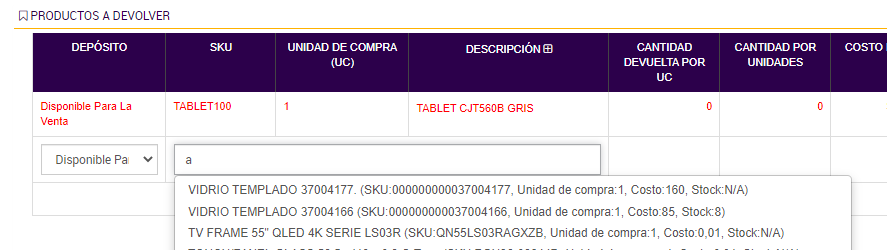
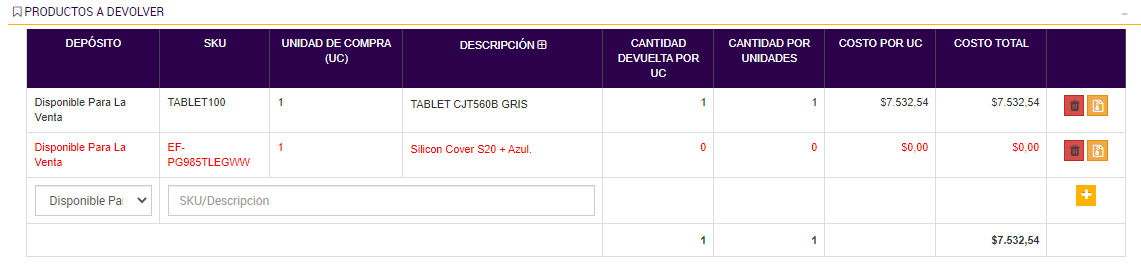
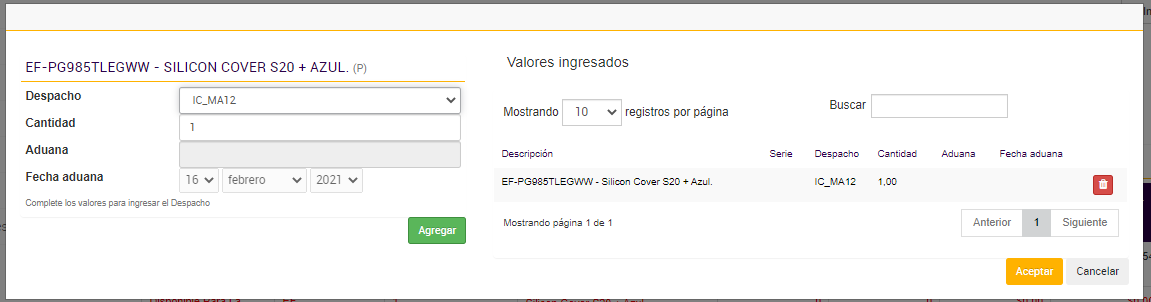
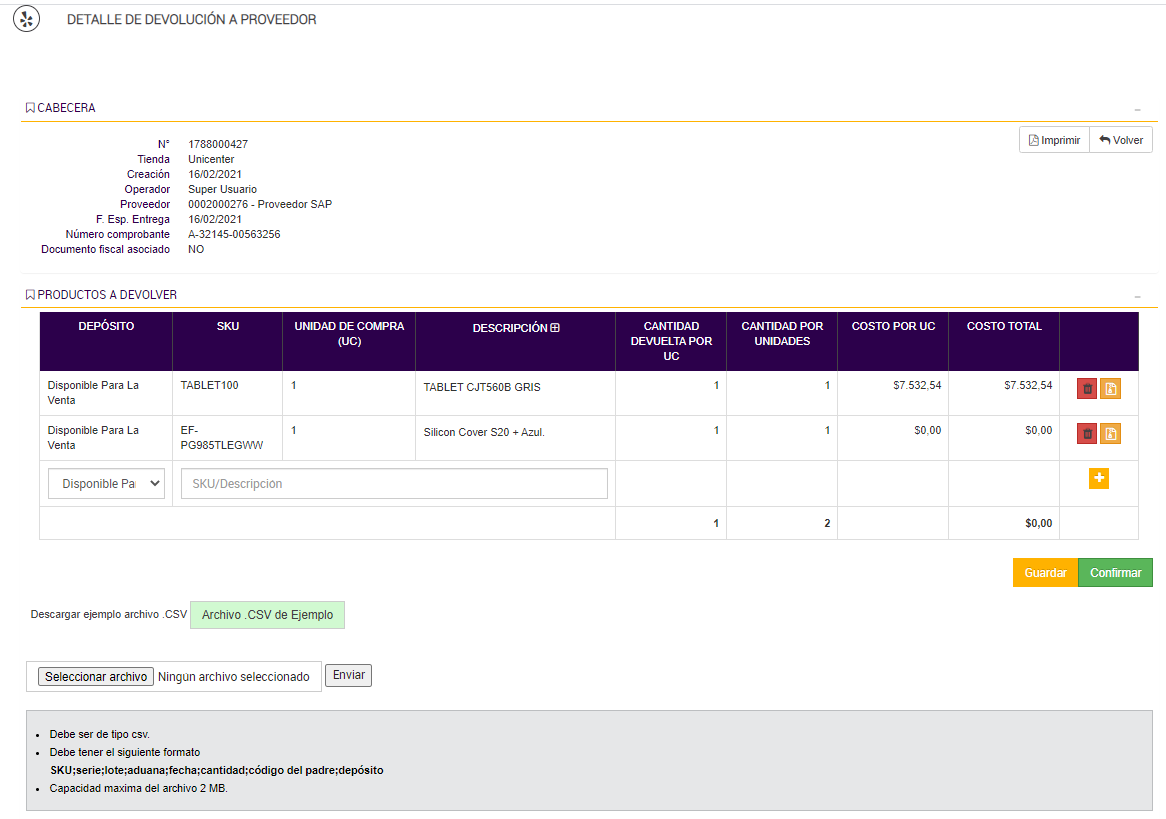
En BMT se debe presionar el botón "Nuevo" al pie del listado de devoluciones. Solicita primero los datos de la cabecera y luego el detalle de los artículos. Ambos, pueden ser modificados mientras no se confirme la devolución.
Al guardar la cabecera se registra la devolución en estado "Abierta" y nos permite registrar los datos del detalle.
Datos de la cabecera:
En el detalle se realizan las siguientes acciones:
|




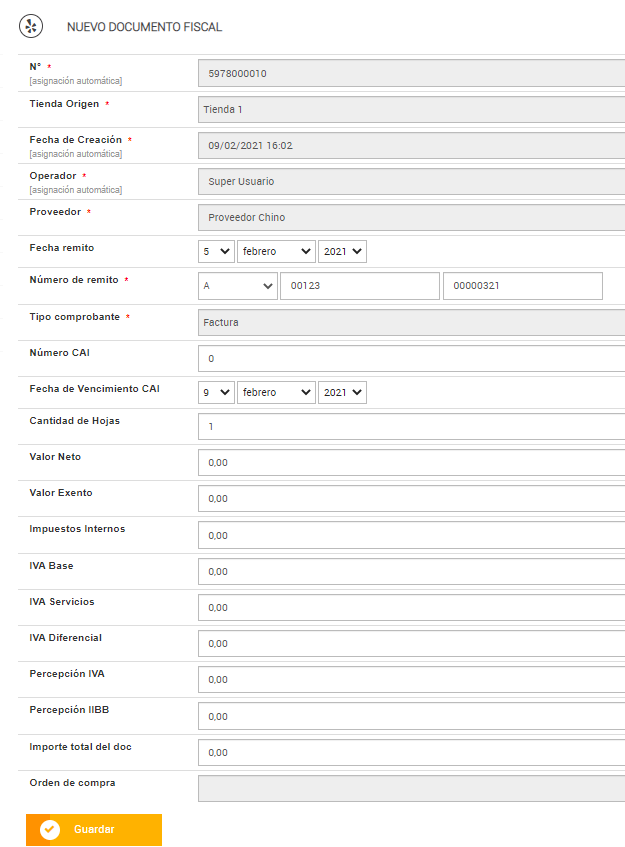
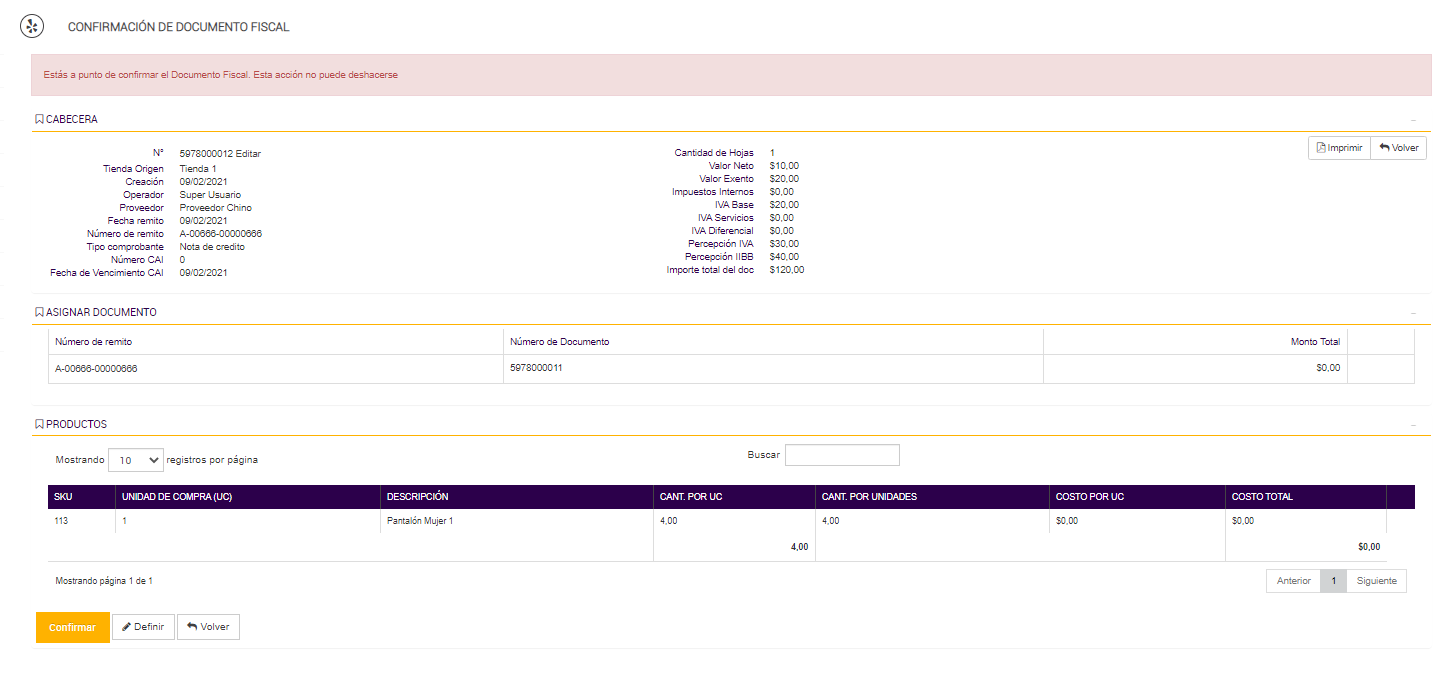
IMPUTAR DOC. FISCAL - BMT
Cuando una recepción confirmada tiene asociado un documento fiscal, o se encuentra en estado "Pendiente de imputación" mediante la acción "imputar doc. Fiscal".
Para que un usuario pueda gestionar "Devoluciones a Proveedor" en el sistema, es necesario que tenga los siguientes permisos y rol:
|
Los campos a completar son los siguientes:
Acciones disponibles en el detalle del documento
|
VER DEVOLUCIÓN A PROVEEDOR - BMT/BMC
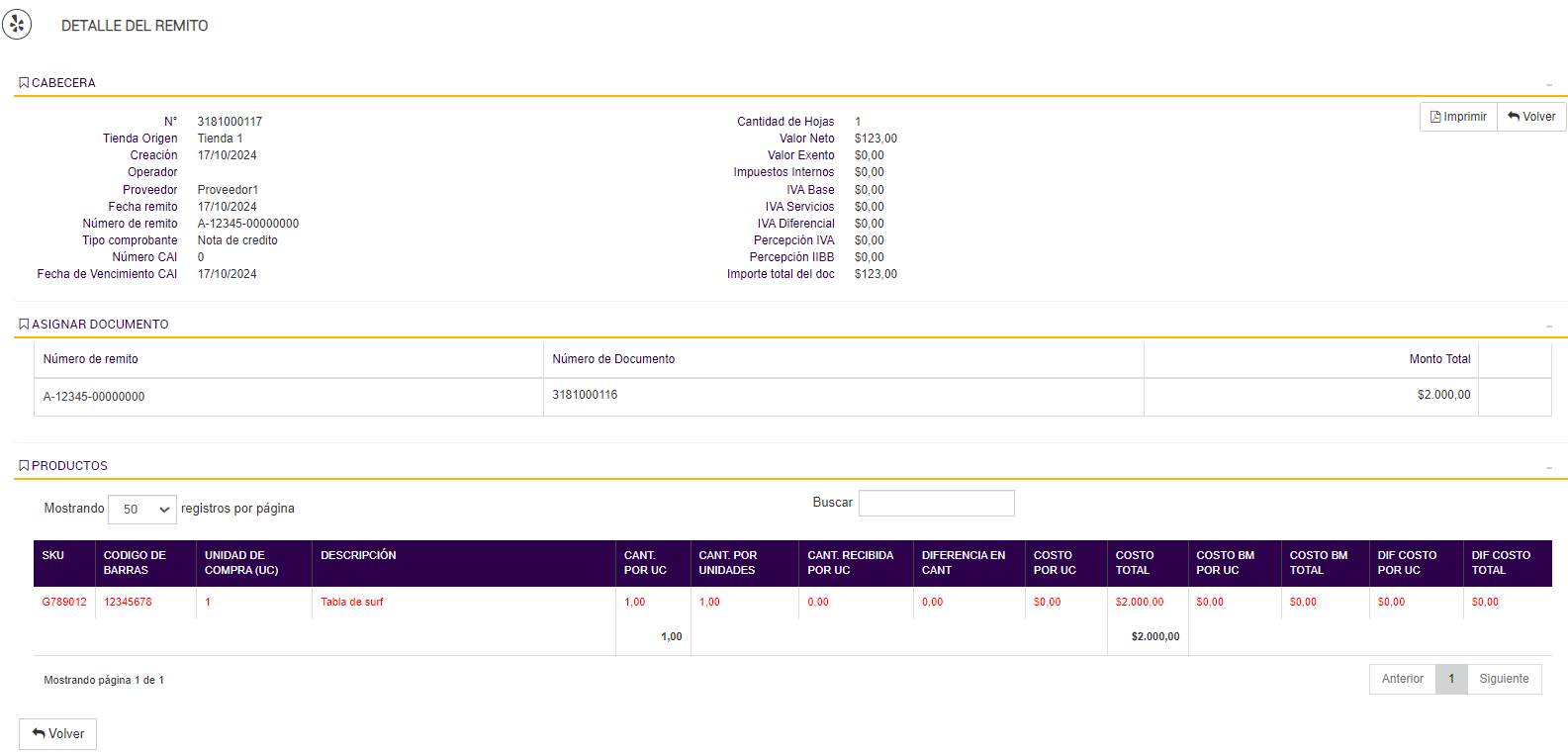
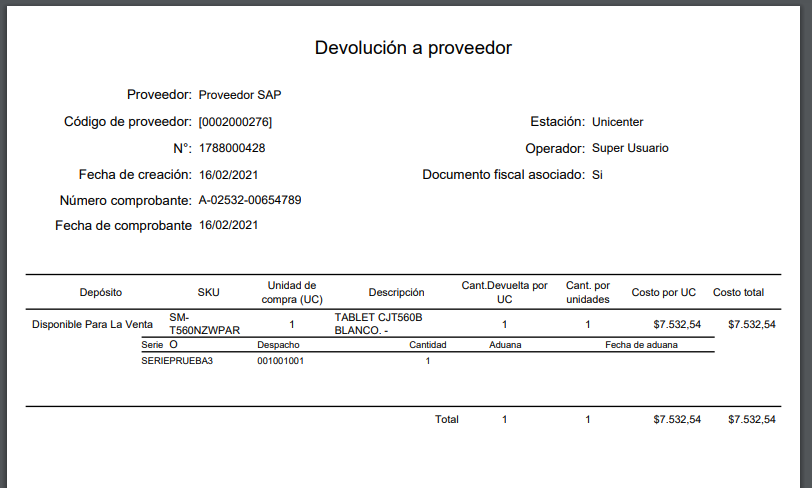
Muestra el detalle de la devolución al proveedor sin posibilidad de edición, si se podrá generar un documento pdf con los datos de la devolución con el botón "Imprimir".
Para que un usuario pueda visualizar o gestionar la pantalla de Devoluciones a Proveedor en BM, es esencial que cuente con los permisos específicos. Los permisos necesarios son:
Para verificar y configurar estos permisos, diríjase a Módulo de Seguridad > Seguridad > Administración de Roles. Asegúrese de que el rol asignado al usuario tenga habilitadas estas opciones para permitir la correcta gestión de la pantalla de Devoluciones a Proveedor. |
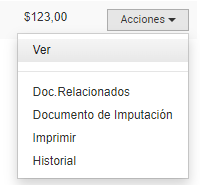
Paso 1 - VER
Paso 2
|
EDITAR DEVOLUCIÓN A PROVEEDOR - BMT
En Bridge Manager Tienda (BMT), es posible editar y definir una devolución únicamente cuando esta se encuentra en estado Abierta. Esto garantiza que cualquier ajuste necesario pueda realizarse antes de confirmar la devolución y avanzar en el proceso.
Acciones disponibles durante la edición:
Modificar productos:
- Al seleccionar la acción Editar, es posible agregar nuevos productos a la devolución o eliminar aquellos que ya no serán devueltos. También se pueden ajustar las cantidades de los productos previamente agregados, asegurando que las cantidades reflejen con precisión las unidades a devolver al proveedor.
Cambiar el proveedor:
- Si es necesario, el proveedor asignado puede ser modificado siempre que la devolución esté en estado Abierta.
Modificar el depósito:
- Durante la edición, es posible cambiar el depósito desde el cual se retirará el stock para la devolución, lo que permite ajustar la logística de la operación.
Editar detalles del comprobante fiscal:
- Si se han ingresado datos incorrectos relacionados con el comprobante fiscal (como el número de remito), estos pueden corregirse antes de confirmar la devolución.
Alta masiva de productos:
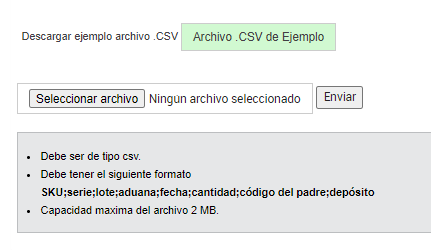
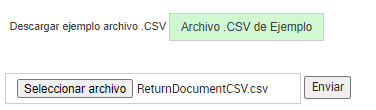
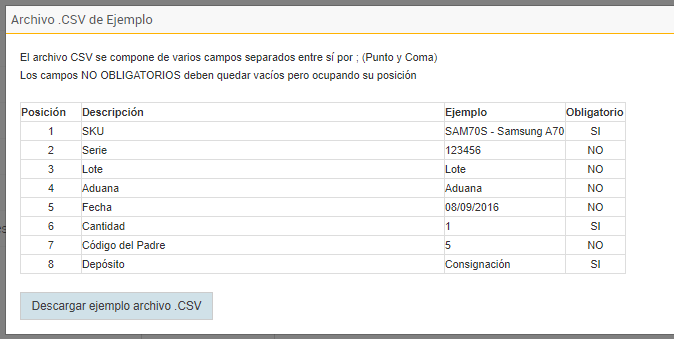
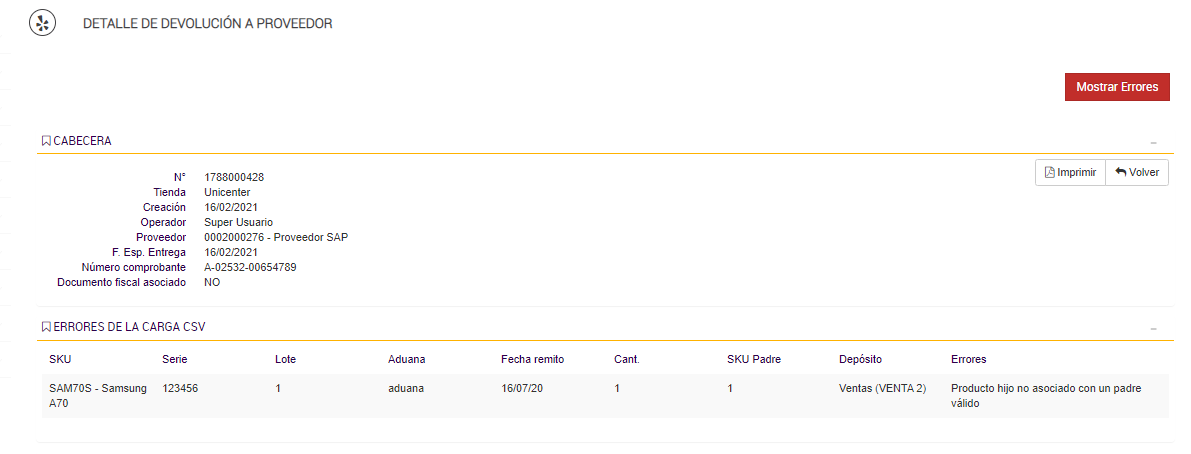
- Si es necesario agregar una gran cantidad de productos, el usuario puede utilizar la funcionalidad de Alta masiva mediante un archivo CSV, lo que facilita la edición en devoluciones con muchos artículos.
Restricciones de la edición:
- Solo las devoluciones en estado Abierta pueden ser editadas o definidas. Una vez que la devolución ha sido confirmada y avanza a otros estados (como Pendiente de imputación o Cerrada), la opción de editar ya no estará disponible.
Guardar y confirmar cambios:
Una vez que se han realizado las modificaciones necesarias en la devolución, el usuario puede optar por guardar los cambios y continuar más tarde, o bien, proceder directamente a la confirmación. Al confirmar la devolución, el stock se actualiza, y la devolución ya no será editable.
Sólo si una devolución se encuentra en estado "abierta" es posible "editar" y "definir".
Al seleccionar la acción "editar" de una devolución, se podrán modificar.
Para que un usuario pueda visualizar o gestionar la pantalla de Devoluciones a Proveedor en BM, es esencial que cuente con los permisos específicos. Los permisos necesarios son:
Para verificar y configurar estos permisos, diríjase a Módulo de Seguridad > Seguridad > Administración de Roles. Asegúrese de que el rol asignado al usuario tenga habilitadas estas opciones para permitir la correcta gestión de la pantalla de Devoluciones a Proveedor. |
DEFINIR DEVOLUCIÓN A PROVEEDOR - BMT
La funcionalidad de Definir devolución a proveedor en Bridge Manager permite al usuario revisar y ajustar los detalles finales de una devolución antes de proceder a su confirmación. Esta opción solo está disponible cuando la devolución se encuentra en estado Abierta. A través de esta funcionalidad, el operador puede asegurarse de que todos los productos y datos asociados a la devolución sean correctos y estén completos antes de finalizar el proceso.
Funcionalidades al definir una devolución:
Revisión de productos:
- Al seleccionar la opción Definir, el usuario puede revisar todos los productos agregados a la devolución, verificando que las cantidades y los artículos sean correctos. Esta etapa es clave para evitar errores antes de confirmar el retiro de stock.
- Si se identifica alguna inconsistencia o error en los productos o cantidades, es posible realizar ajustes antes de proceder con la confirmación final.
Confirmación de detalles del proveedor:
- El sistema muestra los datos del proveedor al cual se hará la devolución, permitiendo al usuario verificar que la información sea precisa, como el nombre del proveedor y los datos de contacto.
- También se puede confirmar el número de comprobante y el depósito desde el cual se extraerán los productos.
Documentación fiscal:
- Si es necesario, el usuario puede asociar o modificar el documento fiscal (como una nota de crédito) antes de la confirmación de la devolución.
- En caso de que el documento fiscal no esté listo en esta etapa, la devolución quedará Pendiente de imputación hasta que se asocie el documento correspondiente.
Importancia de definir una devolución:
La opción de Definir devolución es fundamental para garantizar que toda la información sea correcta y que el proceso se complete sin errores. Esta revisión final permite minimizar problemas operativos o contables, asegurando que los productos devueltos al proveedor y la documentación asociada estén alineados con los requisitos del proceso.
Una vez que la devolución ha sido definida, el usuario puede proceder a su confirmación, lo que actualizará el stock y marcará la devolución como cerrada. A partir de este punto, ya no será posible realizar modificaciones.
Solo es posible Definir una devolución cuando se encuentra en estado Abierta. Si la devolución está en estado Pendiente de imputación o Cerrada, ya no se pueden realizar ajustes a través de esta funcionalidad. |
IMPRIMIR DEVOLUCIÓN A PROVEEDOR - BMT/BMC
Genera un archivo pdf con los datos de la devolución con el botón "Imprimir" el cual se descarga en el directorio configurado del browser.
CERRAR DEVOLUCIÓN A PROVEEDOR - BMT
En Bridge Manager Tienda (BMT), la opción de Cerrar devolución a proveedor está disponible cuando la devolución ha pasado por todas las fases previas, y se han completado o están pendientes ciertos pasos, como la imputación de un documento fiscal. Esta funcionalidad garantiza que una devolución se pueda finalizar correctamente, actualizando el stock y los registros contables correspondientes.
Fases previas al cierre:
- Pendiente de imputación: Si la devolución aún no tiene asociado un documento fiscal, puede encontrarse en estado Pendiente de imputación. En este caso, es posible cerrar la devolución una vez que se haya completado o se posponga la imputación del documento fiscal (como una nota de crédito).
Proceso de cierre:
Revisión de detalles:
- Antes de cerrar la devolución, el usuario debe asegurarse de que todos los detalles de la devolución estén completos. Esto incluye la correcta identificación de los productos devueltos, cantidades, depósito de origen y el proveedor.
Imputación de documento fiscal (opcional):
- Si un documento fiscal es necesario, como una nota de crédito, deberá ser imputado antes de cerrar la devolución. Este documento se asocia para reflejar correctamente la transacción en los sistemas contables. En caso de que el documento fiscal no esté disponible en ese momento, la devolución puede ser cerrada y el documento fiscal podrá asociarse más adelante.
Confirmación de cierre:
- Al seleccionar la opción Cerrar, el sistema solicitará una confirmación final para asegurarse de que el usuario está consciente de que esta acción es irreversible. Una vez cerrada, la devolución no podrá ser modificada ni editada.
- El sistema actualizará el stock, retirando los productos devueltos y reflejando la transacción en el inventario.
Consecuencias del cierre:
- Una vez que la devolución ha sido cerrada, el stock de los productos devueltos será actualizado en el sistema, reflejando la salida de las unidades correspondientes del depósito.
- Si se ha asociado un documento fiscal, este se registrará como parte de la transacción, completando tanto el aspecto logístico como el contable.
- La devolución no podrá ser editada una vez que esté en estado Cerrada. Solo será posible consultar su historial y generar reportes o documentos relacionados, como una impresión del comprobante.
Solo es posible Cerrar una devolución que esté en estado Abierta o Pendiente de imputación. Si la devolución está en estado Cerrada o Cancelada, ya no se pueden realizar acciones sobre ella. |
Para que un usuario pueda visualizar o gestionar la pantalla de Devoluciones a Proveedor en BM, es esencial que cuente con los permisos específicos. Los permisos necesarios son:
Para verificar y configurar estos permisos, diríjase a Módulo de Seguridad > Seguridad > Administración de Roles. Asegúrese de que el rol asignado al usuario tenga habilitadas estas opciones para permitir la correcta gestión de la pantalla de Devoluciones a Proveedor. |
CANCELAR DEVOLUCIÓN A PROVEEDOR - BMT
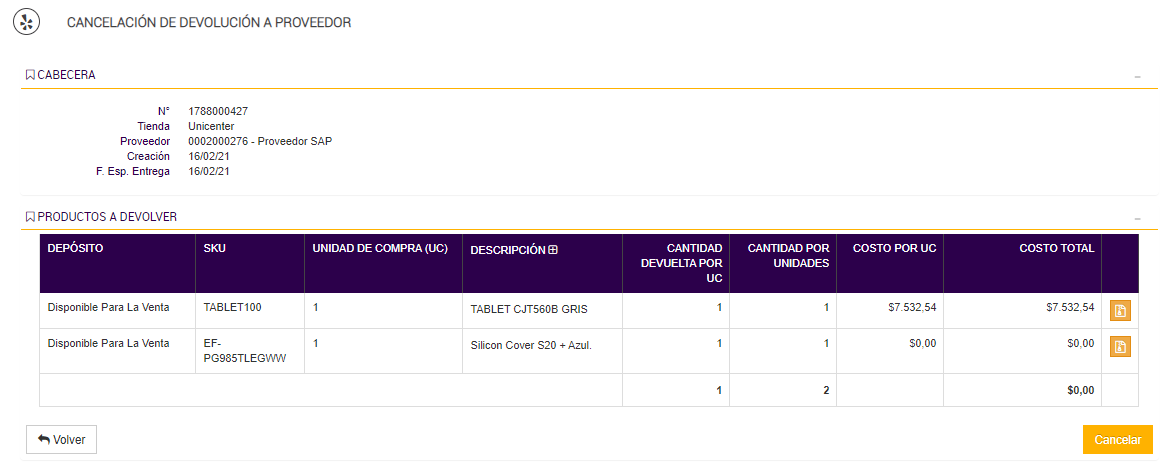
En Bridge Manager Tienda (BMT), la funcionalidad de Cancelar devolución a proveedor permite anular una devolución que aún no ha sido confirmada o procesada. Esta opción es esencial para corregir errores o detener devoluciones que ya no son necesarias antes de que impacten el inventario o los registros fiscales.
Condiciones para cancelar una devolución:
- Estado Abierta: Solo es posible cancelar una devolución cuando esta se encuentra en estado Abierta, es decir, antes de haber sido confirmada o imputada con un documento fiscal.
- Revisión de la devolución: El operador puede cancelar una devolución en cualquier momento durante su creación si se detecta un error en los productos, cantidades o en la información del proveedor. También puede cancelarse si la devolución ya no es necesaria.
Proceso para cancelar una devolución:
Acceso a la opción de Cancelar:
- Desde la pantalla de Administración de Devoluciones a Proveedor, el usuario puede seleccionar una devolución en estado Abierta y acceder a la opción Cancelar.
- Al seleccionar esta opción, el sistema muestra una ventana emergente de confirmación para asegurarse de que el usuario desea proceder con la cancelación.
Confirmación de cancelación:
- El sistema solicitará una confirmación final antes de proceder con la cancelación, alertando al usuario de que esta acción es irreversible. Una vez que la devolución ha sido cancelada, no podrá ser reabierta ni modificada.
- Al confirmar, la devolución se marcará como Cancelada y no generará ningún impacto en el inventario ni en la contabilidad.
Consecuencias de cancelar una devolución:
- Anulación del proceso: Al cancelar la devolución, se invalida todo el proceso asociado. Esto significa que los productos no serán devueltos al proveedor, y el stock no se verá afectado.
- Sin impacto en el inventario: La cancelación garantiza que no se modifique el inventario, ya que la devolución nunca llegará a ser procesada.
- No se generará un documento fiscal: Si la devolución es cancelada antes de la imputación de un documento fiscal, este nunca se asociará, lo que evita cualquier registro contable innecesario.
|
Para que un usuario pueda visualizar o gestionar la pantalla de Devoluciones a Proveedor en BM, es esencial que cuente con los permisos específicos. Los permisos necesarios son:
Para verificar y configurar estos permisos, diríjase a Módulo de Seguridad > Seguridad > Administración de Roles. Asegúrese de que el rol asignado al usuario tenga habilitadas estas opciones para permitir la correcta gestión de la pantalla de Devoluciones a Proveedor. |
DOCS. RELACIOANDOS - BMT
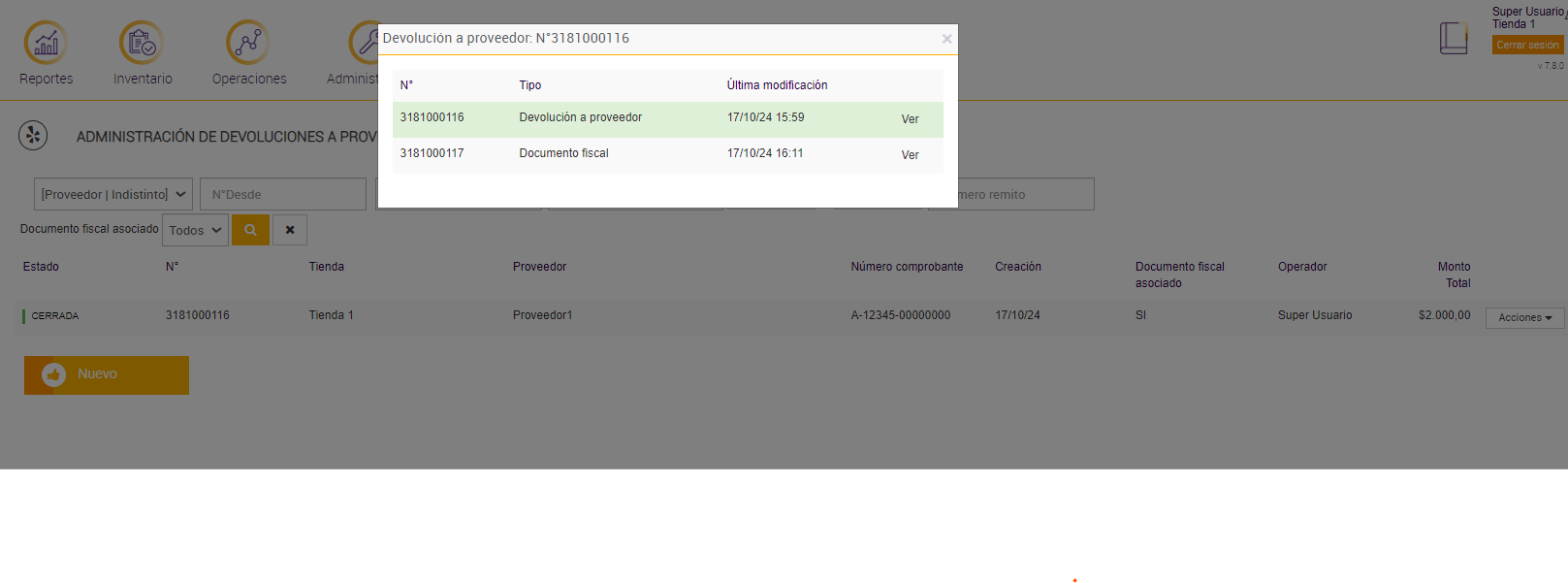
En el módulo de Devoluciones a Proveedor de Bridge Manager Tienda (BMT), es posible acceder a los Documentos Relacionados de una devolución de manera rápida y sencilla. Esta funcionalidad permite a los usuarios visualizar tanto el documento de devolución como el documento fiscal asociado, facilitando la gestión y revisión de la operación.
Acceso a Documentos Relacionados:
En la pantalla principal de Administración de Devoluciones a Proveedor, se muestra una columna que contiene la opción de ver los Documentos Relacionados para cada devolución. Al seleccionar esta opción, se desplegará una ventana emergente que mostrará una lista con los documentos asociados a la devolución.
Los documentos que se pueden visualizar son los siguientes:
Devolución a Proveedor:
Este documento detalla la devolución registrada, mostrando toda la información relevante como productos devueltos, cantidades, proveedor, operador, y depósito desde donde se retiraron los productos.
Al hacer clic en el enlace de la devolución, se abrirá una nueva pestaña que mostrará el detalle completo de la devolución, permitiendo al usuario revisar todas las especificaciones relacionadas.
Documento Fiscal:
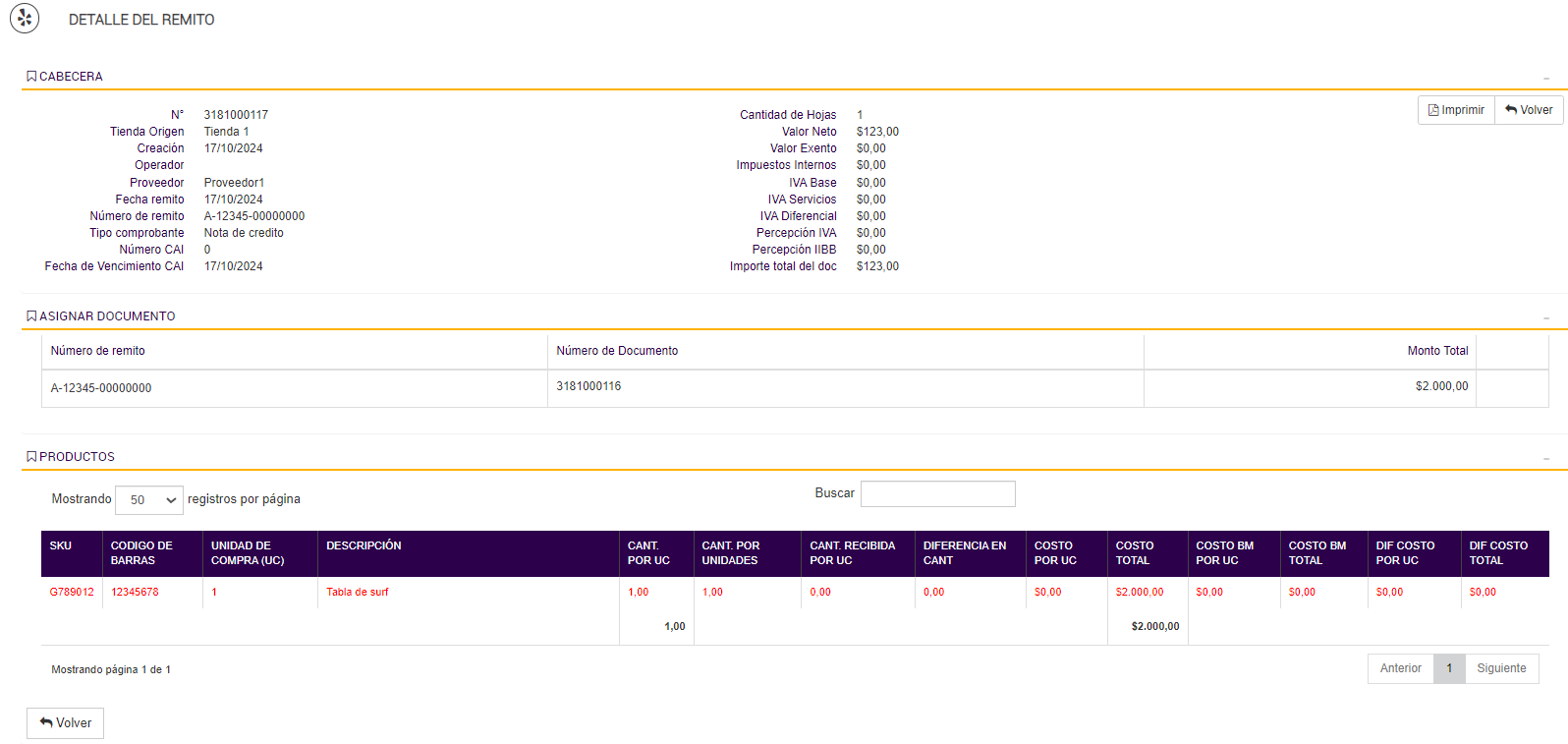
Si la devolución tiene asociado un documento fiscal, como una nota de crédito, también aparecerá en la lista de documentos relacionados. Este documento refleja la transacción contable vinculada a la devolución, lo que facilita el seguimiento y verificación de la documentación tributaria.
Al hacer clic en el enlace del Documento Fiscal, se abrirá una nueva pestaña que mostrará los detalles del documento, como el número de remito, tipo de comprobante, y la información fiscal correspondiente.
Beneficios de la funcionalidad:
Acceso rápido a la información: Permite al usuario obtener de manera inmediata todos los documentos asociados a una devolución, sin necesidad de navegar entre distintas secciones del sistema.
Revisión detallada: Facilita la validación de la documentación, asegurando que tanto la devolución como el documento fiscal se correspondan correctamente.
Optimización del proceso: Al centralizar el acceso a los documentos relacionados, el usuario puede gestionar las devoluciones y sus registros contables de manera más eficiente.
Paso 1 - Docs. Relacionados Paso 2 - Ver Paso 3 - Visualización en nueva pestaña
|