INTRODUCCIÓN
La funcionalidad de Ajuste de Costos permite a los usuarios en ambos entornos, Bridge Manager Central (BMC) y Bridge Manager Tienda (BMT), registrar y gestionar ajustes en los costos de productos. Esta funcionalidad es crucial para reflejar con precisión el valor de los productos en inventario, ajustando costos unitarios y valoraciones de stock en función de cambios operativos o administrativos. A través de pantallas que mantienen consistencia en ambos entornos, los usuarios pueden definir detalles específicos de cada ajuste, incluyendo la descripción del ajuste, el tipo, y la asignación automática de la tienda y el operador responsable.
En BMC, la interfaz proporciona opciones avanzadas que facilitan el control administrativo y la posibilidad de imprimir reportes detallados de los ajustes realizados, así como realizar búsquedas avanzadas de ajustes previos. Esto permite a los usuarios administrativos en oficinas centrales manejar y auditar ajustes de manera exhaustiva. En BMT, la interfaz está simplificada para optimizar la eficiencia operativa en la tienda, enfocándose en las acciones esenciales para confirmar los ajustes de costos directamente desde el punto de venta.
Ambos entornos aseguran que los ajustes de costos reflejen fielmente las operaciones y cambios en inventario, proporcionando estados visibles y alertas de confirmación para cada acción irreversible. Esta dualidad entre BMC y BMT garantiza que los ajustes de costos sean manejados de manera precisa y adaptada a las necesidades de los distintos niveles de gestión en la organización.
AJUSTE DE COSTOS
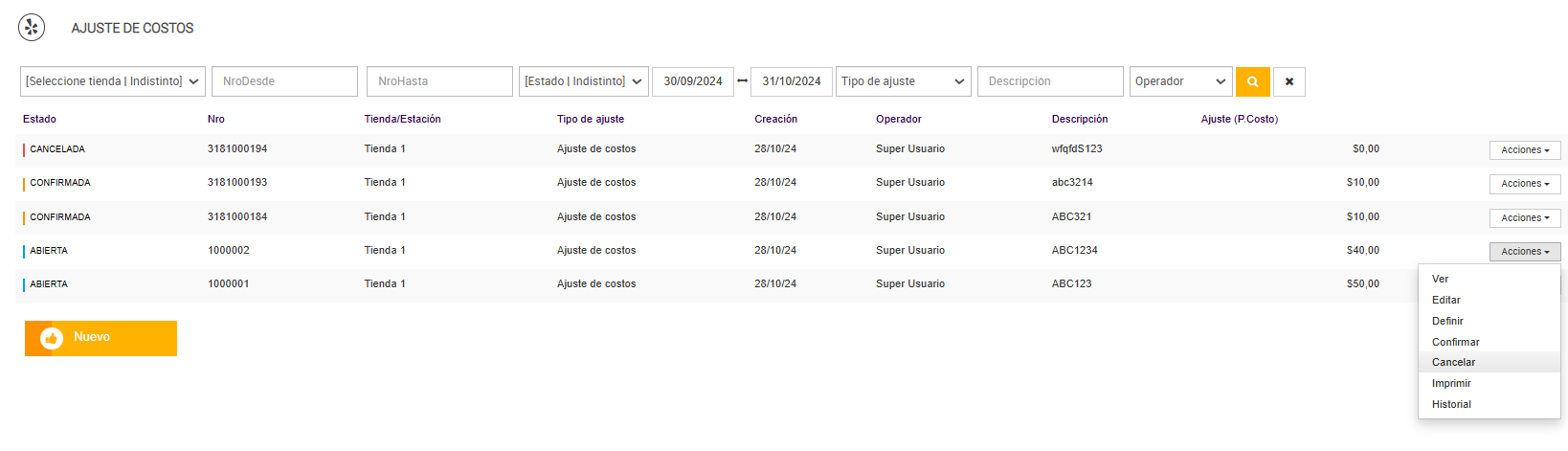
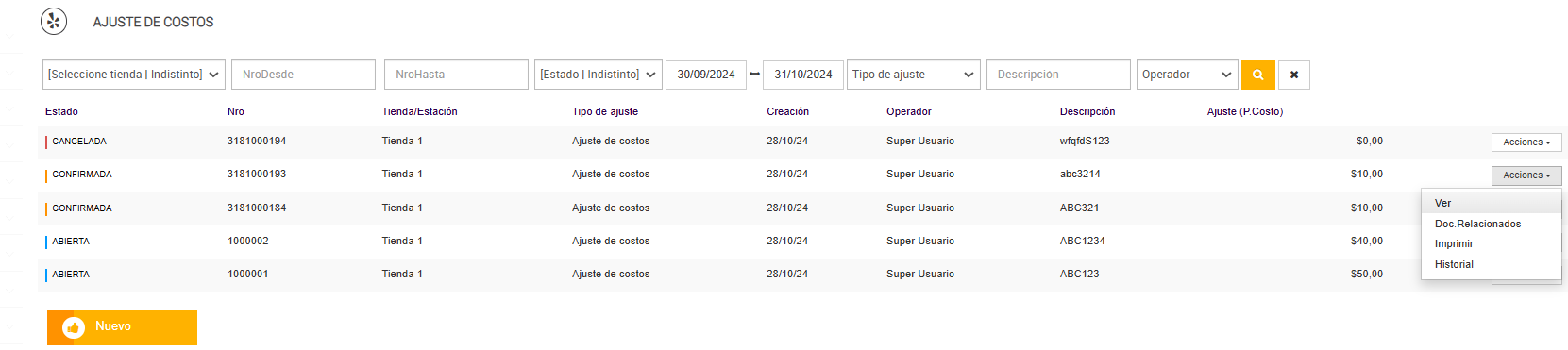
En la pantalla principal de Ajuste de Costos, se muestra una lista de ajustes de costos realizados, organizados en columnas que detallan el Estado, Número, Tienda/Estación, Tipo de Ajuste, Fecha de Creación, Operador, Descripción y el monto de Ajuste (P.Costo). Esta vista permite filtrar y gestionar los ajustes existentes, proporcionando un resumen claro del historial de ajustes y su estado actual.
Cada ajuste puede encontrarse en diferentes estados:
Abierta: Este estado permite realizar modificaciones en el ajuste. En este caso, las opciones de Editar, Definir, Confirmar, y Cancelar están disponibles en el menú de Acciones, permitiendo configurar y finalizar el ajuste o cancelarlo en caso de errores o cambios necesarios.
Cancelada: Indica que el ajuste ha sido anulado, y ninguna acción adicional puede realizarse sobre él, salvo la opción de Ver y Historial para consultar su información y las acciones realizadas antes de la cancelación.
Confirmada: Una vez que el ajuste ha sido confirmado, el registro se vuelve irreversible. En este estado, solo están disponibles las opciones de Ver, Imprimir, y Historial, permitiendo la consulta del ajuste finalizado y la generación de un documento impreso para registro físico o distribución.
El menú de Acciones disponible para cada ajuste varía en función del estado en el que se encuentre, asegurando que solo las opciones pertinentes se muestren para cada situación específica. Además, los filtros en la parte superior permiten refinar la búsqueda por número de ajuste, estado, tienda, tipo de ajuste, operador, y otros parámetros, facilitando la localización rápida de registros específicos dentro de un rango de fechas definido. Esta funcionalidad optimiza el control y seguimiento de los ajustes de costos en la operación.
A continuación, se detalla la disponibilidad de cada opción de acuerdo al estado del registro:
- Ver: Permite acceder a los detalles específicos del ajuste, incluyendo información detallada sobre cada producto ajustado.
- Editar: Abre el formulario para modificar los detalles del ajuste.
- Definir: Facilita la configuración de los productos y valores a ajustar.
- Confirmar: Opción para finalizar el ajuste, haciéndolo irreversible.
- Cancelar: Permite anular el ajuste en caso de que sea necesario.
- Imprimir: Genera un documento impreso con los detalles del ajuste.
- Historial: Muestra un registro de todas las modificaciones y acciones realizadas sobre el ajuste en cuestión.
Funcionalidades Principales: El módulo de Gestión de Ajustes de Costos permite realizar un control integral y eficiente sobre los ajustes de costos realizados en el sistema. Entre sus principales funcionalidades se destacan:
- Registro y Control de Ajustes: Facilita el registro, actualización y gestión de los ajustes de costos, proporcionando una herramienta versátil para ajustar precios de costo de productos en situaciones que lo requieran.
- Creación y Modificación de Documentos: Permite la creación de nuevos documentos de ajuste de costos, así como la actualización de los existentes. Esto incluye la posibilidad de definir y ajustar los valores de costo de los productos.
- Búsqueda y Filtrado Avanzado: Ofrece una serie de filtros que permiten buscar y localizar ajustes de manera rápida y precisa, optimizando el proceso de consulta y control de registros.
Filtros Disponibles: Para facilitar la gestión y localización de ajustes, el sistema proporciona diversos filtros que permiten segmentar y especificar las búsquedas según necesidades puntuales:
- N° Desde | N° Hasta: Permite definir un rango de números de ajuste para focalizar la búsqueda en documentos específicos.
- Estado | Indistinto: Filtra los ajustes según su estado actual, tales como Abierta, Confirmada o Cancelada, permitiendo centrar la búsqueda en ajustes que estén activos o que ya hayan sido confirmados.
- Fecha de Creación Desde | Hasta: Limita los resultados a los ajustes creados dentro de un rango de fechas definido, útil para realizar consultas de ajustes recientes o históricos.
- Tipo de Ajuste: Segmenta los ajustes según el tipo de ajuste de costos aplicado, facilitando la distinción entre diferentes tipos de modificaciones.
- Descripción: Permite localizar ajustes por palabras clave en la descripción, proporcionando flexibilidad en la búsqueda de documentos específicos.
- Operador: Filtra los resultados por el usuario que realizó el ajuste, útil para auditorías y seguimiento de acciones individuales.
Botones de Acción: En la parte superior de la pantalla se encuentran los botones principales de acción, diseñados para ejecutar funciones clave en la gestión de ajustes de costos:
- Buscar (ícono de lupa): Inicia la búsqueda de ajustes de costos en base a los filtros seleccionados, mostrando en la grilla los resultados que coincidan con los criterios de búsqueda.
- Limpiar (ícono de cruz): Restablece todos los filtros a sus valores predeterminados, permitiendo una nueva búsqueda sin restricciones ni criterios previos.
- Nuevo: Abre el formulario de creación de un nuevo documento de ajuste de costos, habilitando la introducción de datos iniciales y la configuración del ajuste.
Datos Mostrados en la Grilla: La grilla de resultados muestra de manera clara y organizada la información de los ajustes de costos, facilitando su consulta y análisis. Los datos principales que se despliegan en esta sección incluyen:
- Estado: Indica el estado actual del ajuste de costos, tales como Abierta, Confirmada o Cancelada, proporcionando una visión rápida de la situación de cada ajuste.
- Número: Número único que identifica al ajuste de costos dentro del sistema, permitiendo su referencia y trazabilidad.
- Tienda/Estación: La tienda o estación en la cual se realizó el ajuste, relevante para sistemas con múltiples ubicaciones o sucursales.
- Tipo de Ajuste: Especifica el tipo de ajuste de costo realizado, brindando una mayor comprensión sobre el tipo de operación aplicada.
- Fecha de Creación: Muestra la fecha en que se creó el ajuste, facilitando el seguimiento temporal de los ajustes realizados.
- Operador: Usuario que realizó el ajuste de costos, permitiendo la identificación del responsable de cada acción.
- Descripción: Breve descripción del ajuste de costos, proporcionando un contexto adicional sobre el motivo o naturaleza del ajuste.
- Ajuste (P. Costo): Valor del ajuste aplicado sobre el precio de costo, indicando el cambio monetario específico realizado en el sistema.
Menú de Acciones: Cada ajuste cuenta con un menú desplegable de Acciones, que varía en función del estado del ajuste. Este menú permite realizar diferentes acciones según la situación y el progreso del ajuste, proporcionando opciones específicas según el contexto:
- Ver: Muestra una vista detallada del ajuste de costos, permitiendo revisar toda la información asociada a cada ajuste, incluidos los productos y valores ajustados.
- Editar: Abre el formulario para modificar los detalles del ajuste cuando el estado es Abierta, habilitando la modificación de valores antes de su confirmación final.
- Definir: Facilita la configuración de los productos y valores a ajustar, permitiendo ajustar costos específicos antes de la confirmación.
- Confirmar: Finaliza el ajuste, aplicando de manera definitiva los valores ingresados y bloqueando nuevas modificaciones. Esta acción hace que el ajuste sea irreversible y asegura que los cambios queden registrados permanentemente.
- Cancelar: Anula el ajuste en caso de que se haya creado por error o si es necesario descartar los cambios, revertiendo cualquier modificación en el sistema.
- Imprimir: Genera un documento impreso con todos los detalles del ajuste de costos, ideal para archivo físico o distribución.
- Historial: Muestra un registro detallado de todas las modificaciones y acciones realizadas sobre el ajuste, proporcionando una auditoría completa del ciclo de vida de cada ajuste.
LISTAR AJUSTE DE COSTOS
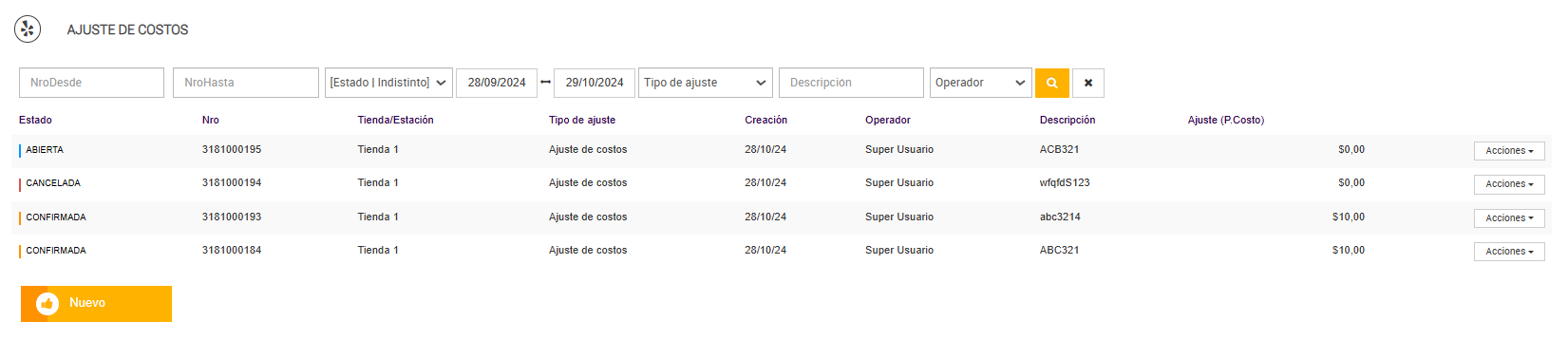
En la pantalla de Listar Ajustes de Costos, se muestra una tabla que permite visualizar de forma organizada los ajustes de costos registrados en el sistema, con información clave para su identificación y seguimiento. Esta vista tiene una disposición clara, dividida en columnas que incluyen el Estado del ajuste, su Número identificador, la Tienda/Estación asociada, el Tipo de Ajuste realizado, la Fecha de Creación, el Operador que ejecutó el ajuste, una Descripción del ajuste y el Ajuste (P. Costo), que representa el valor ajustado en términos de precio de costo.
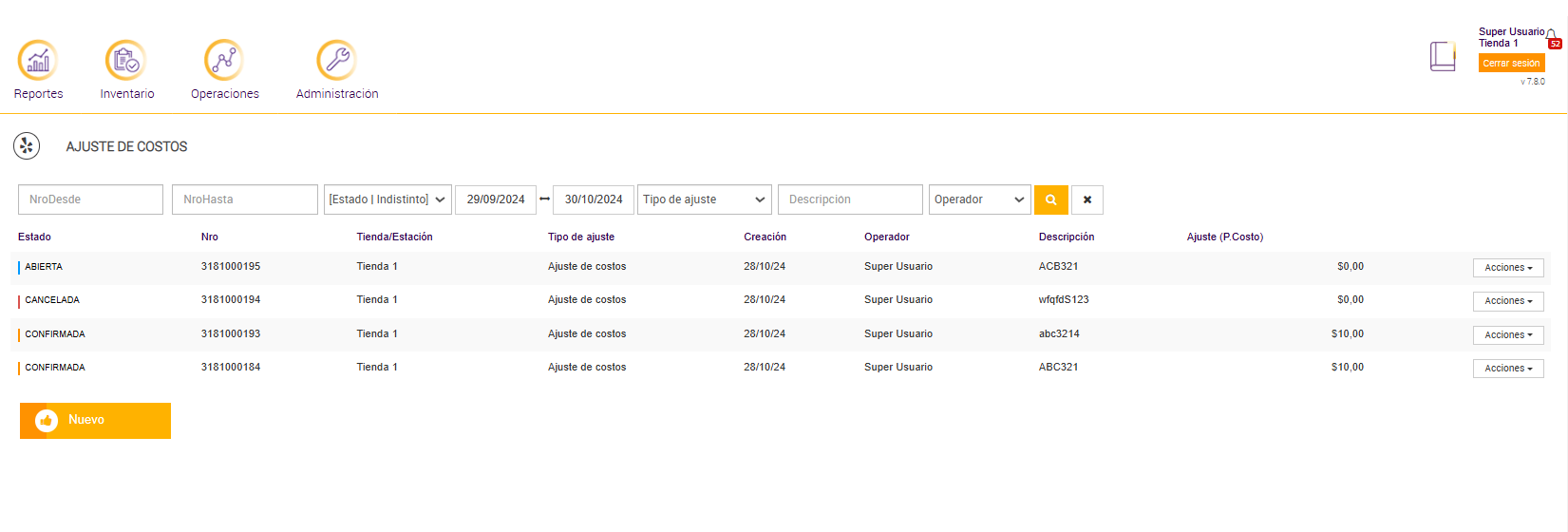
En la parte superior de la pantalla, se dispone de un conjunto de filtros que permiten realizar búsquedas específicas, facilitando la localización de registros según ciertos criterios. Los filtros disponibles incluyen:
- N° Desde | N° Hasta: Para buscar ajustes dentro de un rango específico de números.
- Estado: Permite filtrar los ajustes por su estado actual (Abierta, Confirmada, Cancelada, etc.), facilitando la visualización de ajustes en distintos puntos del proceso.
- Fecha de Creación Desde | Hasta: Este filtro acota la búsqueda a un intervalo de fechas de creación, útil para localizar ajustes recientes o históricos dentro de un periodo determinado.
- Tipo de Ajuste: Filtra los ajustes en función del tipo específico de ajuste realizado.
- Descripción: Permite introducir palabras clave para localizar ajustes que contengan esa información en su descripción.
- Operador: Filtra los ajustes por el usuario que realizó la operación, lo cual es particularmente útil para revisar las actividades de un operador en específico.
Una vez seleccionados los filtros deseados, el usuario puede hacer clic en el botón de Buscar (ícono de lupa) para ejecutar la búsqueda, o en el botón de Limpiar (ícono de cruz) para restablecer los filtros a su estado inicial y comenzar una nueva búsqueda.
En el extremo derecho de cada registro de la tabla, se encuentra el menú Acciones, que despliega una lista de opciones disponibles para cada ajuste, como Ver, Editar, Definir, Confirmar, Cancelar, Imprimir y Historial. Las opciones que aparecen en el menú dependen del estado del ajuste de costos seleccionado. Por ejemplo, un ajuste en estado "Abierta" puede ofrecer la opción de edición y confirmación, mientras que uno en estado "Confirmada" solo permitirá acciones de visualización, impresión y acceso al historial.
Finalmente, en la parte inferior izquierda de la pantalla, se encuentra el botón Nuevo, que permite iniciar el proceso de creación de un nuevo ajuste de costos. Este botón redirige a un formulario donde se ingresan los datos necesarios para definir el ajuste, incluyendo detalles como el tipo de ajuste, la descripción y otros parámetros específicos.
La pantalla de listar ajustes de costos es fundamental para llevar un control efectivo y detallado de todas las modificaciones realizadas en los costos de inventario, ofreciendo tanto una visión general como herramientas de búsqueda y filtrado para un análisis más profundo.
Para iniciar el proceso de creación de un nuevo ajuste de costos, se debe hacer clic en el botón Nuevo, ubicado en la parte inferior izquierda de la pantalla de listado de ajustes. Esta acción llevará al usuario a un formulario específico, donde se completarán los detalles necesarios para registrar un ajuste de costos. En esta nueva pantalla, se podrá ingresar la información esencial, como el tipo de ajuste y una descripción breve que justifique el cambio en los valores de costo. Este formulario facilita la creación de ajustes de manera controlada, asegurando que todos los datos requeridos estén disponibles antes de confirmar el ajuste en el sistema.
NUEVO AJUSTE DE COSTOS
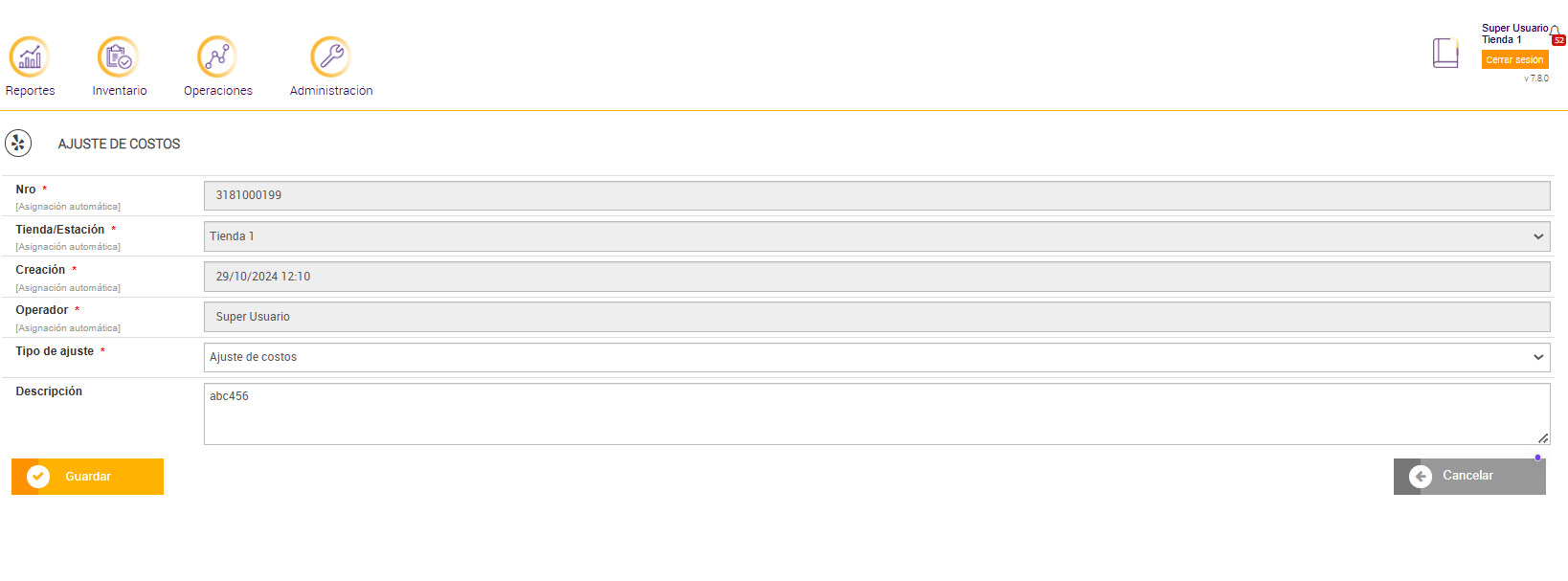
En el formulario de Nuevo Ajuste de Costos, se definen los parámetros iniciales del ajuste de costos a realizar. Si se inicia desde el módulo de tienda (BMT), el campo Tienda/Estación aparece predefinido con la tienda actual, lo cual simplifica el proceso al no requerir la selección manual de la ubicación. Sin embargo, en el módulo central (BMC), el campo Tienda/Estación es seleccionable, permitiendo al usuario escoger entre las tiendas configuradas en el sistema.
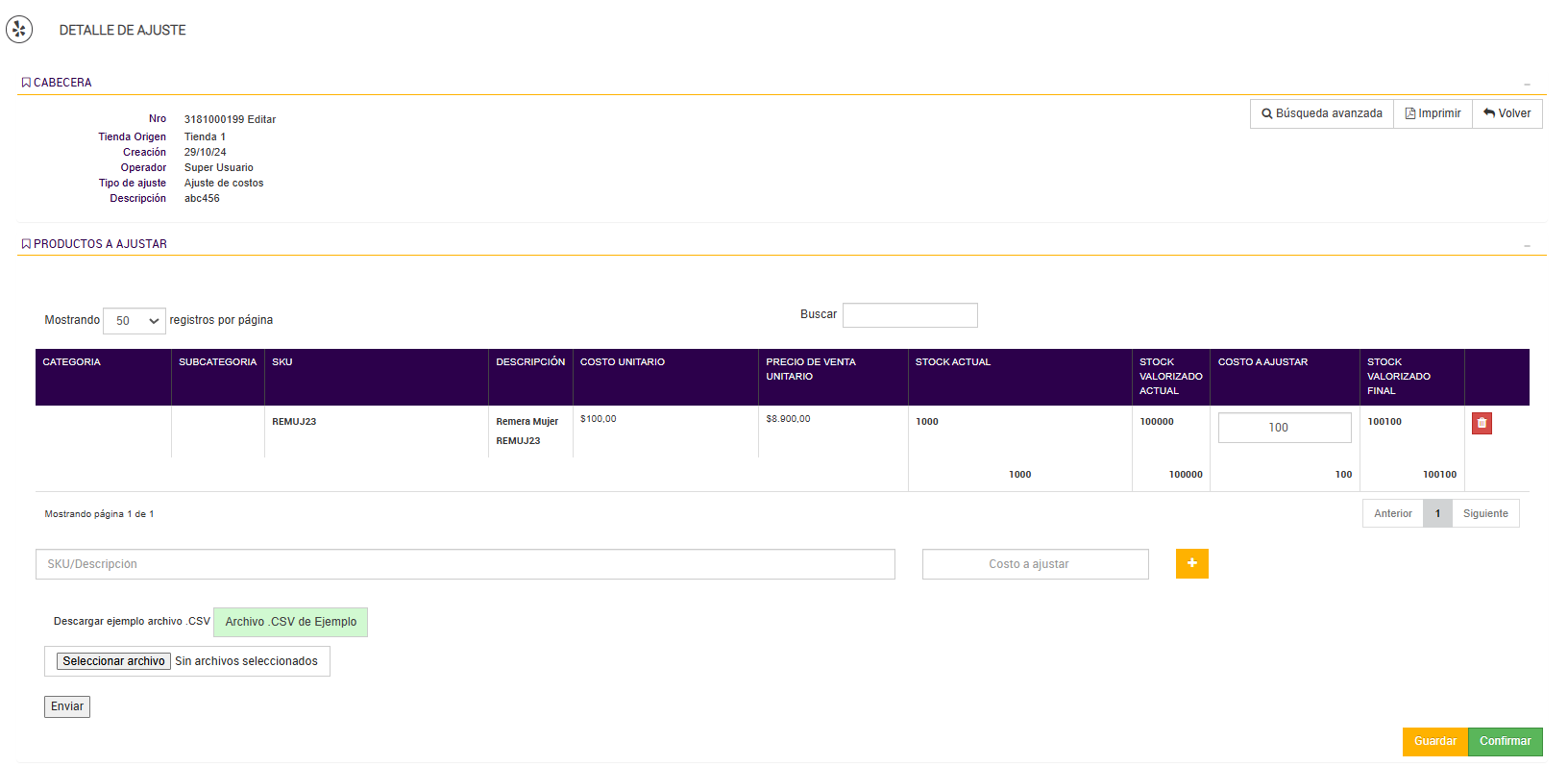
En el segundo paso del proceso de Ajuste de Costos, luego de hacer clic en "Guardar" en el formulario inicial, se accede a la pantalla de Detalle de Ajuste. Es en esta instancia que se pueden definir y ajustar los productos específicos a los que se aplicará el cambio de costo.
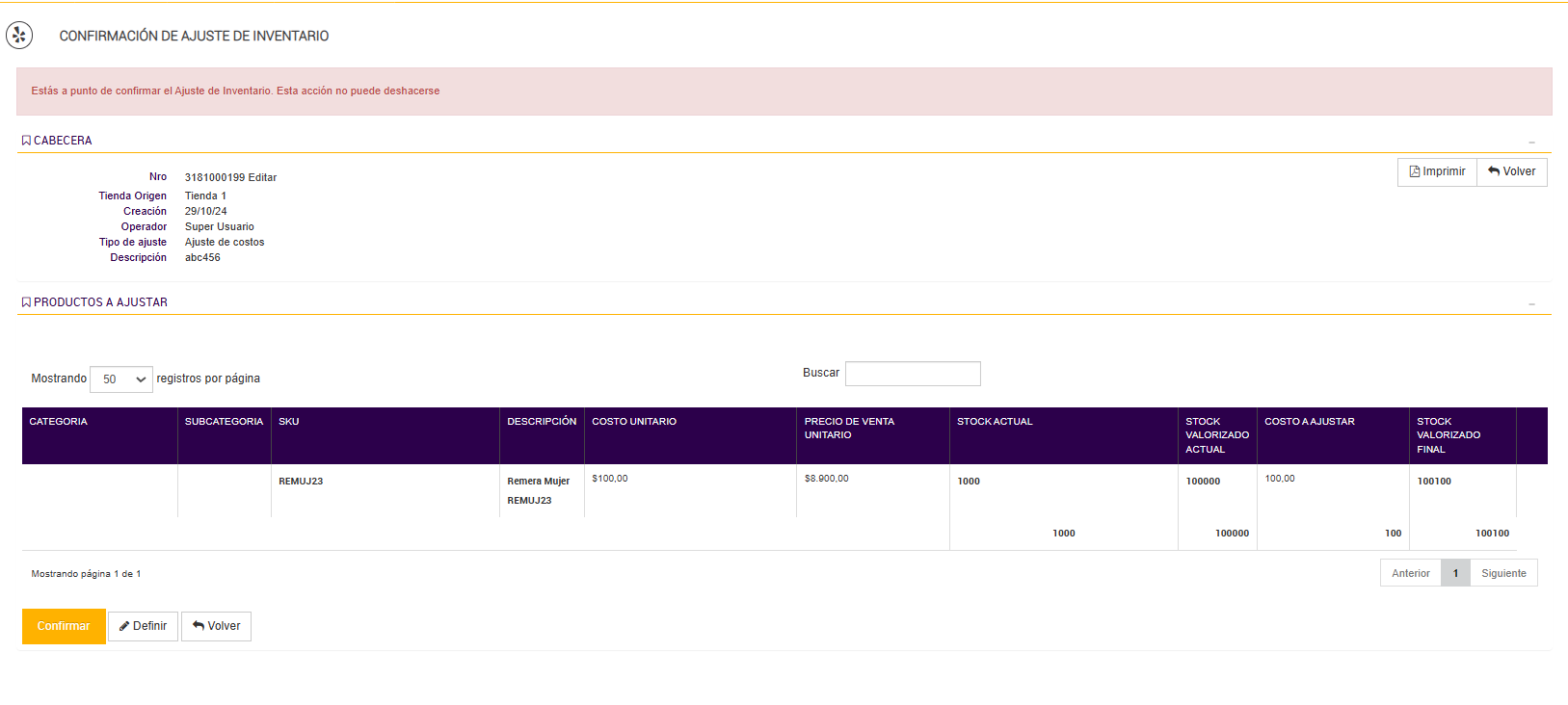
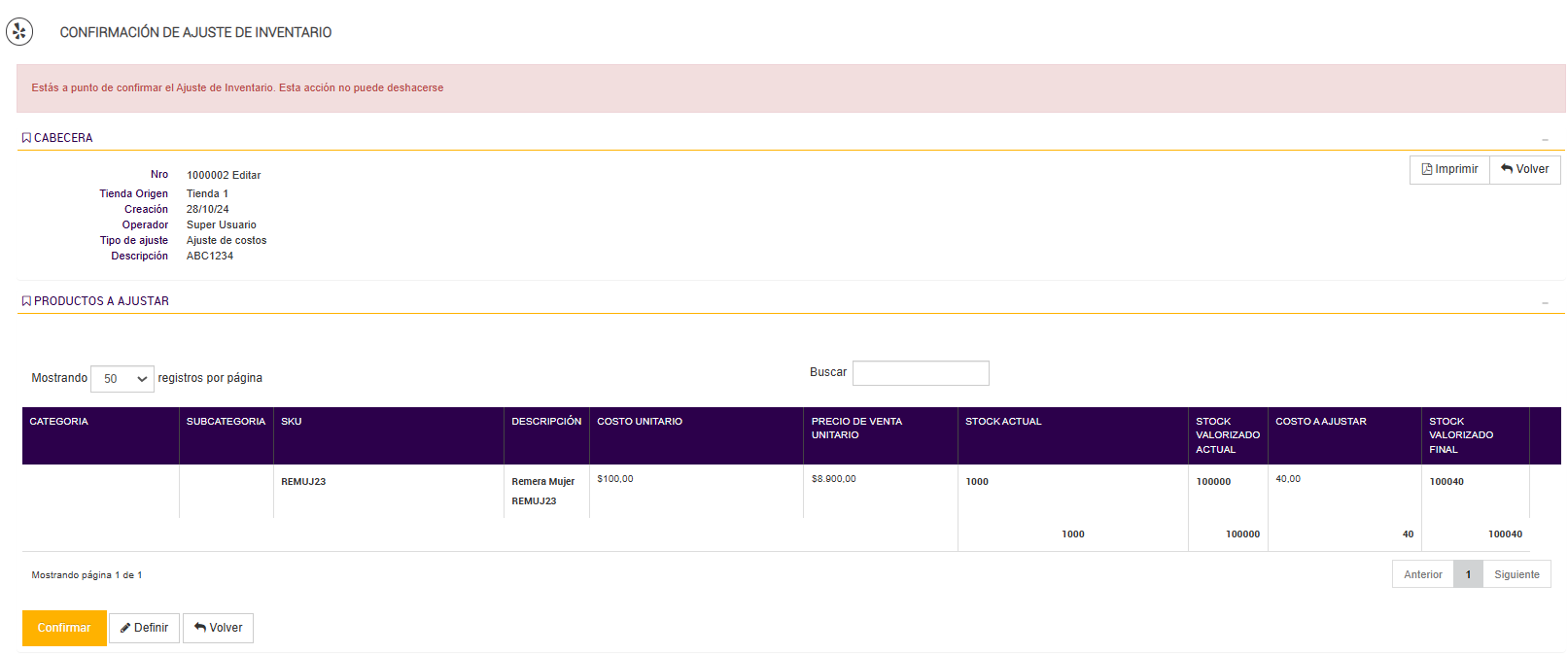
En el último paso, el usuario llega a la pantalla de Confirmación de Ajuste de Inventario, donde se le advierte que esta acción es irreversible. Aquí se muestra un resumen de la operación en dos secciones: la cabecera, que incluye datos clave como el número de ajuste, tienda, fecha, operador y tipo de ajuste; y la sección de productos a ajustar, donde se detalla cada artículo involucrado con su costo, stock y valorización actual y final. Al seleccionar Confirmar, el ajuste se aplica definitivamente, cerrando el proceso. También están disponibles los botones Definir (para realizar modificaciones) y Volver (para retroceder sin confirmar), además de una opción para imprimir los detalles del ajuste.Este paso final asegura que los cambios en el inventario se revisen con precisión antes de su aplicación permanente.
Paso 1 Los campos mostrados en esta pantalla incluyen:
Para completar el proceso, se dispone de dos botones principales:
Paso 2: Estructura de la Pantalla de Detalle de Ajuste
Paso 3 En esta tercera etapa del proceso de Ajuste de Costos, el usuario se encuentra en la pantalla de "Confirmación de Ajuste de Inventario". Aquí se presenta un mensaje de advertencia destacando que el ajuste está a punto de ser confirmado y que esta acción es irreversible. Esta confirmación finaliza el ajuste de costos, registrando permanentemente los cambios realizados en el inventario. La pantalla está dividida en dos secciones principales: la cabecera y los productos a ajustar. La cabecera muestra información relevante del ajuste, como el número de ajuste, tienda de origen, fecha de creación, operador, tipo de ajuste y descripción. Estos datos sirven como referencia para que el usuario valide que el ajuste se alinea con la operación que desea realizar. En la sección de productos a ajustar, el usuario puede revisar el detalle de cada artículo que formará parte del ajuste. Los datos incluyen categoría, subcategoría, SKU, descripción, costo unitario, precio de venta unitario, stock actual, stock valorizado actual, costo a ajustar y stock valorizado final. Estos campos permiten confirmar que los cambios reflejados en los costos y valorización del inventario son los correctos y cumplen con las necesidades operativas. Para concluir, el usuario debe seleccionar el botón Confirmar, lo cual cierra y aplica definitivamente el ajuste. Además, existen otras opciones, como Definir (si es necesario regresar y hacer cambios en los productos seleccionados) o Volver (para regresar a la pantalla anterior sin aplicar los cambios). La opción de impresión también está disponible para obtener un registro físico o digital de los ajustes antes de la confirmación final. Esta estructura de confirmación permite que el usuario realice una última revisión integral antes de aplicar cambios permanentes en el inventario, garantizando exactitud y reduciendo la posibilidad de errores en el ajuste de costos.
|
EDITAR AJUSTE DE COSTOS
Luego de seleccionar la opción Editar en el menú de acciones, el usuario es dirigido, como primer paso al formulario de Ajuste de Costos.
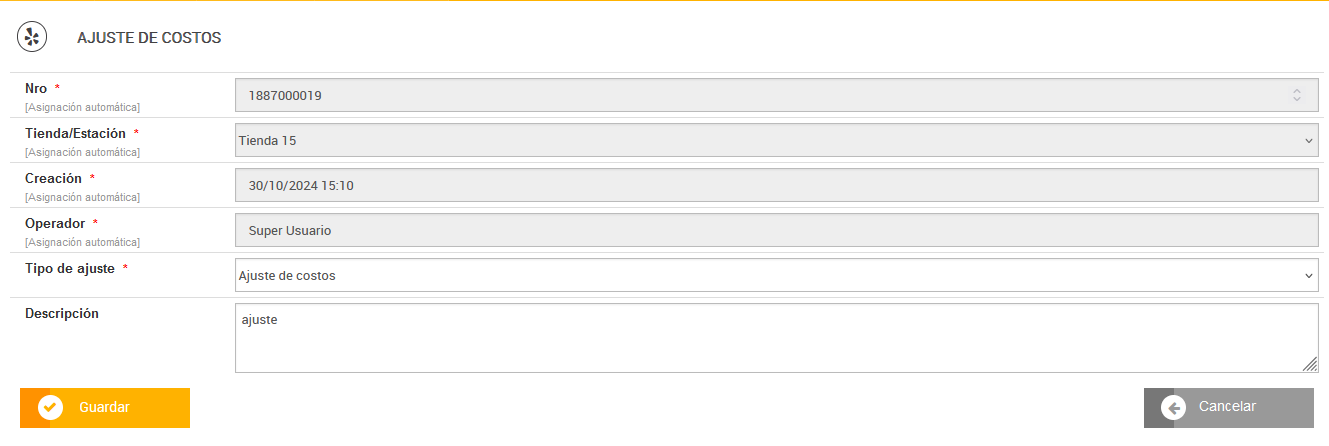
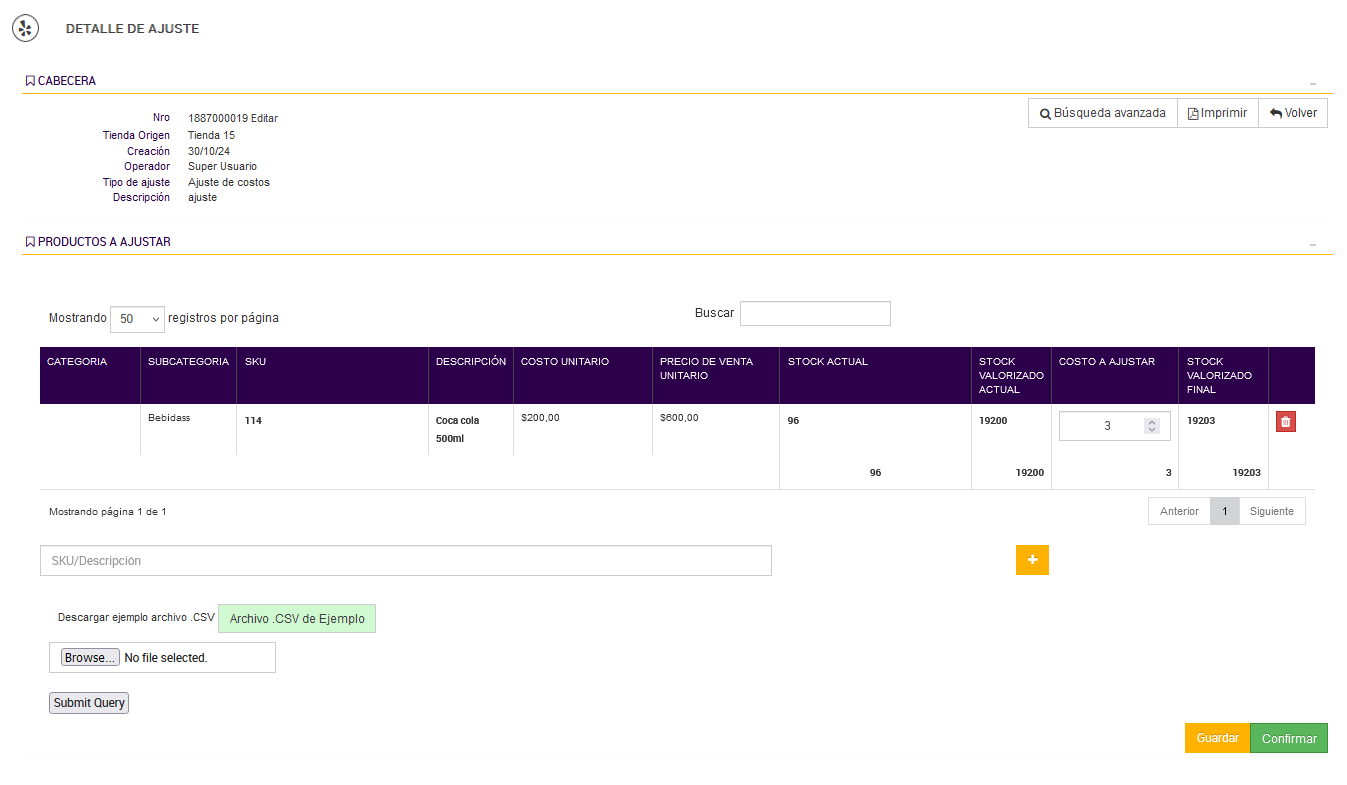
Luego, presionando en guardar, pasa a la pantalla de edición de la orden de ajuste de costos, donde puede revisar y modificar los detalles antes de confirmar el ajuste.
Productos a Ajustar
En esta sección, el usuario encontrará el detalle de cada artículo incluido en el ajuste. Los datos presentados para cada producto incluyen:
- Categoría y Subcategoría: Clasificación a la que pertenece el artículo.
- SKU: Código único del artículo.
- Descripción: Nombre o descripción del producto.
- Costo Unitario: Costo actual del producto antes del ajuste.
- Precio de Venta Unitario: Precio de venta del producto.
- Stock Actual: Cantidad actual en inventario.
- Stock Valorizado Actual: Valor del stock actual, basado en el costo unitario.
- Costo a Ajustar: Nuevo valor del costo unitario que se aplicará en el ajuste.
- Stock Valorizado Final: Valor del stock después de aplicar el nuevo costo unitario.
Esta información permite al usuario validar que los cambios en costos y valorización del inventario reflejan correctamente las necesidades operativas y financieras del ajuste.
Finalización del Ajuste
Para completar el ajuste, el usuario debe seleccionar el botón Confirmar, lo cual aplica definitivamente el ajuste y cierra la orden, haciéndola irreversible. Alternativamente, si es necesario realizar más cambios en los productos o valores, el usuario puede optar por la opción Definir para regresar a la sección de productos a ajustar y hacer modificaciones adicionales.
También están disponibles las opciones de Volver para regresar a la pantalla anterior sin aplicar cambios y Imprimir, que permite generar un registro físico o digital del ajuste antes de la confirmación final, útil para documentación o auditoría.
DEFINIR AJUSTE DE COSTOS
La opción Definir en Ajuste de Costos permite configurar los productos específicos incluidos en el ajuste y definir valores de costo. Al acceder, la Cabecera de Ajuste muestra información esencial como Número, Tienda, Fecha de Creación, Operador, Tipo de Ajuste y Descripción, todos campos informativos no modificables.
En la sección Productos a Ajustar, el usuario puede añadir productos mediante búsqueda o carga de .CSV y ver detalles clave de cada artículo, como SKU, Costo Unitario, Precio de Venta, y Stock Actual. Aquí también se establece el Costo a Ajustar, reflejándose automáticamente el Stock Valorizado Final.
Opciones adicionales incluyen:
- Guardar: Guarda el ajuste parcialmente para continuar después.
- Confirmar: Aplica el ajuste de forma definitiva.
- Volver: Retorna a la pantalla anterior.
- Imprimir: Genera un registro del ajuste actual.
Al confirmar, el sistema aplica de manera irreversible los cambios en los costos de inventario.
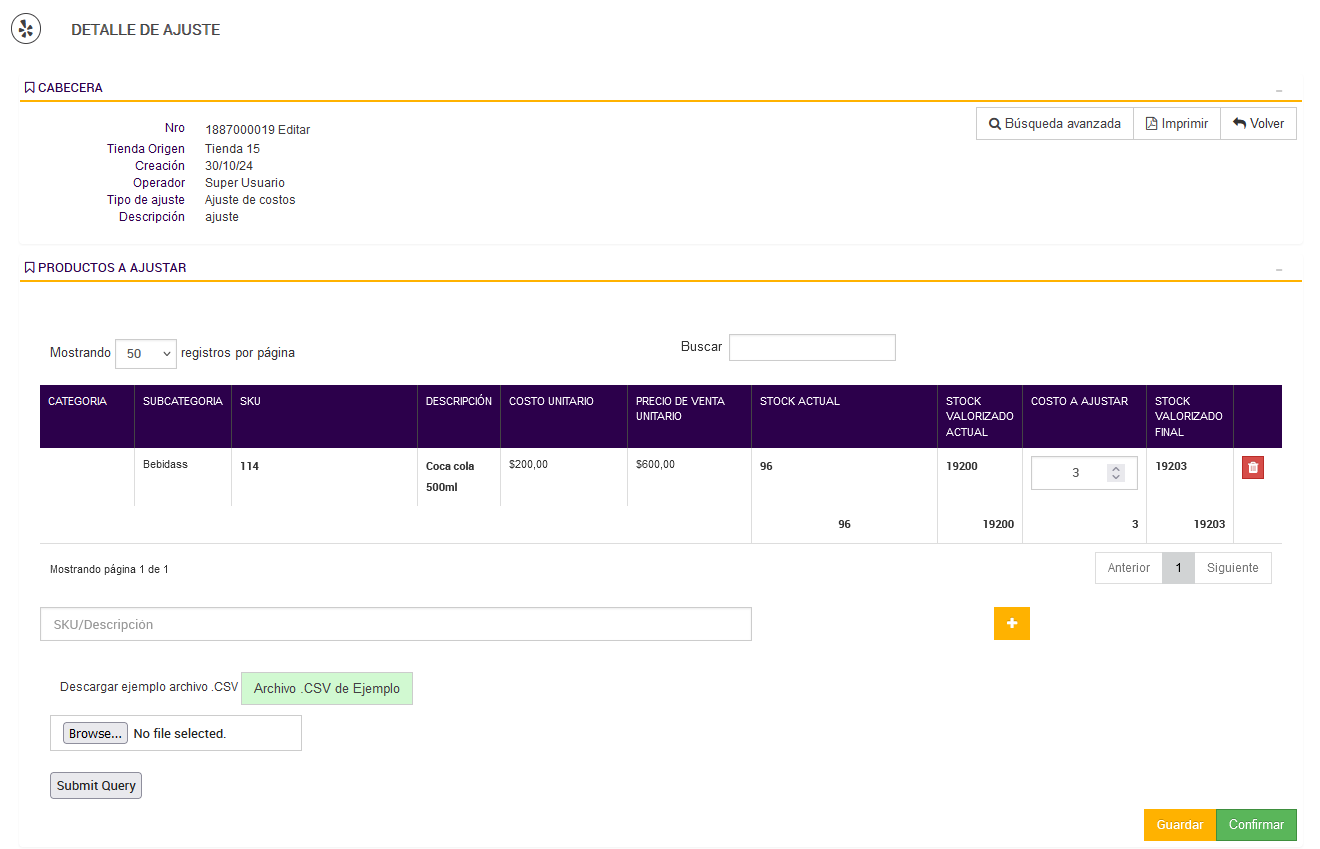
La opción Definir en el módulo de Ajuste de Costos permite configurar los productos específicos que serán parte del ajuste y definir los valores asociados al costo. Al seleccionar "Definir" desde la lista de ajustes, se accede a la pantalla Detalle de Ajuste, donde el usuario puede gestionar los detalles específicos de cada artículo a ajustar.
Cabecera de Ajuste
En la cabecera de esta sección, se muestran datos clave del ajuste que fueron ingresados o asignados automáticamente durante la creación. Estos campos son informativos y no pueden ser modificados en esta etapa:
- Número: Identificador único asignado automáticamente al ajuste, que permite distinguirlo de otros registros.
- Tienda/Estación: Ubicación donde se realiza el ajuste. Este valor se asigna automáticamente, ya sea de forma predeterminada en el contexto de BMT o seleccionable en BMC.
- Creación: Fecha y hora exacta de la creación del ajuste, asignados automáticamente.
- Operador: Usuario que inició el ajuste, mostrando quién es responsable del registro.
- Tipo de Ajuste: Clasificación del ajuste como "Ajuste de costos", que define el propósito de la acción.
- Descripción: Información adicional ingresada por el usuario al momento de la creación para describir el ajuste.
Esta cabecera permite al usuario verificar la información de contexto antes de proceder con la definición de productos, asegurando que el ajuste se está aplicando al registro adecuado.
Productos a Ajustar
Debajo de la cabecera, se encuentra la sección Productos a Ajustar, donde el usuario puede gestionar los artículos que serán parte del ajuste de costos. Esta sección incluye una tabla en la cual el usuario puede:
- Agregar productos: Usando el campo de búsqueda o cargando un archivo .CSV, el usuario puede añadir los productos a los que se aplicará el ajuste.
- Ver detalles de cada producto: La tabla muestra información relevante de cada producto, incluyendo:
- Categoría y Subcategoría: Clasificación del producto.
- SKU: Código de identificación del producto.
- Descripción: Nombre o detalle descriptivo del producto.
- Costo Unitario y Precio de Venta Unitario: Valores actuales del producto en inventario.
- Stock Actual y Stock Valorizado Actual: Cantidades actuales y su valorización en términos de costo.
- Costo a Ajustar: Campo en el que el usuario ingresa el nuevo valor de costo que aplicará al producto.
- Stock Valorizado Final: Valor resultante después de aplicar el ajuste, calculado automáticamente en función del costo actualizado.
Opciones y Acciones
En esta pantalla, se encuentran las siguientes opciones de acción para continuar con el ajuste:
- Guardar: Permite guardar el avance del ajuste de manera parcial, lo que deja la orden en un estado abierto para retomar y completar posteriormente.
- Confirmar: Finaliza el ajuste, aplicando de manera definitiva los cambios en los costos de los productos. Esta acción es irreversible y fija el ajuste en el sistema.
- Definir: Posibilidad de realizar cambios en los productos seleccionados antes de la confirmación.
- Volver: Regresa a la pantalla anterior sin aplicar cambios.
- Imprimir: Opción para generar un registro impreso o digital del ajuste en su estado actual, útil para documentación y control.
Al completar el ajuste y seleccionar "Confirmar", el sistema realiza los cambios definitivos en el inventario, asegurando que los costos reflejen las modificaciones introducidas por el usuario.
CONFIRMAR AJUSTE DE COSTOS
En la sección de "Confirmar" del proceso de Ajuste de Costos, se proporciona al usuario una pantalla de verificación final antes de aplicar definitivamente los cambios en el inventario.
Proceso de Confirmación
Acceso a la Confirmación: Desde la lista de ajustes, al seleccionar un ajuste en estado "Abierta" y clicar en la opción Confirmar, el usuario accede a la pantalla de Confirmación de Ajuste de Inventario. En esta etapa, se presenta un mensaje de advertencia indicando que la confirmación es una acción irreversible, reforzando la importancia de verificar la información antes de proceder.
Detalles de Cabecera: La cabecera del ajuste muestra los datos clave: número de ajuste, tienda de origen, fecha y hora de creación, operador, tipo de ajuste y descripción. Esta información es fundamental para validar que se está aplicando el ajuste correcto.
Productos a Ajustar: En esta sección, se despliega el detalle de los productos que serán afectados por el ajuste, incluyendo los siguientes campos:
- SKU y Descripción: Identificación y descripción del producto.
- Costo Unitario: Precio actual del producto.
- Precio de Venta Unitario: Precio al que se vende el producto.
- Stock Actual: Cantidad de unidades en inventario antes del ajuste.
- Stock Valorizado Actual: Valor total del inventario actual en base al costo.
- Costo a Ajustar: Monto del costo que será ajustado en esta confirmación.
- Stock Valorizado Final: Valor del stock tras aplicar el ajuste.
Opciones de Acción:
- Confirmar: Finaliza y aplica el ajuste en el sistema, haciendo los cambios efectivos en el inventario.
- Definir: Permite regresar a la pantalla de definición para realizar cambios adicionales si es necesario.
- Volver: Regresa a la pantalla anterior sin confirmar ni modificar el ajuste.
Al Confirmar, el ajuste de costos queda registrado de forma permanente, reflejándose los cambios en el inventario de la tienda. Esta acción implica que el sistema actualiza el stock valorizado y el costo de los productos, cumpliendo así con la operación de ajuste de costos de manera definitiva.
|
IMPRESIÓN AJUSTE DE COSTOS
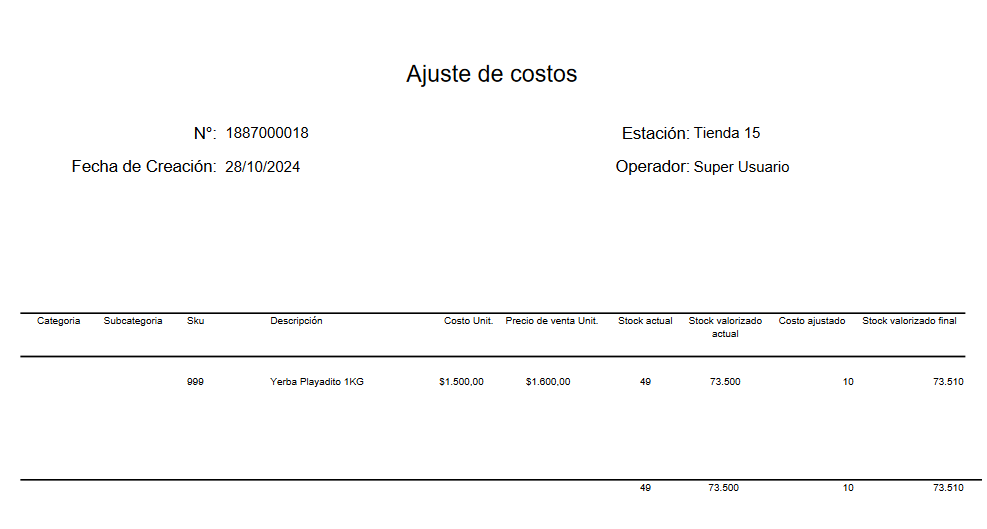
La funcionalidad de Imprimir en la sección de Ajuste de Costos permite al usuario generar un documento descargable en formato PDF que contiene todos los detalles del ajuste realizado. Esta opción es fundamental para aquellos que desean mantener un registro físico o digital de los ajustes, facilitando tanto el control como la auditoría del inventario ajustado.
Al seleccionar Imprimir desde el menú de acciones, el sistema genera un archivo PDF con la siguiente información estructurada:
Encabezado: Se proporciona un resumen general del ajuste, que incluye:
- Número de ajuste: Identificador único asignado al ajuste.
- Tienda o Estación: Lugar específico donde se realizó el ajuste, permitiendo identificar la ubicación exacta.
- Fecha de creación: Fecha y hora en que se generó el ajuste, lo cual ayuda a rastrear la temporalidad del proceso.
- Operador responsable: Nombre del usuario que realizó el ajuste, útil para fines de auditoría y seguimiento de responsabilidades.
Detalles de Productos a Ajustar: Se incluye una lista detallada de cada uno de los productos involucrados en el ajuste. Cada producto se presenta con la siguiente información:
- Categoría y Subcategoría: Clasificación del producto, lo cual facilita la identificación del tipo de artículo ajustado.
- SKU y Descripción: Código único (SKU) y descripción del producto, que permiten una rápida identificación.
- Costo Unitario y Precio de Venta Unitario: Costos individuales del artículo antes del ajuste, lo cual es útil para analizar cómo impacta el ajuste en el costo y la rentabilidad.
- Stock Actual y Stock Valorizado Actual: Cantidad de unidades disponibles y su valoración económica en el inventario, antes de aplicar el ajuste.
- Costo Ajustado: Modificación en el costo, si la hubiera, reflejando los cambios aplicados durante el ajuste.
- Stock Valorizado Final: Valor total de las unidades en stock tras el ajuste, mostrando el impacto directo de la operación en la valorización del inventario.
Observaciones Adicionales: Si el ajuste incluye alguna descripción o comentario adicional ingresado por el usuario al momento de su creación, también se incluye en el PDF, brindando contexto adicional para futuras referencias.
Este documento PDF proporciona una visión completa del ajuste realizado, siendo especialmente útil para áreas de auditoría, control de inventario y gestión de almacenes. Además, el formato descargable facilita el almacenamiento y consulta en archivos físicos o digitales, contribuyendo a una gestión documental eficiente.
|
HISTORIAL AJUSTE DE COSTOS
En la sección "Historial" del Ajuste de Costos, el sistema permite al usuario acceder a un registro detallado de todos los cambios de estado que ha experimentado el documento a lo largo de su ciclo de vida. Al seleccionar la opción "Historial" desde el menú de acciones en la lista de ajustes, se despliega una ventana emergente donde se presenta una línea de tiempo de los estados previos del ajuste.
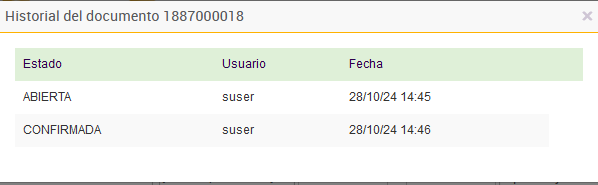
Esta ventana muestra la siguiente información organizada en formato de tabla:
Estado: Indica cada estado por el que ha pasado el ajuste, como "Abierta", "Confirmada" o "Cancelada". Esto permite al usuario comprender en qué momentos y por qué motivos el ajuste fue modificado.
Usuario: Especifica el nombre del usuario que realizó el cambio de estado. Esto es especialmente útil para auditoría y control, permitiendo identificar a los operadores responsables de cada actualización en el proceso.
Fecha: Registra la fecha y hora exacta en la que se realizó cada cambio de estado. Esta precisión temporal facilita la trazabilidad del ajuste y permite a los usuarios revisar el flujo y duración de cada fase del ajuste.
La funcionalidad del Historial es especialmente útil para fines de auditoría y control interno, ya que ofrece una visión completa de todas las acciones realizadas sobre el ajuste de costos y permite un seguimiento claro de cualquier modificación o actualización que haya sufrido el documento desde su creación hasta el estado actual.
VER AJUSTE DE COSTOS
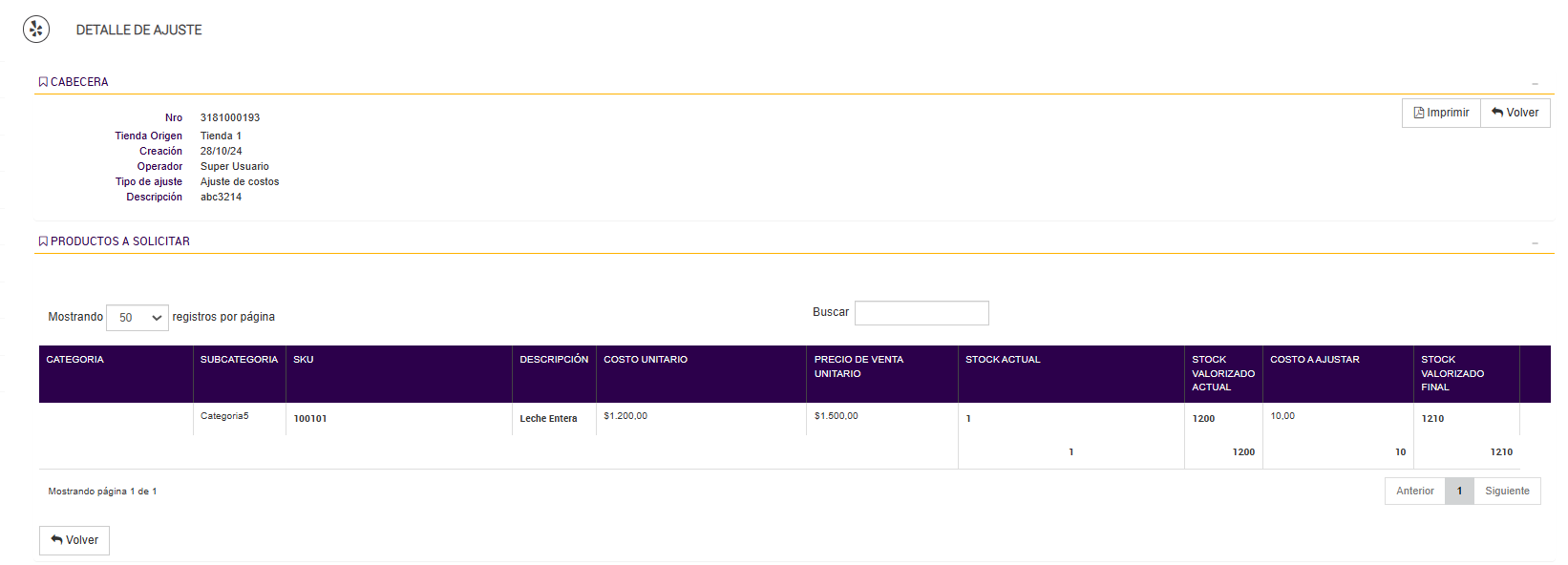
La opción "Ver" permite al usuario acceder al Detalle de Ajuste para revisar información específica del ajuste seleccionado. Al hacer clic en esta opción, se muestra una pantalla detallada con las siguientes secciones:
Cabecera: Muestra datos principales del ajuste, como el número de ajuste, la tienda de origen, la fecha de creación, el operador, el tipo de ajuste y la descripción del mismo.
Productos a Solicitar: Listado detallado de los productos que forman parte del ajuste. Aquí se puede observar:
- Categoría y subcategoría de los artículos.
- SKU, descripción, costo unitario y precio de venta unitario.
- Stock actual, stock valorizado actual, costo a ajustar y stock valorizado final.
Esta vista permite al usuario revisar los detalles de cada producto antes de proceder con cualquier otra acción en el ajuste.
|
CANCELAR AJUSTE DE COSTOS
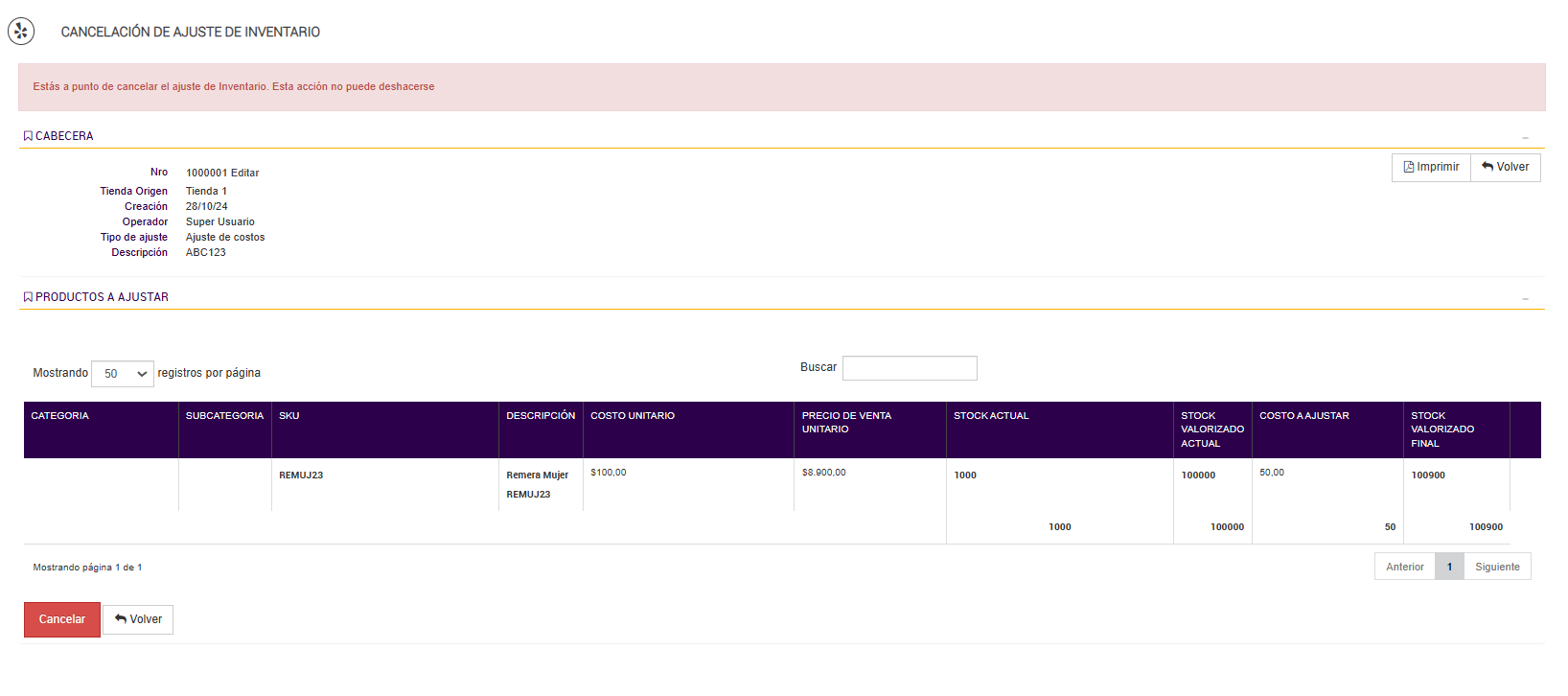
La opción "Cancelar" habilita al usuario a anular un ajuste de inventario. Al seleccionar esta opción, se accede a la pantalla de Cancelación de Ajuste de Inventario, en la que se advierte al usuario que esta acción no se puede deshacer. Los elementos clave de esta pantalla incluyen:
Cabecera: Similar a la pantalla de Detalle de Ajuste, presenta la información del ajuste que se desea cancelar, incluyendo el número de ajuste, tienda de origen, fecha de creación, operador, tipo de ajuste y descripción.
Productos a Ajustar: Esta sección muestra los productos incluidos en el ajuste, permitiendo al usuario revisar las cantidades y valores antes de confirmar la cancelación. Los campos incluyen categoría, subcategoría, SKU, descripción, costo unitario, precio de venta unitario, stock actual, stock valorizado actual, costo a ajustar y stock valorizado final.
Finalmente, el usuario puede confirmar la cancelación mediante el botón Cancelar o regresar a la pantalla anterior sin realizar cambios usando Volver.
|