
INTRODUCCIÓN
El módulo de Impuestos en Bridge Manager permite la gestión y configuración de los distintos tipos de impuestos que deben ser aplicados en las transacciones realizadas en el sistema. Este módulo asegura que las operaciones comerciales de la empresa cumplan con las normativas fiscales de cada jurisdicción donde opera. Desde este módulo, los usuarios pueden crear y administrar las reglas impositivas, así como asociarlas a clientes, artículos, y ubicaciones geográficas específicas.
Este módulo abarca una amplia variedad de funcionalidades, tales como la configuración de tipos de impuestos (IVA, ingresos brutos, percepciones, entre otros), jurisdicciones fiscales, categorías impositivas tanto para clientes como para artículos, y la aplicación de impuestos sobre diferentes usos de los productos. A través de este módulo, el sistema calcula automáticamente los impuestos correspondientes durante las ventas, asegurando el cumplimiento de las obligaciones fiscales y facilitando la generación de reportes detallados.
El módulo está diseñado para adaptarse a diferentes contextos impositivos, lo que permite a las empresas gestionar de manera eficiente los distintos impuestos y asegurar que el sistema se mantenga actualizado con las regulaciones vigentes.
TIPOS DE IMPUESTOS
INTRODUCCIÓN
La sección de Tipos de Impuestos en Bridge Manager permite configurar los diferentes impuestos que se aplican a los productos y servicios gestionados en el sistema. Esta funcionalidad es esencial para garantizar el correcto cálculo de impuestos en las transacciones, adaptándose a las normativas fiscales vigentes de cada región o país en donde opera la empresa.
Desde esta sección, los usuarios pueden crear, modificar o eliminar tipos de impuestos, especificando detalles clave como las tasas impositivas, la periodicidad de aplicación, y las reglas de cálculo. Además, se puede definir si los impuestos se aplican de manera directa o si son porcentajes agregados sobre el valor de los productos o servicios.
El propósito de esta sección es facilitar la administración centralizada de los impuestos, asegurando que los cálculos realizados por el sistema sean precisos y estén en cumplimiento con las regulaciones fiscales. Los Tipos de Impuestos definidos en esta sección se aplicarán automáticamente en las transacciones que involucran artículos o servicios configurados dentro del sistema.
ACCESO
Para acceder a la pantalla de administración de Tipos de Impuestos, selecciona Administración en el menú lateral, luego Impuestos, y finalmente Tipos de Impuestos.
PANTALLA PRINCIPAL
La pantalla principal de la administración de Tipos de Impuestos muestra una lista de todos los impuestos existentes que se han configurado en el sistema. Permite administrar los tipos de impuestos que podrá cobrar o percibir la tienda a sus clientes. Ej: IVA, Ingresos Brutos o impuestos municipales. La pantalla tiene las siguientes características:
LISTADO DE TIPOS DE IMPUESTOS
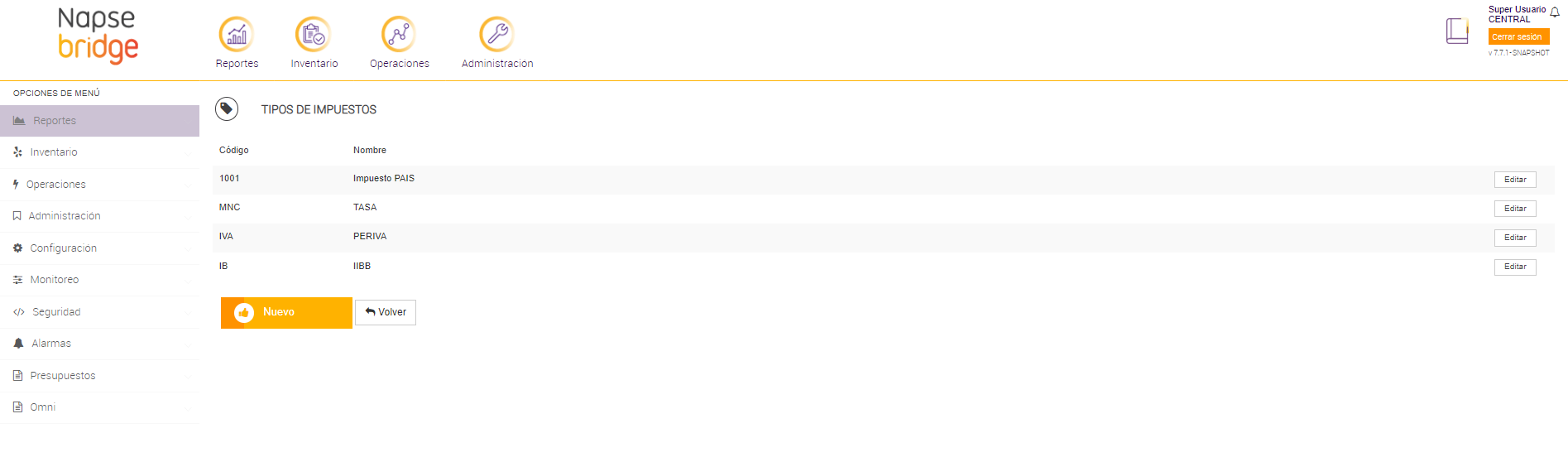
- Código: Identificador único del tipo de impuesto.
- Nombre: Nombre descriptivo del impuesto.
- Acciones: Opciones para Editar o Eliminar un impuesto existente.
Además, se ofrece la opción de Crear un Nuevo Impuesto mediante el botón "Nuevo", ubicado en la parte inferior de la pantalla.
EDICIÓN O CREACIÓN DE NUEVO TIPO DE IMPUESTO
Al crear o editar un tipo de impuesto, se presentan los siguientes campos:
- Código*: Este campo es obligatorio y debe ser un valor único que identifique al tipo de impuesto dentro del sistema.
- Nombre*: Campo obligatorio donde se debe ingresar el nombre del impuesto. Este nombre será utilizado en diversas áreas del sistema para referirse a este tipo de impuesto.

Los campos marcados con " * " son de carácter obligatorio. |
CASO DE USO
La administración de Tipos de Impuestos en Napse Bridge permite definir los diferentes impuestos que la tienda puede cobrar o percibir de sus clientes. Esto incluye impuestos comunes como el IVA (Impuesto al Valor Agregado), Ingresos Brutos, o cualquier impuesto municipal que aplique. Por ejemplo, si la tienda necesita cobrar un impuesto especial, como el Impuesto PAIS para compras internacionales, este impuesto se puede configurar en esta sección. Una vez configurado, este impuesto estará disponible para ser aplicado en las transacciones relevantes dentro del sistema. Ejemplo PrácticoSupongamos que una nueva legislación establece un nuevo impuesto municipal para ciertas actividades comerciales. La tienda debe comenzar a aplicarlo a partir del próximo mes. El administrador del sistema accede a la sección de Tipos de Impuestos, selecciona la opción de Nuevo e ingresa un código y un nombre para el nuevo impuesto. Después de guardar, este impuesto estará listo para ser asociado a las ventas pertinentes desde la fecha de vigencia especificada. Este proceso asegura que el sistema esté actualizado con todas las obligaciones fiscales vigentes, lo que facilita la correcta aplicación de impuestos en las ventas y la posterior generación de reportes fiscales precisos. |
CATEGORÍAS IMPOSITIVAS DEL CLIENTE
La pantalla de Administración de Categorías Impositivas del Cliente permite gestionar las diferentes categorías impositivas que se pueden asignar a los clientes en el sistema. Esto es fundamental para el manejo adecuado de los impuestos según las normativas fiscales aplicables a cada tipo de cliente.
ACCESO
Para acceder a la pantalla de administración de Categorías Impositivas del Cliente, sigue la siguiente ruta desde el menú principal de la aplicación:
- Administración: En el menú lateral, selecciona la opción "Administración".
- Impuestos: Dentro del submenú "Administración", selecciona la opción "Impuestos".
- Categorías Impositivas del Cliente: En la lista de opciones de la sección "Impuestos", selecciona "Categorías Impositivas del Cliente".
PANTALLA PRINCIPAL
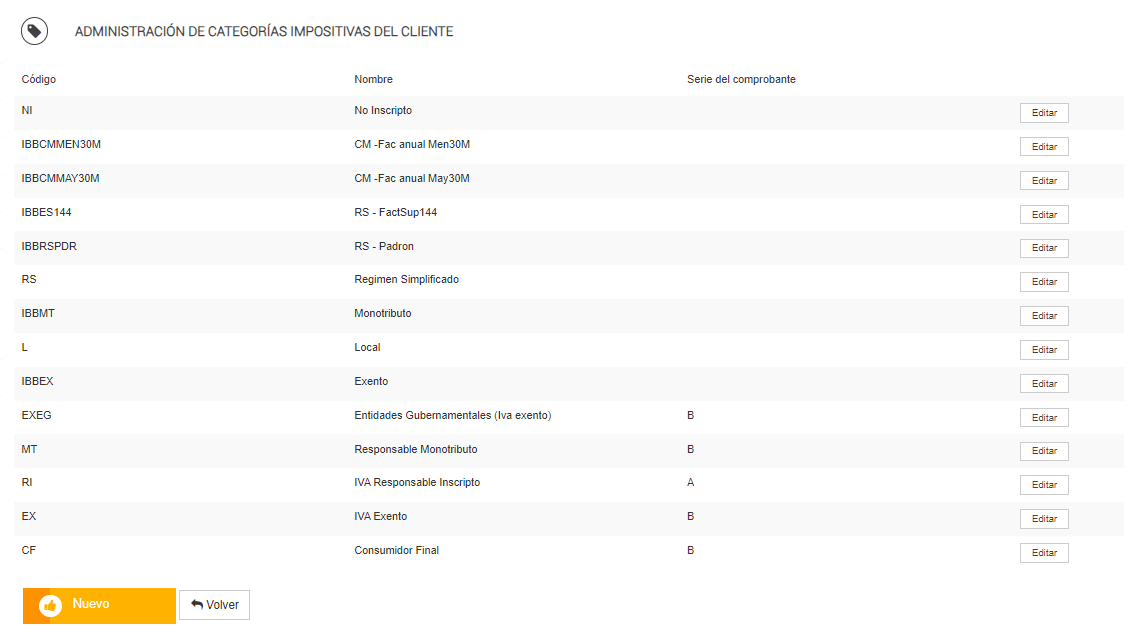
LISTADO DE CATEGORÍAS IMPOSITIVAS DEL CLIENTE
- Estado: habilitado o deshabilitado
- Código: identificador único de la categoría impositiva.
- Nombre: descripción de la categoría impositiva.
- Serie del comprobante: información relacionada con la serie del comprobante asociado a la categoría.
- Código de impresión fiscal: código utilizado para la impresión fiscal correspondiente.
- Editar: permite modificar una categoría impositiva existente.
En esta pantalla, los usuarios pueden ver todas las categorías impositivas que han sido previamente configuradas y realizar acciones como editar o crear nuevas categorías.
NUEVA CATEGORÍA IMPOSITIVA DEL CLIENTE
El alta de una categoría impositiva únicamente podrá realizarse desde Bridge Manager Central (BMC).

En la pantalla de creación de una nueva categoría impositiva, se encuentran los siguientes campos:
Nota: Los campos marcados con " * " son de carácter obligatorio.
- Código: Campo obligatorio donde se debe ingresar un código único para la nueva categoría.
- Nombre: Campo obligatorio donde se debe ingresar el nombre descriptivo de la categoría.
- Serie del comprobante: Campo opcional donde se puede ingresar la serie del comprobante.
- Código de impresión fiscal: Campo opcional para ingresar el código de impresión fiscal asociado.
- Deshabilitado: Opción que permite deshabilitar la categoría impositiva en caso de que no esté en uso.
A partir de la versión 7.5 de Bridge, se han incluido los siguientes datos en el listado y el alta de categoría impositiva del cliente:
|
El botón Guardar confirma la creación de la nueva categoría impositiva, mientras que el botón Cancelar permite volver a la pantalla anterior sin realizar cambios.
CATEGORÍAS IMPOSITIVAS DEL ARTÍCULO
ACCESO
Para acceder a la pantalla de Administración de Categorías Impositivas del Artículo, se debe seguir la siguiente ruta desde el menú principal de la aplicación:
- Administración: En el menú lateral, seleccionar la opción "Administración".
- Impuestos: Dentro del submenú "Administración", seleccionar la opción "Impuestos".
- Categorías Impositivas del Artículo: En la lista de opciones, seleccionar "Categorías Impositivas del Artículo".
PANTALLA PRINCIPAL
Hay casos en los cuales el tipo de producto puede hacer variar su condición de IVA según el tipo de cliente que lo adquiera.
Uno de los casos se da en los productos de primera necesidad (Ej.: cierto tipo de pan, leche, etc.) cuando los mismos son adquiridos por un cliente del tipo consumidor final, su tipo de IVA será exento. Pero si este mismo producto es adquirido por un cliente responsable inscripto, el tipo de IVA del artículo se modifica al IVA general del 21%.
Se podrá clasificar por diferentes categorías ante el IVA a los artículos. Esta agrupación permite adicionalmente a su tasa de IVA, configurar percepciones diferentes.
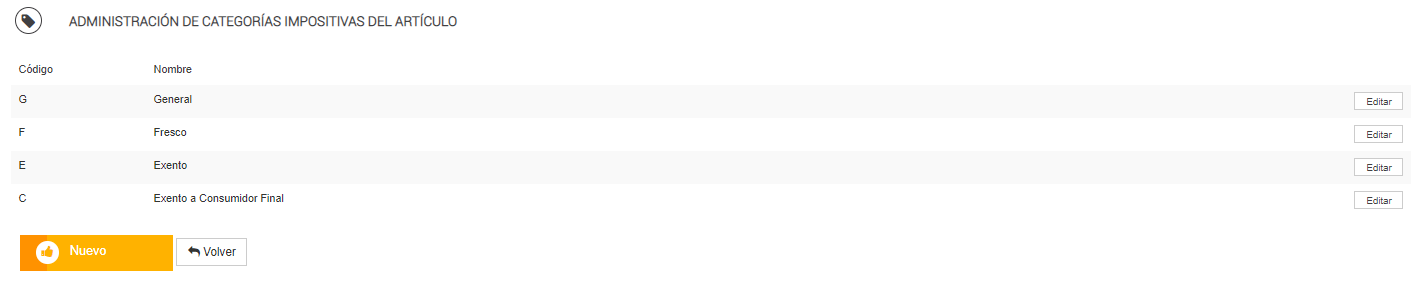
LISTADO DE CATEGORÍAS IMPOSITIVAS DEL ARTÍCULO
EDICIÓN O NUEVA CATEGORÍA IMPOSITIVA DEL ARTÍCULO
Se podrá crear una nueva categoría impositiva del artículo, mediante el ingreso del código (único) y nombre para la categoría.
La edición aplica sobre los mismos campos.
CASO DE USO
Uso de Categorías Impositivas en Artículos Las Categorías Impositivas del Artículo son esenciales para definir cómo se aplicarán los impuestos a los diferentes artículos comercializados por la empresa. Por ejemplo, se pueden crear categorías para diferenciar productos exentos de impuestos de aquellos que están sujetos a diferentes tipos de tasas, como IVA general o reducido. Cuando se registra un nuevo artículo en el sistema, es necesario asociarlo con la categoría impositiva correspondiente para asegurar que durante las operaciones de venta, el sistema aplique los impuestos de manera correcta. De esta manera, se garantiza el cumplimiento de las normativas fiscales y se facilita la generación de reportes contables precisos. Este proceso es crucial para empresas que manejan múltiples productos con diferentes tratamientos impositivos, ya que les permite automatizar la aplicación de impuestos y reducir errores manuales. |
TIPOS DE USO DE ARTÍCULO
Los artículos pueden ser adquiridos por el cliente para diferentes usos. Ej.: para consumo o para bien de uso. Esto puede llegar a eximir de percepciones.
LISTADO DE TIPOS DE USO DE ARTÍCULO

Nota: Los campos marcados con " * " son de carácter obligatorio.
EDICIÓN O CREACIÓN DE UN NUEVO TIPO DE USO DEL ARTÍCULO
No se podrá crear un nuevo tipo de uso del artículo ya que los mismos están ligados a lógica que aplica el BPOS para el cálculo de los impuestos, con lo cual en este menú se podrán visualizar sólo aquellos valores que se hayan configurado desde el setup.
JURISDICCIONES IMPOSITIVAS
La sección de Jurisdicciones Impositivas permite la gestión de diferentes jurisdicciones fiscales dentro del sistema. Estas jurisdicciones pueden estar categorizadas como Municipales, Provinciales o Nacionales, y están relacionadas con la asignación y gestión de impuestos en distintas áreas geográficas. Se podrá crear una nueva jurisdicción impositiva que luego permitirá definir reglas impositivas con sus parámetros.
ACCESO
Para acceder a la pantalla de Administración de Jurisdicciones Impositivas, se debe seguir la siguiente ruta desde el menú principal de la aplicación:
- Administración: En el menú lateral, seleccionar la opción "Administración".
- Impuestos: Dentro del submenú "Administración", seleccionar la opción "Impuestos".
- Jurisdicciones Impositivas: En la lista de opciones de la sección "Impuestos", seleccionar "Jurisdicciones Impositivas".
PANTALLA PRINCIPAL
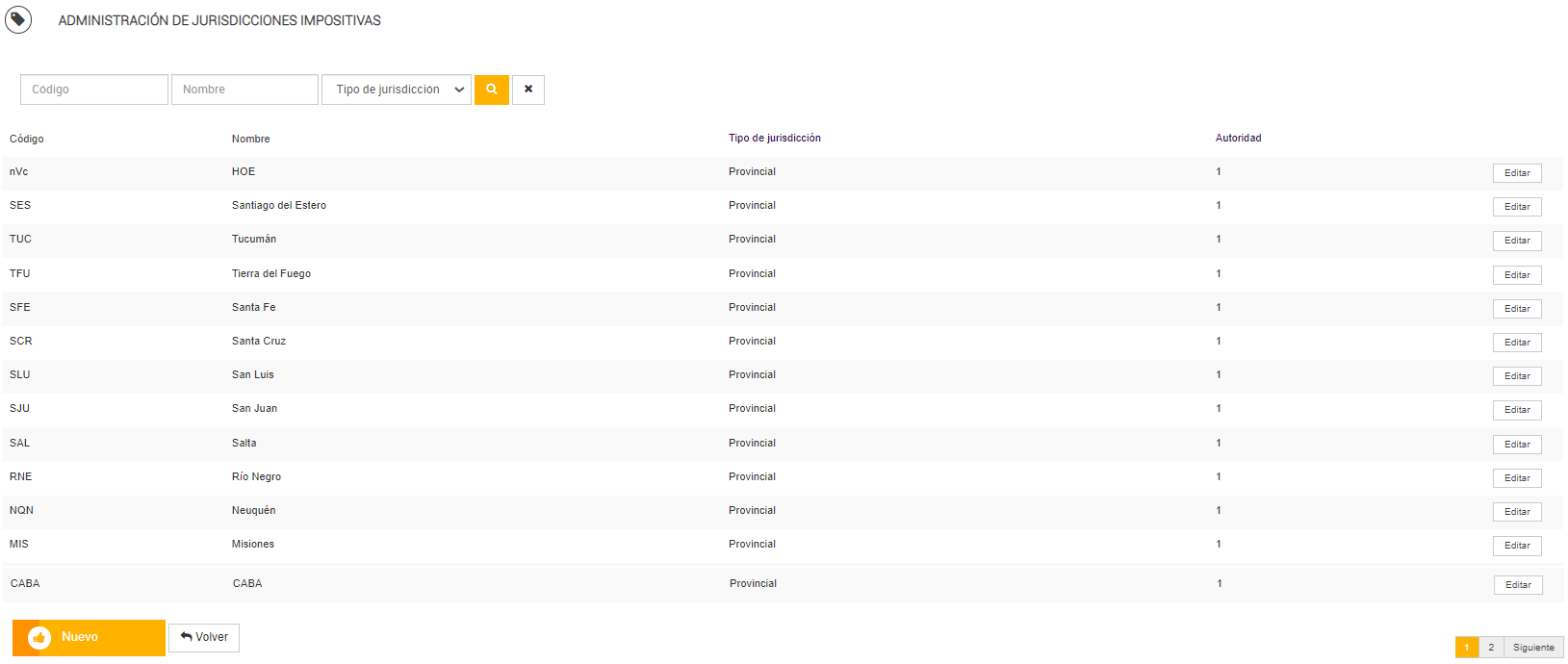
En la pantalla principal de Administración de Jurisdicciones Impositivas, se muestra una lista de todas las jurisdicciones fiscales existentes. Cada jurisdicción está identificada por su código, nombre, tipo de jurisdicción (Municipal, Provincial, Nacional), y la autoridad correspondiente.
- Código: Identificador único de la jurisdicción.
- Nombre: Nombre descriptivo de la jurisdicción.
- Tipo de jurisdicción: Clasificación de la jurisdicción según su nivel (Municipal, Provincial, Nacional).
- Autoridad: Número que representa a la autoridad correspondiente en el sistema.
CREACION DE UNA JURISDICCIÓN IMPOSITIVA
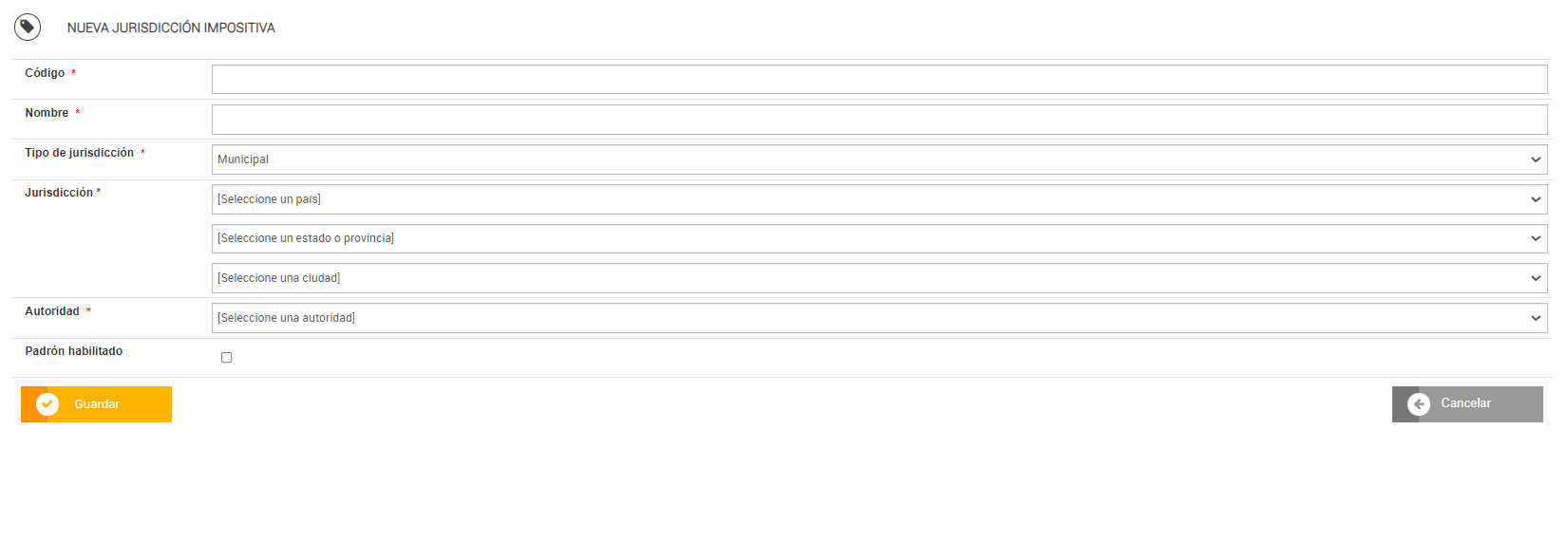
Nota: Los campos marcados con " * " son de carácter obligatorio.
La creación de una nueva jurisdicción se realiza a través del botón "Nuevo" en la pantalla principal. Al hacer clic en "Nuevo", se accede a un formulario donde se deben completar los siguientes campos:
- Código: Campo obligatorio para asignar un código único a la jurisdicción.
- Nombre: Campo obligatorio para especificar el nombre de la jurisdicción.
- Tipo de jurisdicción: Campo obligatorio para seleccionar si la jurisdicción es Municipal, Provincial o Nacional.
- Jurisdicción: Campos desplegables para seleccionar el país, estado o provincia, y ciudad correspondientes.
- Autoridad: Campo obligatorio para seleccionar la autoridad de la jurisdicción.
- Padrón habilitado: Checkbox opcional para indicar si el padrón está habilitado.
EDICIÓN DE UNA JURISDICCIÓN IMPOSITIVA
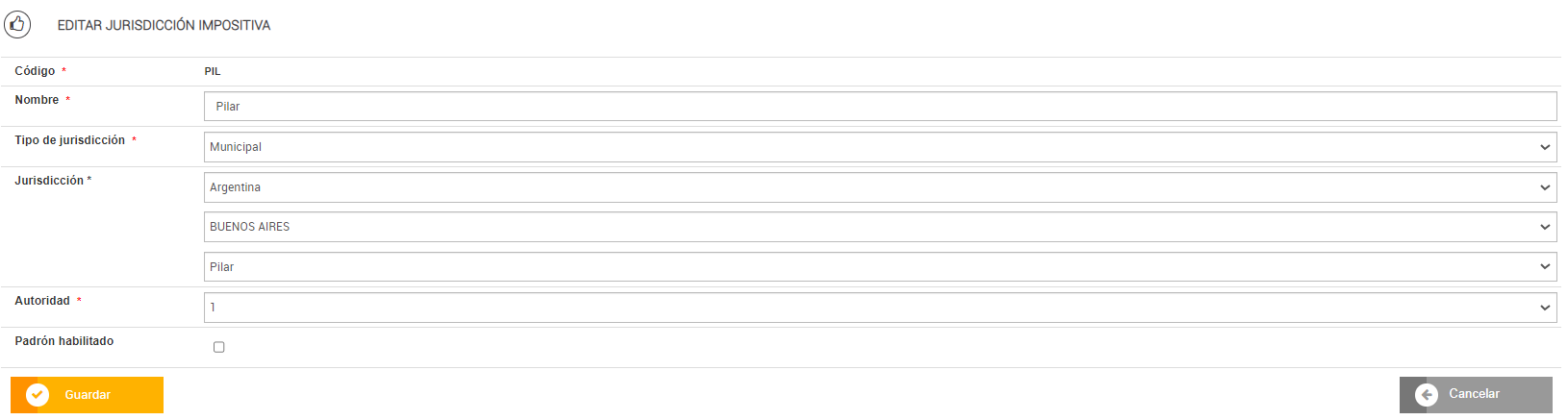
Se podrá crear o editar una nueva jurisdicción ingresando sus datos requeridos. De no contar con los mismos, en algunos casos se podrá generar el nuevo dato desde este mismo formulario.
CASO DE USO
Esta sección es esencial para la configuración correcta del cálculo de impuestos, ya que cada jurisdicción impositiva puede tener diferentes tasas y normativas fiscales. Por ejemplo, al crear un nuevo cliente o artículo en el sistema, es crucial asociarlo a la jurisdicción fiscal correcta para asegurar que los impuestos se calculen adecuadamente según la ubicación geográfica de la transacción. Esto permite cumplir con las obligaciones fiscales específicas de cada región y evitar errores en el proceso de facturación. |
CLASES DE IMPUESTOS
Se podrá crear una nueva clase de impuesto a utilizar como referencia en reportes, mediante el ingreso del código (único) y nombre para la clase de impuesto. Ej.: IIBB San Luis, IVA Percepciones, etc.
La edición aplica sobre los mismos campos.
ACCESO
Para acceder a la pantalla de administración de Clases de Impuestos, se debe seguir la siguiente ruta desde el menú principal de la aplicación:
- Administración: En el menú lateral, seleccionar la opción "Administración".
- Impuestos: Dentro del submenú "Administración", seleccionar la opción "Impuestos".
- Clases de Impuestos: En la lista de opciones de la sección "Impuestos", seleccionar "Clases de Impuestos".
PANTALLA PRINCIPAL
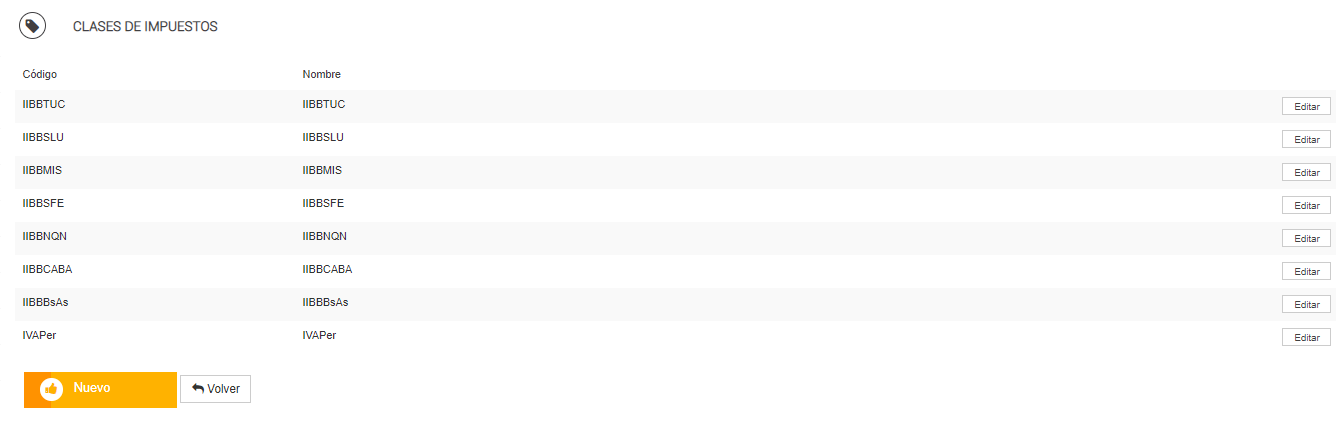
En la pantalla principal de "Clases de Impuestos", se muestran las clases de impuestos existentes en el sistema. Cada clase de impuesto está listada con su Código y Nombre. Desde esta pantalla, es posible realizar las siguientes acciones:
Nota: Los campos marcados con " * " son de carácter obligatorio.
Para la edición se debe seleccionar el botón "Editar" del registro y se informarán los datos para ser editados.
Campos
Código: Este campo muestra el código único que identifica a cada clase de impuesto en el sistema. Es un valor alfanumérico que permite distinguir de manera rápida y precisa cada clase de impuesto.
Nombre: Este campo muestra el nombre o descripción asignada a cada clase de impuesto. Este nombre proporciona una referencia clara sobre el tipo de impuesto que representa.
Funcionalidades
Botón Nuevo: Este botón permite acceder a la pantalla de creación de una nueva clase de impuesto. Al hacer clic en "Nuevo", se abre un formulario donde se pueden ingresar los detalles de la nueva clase de impuesto (Código y Nombre).
Botón Volver: Este botón redirige al usuario a la pantalla anterior o al menú principal de la sección de administración de impuestos.
Botón Editar: Cada fila de la tabla tiene un botón "Editar" en la columna de acciones. Al hacer clic en "Editar", se accede a la pantalla de edición de la clase de impuesto seleccionada, donde se pueden modificar los campos de "Código" y "Nombre".
NUEVA CLASE DE IMPUESTO
Se podrá crear una nueva clase de impuesto, mediante el ingreso del código (único) y nombre.
La edición aplica sobre los mismos campos.
CASO DE USO
Las clases de impuestos permiten categorizar y gestionar los diferentes tipos de impuestos aplicables a las transacciones comerciales en el sistema. Estas clases se utilizan para configurar reglas de cálculo y aplicación de impuestos en función de las normativas fiscales de cada jurisdicción. Ejemplo de Uso:Supongamos que se necesita configurar un impuesto específico para una provincia en particular. Se puede crear una clase de impuesto con un código que identifique la provincia y un nombre que describa el tipo de impuesto. Luego, esta clase de impuesto se asociará a las configuraciones tributarias correspondientes para garantizar que el cálculo de impuestos se realice correctamente en todas las transacciones que involucren a esa provincia. Esto permite una gestión organizada y eficiente de las distintas normativas fiscales que puedan aplicar a una empresa que opera en múltiples jurisdicciones. |
IMPUESTOS (REGLA)
"Impuestos (Regla)" permite la configuración y gestión de las reglas de impuestos que se aplicarán dentro del sistema. Esta pantalla ofrece una lista de las reglas de impuestos ya configuradas y la posibilidad de crear nuevas reglas o editar las existentes.
ACCESO
Para acceder a la pantalla de administración de Impuestos (REGLA), se debe seguir la siguiente ruta desde el menú principal de la aplicación:
- Administración: En el menú lateral, seleccionar la opción "Administración".
- Impuestos: Dentro del submenú "Administración", seleccionar la opción "Impuestos".
- Impuestos (REGLA): En la lista de opciones de la sección "Impuestos", seleccionar "Impuestos (REGLA)".
LISTADO DE IMPUESTOS
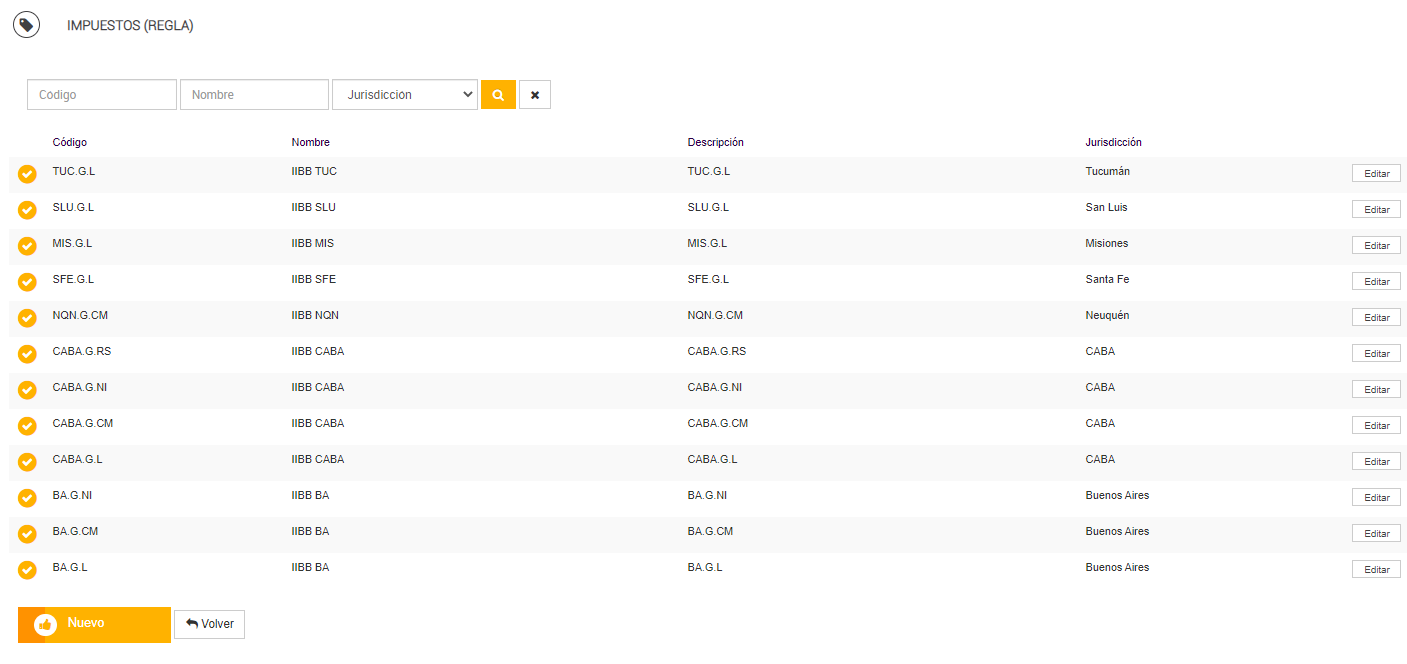
Para la misma se cuenta con la jurisdicción de aplicación, la categoría del cliente, el uso final del ítem, la categoría del ítem ante el IVA y si aplica a una región de tiendas puntuales.
Los impuestos (reglas y sus parámetros) son funcionalidades de configuración local en tienda. No es centralizado.
Los datos informados en el listado de todos los impuestos:
Se podrá crear una nueva regla (con el botón Nuevo) o editar una ya existente (con el botón Editar del registro del impuesto).
EDICIÓN O CREACIÓN DE UN IMPUESTO (REGLA)
Se podrá crear o editar un impuesto ingresando sus datos requeridos. De no contar con los mismos, en algunos casos se podrá generar el nuevo dato desde este mismo formulario.
- Código
- Nombre
- Descripción
- Jurisdicción: cobertura de ciudad/estado/provincia o nivel nacional del impuesto
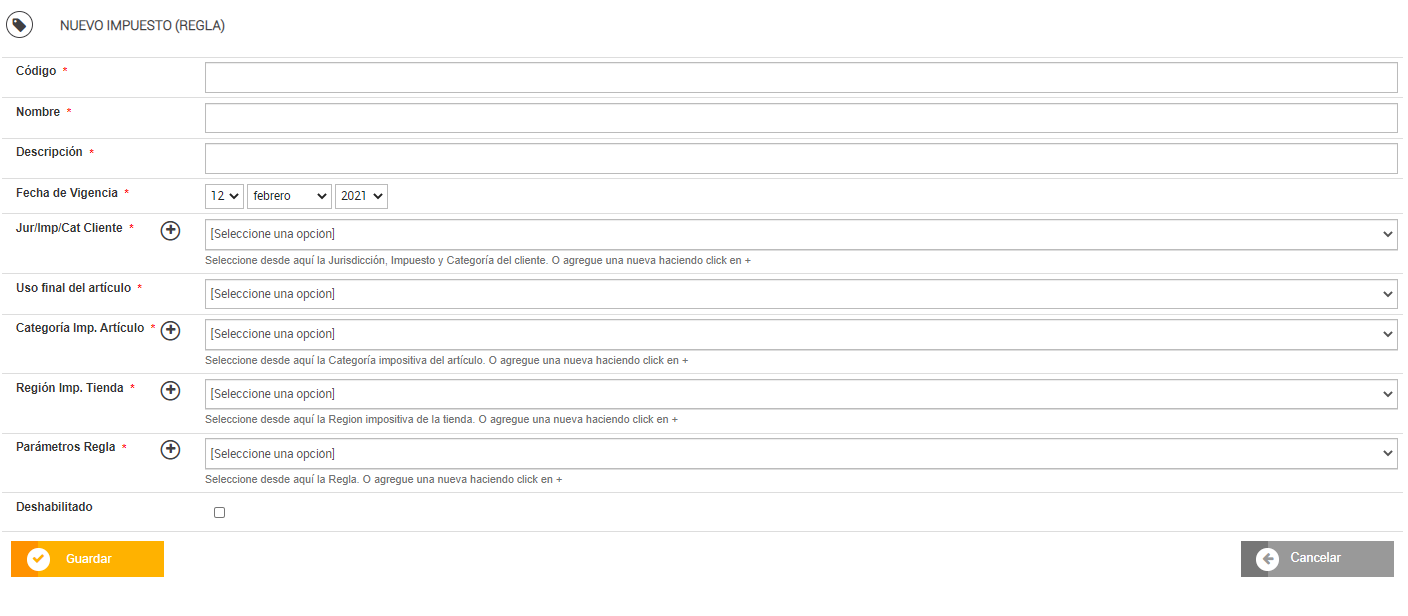
Los campos que se podrán definir para la regla son:
- Código: corresponde al identificador de la regla con el cual se registrará en el TLOG de la transacción si el impuesto fue cobrado en la venta.
- Nombre
- Descripción: texto que permite incorporar detalle sobre el nombre del impuesto a configurar
- Fecha de vigencia: fecha desde la cual es aplicable el impuesto.
- Jur/imp/CatCliente: combinación de jurisdicción + tipo de impuesto + categoría del cliente ante el impuesto sobre la que aplicará el impuesto.
- Nota: de contar con la combinación requerida, mediante el botón "+" se podrá acceder a un popUp para la creación de una combinación nueva (en base a las listas preexistentes de jurisdicciones, tipo de impuesto y categorías impositivas del cliente)
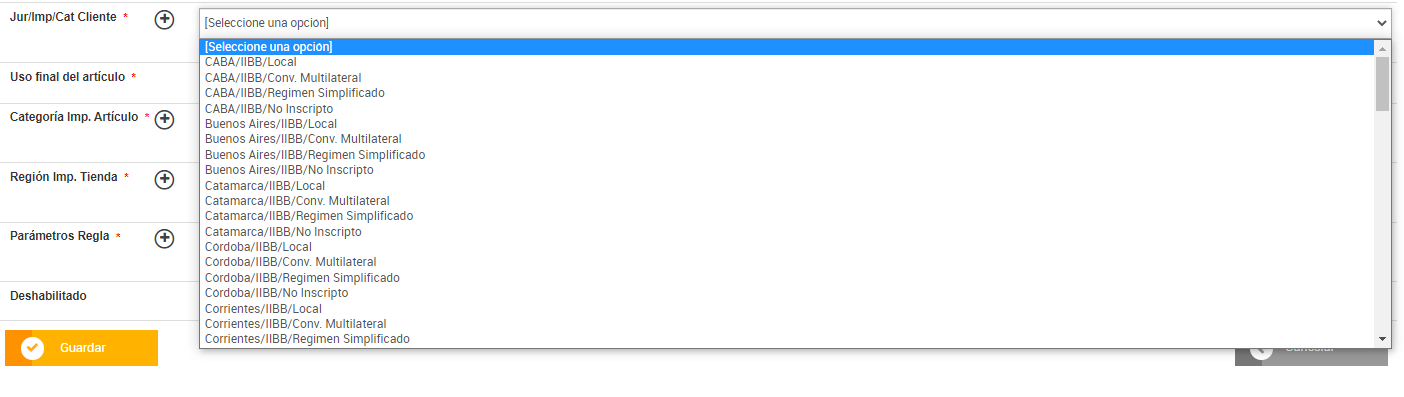
- Uso final del artículo: las opciones son bien de uso o de consumo. Esto permite eximir de la percepción (bien de uso) o no (consumo).
- Porcentaje de la alícuota
- Categoría impositiva artículo: esta es una clasificación que puede tener un artículo, más allá de su tasa de IVA asociada. Esto permite definir para artículos con la misma tasa de IVA un tipo de percepción diferente (ej.: bebidas alcohólicas con 1.5%, bebidas sin alcohol con 1.2%)
- Nota: mediante el botón "+" se podrá acceder a un popUp para la creación de una nueva categoría impositiva de artículos (esta luego se podrá visualizar desde la administración de esta entidad) Ver Categoría de impuestos del artículo
- Región impositiva tienda: esta es una clasificación o agrupación para las tiendas con el fin de compartir impuestos comunes por región
- Nota: mediante el botón "+" se podrá acceder a un popUp para la creación de una nueva región impositiva para la tienda (esta luego se podrá visualizar desde la administración de esta entidad) Ver Regiones impositivas de tiendas

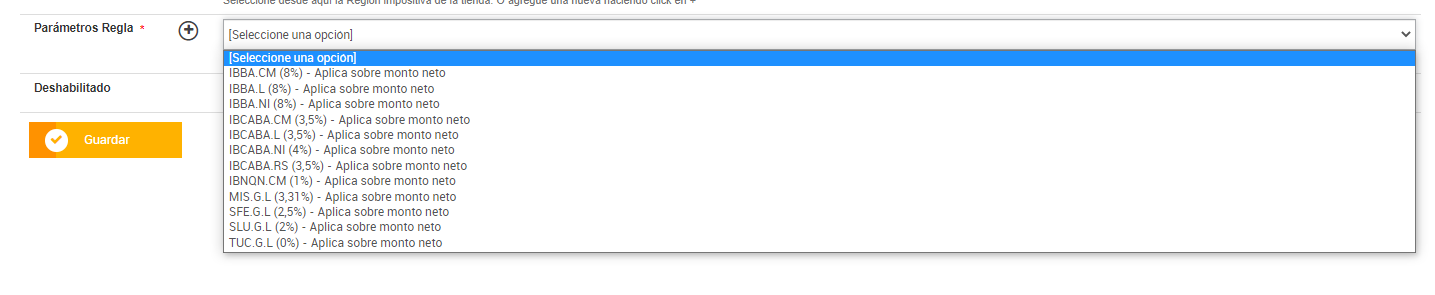
- Parámetros de regla: se configuran los parámetros sobre los cuales aplica el impuesto como su base imponible, sobre que se calcula la base imponible, el porcentaje de aplicación, si es con entrega a domicilio, etc.
- Nota: mediante el botón "+" se podrá acceder a un popUp para la creación de un nuevo parámetro de regla (esta luego se podrá visualizar desde la administración de esta entidad) Ver Impuestos (parámetros de las reglas)
REGIONES IMPOSITIVAS
Se podrá categorizar o agrupar a las tiendas que compartan su configuración impositiva. Esta agrupación es sólo para este fin impositivo.
LISTADO DE REGIONES IMPOSITIVAS EDICIÓN O CREACIÓN DE NUEVA REGIÓN IMPOSITIVASe podrá crear una nueva región impositiva, mediante el ingreso del código (único) y nombre para la región. Nota: Los campos marcados con " * " son de carácter obligatorio. |

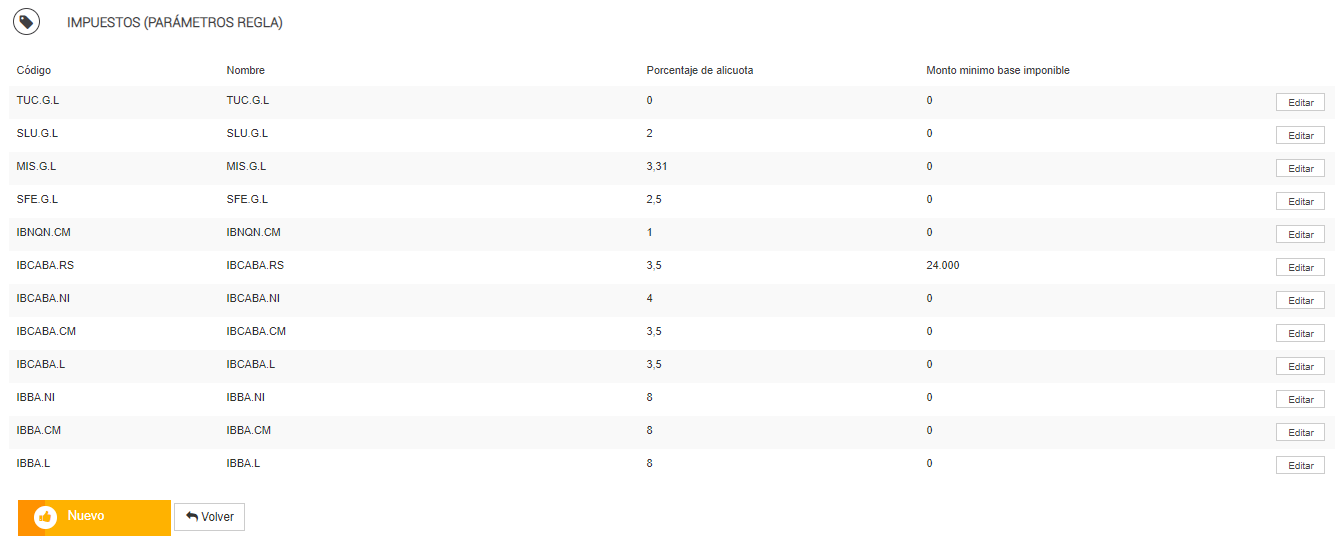
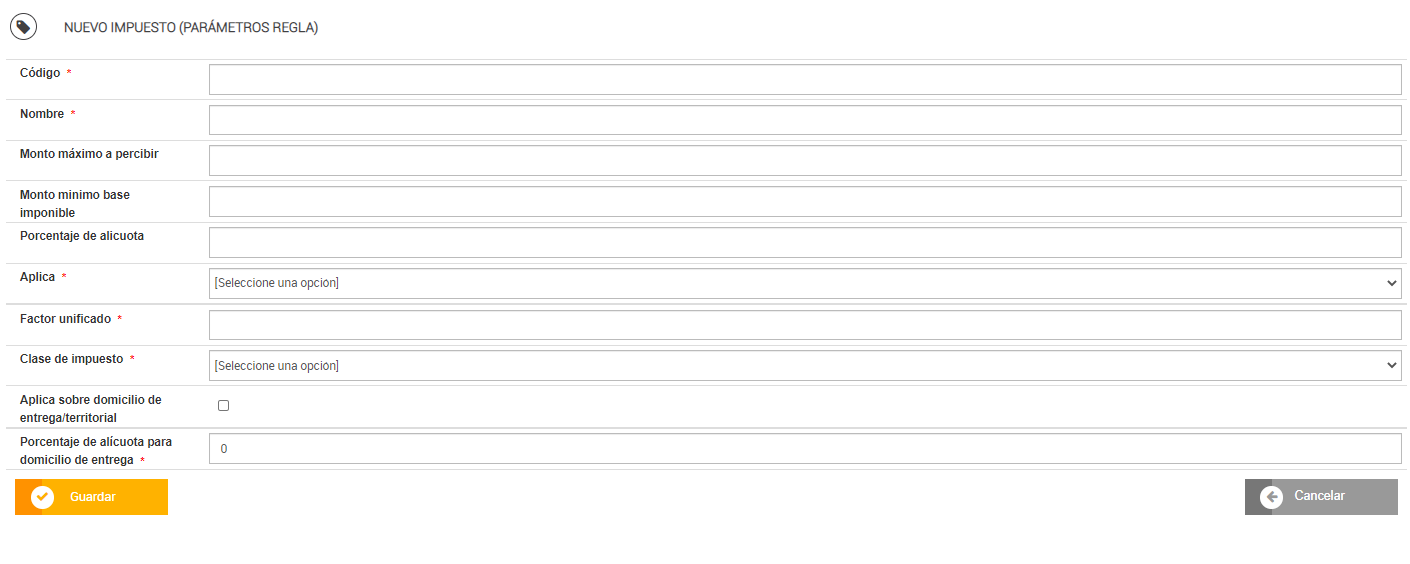
IMPUESTOS (PARÁMETROS DE LAS REGLAS)
Las reglas tienen sus parámetros que pueden ser reutilizados por las diferentes reglas. En la definición de la misma se podrá configurar el monto base imponible, porcentajes y mínimos imponibles, si aplica a domicilio de entrega o punto de facturación, etc.
Se podrá crear un nuevo parámetro de regla (con el botón Nuevo) o editar uno ya existente (con el botón Editar del registro del impuesto). EDICIÓN O CREACIÓN DE UN IMPUESTO (PARÁMETRO DE REGLA)Se podrá crear o editar un impuesto (parámetro de la regla) ingresando sus datos requeridos. Nota: Los campos marcados con " * " son de carácter obligatorio.
|
PADRONES (ARGENTINA)
RELACIONES IMPOSITIVAS ANIDADAS
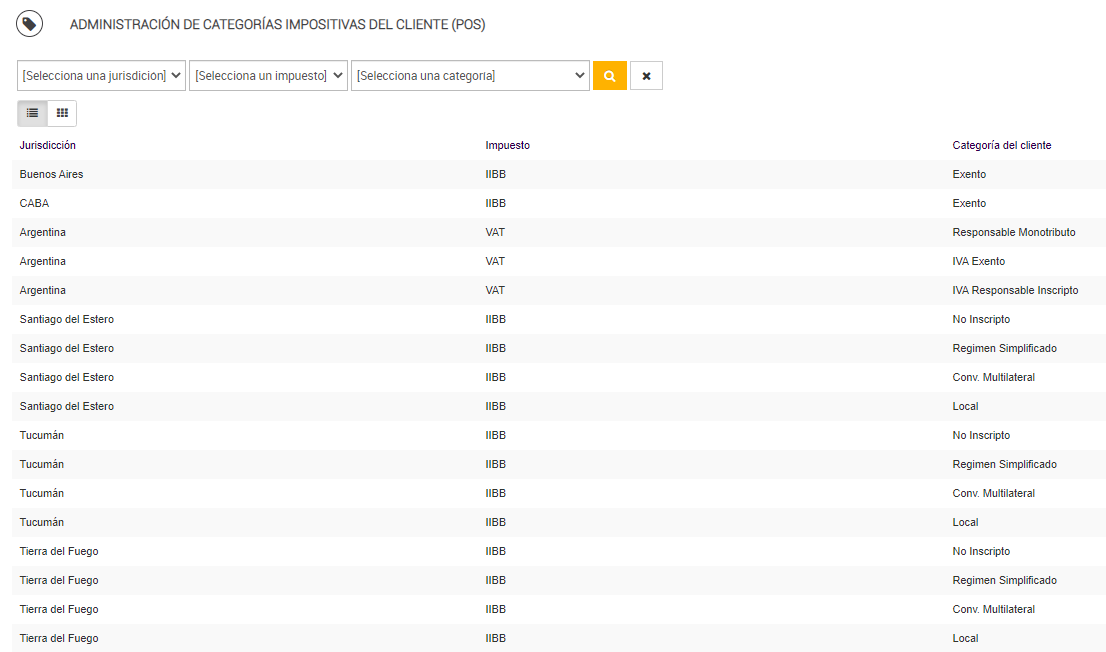
Esta entidad permite definir las relaciones entre la jurisdicción impositiva, el impuesto y la categoría impositiva de un cliente. Esta relación es la que se informará en el punto de venta en la creación o edición
LISTADO DE CATEGORÍAS IMPOSITIVAS DEL CLIENTE
EDICIÓN O CREACIÓN DE NUEVA CATEGORÍA IMPOSITIVA DEL CLIENTESe podrá seleccionar de una lista de jurisdicciones ya existentes, impuestos y categorías del cliente. Nota: Los campos marcados con " * " son de carácter obligatorio. |

TASAS (REGLA)
La pantalla de Tasas (Regla) permite cobrar y facturar una tasa/impuesto municipal en la venta. Esta pantalla ofrece una lista de las reglas de impuestos ya configuradas y la posibilidad de crear nuevas reglas o editar las existentes.
Al momento de facturar, el POS validará si la jurisdicción incluida en el ABM coincide con la jurisdicción de la tienda para aplicar la tasa.
Esta funcionalidad se ha incluido a partir de la versión 7.5 de Bridge |
CONFIGURACIONES PREVIAS
- Administración > Impuestos > Jurisdicciones impositivas:
- Se requiere crear la jurisdicción municipal para la cual se aplicará el impuesto
- Administración > Negocio > Tienda
- Se requiere asignar a la tienda la jurisdicción aplicable
ACCESO
Para acceder a la pantalla de administración de TASAS (REGLA), se debe seguir la siguiente ruta desde el menú principal de la aplicación:
- Administración: En el menú lateral, seleccionar la opción "Administración".
- Impuestos: Dentro del submenú "Administración", seleccionar la opción "Impuestos".
- TASAS (REGLA): En la lista de opciones de la sección "Impuestos", seleccionar "TASAS (REGLA)".
LISTADO DE IMPUESTOS
Ingresando a esta sección se visualiza una tabla con la lista de todas las tasas configuradas en el sistema. Cada fila de la tabla representa una tasa con la siguiente información:
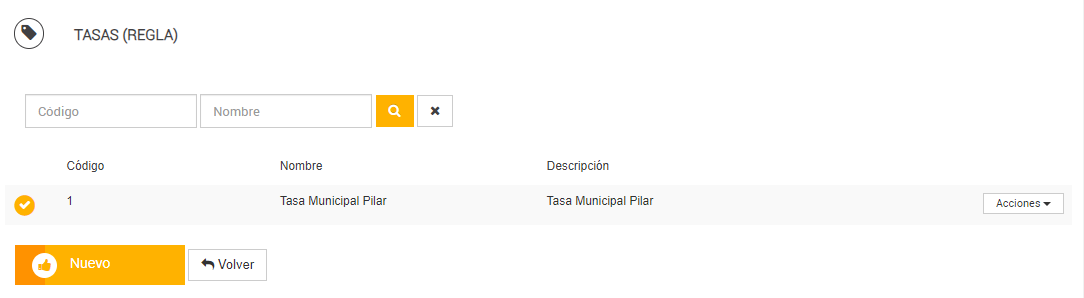
- Estado: indica si la tasa se encuentra habilitada o deshabilitada.
- Código: identificador único de la tasa.
- Nombre: nombre descriptivo de la tasa.
- Acciones:
- Ver: permite ver el detalle completo de la tasa pero sin posibilidad de edición.
- Editar: permite modificar la configuración de la tasa.
FILTROS DISPONIBLES
La pantalla ofrece un formulario de búsqueda para filtrar las tasas fiscales
- Código: permite buscar tasas fiscales por su código único.
- Nombre: permite buscar tasas fiscales por su nombre.
- Botón Filtrar: al hacer clic, ejecuta la búsqueda con los criterios ingresados.
- Botón Limpiar: restablece los campos de búsqueda y muestra todas las tasas disponibles.
NUEVA CREACIÓN DE UNA TASA (REGLA)
Se podrá crear una nueva taza ingresando presionando el botón Nuevo del listado de tasas (regla)
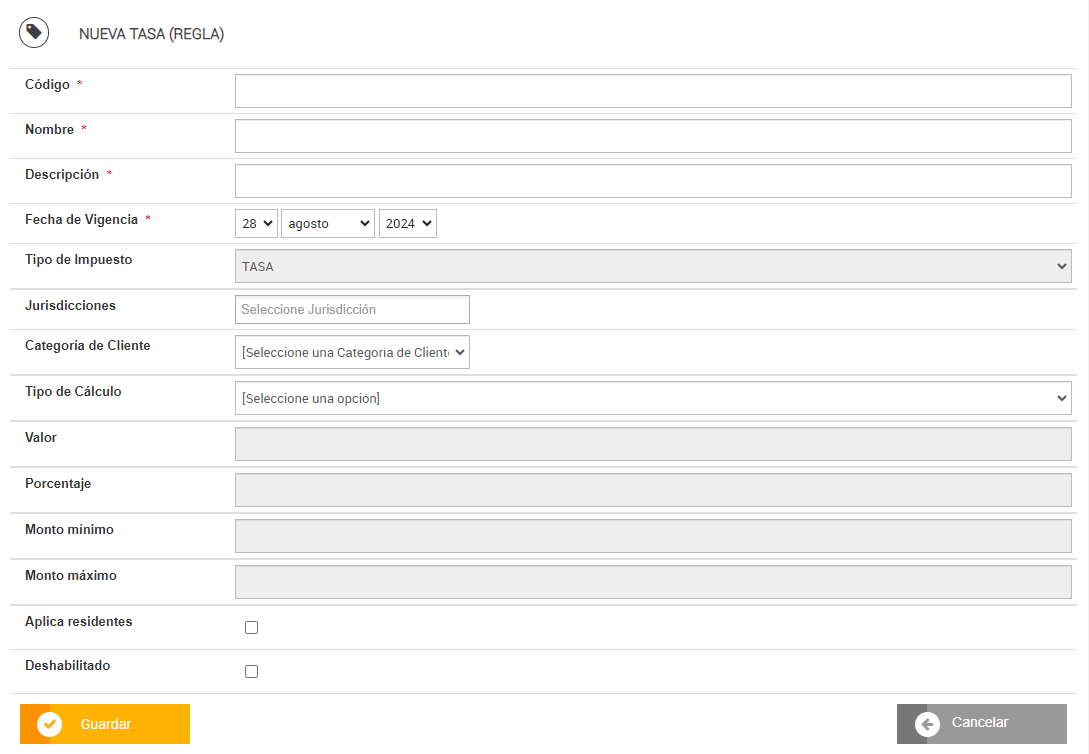
Los campos que se podrán definir para la regla son:
- Código *: código identificatorio único para la tasa
- Nombre *: nombre descriptivo para la tasa.
- Descripción *: descripción breve sobre la tasa.
- Fecha de Vigencia *: día, mes y año a partir del cual la tasa será efectiva.
- Tipo de Impuesto: tipo de impuesto que se aplicará.
- Jurisdicciones: jurisdicciones donde se aplicará la tasa.
- Categoría de Cliente: categoría de clientes a los que se aplicará la tasa.
- Tipo de Cálculo: se debe seleccionar si la tasa será un monto fijo o un porcentaje sobre el monto total o neto.
- Valor/Porcentaje: dependiendo del tipo de cálculo, se habilitará el ingreso del valor fijo o porcentaje correspondiente.
- Monto mínimo: monto mínimo aplicable para la tasa.
- Monto máximo: monto máximo aplicable para la tasa.
- Aplica residentes: indica si la taza aplica a residentes.
- Deshabilitado: indica si se desea deshabilitar la tasa la cual por defecto se creará activa.