|
Linx Conta Digital Integrada
Nesta versão o Degust One recebeu o recurso de vinculo com a plataforma da conta digital integrada, que atende tanto a Pessoas Jurídicas quanto a Pessoas Físicas e que pode ser usada para o pagamento de contas, boletos, TEDs e transferências entre contas. Esta nova implementação te permite acessar sua conta digital, realizar consultas de extratos e agendar pagamentos facilitando seu dia a dia.
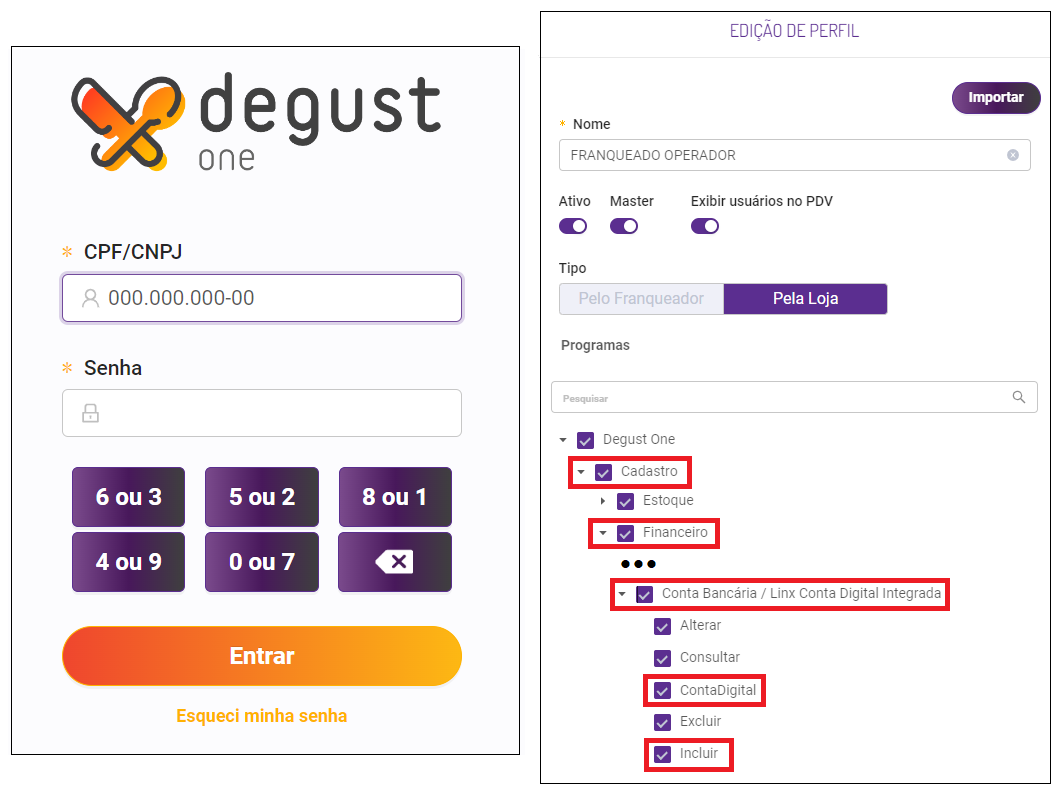
Acesse: Cadastro > Financeiro > Conta bancária / Linx Conta Digital Integrada
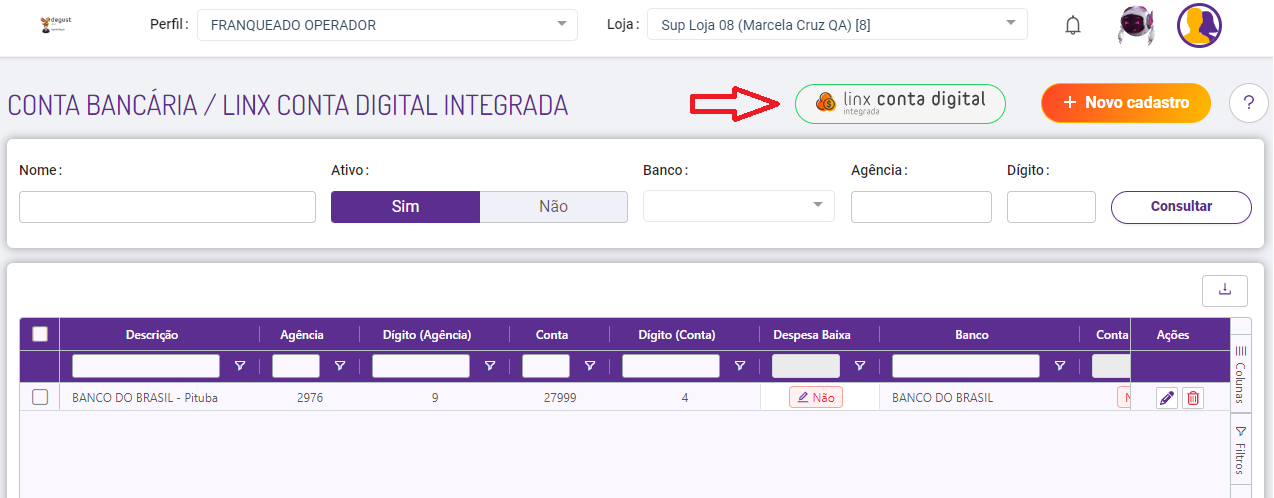
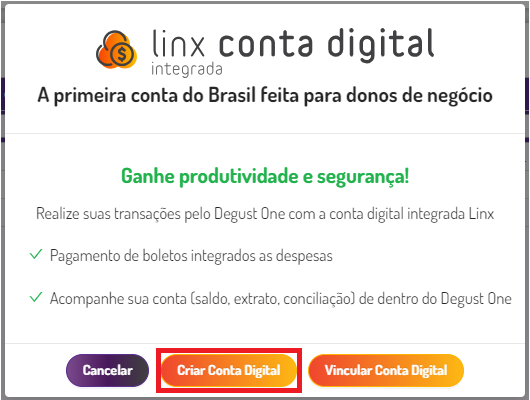
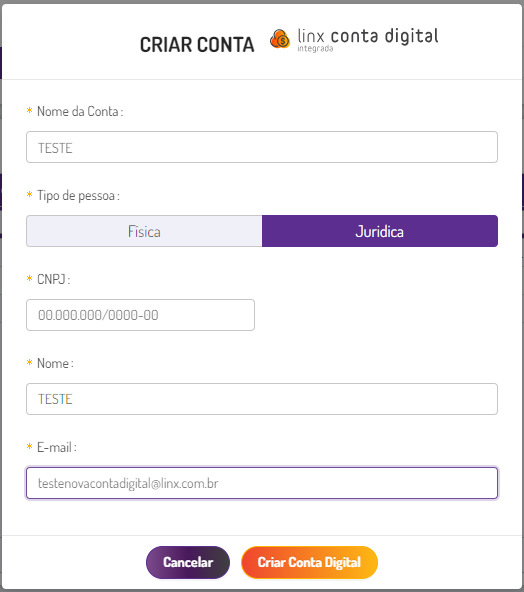
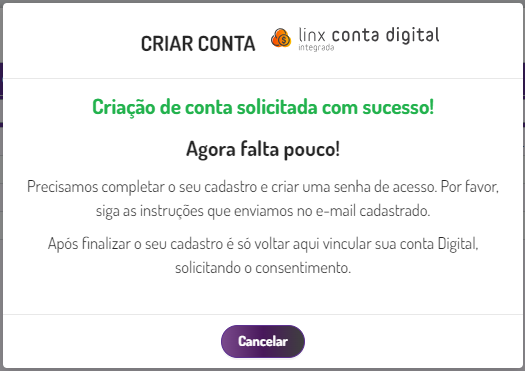
Você receberá o e-mail com o link para cadastrar uma senha e passo a passo para a abertura da sua conta digital.
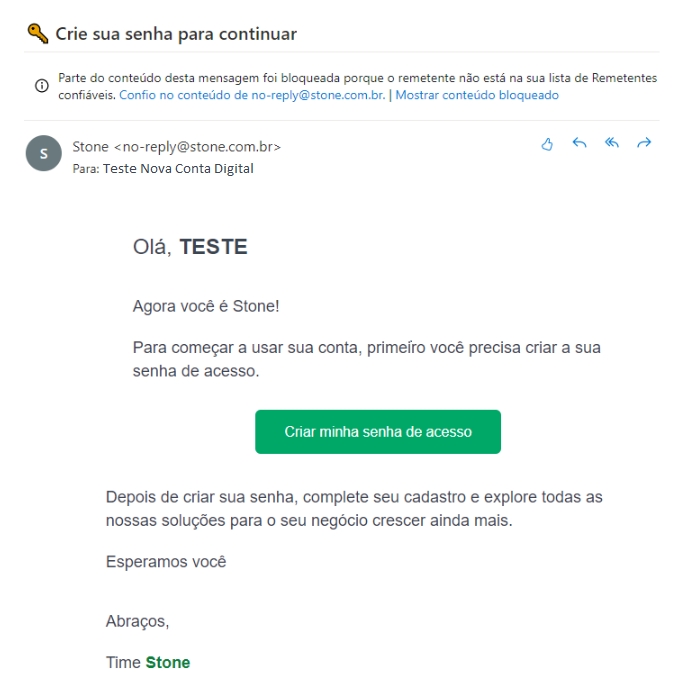
Aproveite o rodapé do e-mail para adquirir o aplicativo Stone.
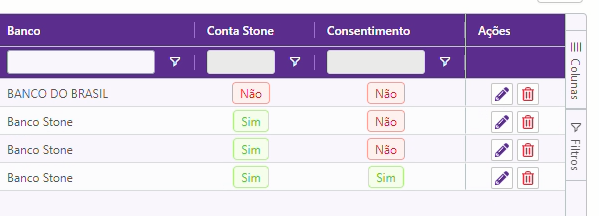
Finalizado o processo de cadastro da senha, o registro já aparecerá no sistema.
*Ainda precisamos dar consentimento, para isso siga as instruções a baixo.
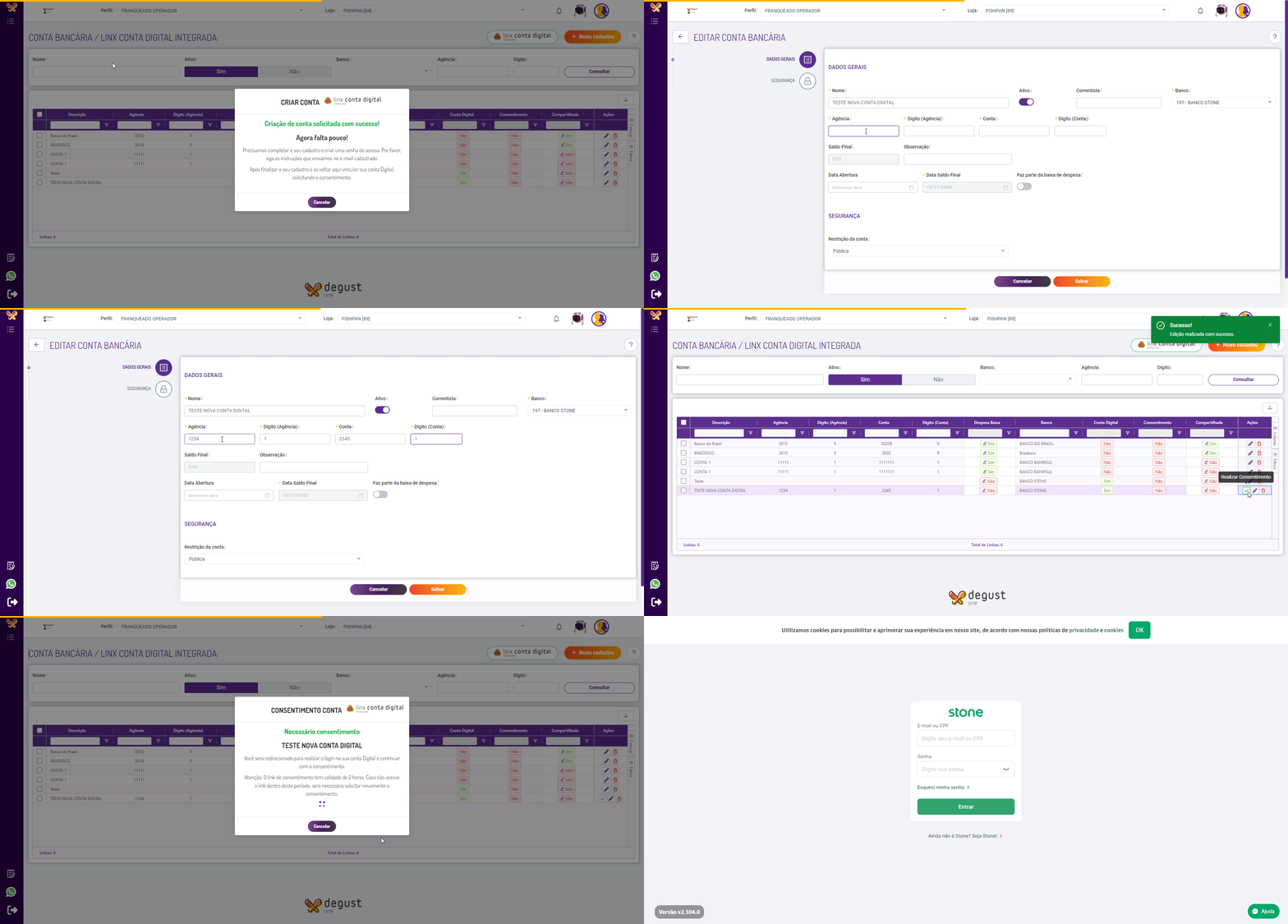
O consentimento serve como uma autorização para visualização dos dados bancários e utilização dos recursos disponibilizados no Degust One Retaguarda.
Para que seja possível realizar o consentimento, precisaremos preencher os dados da conta digital:
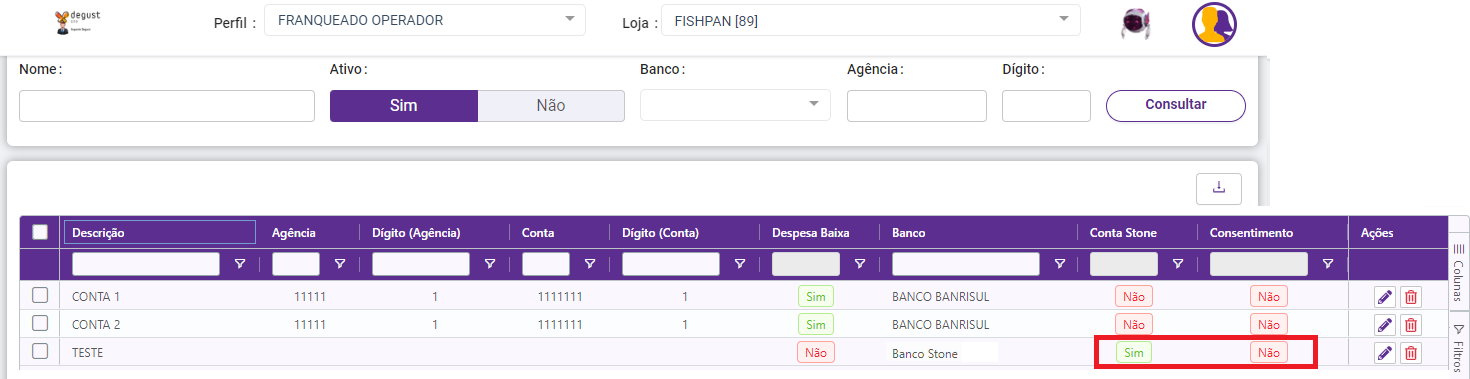
 ), preencha a agência/conta e clique em salvar.
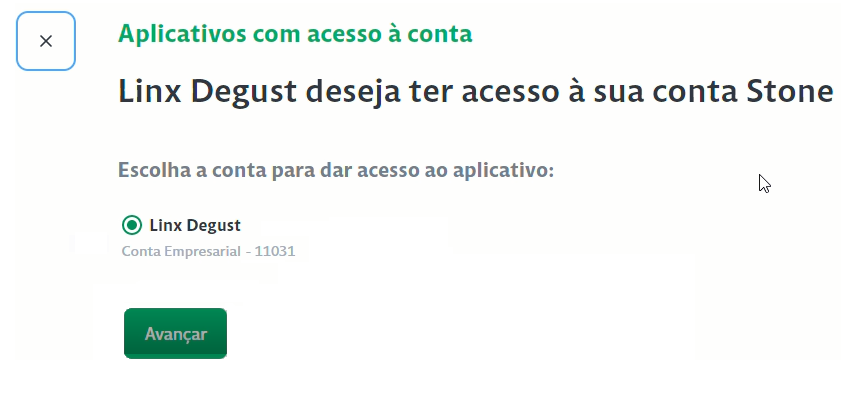
 ) e no botão "Conceder Acesso". Você será encaminhado para a o login da plataforma da Stone.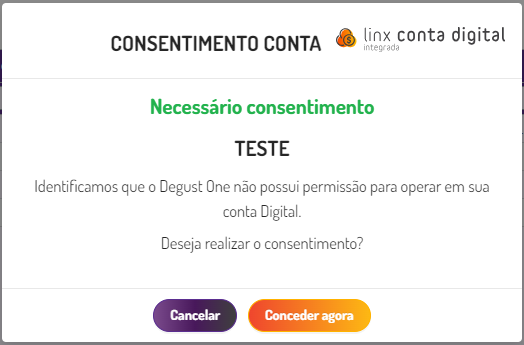
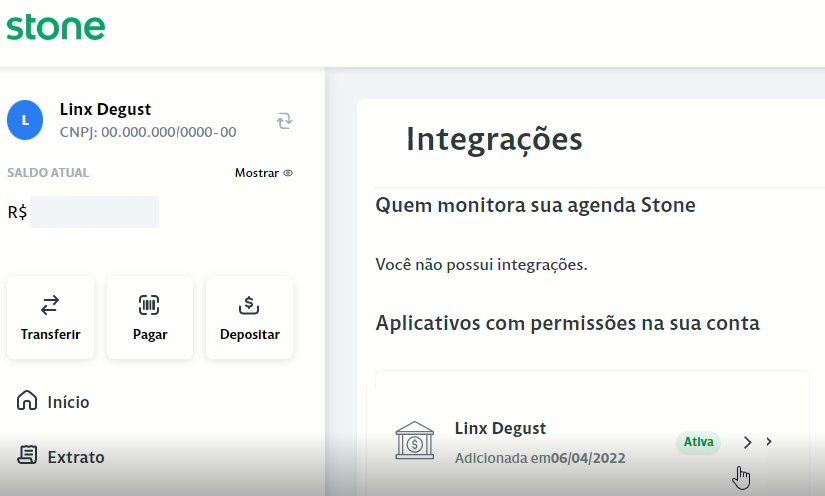
Na plataforma da Stone também apresenta o vinculo, acesse ao menu principal em "Integrações" (imagem2)
Pressione o botão "Linx conta digital integrada", na modal clique em "Vincular Conta Digital"
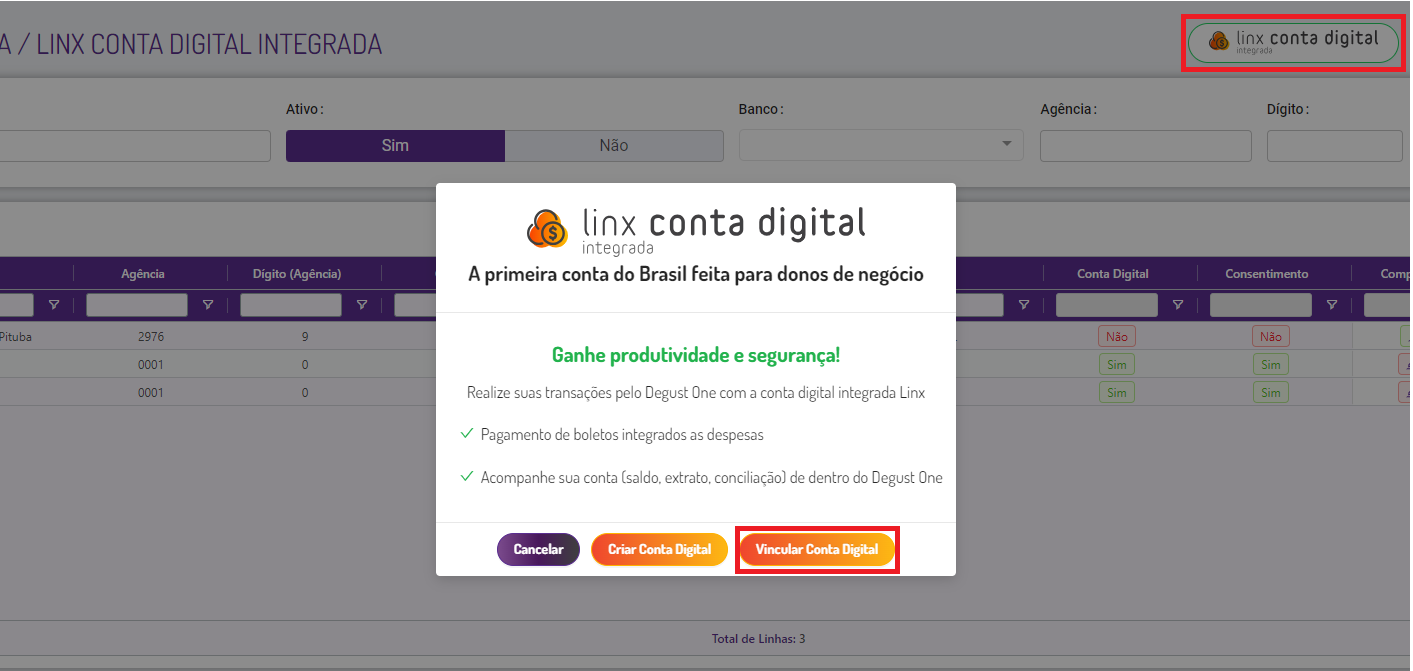
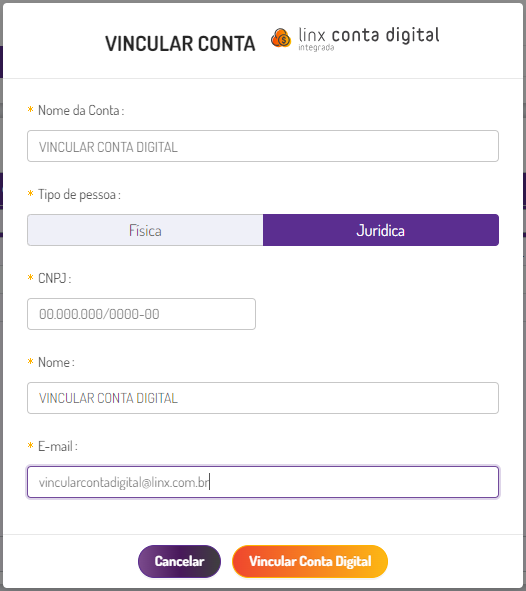
Preencha as informações correspondentes a sua conta e pressione em "Vincular Conta Digital"
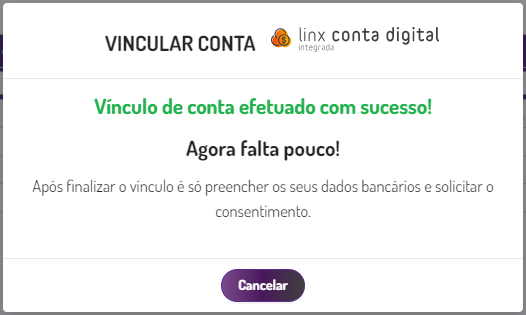
Após retorne ao passo a passo de Consentimento citado a cima.
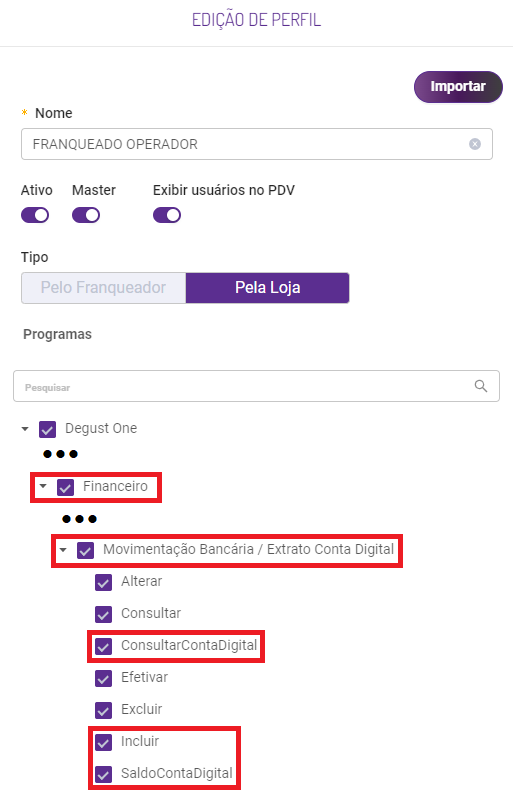
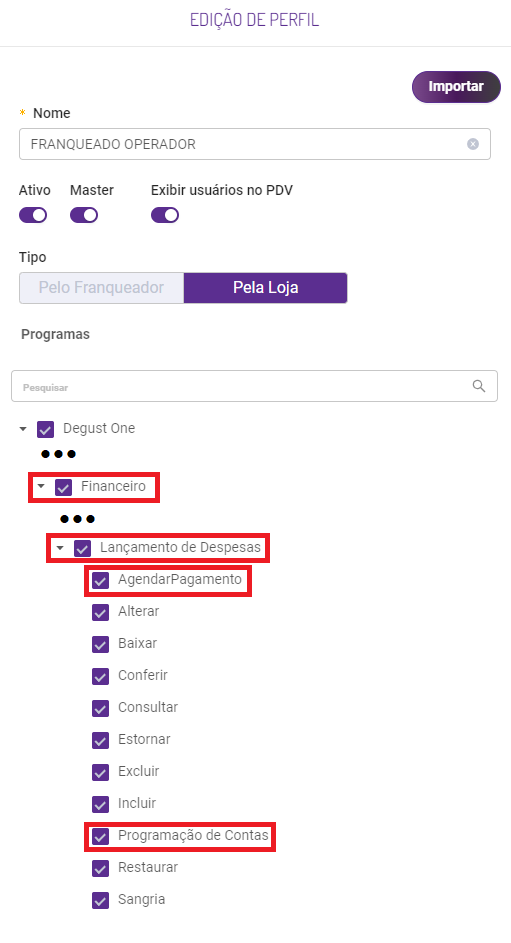
Concluído o passo a passo, o usuário terá permissão no Degust para:
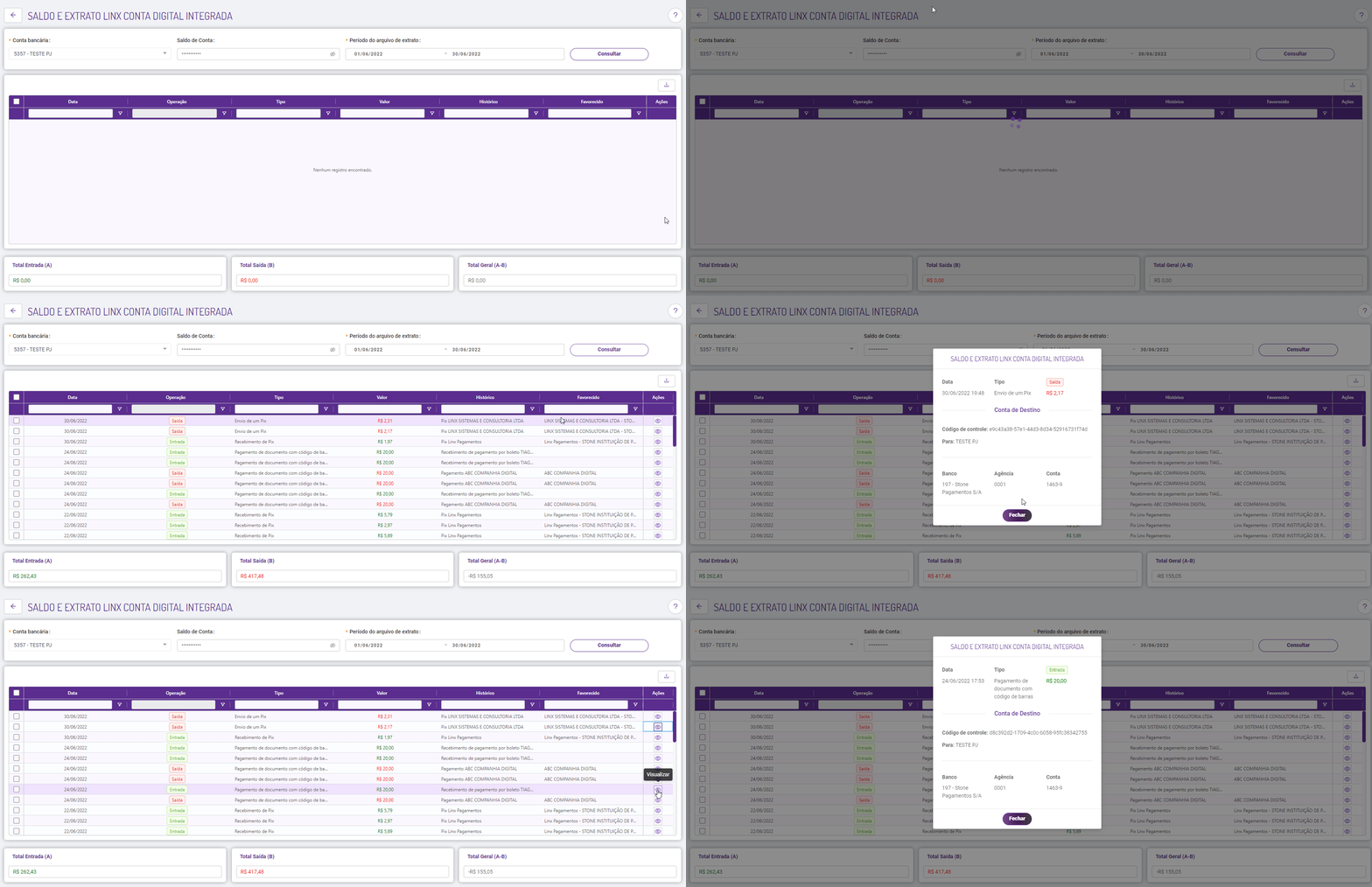
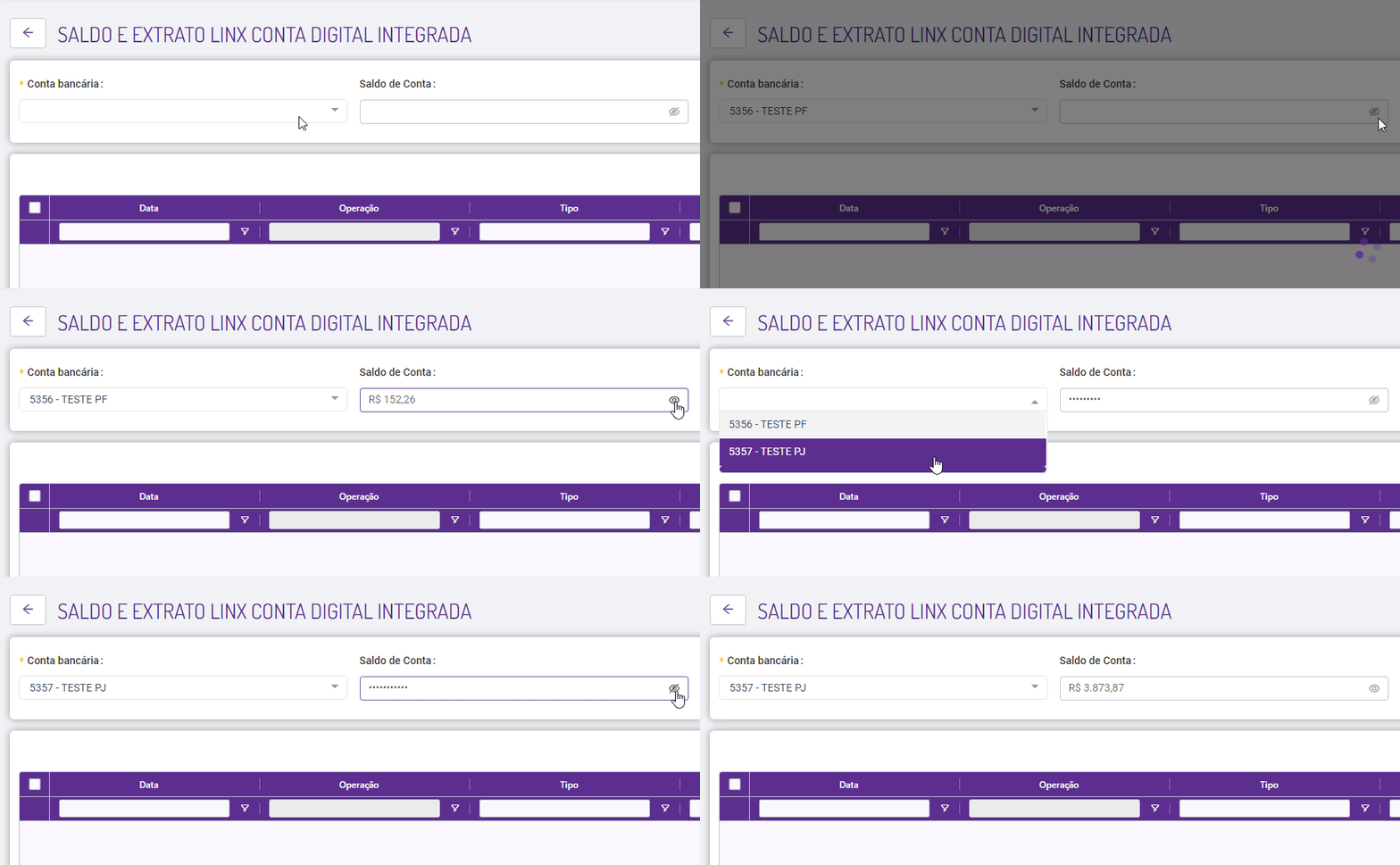
Este recurso você encontra em: Financeiro > Movimentação Bancária / Extrato Conta Digital
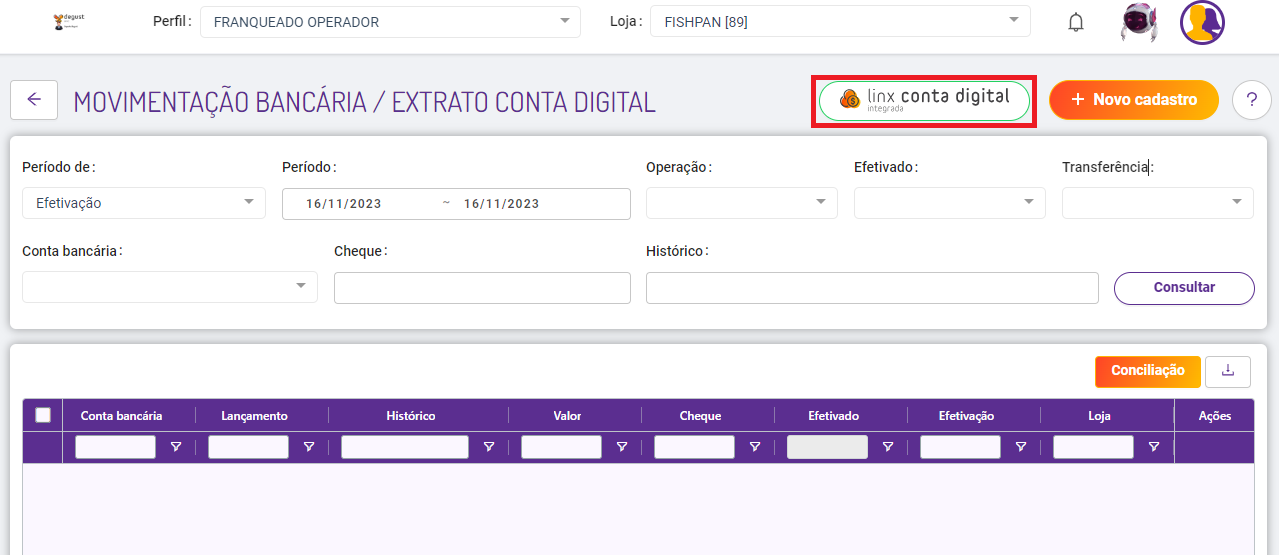
Pressione o botão "Linx Conta Digital Integrada", e após no campo "Conta bancária" selecione a conta que você quer visualizar e ative a visualização no botão 
Conciliação bancária com a conta digital
Ao usar a conta digital integrada a conciliação bancária se torna mais rápida e prática, acesse:
Financeiro > Movimentação Bancária / Extrato Conta Digital
Clique sobre o botão "Conciliação"
Selecione a sua conta digital, o período desejado e clique em "consultar". Simples assim, sem a necessidade de adicionar um "arquivo OFX"
Para pagar seus boletos dentro do nosso sistema é bem simples, primeiramente vamos ativar a flag "Faz parte da baixar de despesas" da nossa conta digital na tela Conta Bancária / Linx Conta Digital Integrada.
Localize a conta e clique em editar  , após ative a flag e salve a alteração.
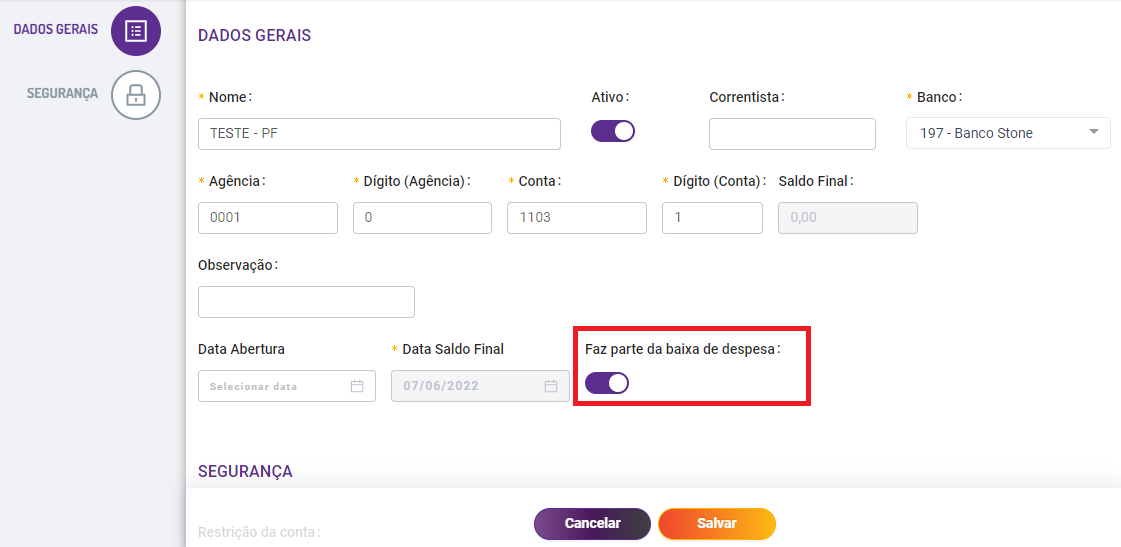
Com a flag habilitada, acesse:
Financeiro > Lançamento de despesas
Clique no botão de "novo cadastro", preencha as informações da despesa e no novo campo "Cód de Barras" adicione o código de barras do seu boleto (recomendado o uso do campo para apenas um boleto). Você não precisará digitar o código de barras manualmente se utilizar a função de DDA da Stone Saiba mais
Preencha as informações da despesa e pressione o botão "+adicionar", neste momento o usuário pode optar por já dar baixa na despesa clicando em "Salvar e Baixar" ou "Salvar e Pagar" com a conta digital e o valor será descontado da conta.
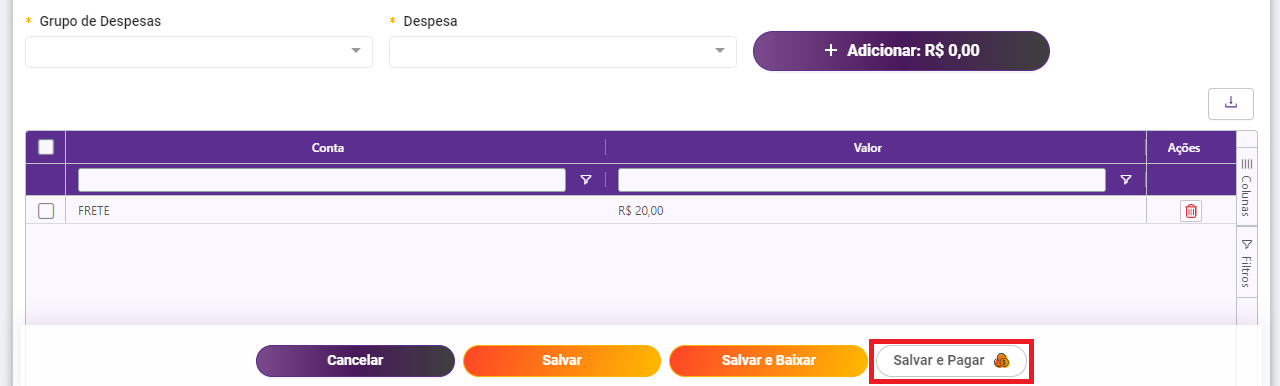
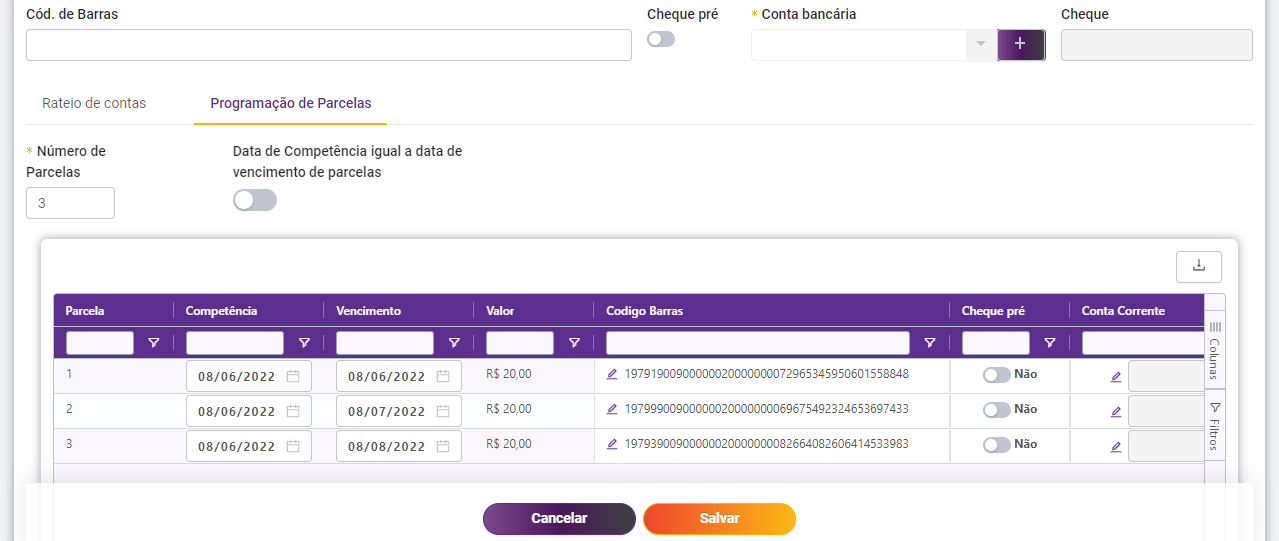
Se você possui mais boletos para pagamento você consegue agendar o pagamento na aba "Programação de Parcelas"
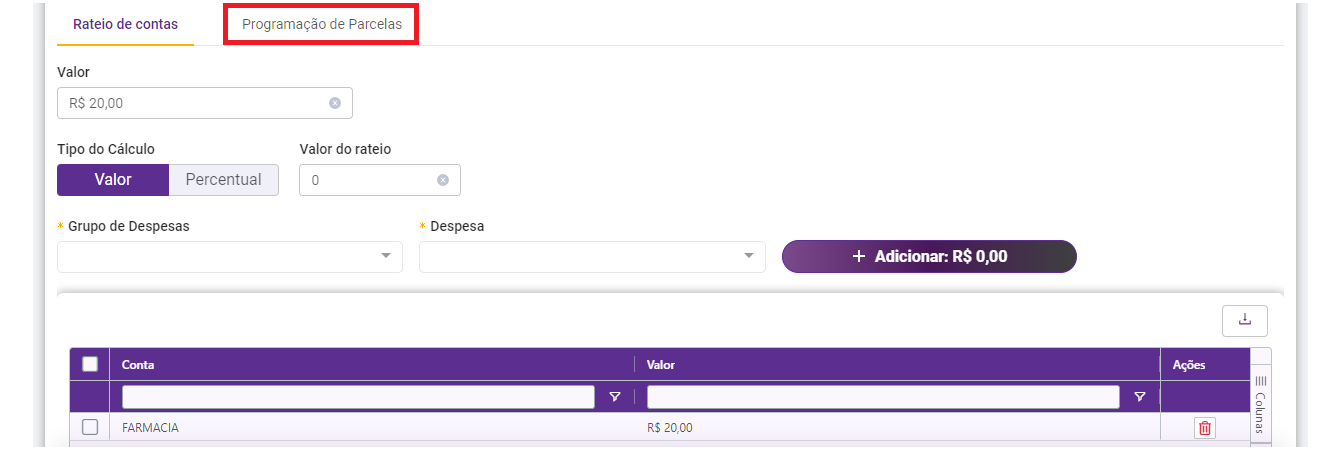
Adicione o número de parcelas e o código de barras dos boletos e pressione o botão "salvar"
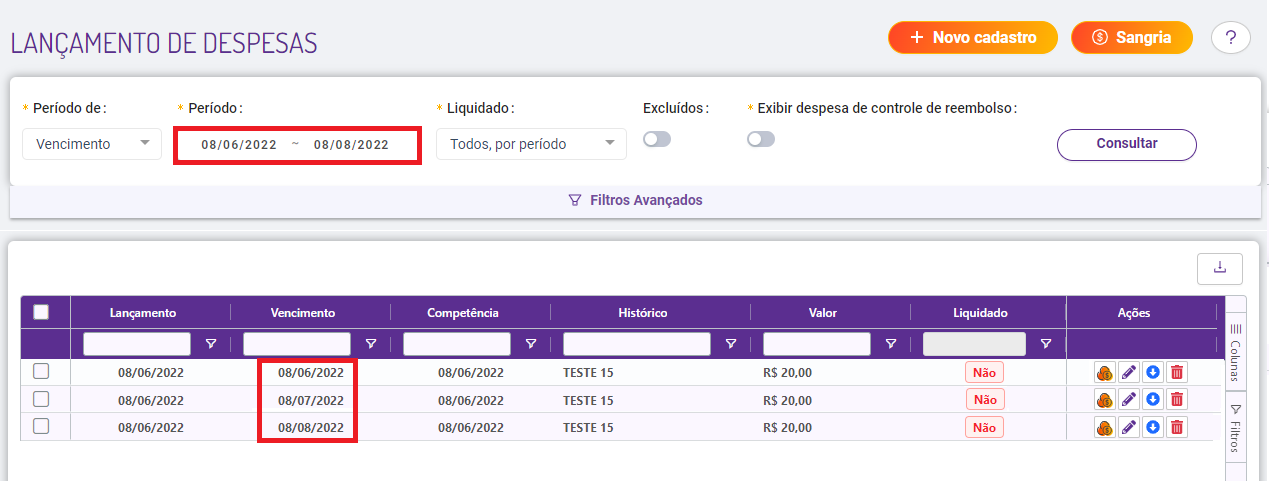
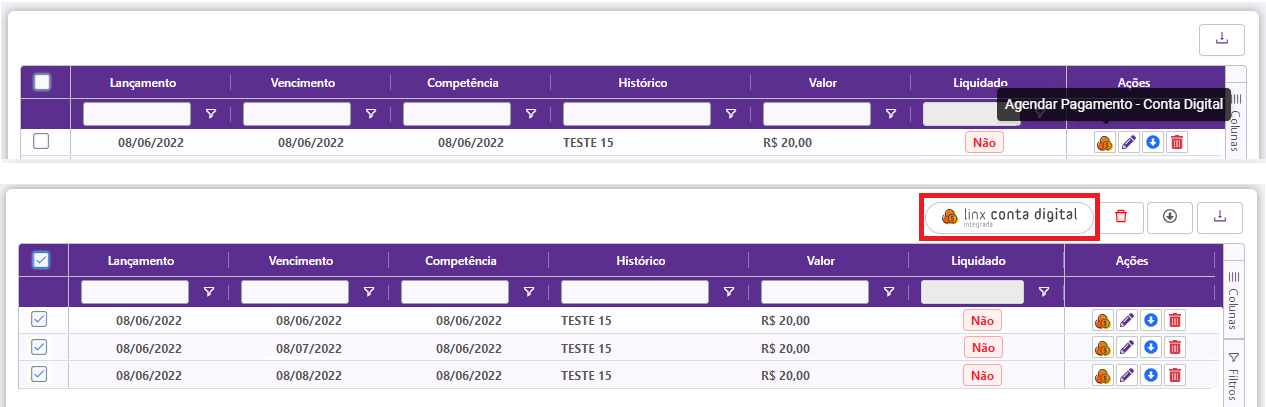
As parcelas já constam no sistema agora vamos agendar os pagamentos, para isso pressione o botão  "Agendar Pagamento - Conta Digital"
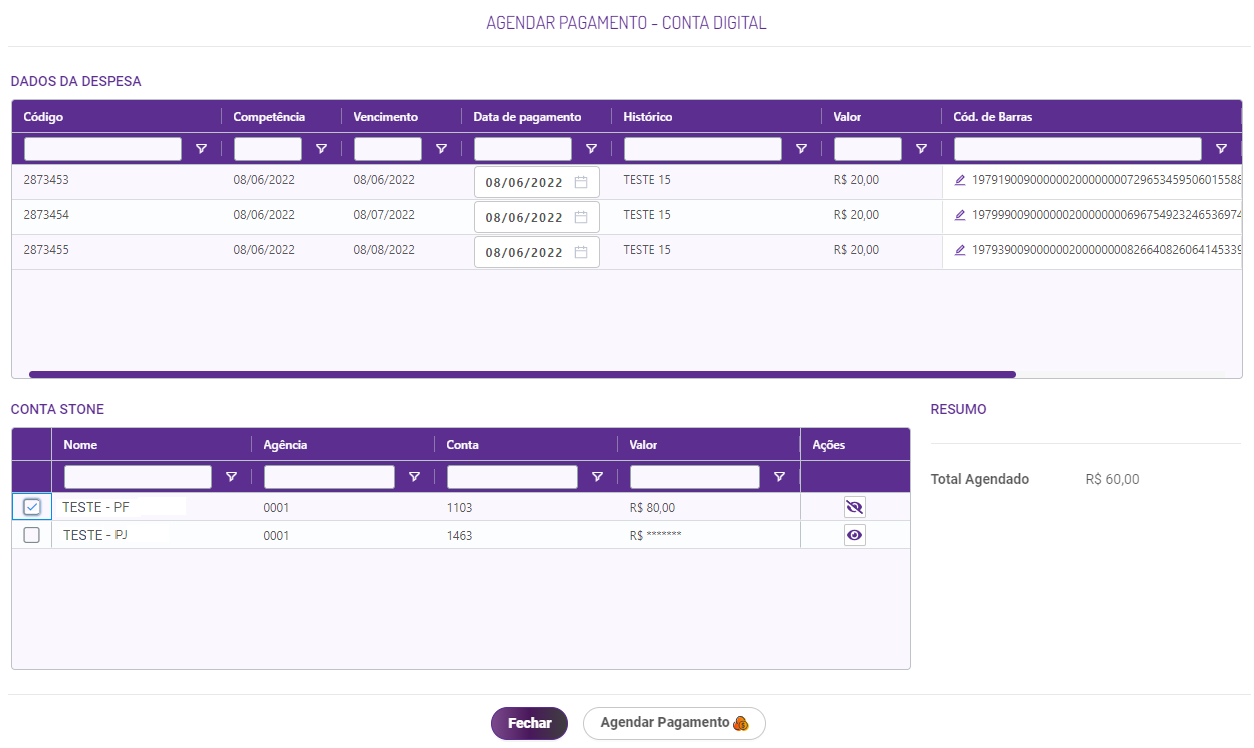
Selecione a conta que deseja realizar os pagamentos e pressione em "Agendar pagamento"

Neste momento o status da coluna "Liquidada" das nossas despesas ficam como "Aguardando Aprovação" e o usuário receberá uma notificação para aprovação ou negação no app Stone, quando aprovado a despesa já é descontada da conta e o status passa a ser "Sim".

Para outros status como no exemplo acima "Falha no pagamento" e "Pagamento recusado" o usuário pode fazer a edição da despesa e tentar realizar o pagamento novamente.
Está com alguma dúvida? Consulte todos nossos guias na busca de nossa página principal clicando aqui. |