Cadastro de Nova Etiqueta
Para acessar o cadastro de etiquetas siga o caminho Suprimentos > Estoque > Produtos > +Opções > Impressão de etiquetas de produtos.
Ao acessar a Impressão de Etiquetas de Produtos, clique sobre o botão de Configuração de Etiquetas.
O cadastro de um novo modelo de etiqueta será ao clicar em +Nova etiqueta. Você poderá criar uma etiqueta a partir de um modelo personalizado, informando os dados como preferir, ou selecionar um modelo já pré cadastrado e apenas alterar informações pontuais como desejar.
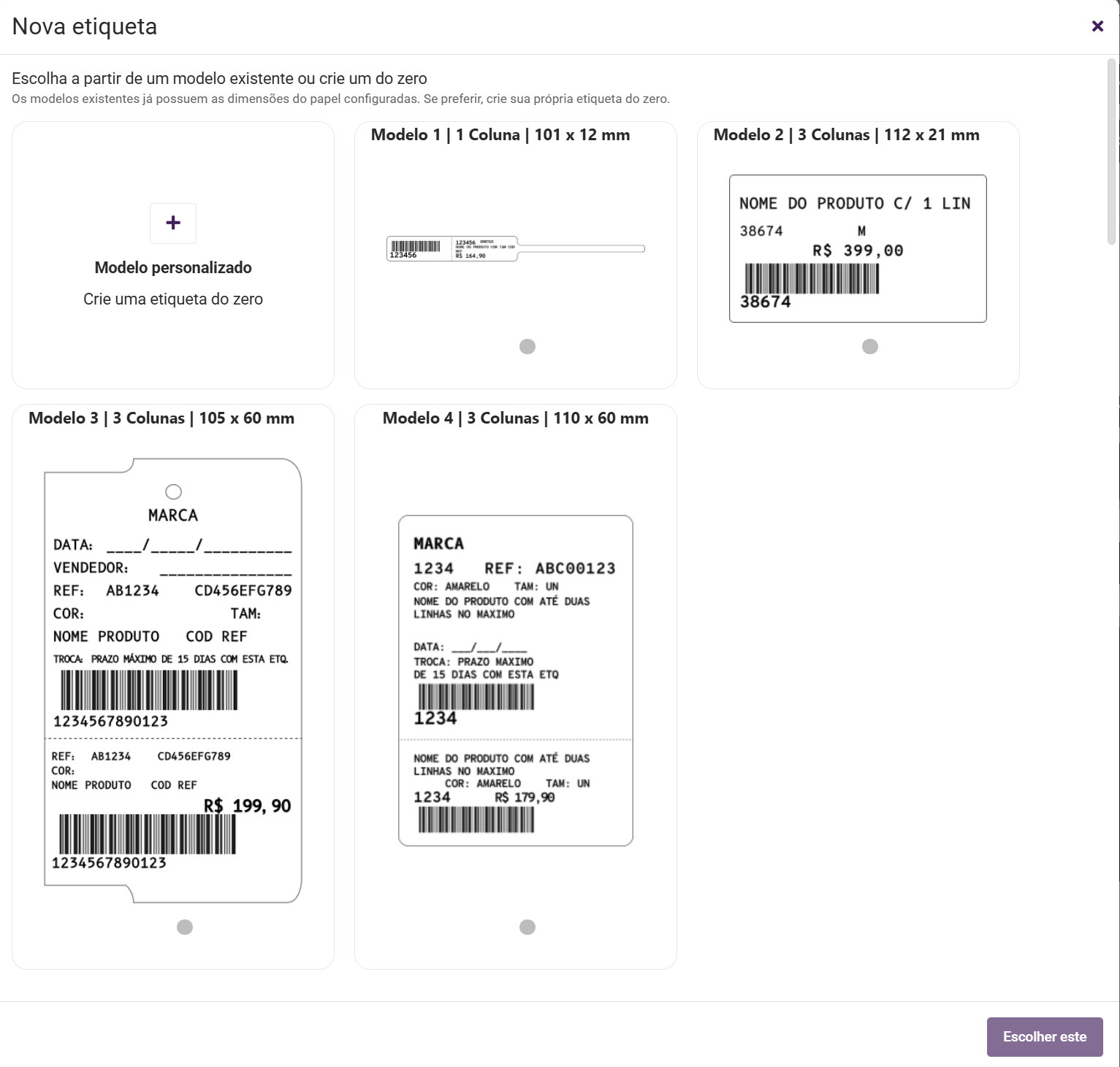
No modelo pré-existente você terá a visualização das medidas da etiqueta e uma prévia de como ficará ao imprimir com as informações do produto.
Ao selecionar o modelo pré-existente e clicar em Escolher este, será aberta a tela de cadastro com os campos já preenchidos, podendo editá-los caso necessário. Serão disponibilizados dois tipos de modelos de etiquetas já cadastradas:
- Modelos que possuem as configurações básicas da etiqueta, como largura e altura da etiqueta, tipo de papel e o número de colunas.
- Modelos que além de possuírem as configurações básicas, terão alguns campos adicionados e configurados para serem impressos.
Já no modelo personalizado, você poderá definir todas as informações do zero. Serão exibidas duas seções para configurar a etiqueta.
Configurações Gerais
Nesta seção você deverá preencher algumas informações gerais sobre a etiqueta.
- Descrição: deverá definir uma descrição para a etiqueta. A descrição não poderá ser repetida de outra etiqueta já cadastrada.
- Empresas: deverá selecionar uma ou mais empresas em que a etiqueta ficará disponível para uso;
- Tabela de preço: poderá definir uma tabela de preço padrão dos produtos para a etiqueta;
- Modelo da impressora: deverá definir o modelo de impressora padrão para a impressão da etiqueta, sendo as opções PPLA, PPLB, ZPL-II ou PDF. Caso seja selecionada a opção PDF como modelo de impressora, os campos "Temperatura da Impressão" e "Localização da Impressora" não serão exibidos, pois não se aplicam ao modelo PDF e na aba "Papel" da seção "Configurações da Etiqueta", o campo "Tipo de papel" não será exibido.
- Localização da impressora: deverá definir a localização da impressora. As impressoras devem ser cadastradas previamente na rotina do Cadastro de Impressoras para Etiquetas disponível em Empresa > Parâmetros Globais > Sistema > Impressoras para Etiquetas > Configurar. A localização da impressora será obrigatória apenas para os modelos de impressora PPLA, PPLB e ZPL-II. Se o modelo de impressora selecionado for PDF, este campo ficará bloqueado para seleção.
- Temperatura da impressão: deverá selecionar uma temperatura entre 0 e 30 graus Celsius para a impressão da etiqueta. Se o modelo da impressora for PDF, este campo ficará bloqueado para seleção.
- Ativa: para que o modelo de etiqueta possa ser utilizado, este campo deverá estar habilitado;

Configurações de Etiqueta
Nesta seção você precisa definir as configurações de medidas do papel e disposição do layout da etiqueta, organizando como ficarão as informações do produto na etiqueta.
Papel
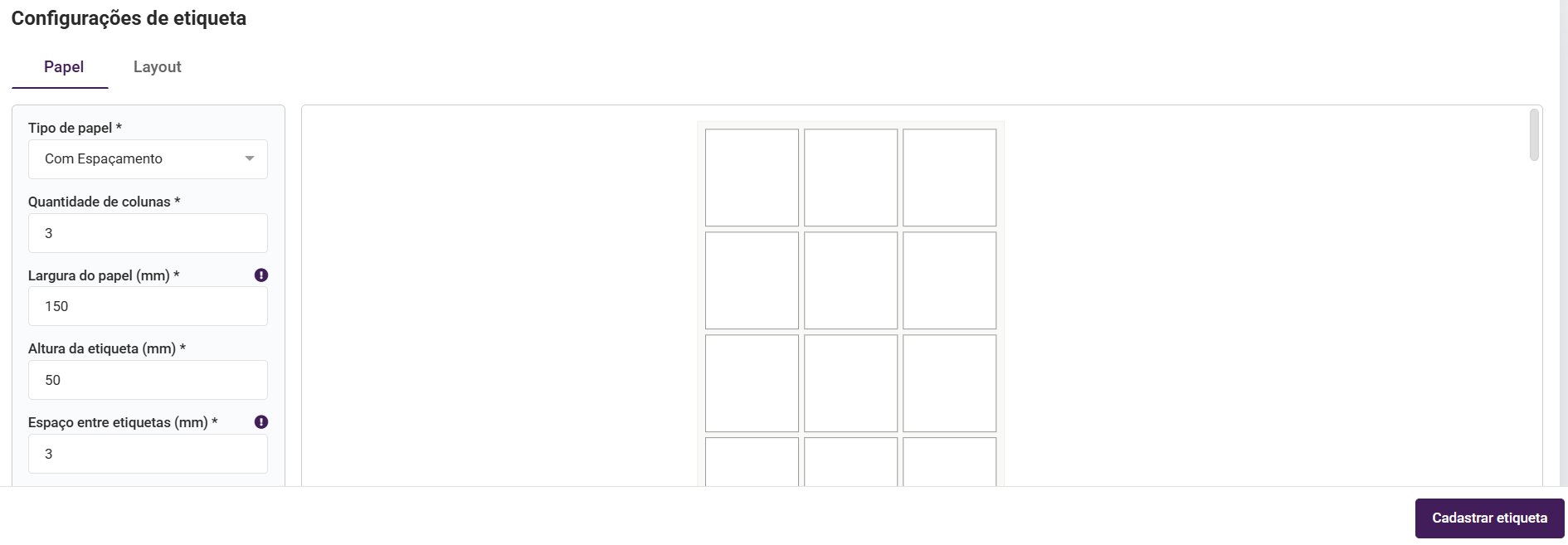
Na aba "Papel" você poderá configurar as dimensões da etiqueta, margens, espaçamentos e o número de colunas. Os campos de espaçamento entre as etiquetas poderão ser exibidos ou ocultados de acordo com a quantidade de colunas definidas.
- Tipo de papel: deverá selecionar qual será o tipo de papel da etiqueta. Entre as opções estarão: Com Espaçamento, Contínuo ou Com Linha Tracejada;
- Quantidade de colunas: deverá definir a quantidade de colunas da etiqueta. Se for definida a quantidade 3 por exemplo, serão impressas 3 etiquetas em uma linha.
- Largura do papel (mm): a largura do papel deverá ser definida em milímetros;
- Altura da etiqueta (mm): a altura do papel deverá ser definida em milímetros;
- Espaço entre etiquetas (mm): deverá definir o espaçamento entre as colunas em milímetros. Este campo só será exibido caso o tipo de papel seja com espaçamento;
Layout
Você poderá definir e personalizar o layout da etiqueta, para que possa selecionar, ajustar e posicionar os campos que irão compor a etiqueta, além de visualizar em tempo real o resultado final. Assim garantindo que a etiqueta será impressa conforme as configurações que você desejou, com a formatação correta, imagens e campos posicionados adequadamente.
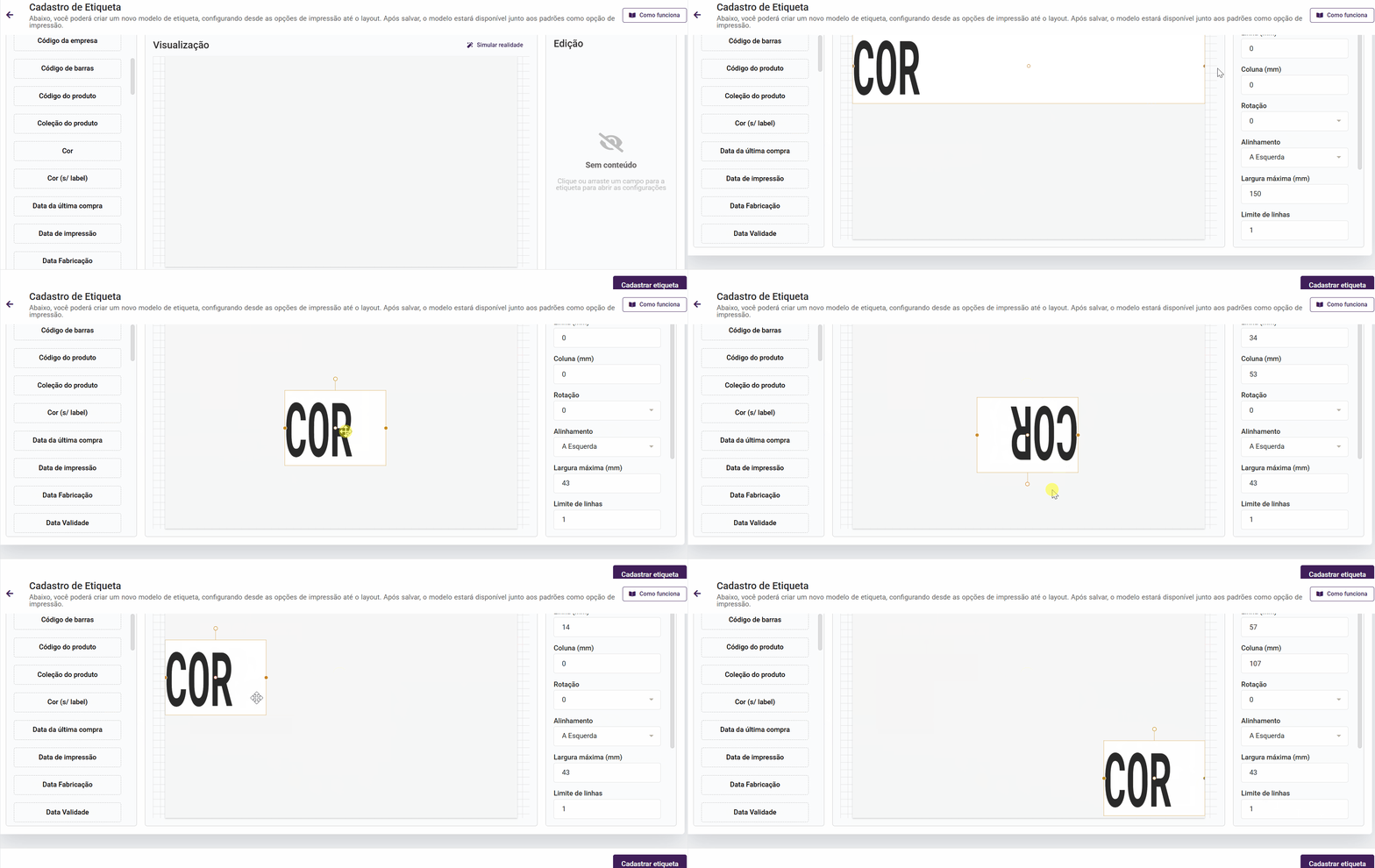
Para montar o layout da etiqueta você irá escolher um campo da coluna da esquerda, segurar e arrastá-lo até o quadro de visualização. Com o campo na etiqueta, você poderá realizar a edição dele na coluna da direita.
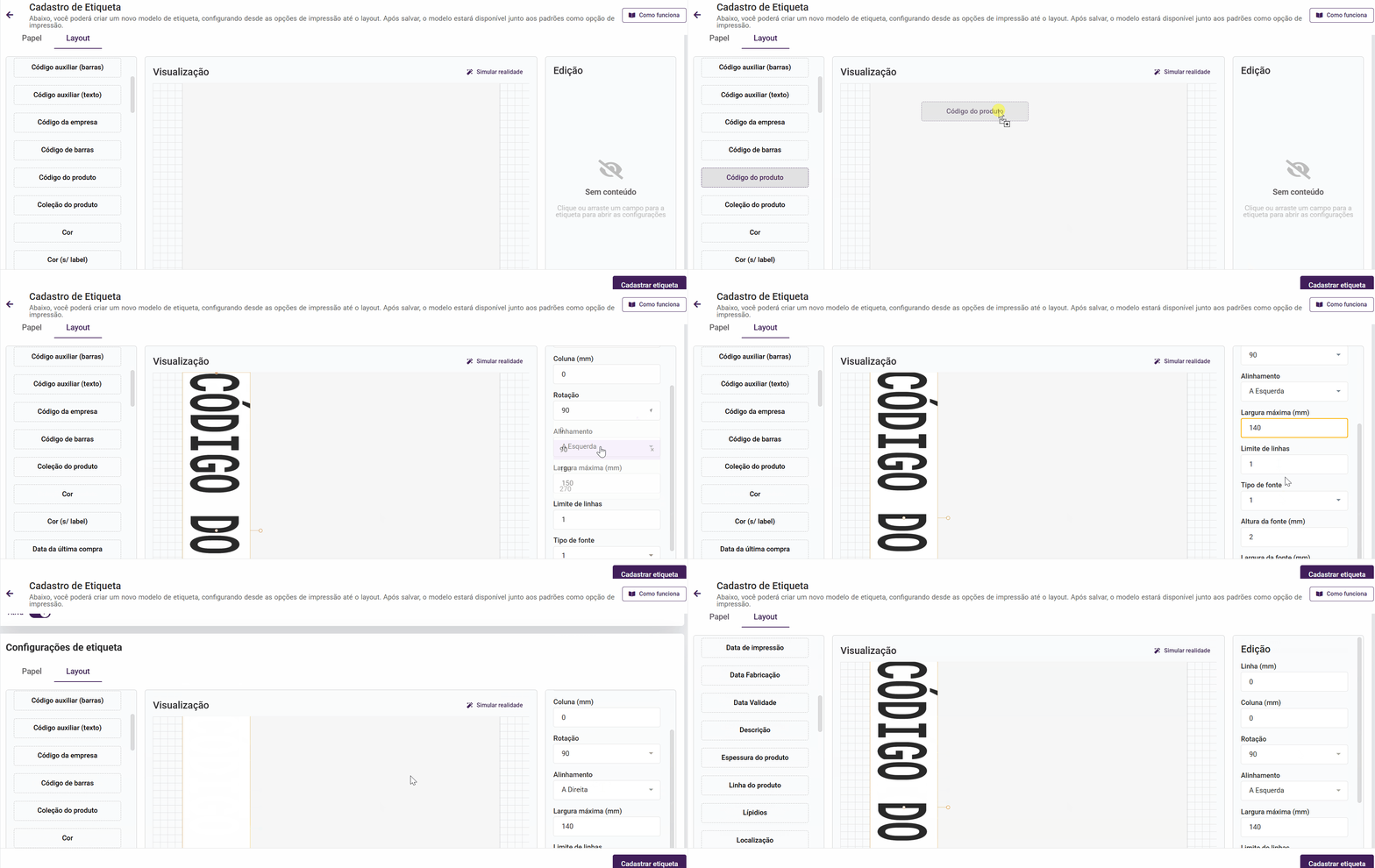
Ao arrastar o campo para o quadro de visualização, você terá a liberdade de posicionar, redimensionar e rotacionar o campo como e onde quiser, realizando todas as alterações no campo.
Para o modelo ZPL-II a poderá realizar a rotação de 90, 180 ou 270 graus. Os demais modelos somente 180 graus.
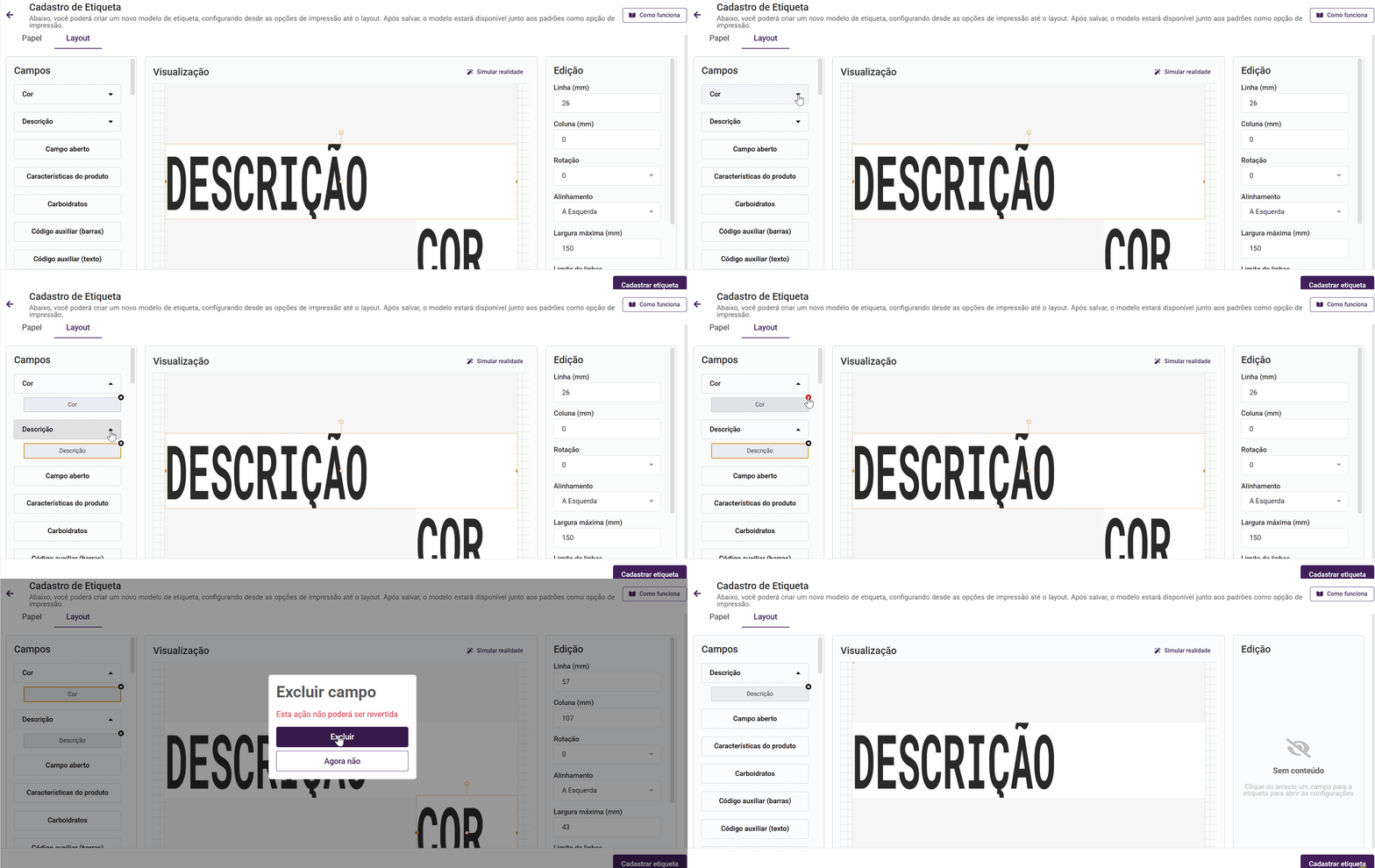
Os campos adicionados ao quadro de visualização ficarão no topo da coluna, podendo remover caso necessário.
Após adicionar os campos que deseja compor na etiqueta, você poderá simular uma visão próxima da realidade de como ficará a impressão.
Ao clicar em Simular etiqueta, pesquise por um produto através do código, nome, código de barras ou referência. Na listagem que exibirá o resultado da pesquisa, selecione um produto e clique Visualizar este produto na etiqueta. Assim, as informações do produto selecionado serão exibidas na etiqueta de acordo com os campos adicionados para a visualização.
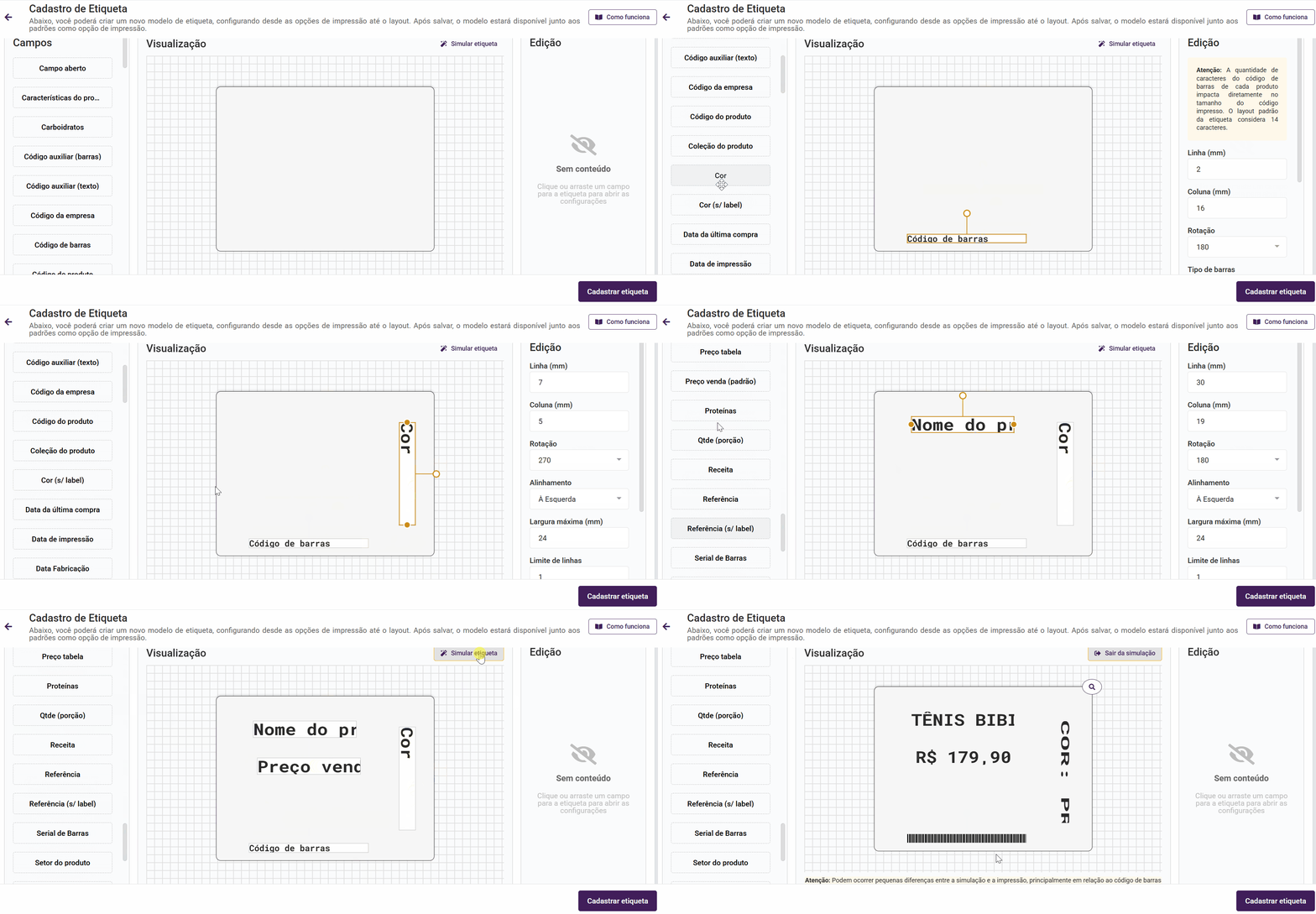
Ainda na simulação da etiqueta você poderá ajustar os campos adicionados. Caso queira retornar para a tela original da edição, clique em Sair da simulação. Você poderá alterar o produto para a simulação através da lupa que exibirá no canto superior da etiqueta.
Para os modelos PPLA e PPLB é necessário um cuidado com a posição e ponto de partida (rotação) dos campos adicionados:
|
Ao terminar de configurar a etiqueta da forma como esperada, clique em Cadastrar etiqueta. A etiqueta será exibida na listagem e estará disponível para a impressão.