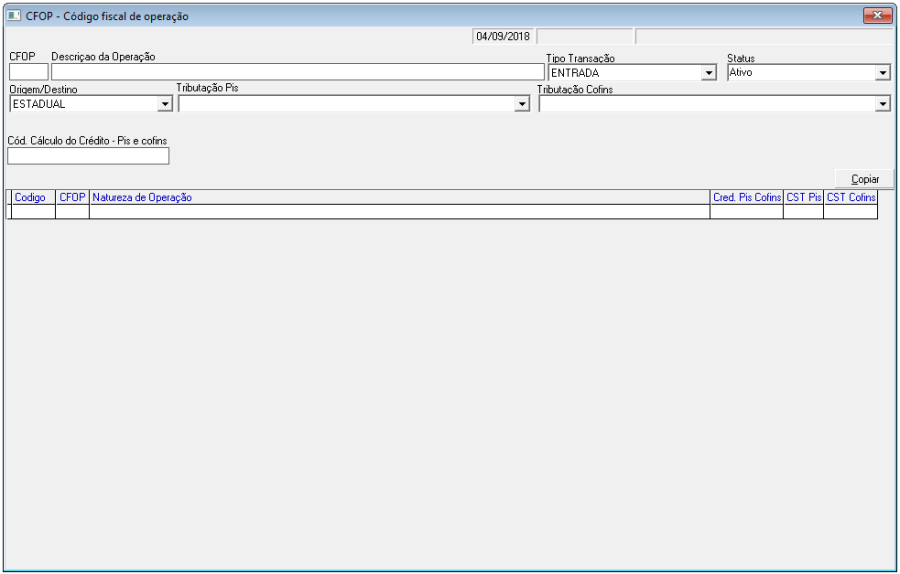
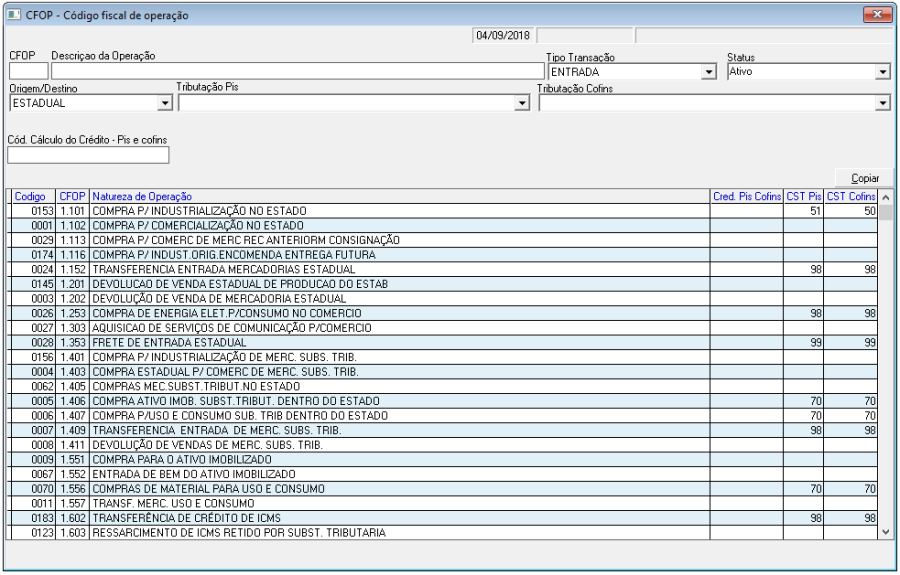
Os Códigos Fiscais de Operações e Prestações (CFOP) – terminações, são códigos numéricos que indicam as respectivas naturezas de operações de bens e mercadorias que estão em circulação, assim como as prestações de serviços de transporte interestadual e intermunicipal e de comunicação. São utilizados para vínculos com os Códigos de Situação Tributária (CST) de ICMS correspondentes, fazendo que o sistema admita ou utilize somente os CFOPs adequados em cada operação. Neste documento será detalhado o processo de cadastramento de um Código Fiscal de Operação e Prestação – terminação.
Pré-Requisitos: A sequência de processos deste documento devem ser feitas em paralelo, para assim ter o resultado completo de cadastro de CFOP
Acesso: Módulo Configuração
1. Solução
1.1 Cadastro CFOP - Origem/Destino
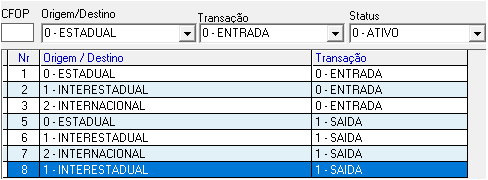
Nesta tela o cadastro irá definir o primeiro dígito do código tais como (1.102, 2.102, 5.102, 6.102 e etc). Esse dígito identifica a origem e a transação da natureza de operação. O sistema já trás isto cadastrado conforme a legislação vigente, sendo assim não há necessidade de alteração.
Acesso: Configuração > Fiscal > Natureza de Operação > CFOP- Origem/Destino
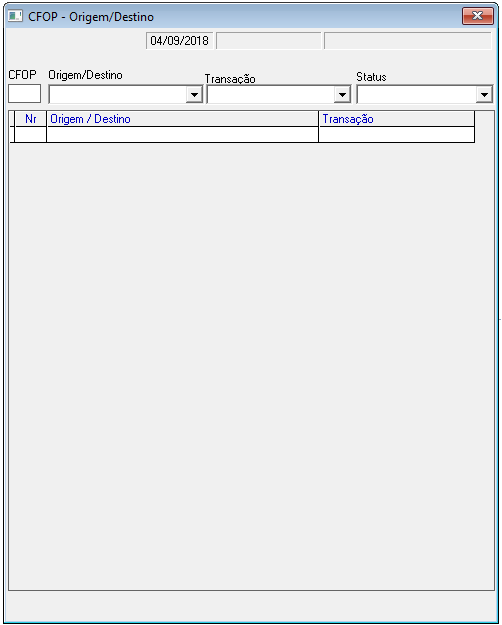
1.1.1 Pressione a tecla F2 para habilitar os campos;
1.1.2 No campo CFOP, informe o código desejado;
1.1.3 Selecione o tipo na lista Origem/Destino;
1.1.4 Na lista Transação selecionado o tipo, dependendo do procedimento que será realizado;
1.1.5 Informe o Status;
1.1.6 Pressione a tecla F2 para salvar;
1.2 Cadastro CFOP - Finalização produtos
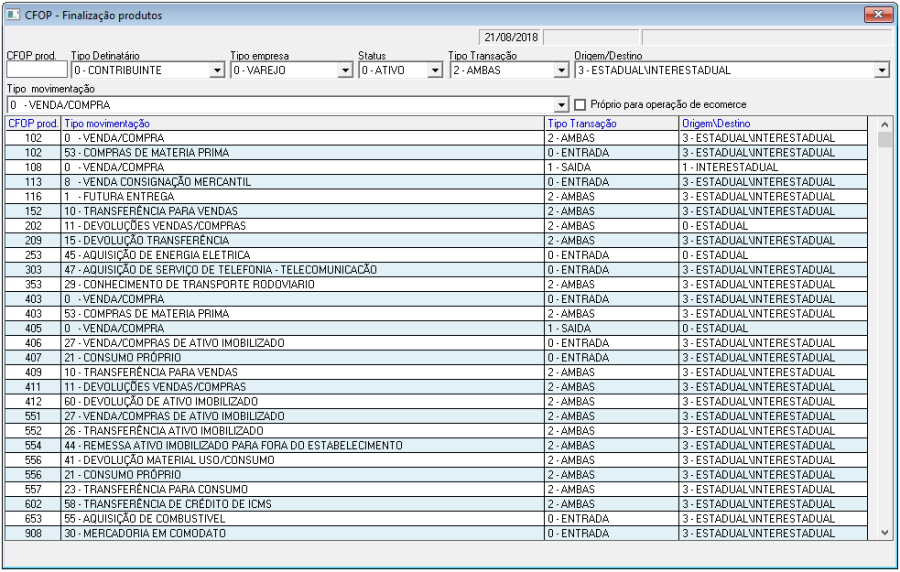
Após cadastrar a origem/destino para CFOP, você deverá cadastrar e configurar as terminações do CFOP. Essas terminações referem-se a tributação aplicada ao produto.
Acesso: Configuração > Fiscal > Natureza de Operação > CFOP – Produtos
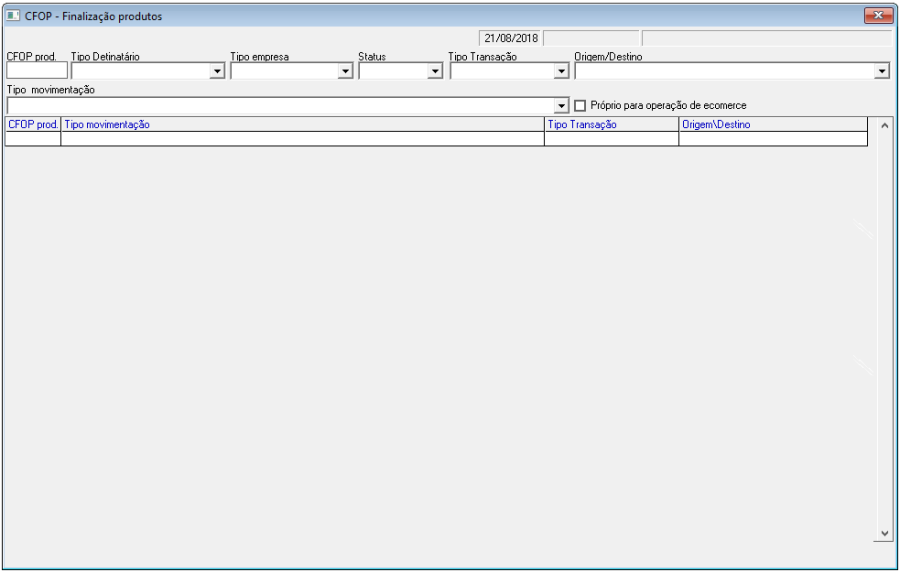
1.2.1 Pressione a tecla F2 para habilitar a tela;
1.2.2 Digite no campo CPFO Prod. o código fiscal que deseja cadastrar;
1.2.3 Selecione entre as opções o Tipo Destinatário;
1.2.4 Em Tipo de Empresa, selecione a opção que estará utilizando esta terminação de CFOP;
1.2.5 Selecione o Status;