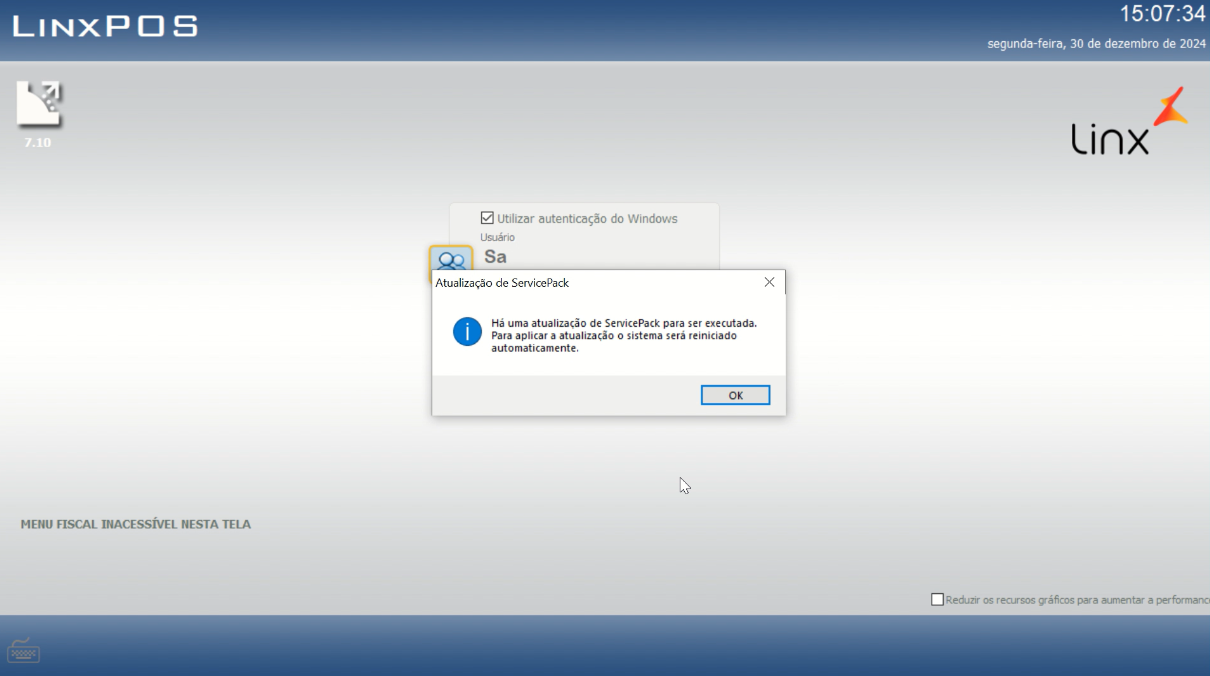
A partir da versão do Linx POS 7.10 SPK 30, as configurações serão realizadas automaticamente no momento da atualização do pacote, sem necessidade de intervenção manual.
Caso utilize o produto Linx D-TEF e esteja atualizando para o Linx POS 7.10 SPK 29, realize o backup do arquivo DPOS.ini localizado no Diretório C:\Windows
❗ O backup será utilizado apenas para consulta das configurações do Paykit.
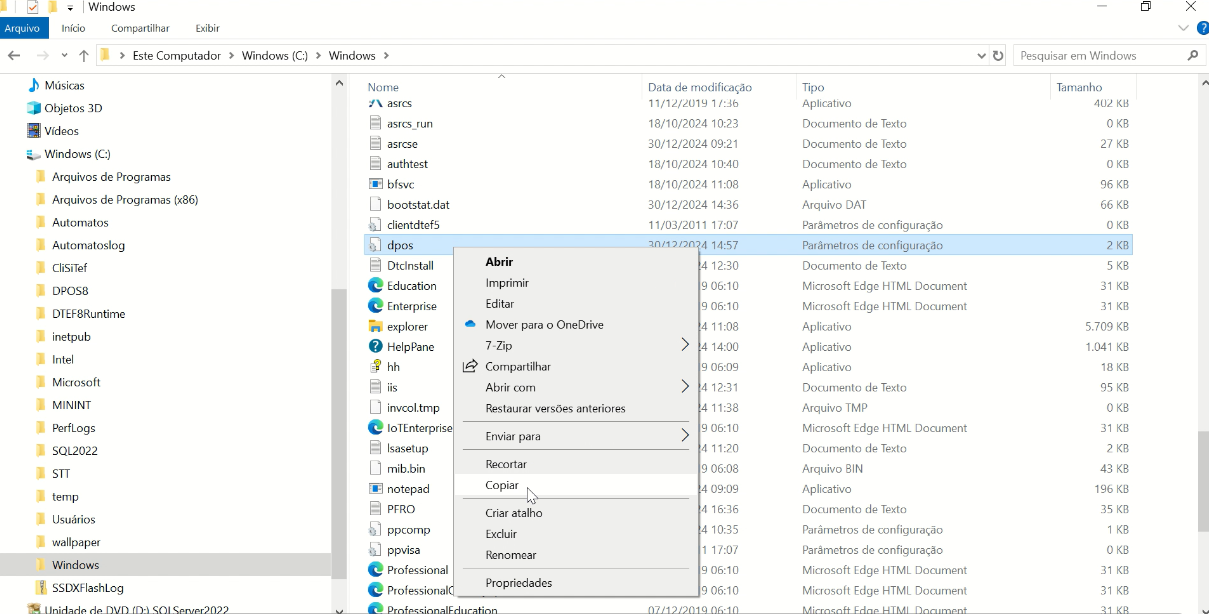
Realizar backup do arquivo dpos.ini em uma pasta isolada.
Remover a versão do Linx D-TEF instalado no terminal.
Atualizar com Linx POS 7.10 Service Pack 29 ou superior.
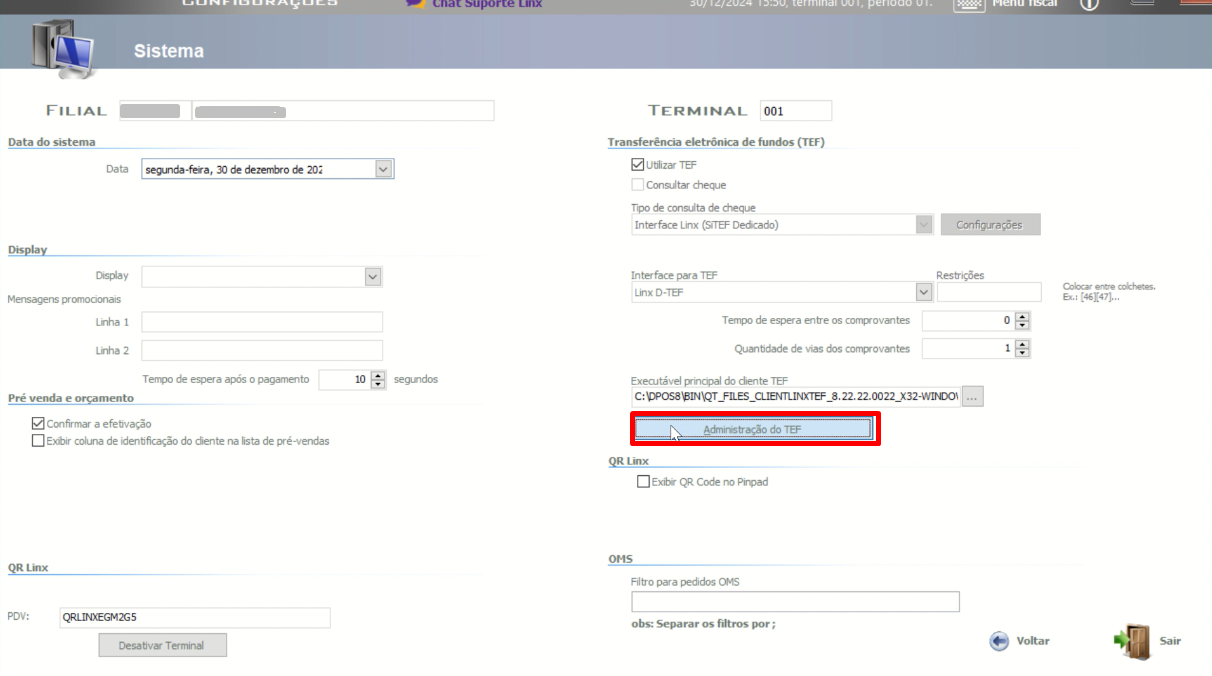
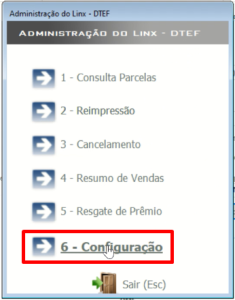
Acesse o LinxPOS como administrador, selecione o menu Configurações e clique em Sistema. Clique no botão Administração do TEF, e selecione a opção Configurações.
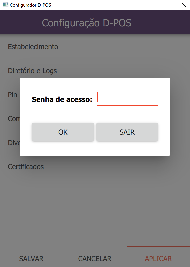
O aplicativo dposconfig.exe será aberto automaticamente para as devidas configurações. Para a senha de acesso solicitada utilizar DPOS <<HORA + MINUTO>> (Exemplo: DPOS1230). Clique em OK.
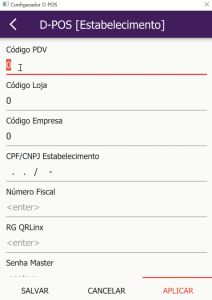
Acesse o menu Estabelecimento e preencha as informações Código PDV, Código Loja, Código Empresa e CPF/CNPJ Estabelecimento. Clique em Aplicar.
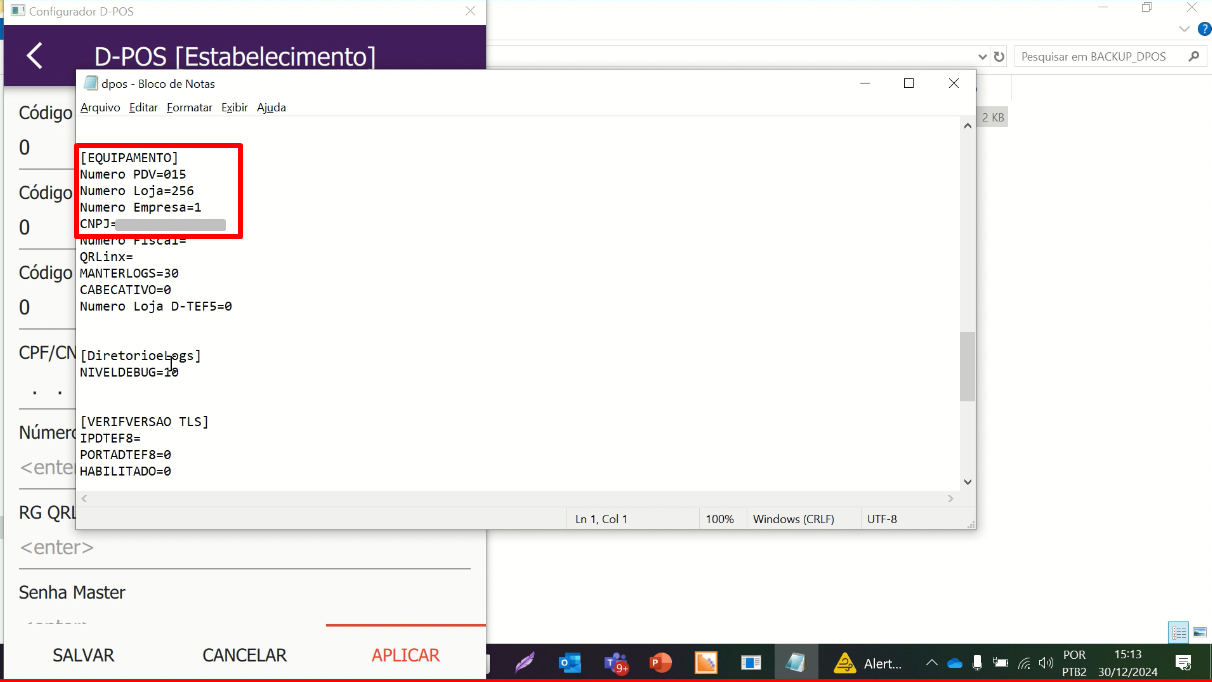
Utilize o arquivo DPOS.INI (Vide o PASSO 1), na configuração do Linx PayKIT utilizando os campos abaixo: * Código PDV --> Utilizar a informação da linha "Numero PDV" * Código Loja --> Utilizar a informação da linha "Numero Loja" * Código Empresa --> Utilizar a informação da linha "Numero Empresa" * CPF/CNPJ Estabelecimento --> Utilizar a informação da linha "CNPJ"
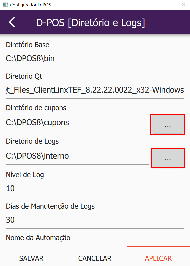
Acesse Diretório e Logs, e configure os caminhos a seguir conforme orientação abaixo: - Diretório de cupons: C:\DPOS8\cupons - Diretório de Logs: C:\DPOS8\interno
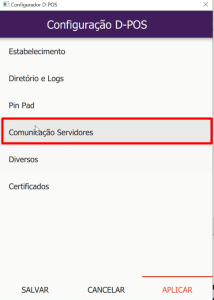
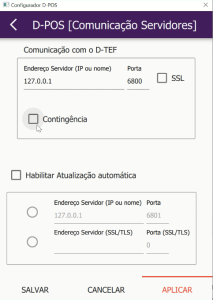
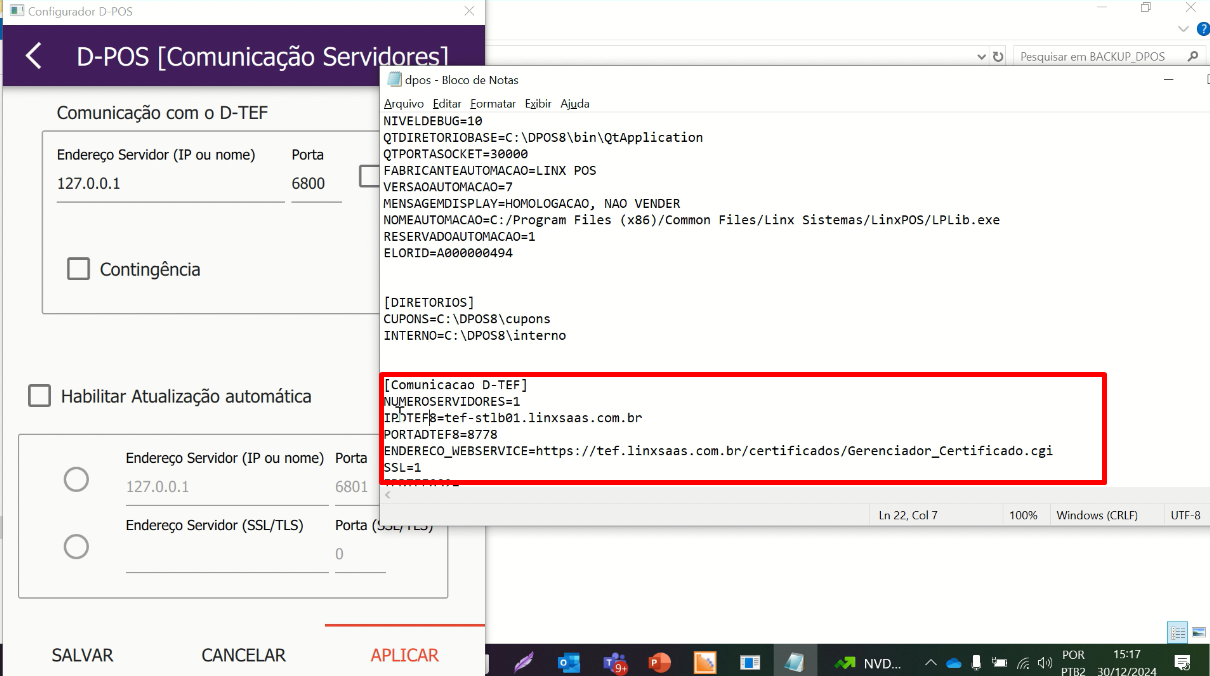
Retorne ao menu principal e acesse Comunicação Servidores. Configure o Endereço Servidor(IP ou nome), Porta e SSL e clique em Aplicar.
Utilize o arquivo DPOS.INI (Vide o PASSO 1), na configuração do menu "Comunicação Servidores" utilizando os campos abaixo: * Endereço Servidor --> Utilizar a informação da linha "IPDTEF8" * Porta --> Utilizar a informação da linha "PORTADTEF8" * SSL --> Habilitar o SSL caso a linha "SSL" estiver com valor 1
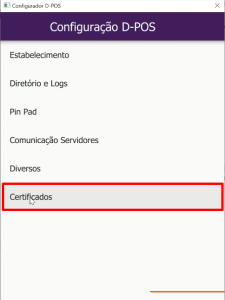
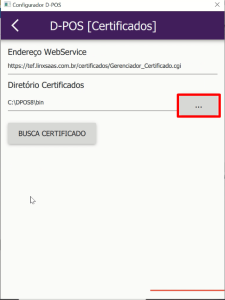
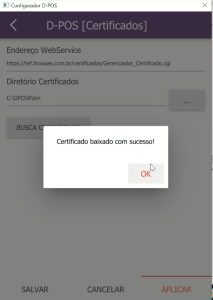
Retorne ao menu principal novamente e acesse Certificados. Configure o Diretório Certificados através do campo seleção e clique em Busca Certificado.
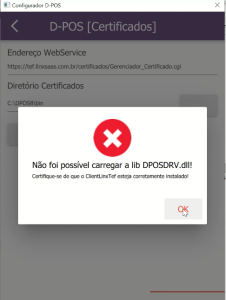
Caso ocorra erro na busca do certificado, é obrigatória a reinicialização do computador.
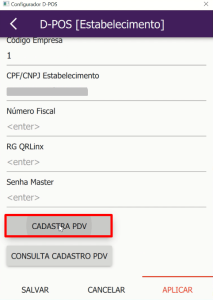
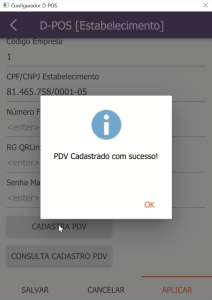
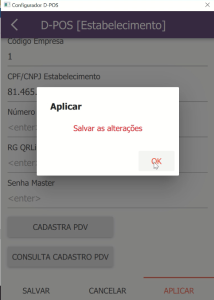
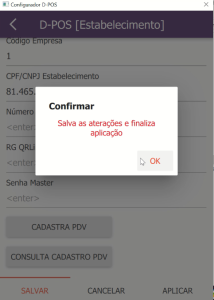
Retorne ao menu principal e acesse a opção Estabelecimento e selecione no botão Cadastrar PDV. Clique em Aplicar e Salvar.
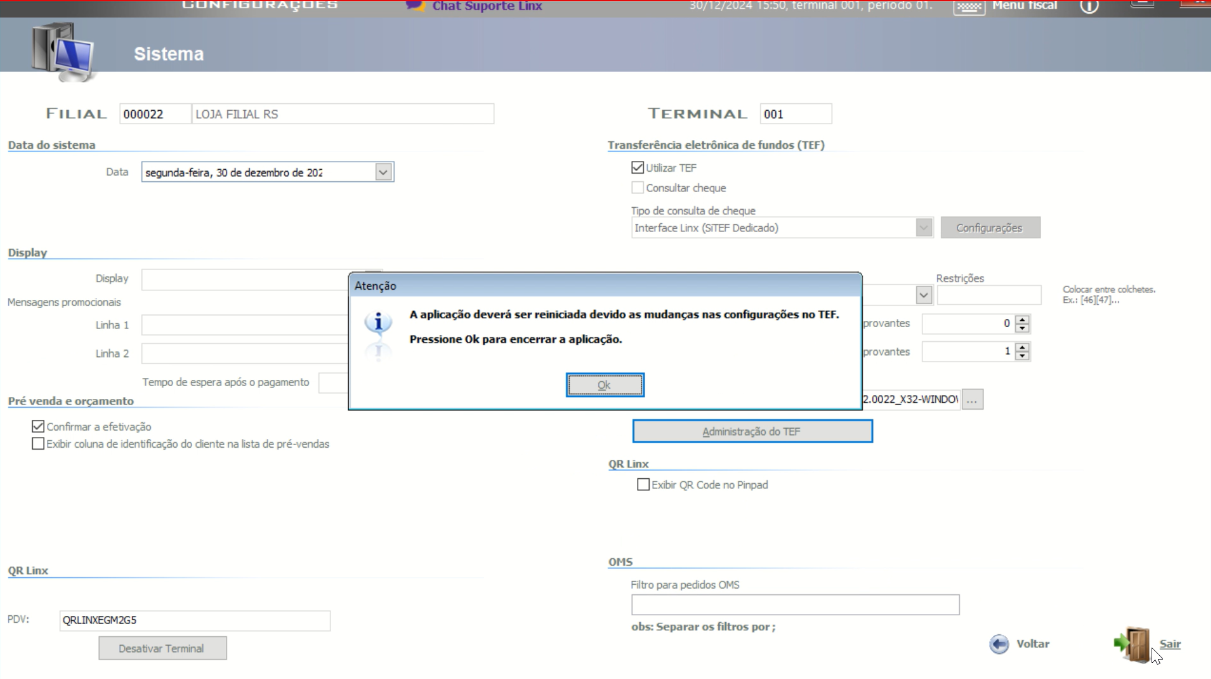
Após todas as configurações realizadas, o sistema exibirá a mensagem abaixo e na sequência será encerrado para validação das configurações.