2) Escreva o nome da paciente no campo de busca. Caso a paciente já tenha cadastro em nosso sistema basta selecioná-la para atender. Caso contrário, clique em e cadastre a nova paciente.
3) Após selecionar uma paciente, clicar em para abertura do módulo de "Ginecologia e Obstetrícia".
4) Na aba Identificaçãohá opção Anamnese Inicial para inserção dos dados clínicos iniciais das pacientes referente a primeira consulta.
1) Clique na aba Acompanhamento Pré-Natal que é apresentado um campo de seleção da gestação, no caso sendo a primeira gestação da paciente que vai ser registrada no sistema, selecionar a opção "1ª Gestação".
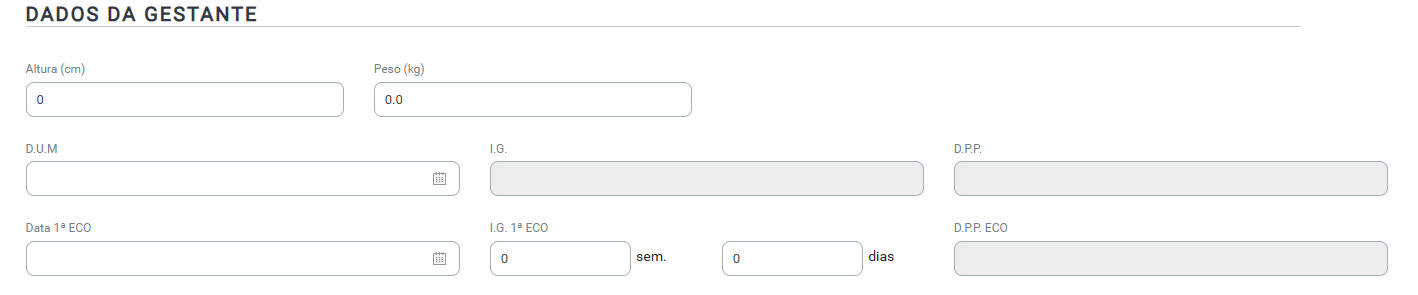
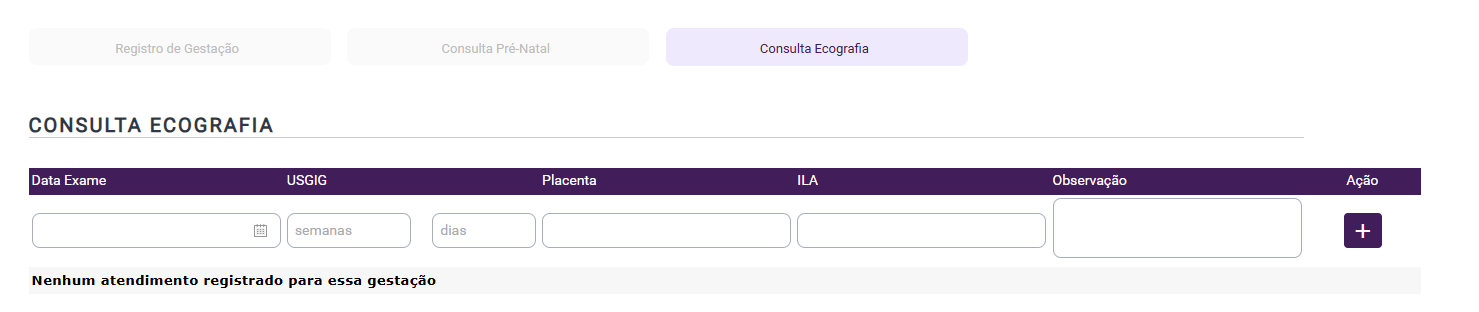
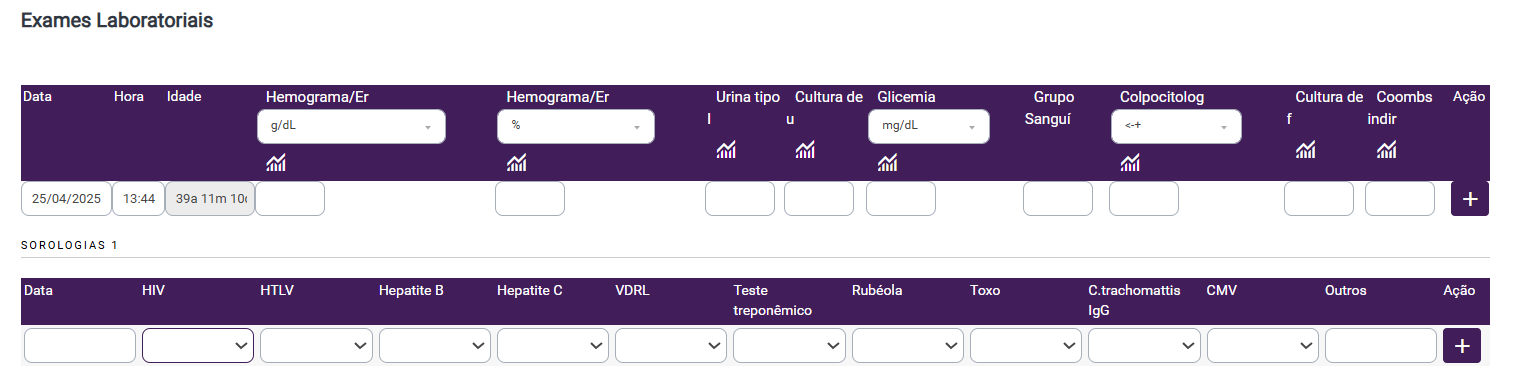
2) Após a seleção da gestação, são carregadas abas, na aba Registro de Gestação são apresentados os campos para inserirmos os dados clínicos da paciente e inserir o(s) feto(s) da gestação.
- Dados da Gestante
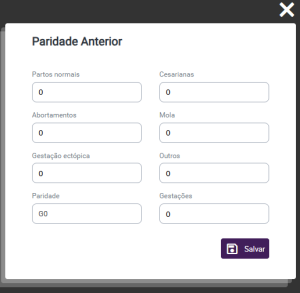
- Paridades: O campo de "Paridades anteriores" é para inserir dados de gestações anteriores da paciente, para inclusão é necessário clicar no botão conforme imagem abaixo, já o campo "Paridade atual" é preenchimento automaticamente conforme inserção de paridades anteriores e gestação atual.
3) Após clique no botão, será apresentada a tela da imagem abaixo, ao informar os dados das paridades anteriores só clicar em "Salvar".
- Sangue: Local para inserção do tipo sanguíneo paterno, pois a informação do tipo de sangue materno se estiver cadastrado no cadastro paciente será carregado automaticamente.
4) Após a inclusão dos dados, para salvar os dados inclusos é necessário clicar no botão "Salvar dados da gestação".
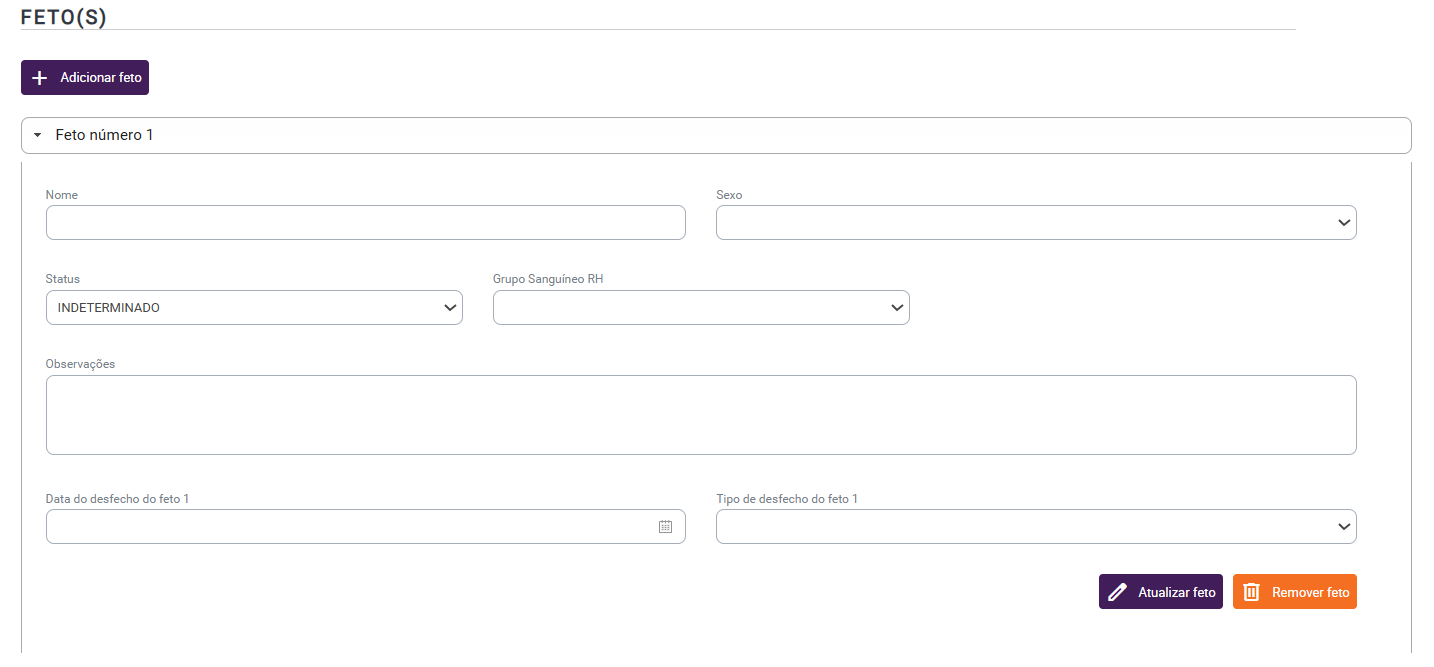
1) Na aba Registro de Gestaçãoem Feto(s), para adicionar feto(s) necessário clicar no botão "Adicionar feto", conforme imagem abaixo:
2) Após adicionar o(s) feto(s), só clicar sobre o número do feto, conforme a imagem abaixo, que serão apresentados os campos para inserção dos dados.
3) Para salvar os dados inclusos é necessário clicar no botão "Atualizar feto".
Atenção:
Para que a quantidade de fetos reflita na "Paridade atual"é necessário que após a adição de feto(s) é necessário clicar no botão "Salvar dados da gestação".
Só é permitido a exclusão de registros somente pelo usuário profissional que fez a inclusão dos mesmos e a exclusão só poderá ser realizada no dia da inclusão, após não é mais permitido.
1) Na aba Consulta Pré-Nataltem os campos para serem inclusos os dados das consultas pré-natais da gestação em "Evolução da Gestação".
2) Após informar os dados, para salvar é só clicar no botão da coluna ação: "Adicionar evolução".
Atenção:
Não será possível fazer edição da evolução após adicionar e somente o usuário que fez a inclusão poderá fazer a exclusão do registro.
Exclusão só poderá ser feita na data da inclusão, após não é permitido.
Significado sigla(s):
IGCrono: Idade Gestacional Cronológica – É a idade gestacional calculada a partir da Data da Última Menstruação (DUM), assumindo um ciclo menstrual regular.
IGEco: Idade Gestacional pela Ecografia – É a idade gestacional estimada com base em uma ultrassonografia (ecografia), geralmente mais precisa no início da gestação.
GP: Ganho de Peso
PA(mmHg): Pressão Arterial em milímetros de mercúrio – Avalia a pressão do sangue nas artérias. Exemplo: 120/80 mmHg.
AU(cm): Altura Uterina em centímetros – Medida da altura do fundo do útero a partir da sínfise púbica, usada para acompanhar o crescimento fetal.
CA(cm): Circunferência Abdominal – Medida do abdômen da gestante, usada como parâmetro de crescimento fetal.
CCU(cm): Comprimento do Colo Uterino – Medido por ultrassonografia transvaginal; é importante para avaliação do risco de parto prematuro.
1) Ao acessar o prontuário de um paciente e começar a atendê-lo, após clicar no botão de acesso ao módulo Ginecologia e Obstetrícia.
2) Na aba Acompanhamento Pré-Natalhá um campo de seleção da gestação, no caso sendo a primeira gestação da paciente que vai ser registrada no sistema, selecionar a opção "1ª Gestação".
3) Após a seleção da gestação, são carregadas abas, na aba Registro de Gestação.
4) Após a inclusão dos dados, para gerar o cartão é só clicar no botão"Imprimir Cartão Pré-Natal".
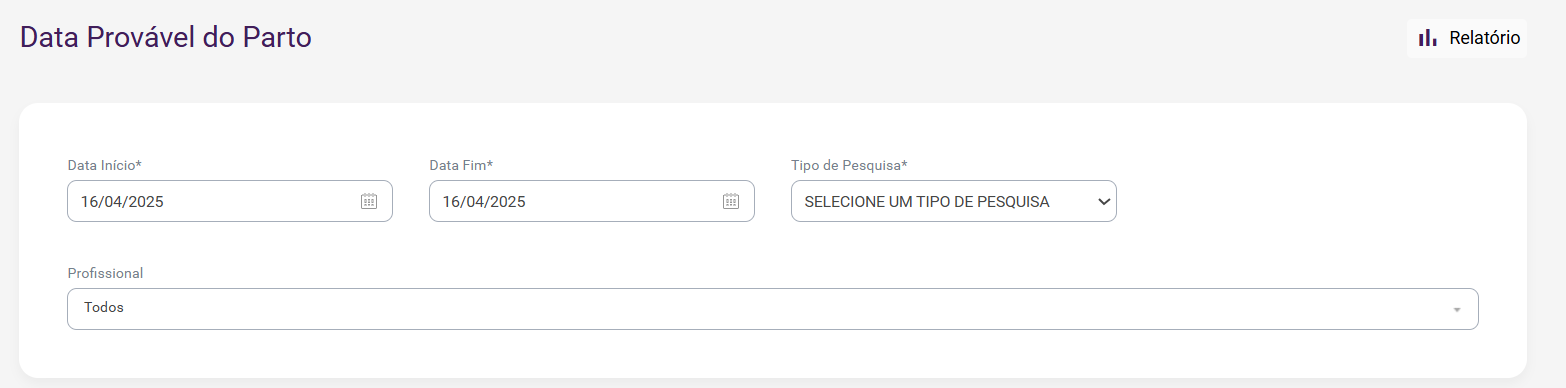
1)Acesse o menu Clínico → Relatórios → Data Provável do Parto.
2) O sistema abrirá uma tela com os filtros para geração do relatório.
3) Após a seleção e preenchimentos dos filtros, clique em "Relatório".
4) Na tela dos registros gerados, na coluna "Visualizar" é só clicar no botão "Ver Prontuário" para o sistema direcionar para o prontuário da paciente da linha selecionada, conforme imagem abaixo:
 e cadastre a nova paciente.
 para abertura do módulo de "Ginecologia e Obstetrícia".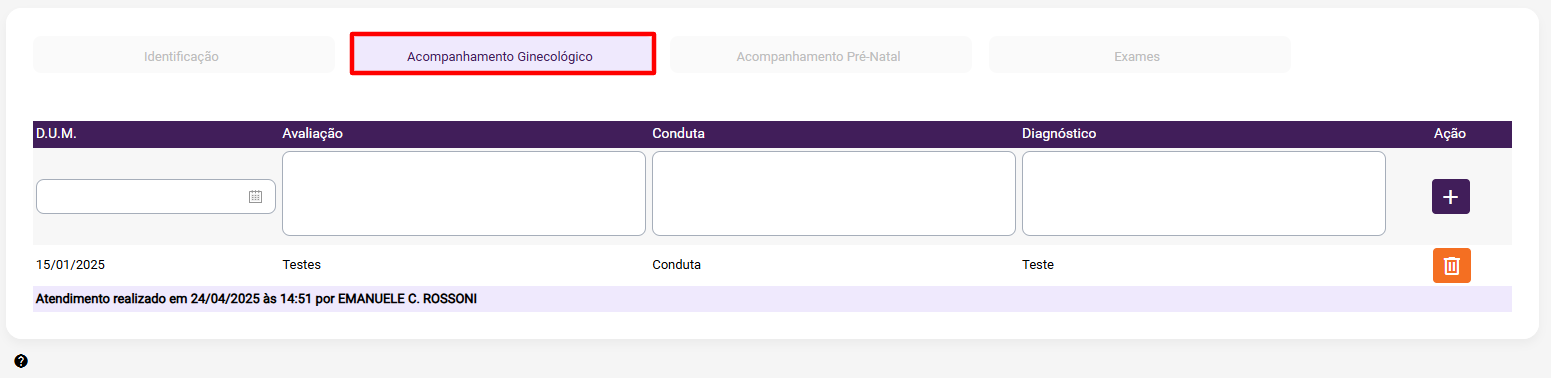
 da coluna ação para "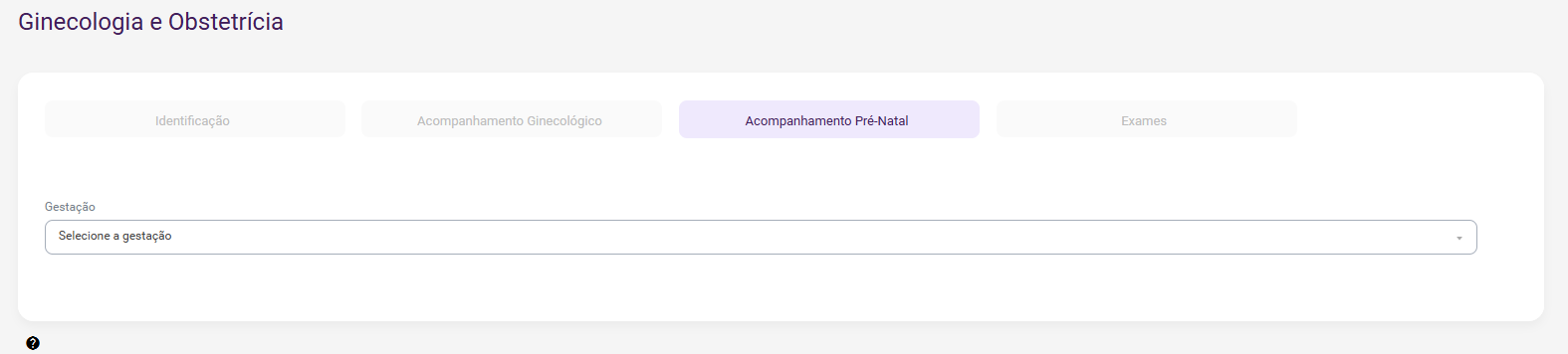










 "Ver Prontuário" para o sistema direcionar para o prontuário da paciente da linha selecionada, conforme imagem abaixo: