ÍNDICE

Check-in de Oficina
Componentes
- BRAVOSMobile.apk: Instalado no tablet com a funcionalidade Check-In de Oficina.
Figura 1 : Bravos Mobile > Check-in de Oficina
Fluxo da aplicação
- Criação de Agendas (somente no DMS):
- O consultor efetua um agendamento de "check-in" no Linx DMS BRAVOS, no módulo Fluxo de Oficina, aba <Agendamento>, <Agendar Ser.>, <Incluir>
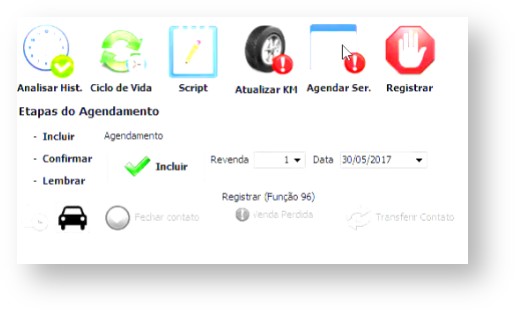
Figura 2 : Fluxo de Aplicação
- Inclusão de Solicitações: No DMS é possível incluir solicitações ao agendamento, que estarão disponíveis para consulta no BRAVOS Mobile.
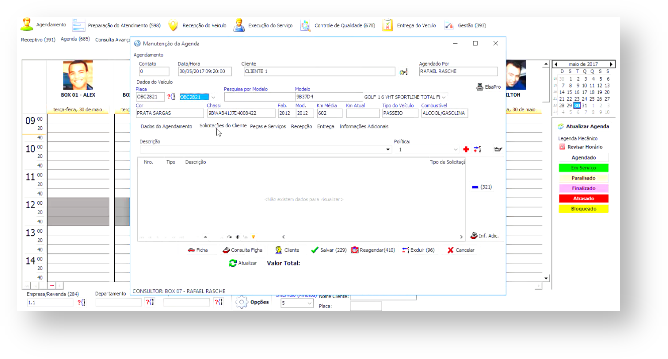
Figura 3 : Bravos > Manutenção da Agenda
Observação: O agendamento de "check-in" é feito (e só pode ser editado) exclusivamente através do DMS.
Visualização Quadro de Agendamento:
- No quadro de agendamento do BRAVOS Mobile é possível visualizar os horários agendados pelo BRAVOS de cada consultor, e seus respectivos status.
- Tocando no ícone "Lupa" do topo é possível busca um agendamento específico.
- Tocando no ícone "Setas cíclicas" é possível atualizar a agenda com os dados mais atualizados.
- Tocando no dia atual é possível mudar a data que deseja visualizar a agenda;
- Para inclusão de passante, o usuário poderá selecionar um horário livre para realizar o agendamento. Para isso basta ele tocar 2x no horário desejado. Observação: Não é possível adicionar passante em horários e dias passados e em dias futuros.
- Status do consultor: Vermelho = Ocupado, Verde = Disponível e Cinza = Ausente.
- Passando o dedo horizontalmente na agenda é possível navegar nos horários durante o dia selecionado.
- Legenda dos agendamentos.
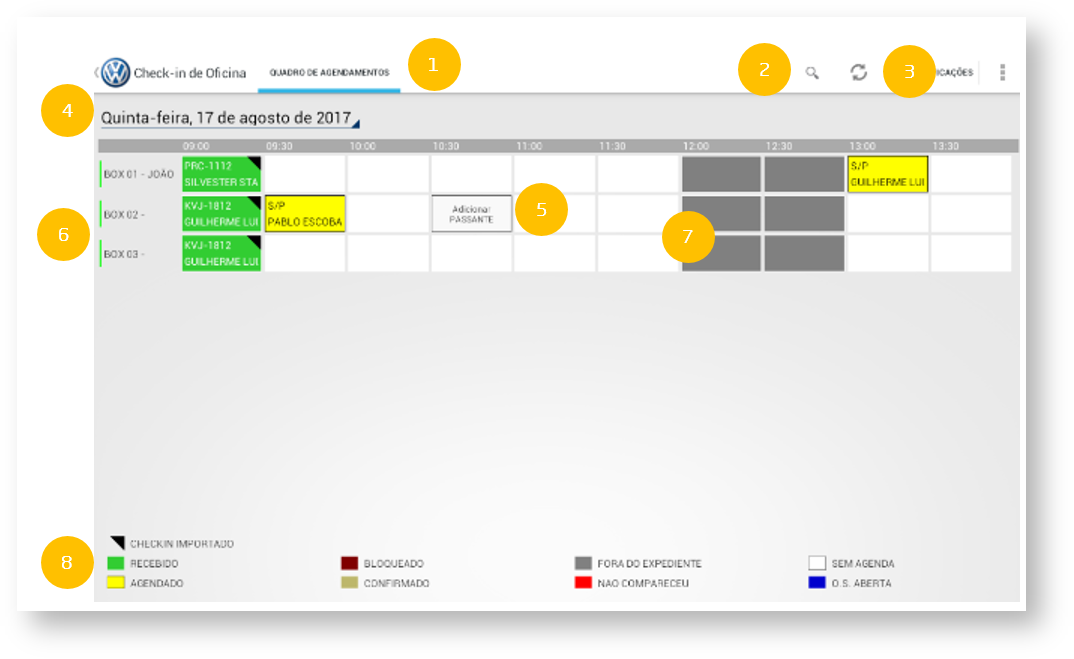
Figura 4 : Bravos Mobile > Quadro de Agendamento
12435678
Ao tocar em um agendamento, o usuário entra no detalhe.
Definição de dados cliente e veículo:
- A primeira aba é a Cliente. Nela é possível inserir e alterar os dados do cliente, incluindo os dados do veículo.
- Demais abas do processo. É possível navegar nas abas.
- Botão salvar: Salva todos os dados alterados do cliente.
- Cabeçalho: no topo se encontram as principais informações do agendamento. Esta informação vai percorrer todos os passos do checkin.
- Dados do cliente: É possível atualizar qualquer dado do cliente. Para atualizar o endereço, basta incluir o novo CEP e tocar no ícone "Lupa" (5.1). Em caso de Passante, é possível buscar o cliente pelo CPF (5.2)
- Veículo: É possível atualizar algumas informações do veículo. Algumas informações não podem ser editadas (em cinza claro).
- Através do botão "Adicionar" é trocar o veículo do cliente. Neste caso, após tocar no botão "Adicionar", basta digitar a nova placa e tocar no ícone "Lupa" (7.1).
- É possível selecionar a maneira de contato preferida do cliente.
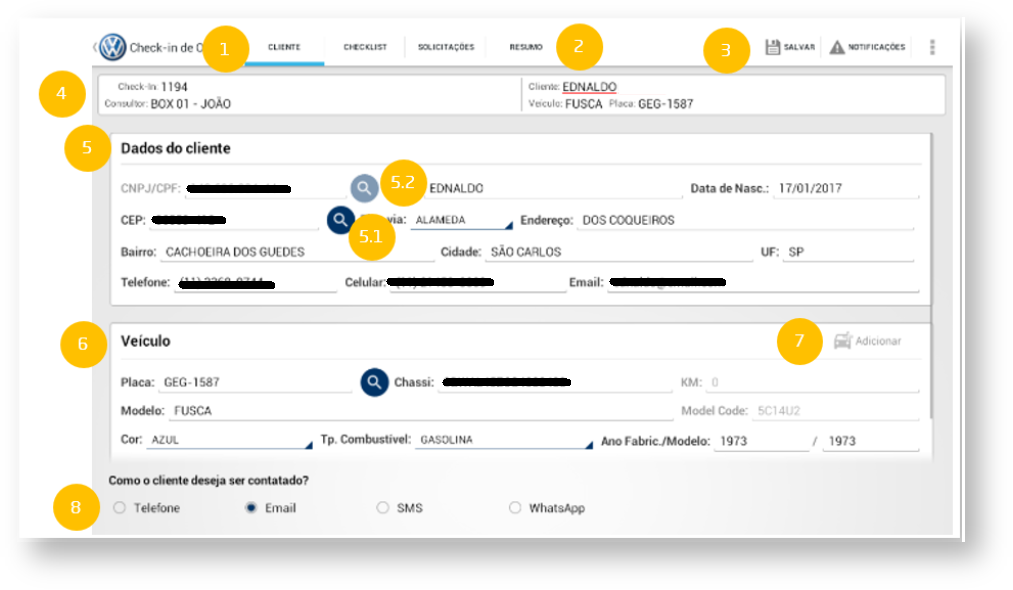
Figura 5 : Bravos Mobile > Checkin
124355.15.2867
Para finalizar a alteração e/ou inclusão de informações, é necessário gravar os dados, clicando no botão Salvar.
Registro da quilometragem atual
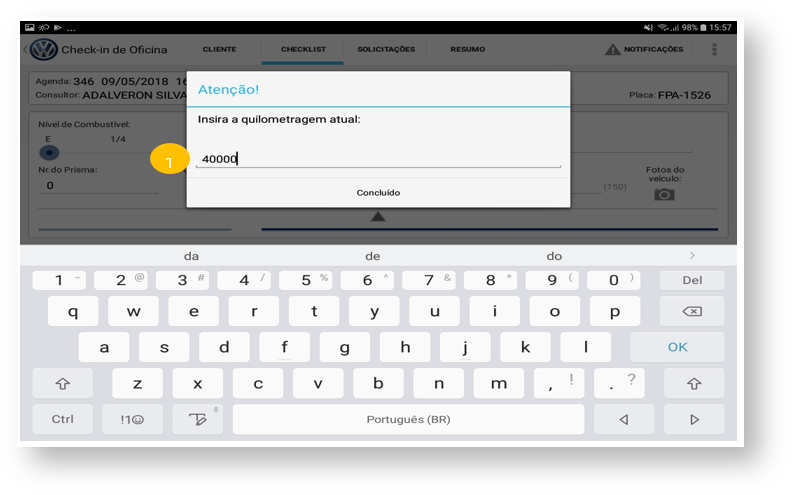
Figura 6 : Bravos Mobile > Checkin
Após concluído, será apresentado o checklist.
Definição dos itens de checklist:
Ao tocar na aba Checklist é apresentada a tela para o usuário incluir os dados do veículo.
Antes de executar o checklist, o usuário deverá informar dados gerais do veículo. 67
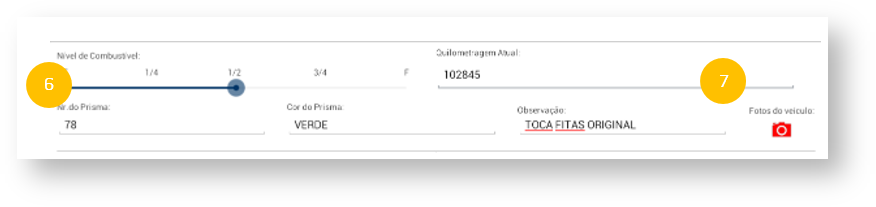
Figura 7 : Bravos Mobile > Checkin
-
 Obrigatoriamente, deverá ser informada a Quilometragem Atual do veículo para prosseguir com o checklist.
 - No ícone
 , o usuário poderá armazenar uma ou mais fotos do veículo e documentação
Após a inclusão da Quilometragem o sistema irá buscar os pacotes do servidor.
- Na parte inferior o usuário tem acesso as categorias e seus respectivos itens de checklist para conferência. É possível navegar pelas categorias e pelos itens através de rolagem vertical.
- Conforme data da venda e km atual do veículo, são destacados em laranja itens para maior atenção (Itens de Desgaste).
- Cada item de checklist possui uma lista de observações relacionadas, previamente definidas pela montadora, caso ele seja selecionado como NOK.
- Cada item de checklist pode ter uma ou mais fotos associadas, registrando assim, evidências do estado de conservação do veículo.
- Através ícone "Checkbox" do cabeçalho da tabela de checklist é possível selecionar todos os itens da categoria como "OK". Observação: Itens destacados em laranja necessitam serem preenchidos individualmente.
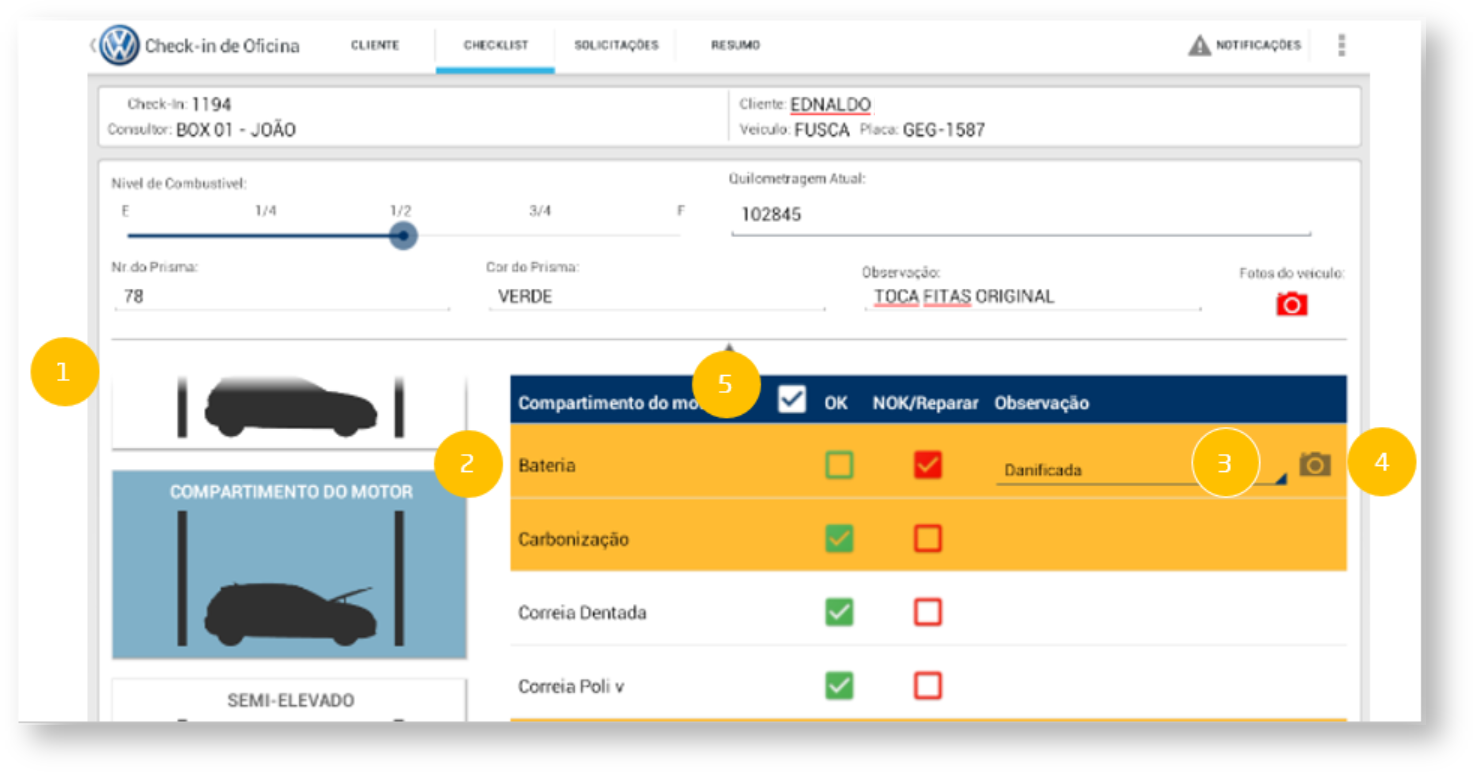
Figura 8 : Bravos Mobile > Checkin > Checklist
12435
O usuário pode definir evidências com fotos tiradas pelo aparelho ao tocar no ícone à direita de cada item.
Tocando no botão Adicionar Item é possível criar um novo item para registro de foto:
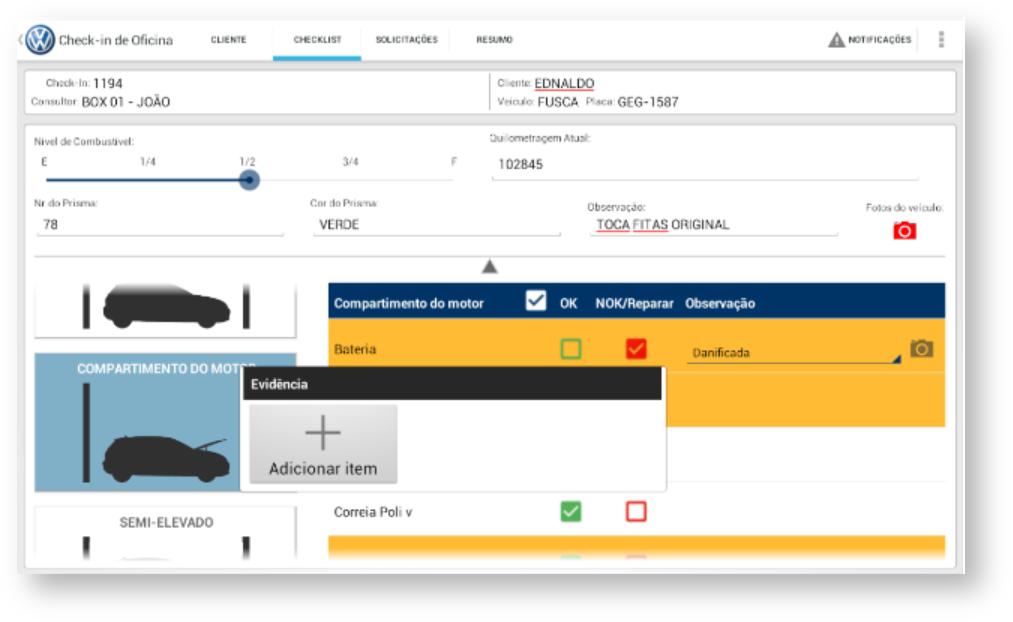
Figura 9 : Bravos Mobile > Checkin > Checklist
Tocando no ícone "+" Adicionar é ativada a câmera do tablet:
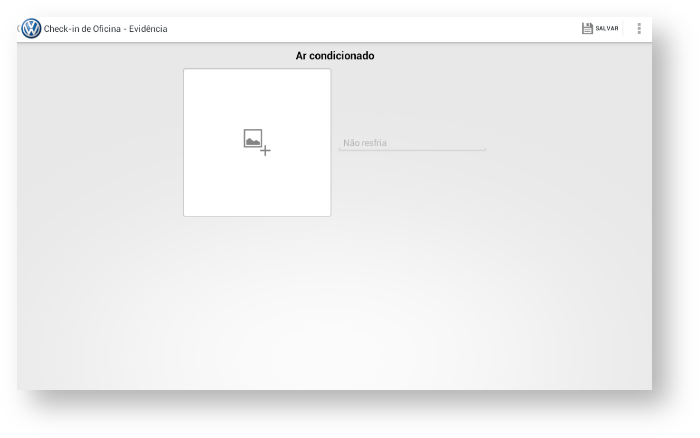
Figura 10 : Bravos Mobile > Checkin > Checklist
Em seguida basta fotografar o item desejado e tocar em Salvar.
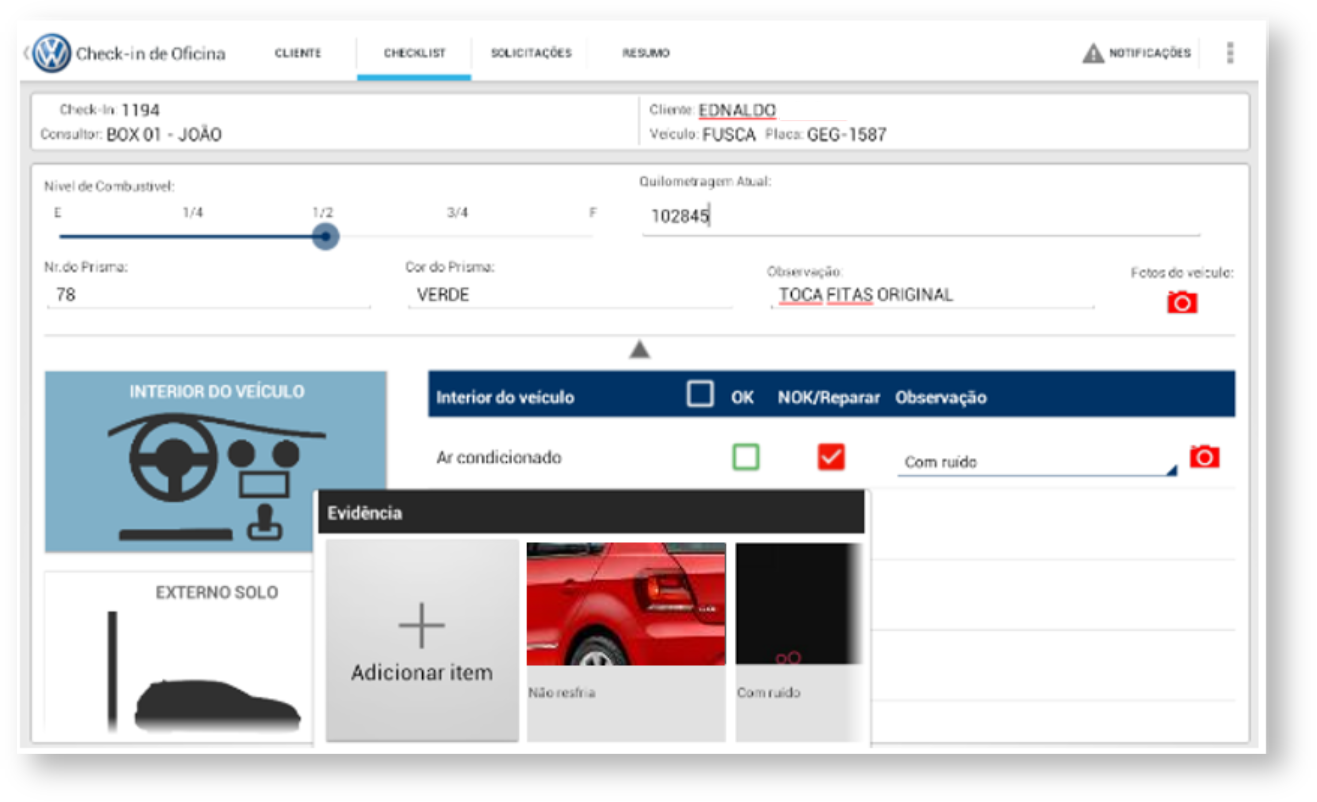
Figura 11 : Bravos Mobile > Checkin > Checklist
Para mais fotos, basta tocar novamente no botão Adicionar item
Observação: Este funcionamento vale também para o item Fotos do veículo. O funcionamento é o mesmo.
Ao tocar na aba Solicitações é apresentada a tela para o usuário incluir os dados do veículo.
- Na aba Solicitações, o usuário poderá visualizar a lista de solicitações já incluídas no agendamento e criar novas solicitações. Há solicitações recomendadas pela montadora, que são criadas automaticamente, conforme item de checklist marcado e observação associada (destacados em azul).
- Tocando na seta para baixo localizada ao lado esquerdo de cada solicitação é possível visualizar os serviços e peças contidos.
- Utilizando o ícone "Lápis" é possível alterar a solicitação.
- O ícone "Play" traz vídeos referentes à solicitação.
- O ícone "Imagem" traz fotos referentes à solicitação.
- O ícone "Lixeira" exclui a solicitação.
Observação: A cada exclusão é preciso selecionar o motivo da exclusão/Não aprovação do cliente.
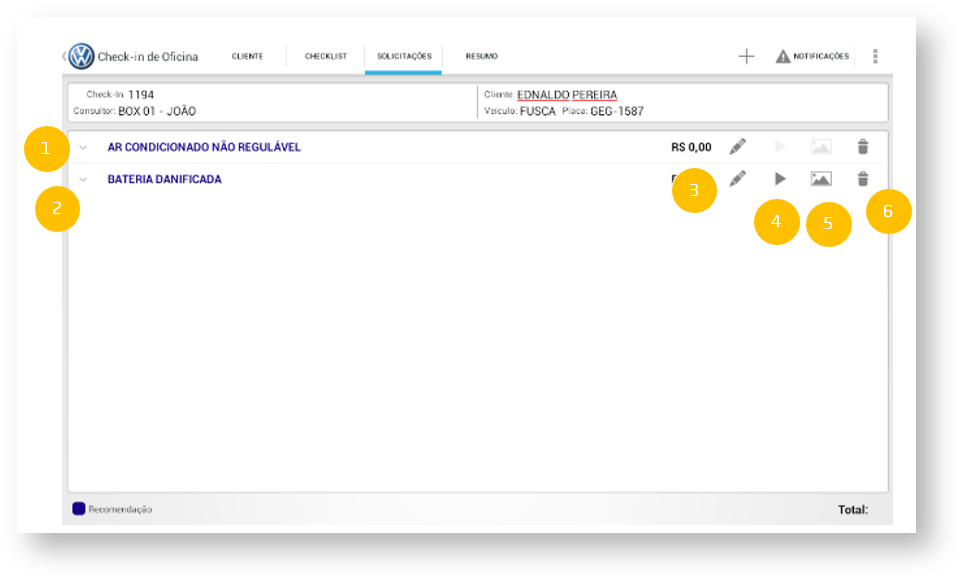
Figura 12 : Bravos Mobile > Checkin > Solicitações
124356
Solicitações automáticas podem conter uma vídeos e dicas.
Para visualizar o vídeo ou a dica, toque o ícone referente.
Acesso à dica:
- Tanto a caixa de texto superior quanto a inferior (azul) possuem rolagem vertical.
- Tocando nas setas à direita e esquerda da janela é possível navegar nas dicas, se existir mais de uma.
- Passando o dedo sobre as fotos abaixo do texto é possível navegar nas fotos da dica, se existir mais de uma. Ao tocar na foto é possível visualiza-la em tamanho ampliado.
- Para fechar a janela basta tocar fora dela ou toque no botão voltar do tablet.
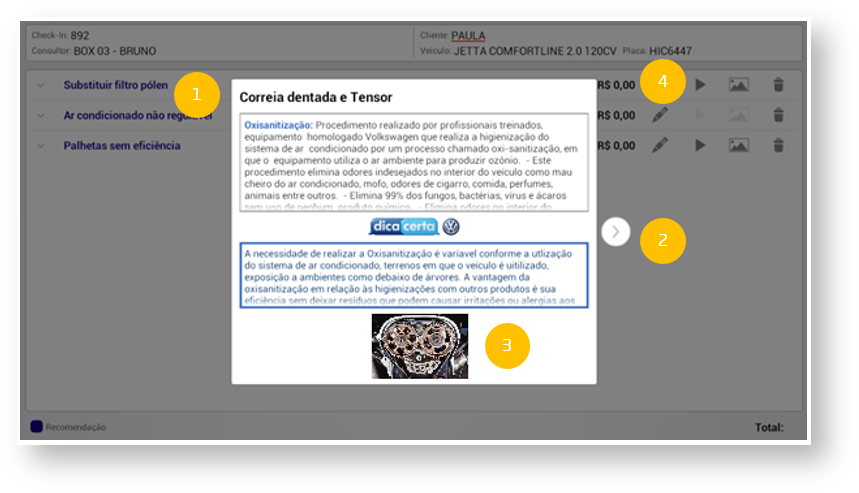
Figura 13 : Bravos Mobile > Checkin > Dicas
Acesso ao vídeo:
- Basta tocar no "Play" para tocar o vídeo.
- Passando o dedo sobre as miniaturas dos vídeos abaixo do vídeo principal é possível navegar nos demais vídeos, se existir mais de um. Ao tocar no vídeo ele é tocado.
- Para fechar a janela basta tocar fora dela ou toque no botão voltar do tablet.
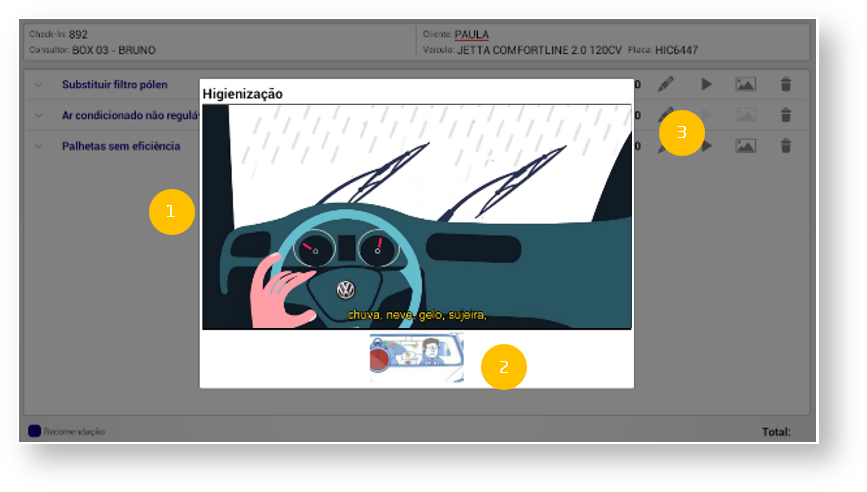
Figura 14 : Bravos Mobile > Checkin > Solicitações
Inclusão, edição e exclusão de solicitação:
- Para incluir novas solicitações, basta acessar o ícone
 no topo da tela.
 - Para editar uma solicitação existente, basta acessar o ícone
 , correspondente a cada linha.
 - Para excluir uma solicitação existente, basta acessar o ícone
 , correspondente a cada linha.
Observação: A cada exclusão é preciso selecionar o motivo da exclusão/Não aprovação do cliente.
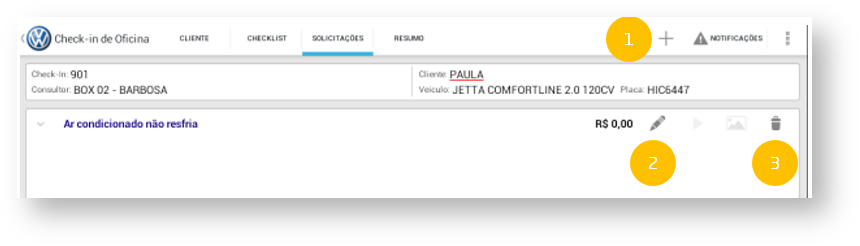
Figura 15 : Bravos Mobile > Checkin > Solicitações
123
Ao acessar o ícone ou o ícone , a tela abaixo será apresentada com os seguintes elementos:
- Botão salvar: Grava todos os dados da solicitação.
- Descrição da solicitação: Texto livre para descrever a solicitação.
- Tipo de serviço: caixa de seleção das opções disponíveis no DMS.
- Tipo de classificação: caixa de seleção das opções disponíveis no DMS.
- Campo PPSo: Quando este campo estiver selecionado, qualquer busca de kit será feita na base PPSo.
- Campo Preço Site: Este campo permite definir se serão utilizados ou não os preços do site para os itens do PPSo.
Observação: O processo de busca de kits PPSo pode levar alguns segundos.
- Busca de Kit: Local em que você digita o nome do kit e busca na base DMS através do botão "Lupa". O resultado aparece na janela abaixo da busca.
Observação: Caso o campo PPSo esteja ticado, a busca acontecerá na base PPSo. Neste caso haverá uma caixa de seleção adicional para filtrar os kits por categoria.
- Busca de Serviço: Local em que você digita o nome ou código do Serviço e busca na base DMS através do botão "Lupa". O resultado aparece na janela abaixo da busca.
- Busca de Peça: Local em que você digita o nome ou código do Serviço e busca na base DMS através do botão "Lupa". O resultado aparece na janela abaixo da busca.
- Itens escolhidos: Local em que ficam listados os itens selecionados para entrar na solicitação, sejam eles, Kits (PPSo ou DMS), Serviços e/ou Peças.
- Legenda de itens escolhidos.
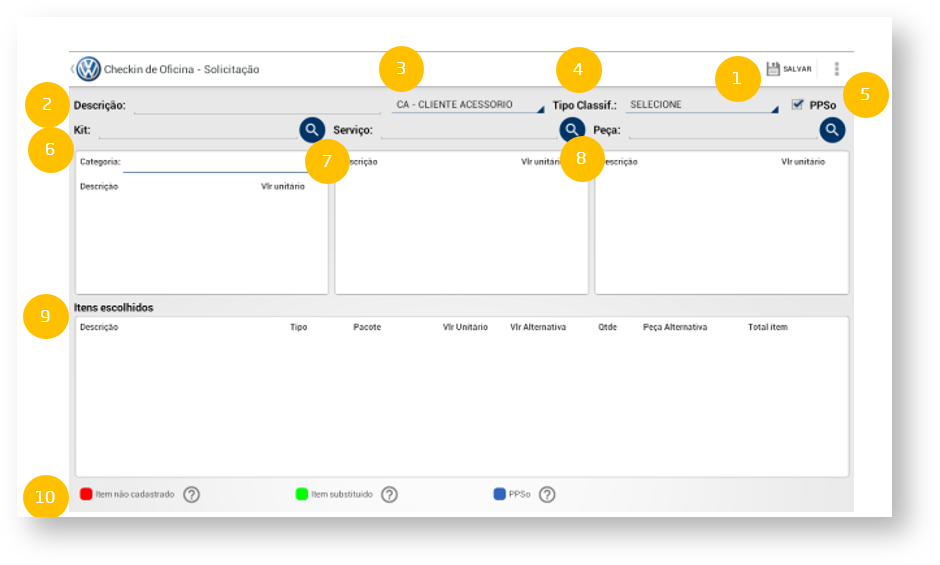
Figura 16 : Bravos Mobile > Checkin > Solicitações
Também é possível consultar os pacotes do PPSo com o preço do site.
Caso o parâmetro seguindo a parametrização do Fabrica VW "Usar Preço Site Volkswagen" esteja marcado, será apresentado somente os preços do site. Caso este parâmetro esteja desmarcado, será possível optar por utilizar o preço site ou não.
Quando vier solicitações pré-determinadas, o mobile só irá apresentar o preço site para os itens do pacote PPSo.
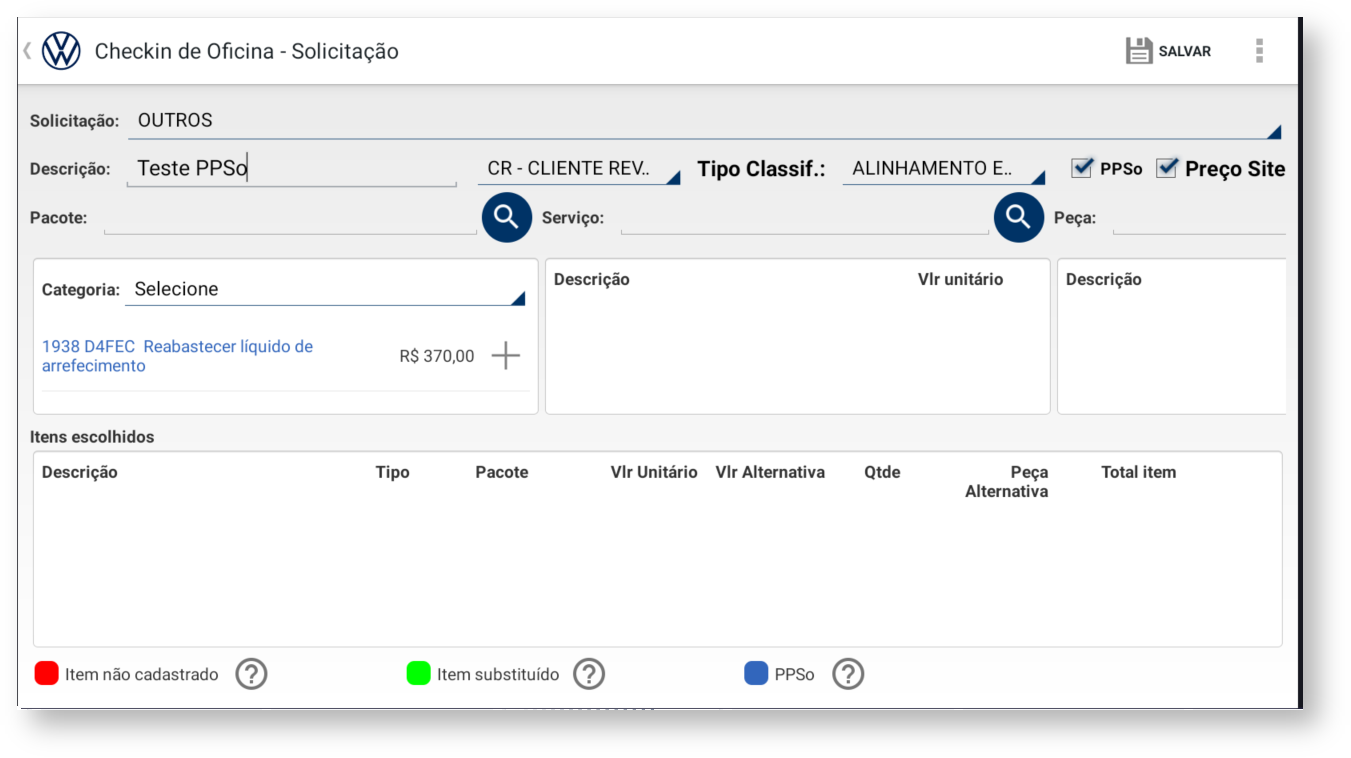
Figura 17 : Bravos Mobile > Checkin > Solicitações
12435867910
Abaixo segue uma tela com os dados preenchidos. Neste caso existem mais alguns elementos:
- Ícone +: Ao tocar neste ícone, o Kit, Serviço ou Peça referente é adicionado à solicitação.
- Quantidade: Neste local é possível mudar a quantidade referente ao Serviço ou Peça em que será incluído na solicitação.
Observação: Ao incluir um Kit, Serviço ou Peça, esta quantidade já vem pré-determinada, podendo ser mudada pelo usuário.
- Ícone X dentro do círculo: Este elemento define se a peça considerada é a principal ou alternativa. Se o ícone estiver "desabilitado" (em cinza), significa que está sendo usada a peça principal. Se o ícone estiver "aceso", significa que a peça principal está em falta, porém o sistema já disponibilizou uma peça alternativa.
Observação: A função de substituição automática de peça alternativa só ocorrerá se a peça principal não tiver estoque e se estiver cadastrado sua peça alternativa.
- Ícone X: Ao tocar neste ícone o Serviço ou Peça será retirado da solicitação.
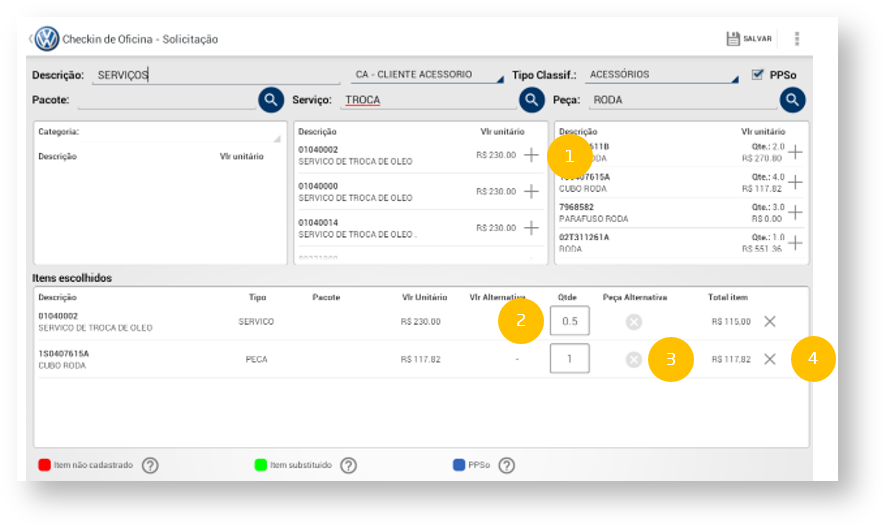
Figura 18 : Bravos Mobile > Checkin > Solicitações
1243
Ao fim da inclusão ou edição, basta tocar no botão Salvar e as informações serão gravadas.
Ao tocar na aba Resumo são mostradas todas as evidências registradas durante o processo de check-in.
- Botão Enviar Recebimento, utilizado ao fim do processo, após assinatura.
- Fotos registradas durante o checkin.
- Local reservado para a assinatura do cliente.
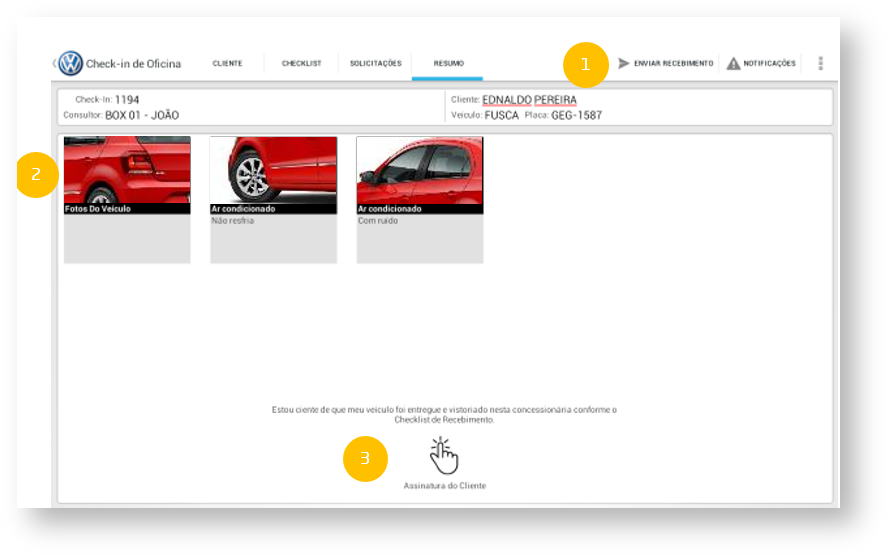
Figura 19 : Bravos Mobile > Checkin >Resumo
Após assinar, o check-in estará pronto para ser enviado. Assim clicando no botão em "Enviar recebimento", será aberto um pop-up com os parâmetros para o envio do check-in.
1. Local aonde definimos se o usuário deseja gerar ordem de serviço
2.Local em que o usuário faz as definições das maneiras de envio ao cliente
3.Caso ele selecione "Imprimir", o usuário deve selecionar se quer incluir os itens Fotos e Solicitações
4.Caso ele selecione "Enviar por E-mail", o usuário deve decidir se o envio será feito para o e-mail de cadastro e/ou para outro(s) endereço(s) de e-mail. Neste último caso, o usuário deve preencher o campo "Outros" com o(s) e-mail(s) adicionais, sempre separando os e-mails por ";" caso seja inserido mais de um.
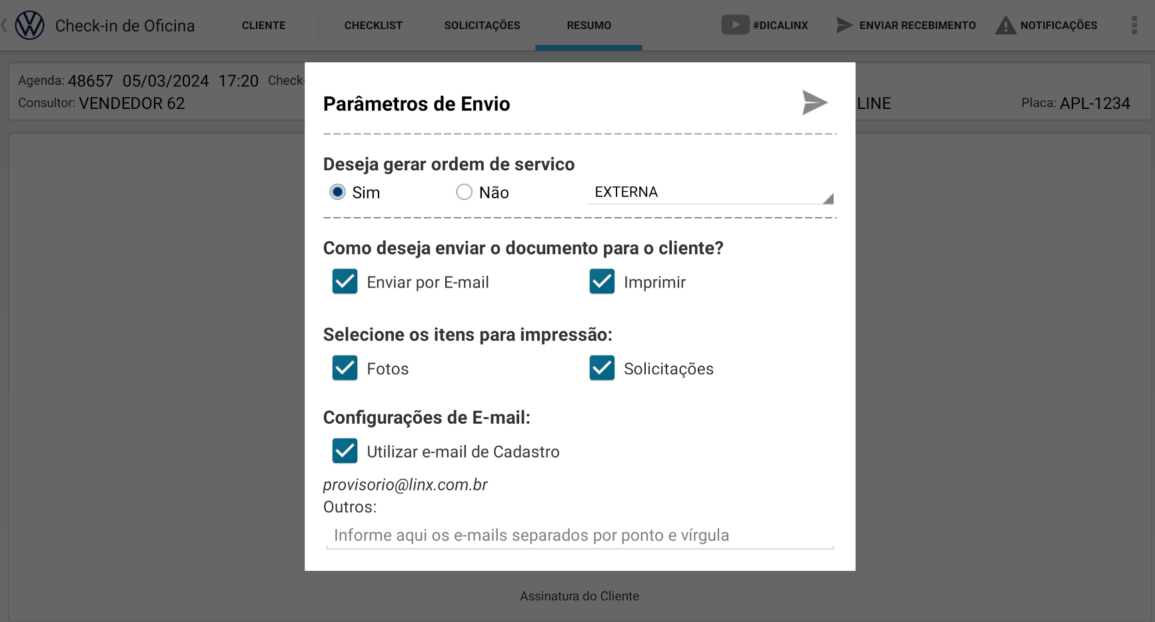
Figura 20 : Bravos Mobile > Checkin > Enviar Recebimento
Para finalizar o envio basta tocar no ícone  . Neste momento o sistema fará a gravação final de todos os dados no DMS. Durante este processo, caso o usuário tenha selecionado a opção gerar O.S e "Imprimir", abrirá uma tela com as opções de impressão. Após este processo o checkin é finalizado.
Observação: Este processo pode levar alguns segundos.
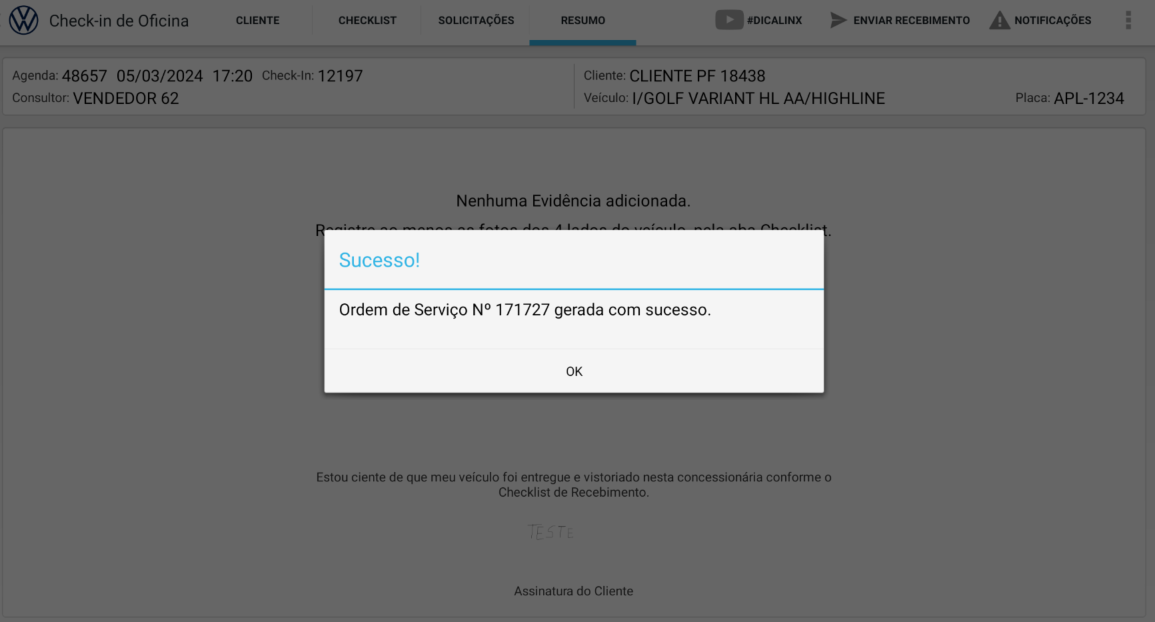
Figura 21 : Bravos Mobile > Checkin >Enviar Recebimento
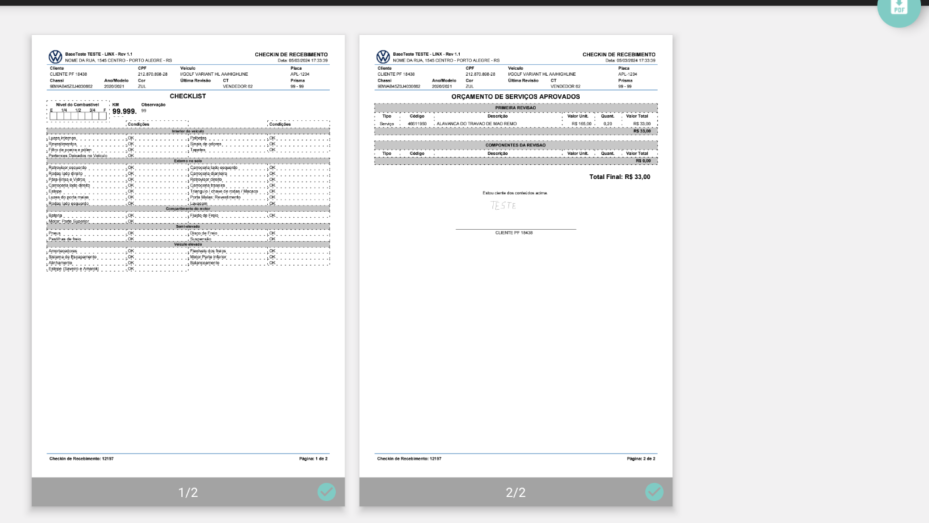
Figura 22 : Bravos Mobile > Checkin >Enviar Recebimento
Ao carregar a agenda da oficina, acessar novamente o check-in e clicar na opção 'Check-out', os dados do cliente e do veículo ficaram salvos.
Assinatura Digital da Ordem de Serviço
Acesse a Opção Visualização de OS, selecione a Ordem de Serviço desejada e clique na opção Assinatura.
Após assinado pelo cliente, clique no botão Gravar Assinatura.
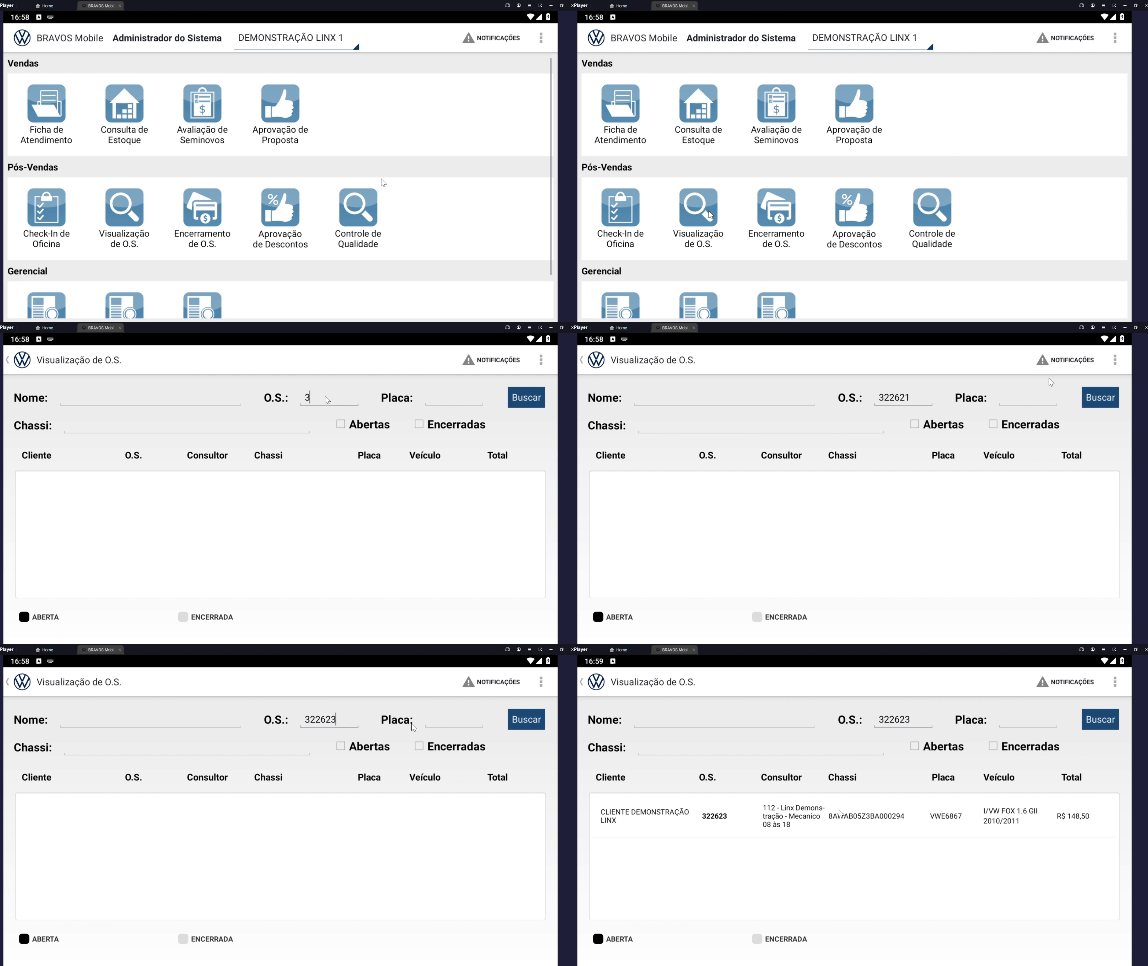
Figura 23 : Bravos Mobile >Visualização de OS
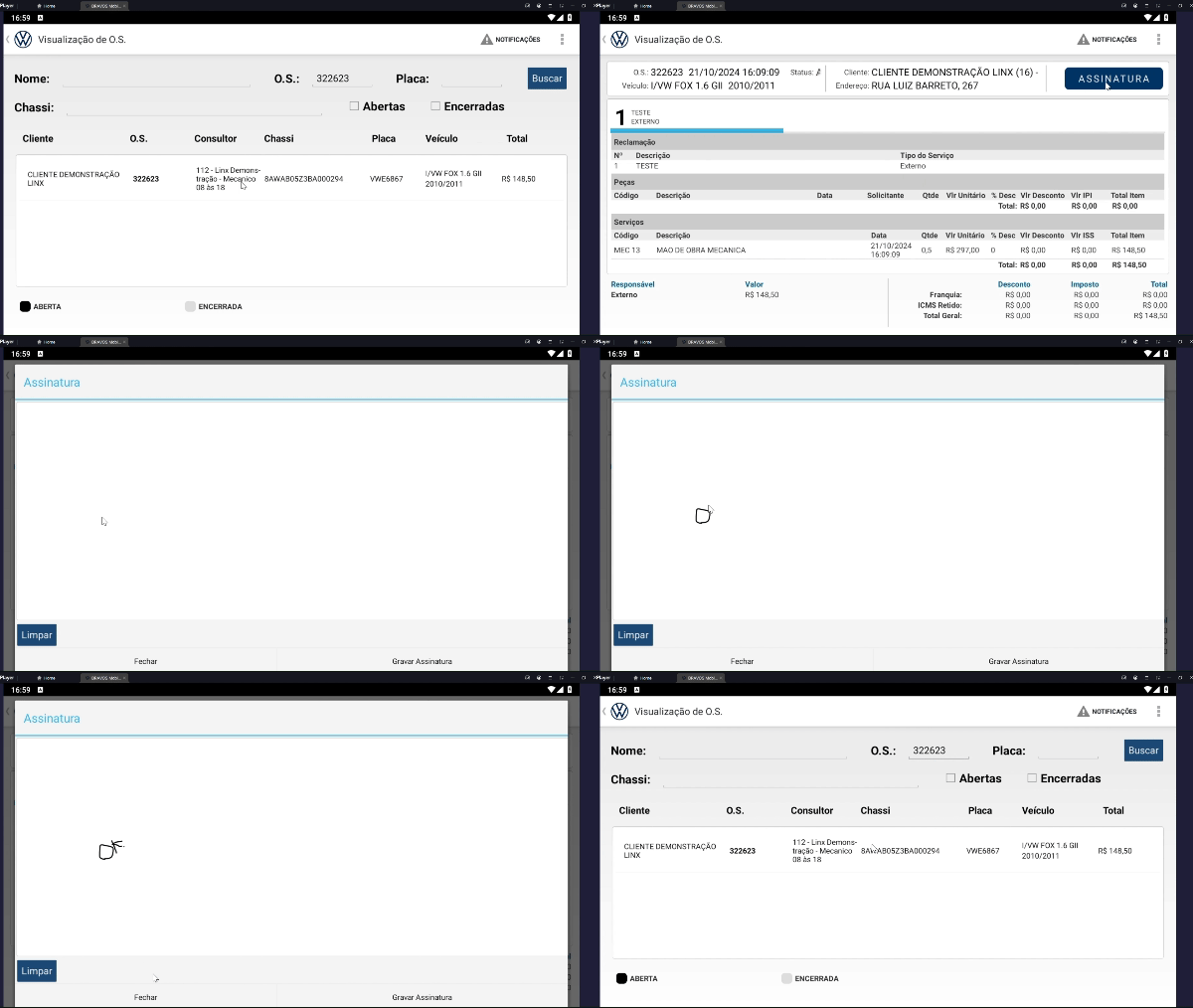
Figura 24 : Bravos Mobile >Visualização de OS
Checkout
Preencher o Checklist de Entrega:
Clique como o botão direito sobre o Agendamento.
Selecione a opção Checkout.
A visualização dos itens de Checkout será possível se a Ordem de Serviço estiver faturada. |
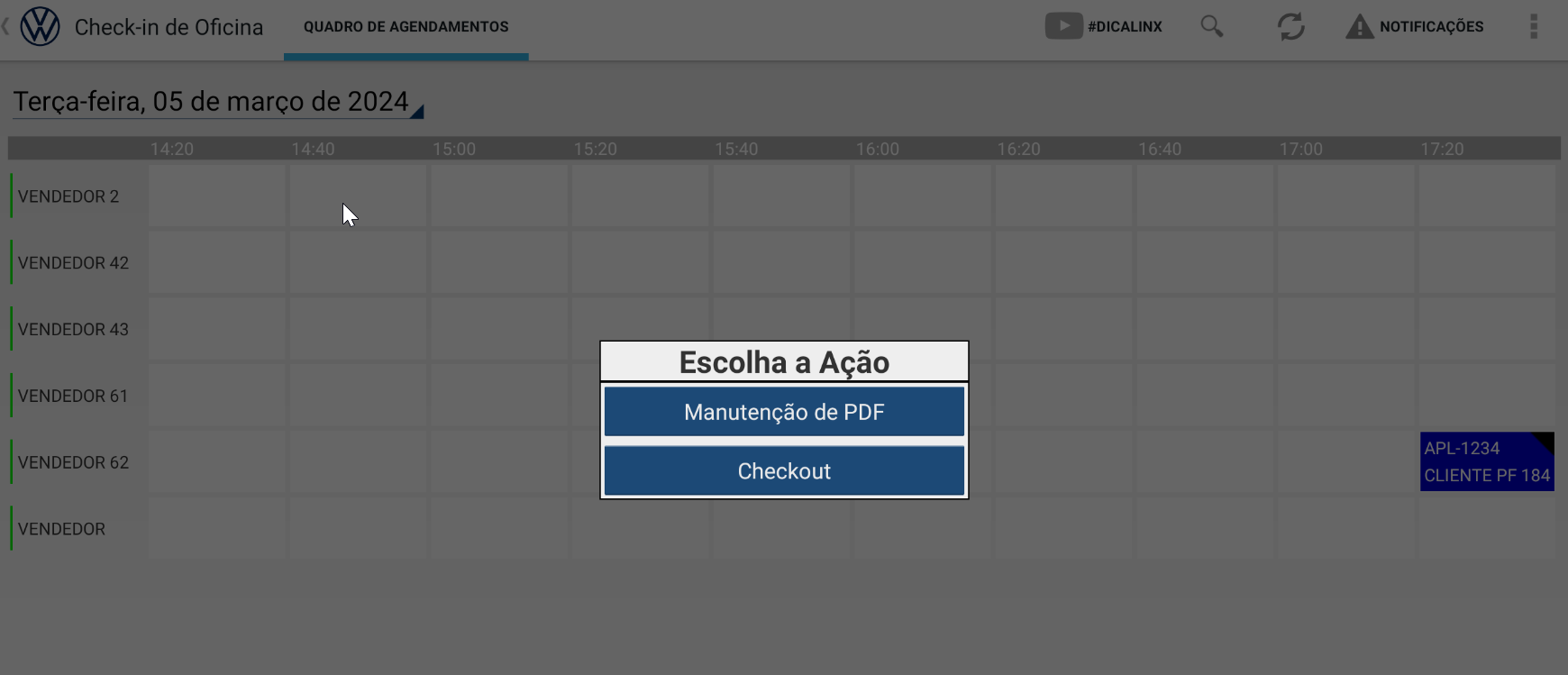
Figura 25 : Bravos Mobile > Checkout
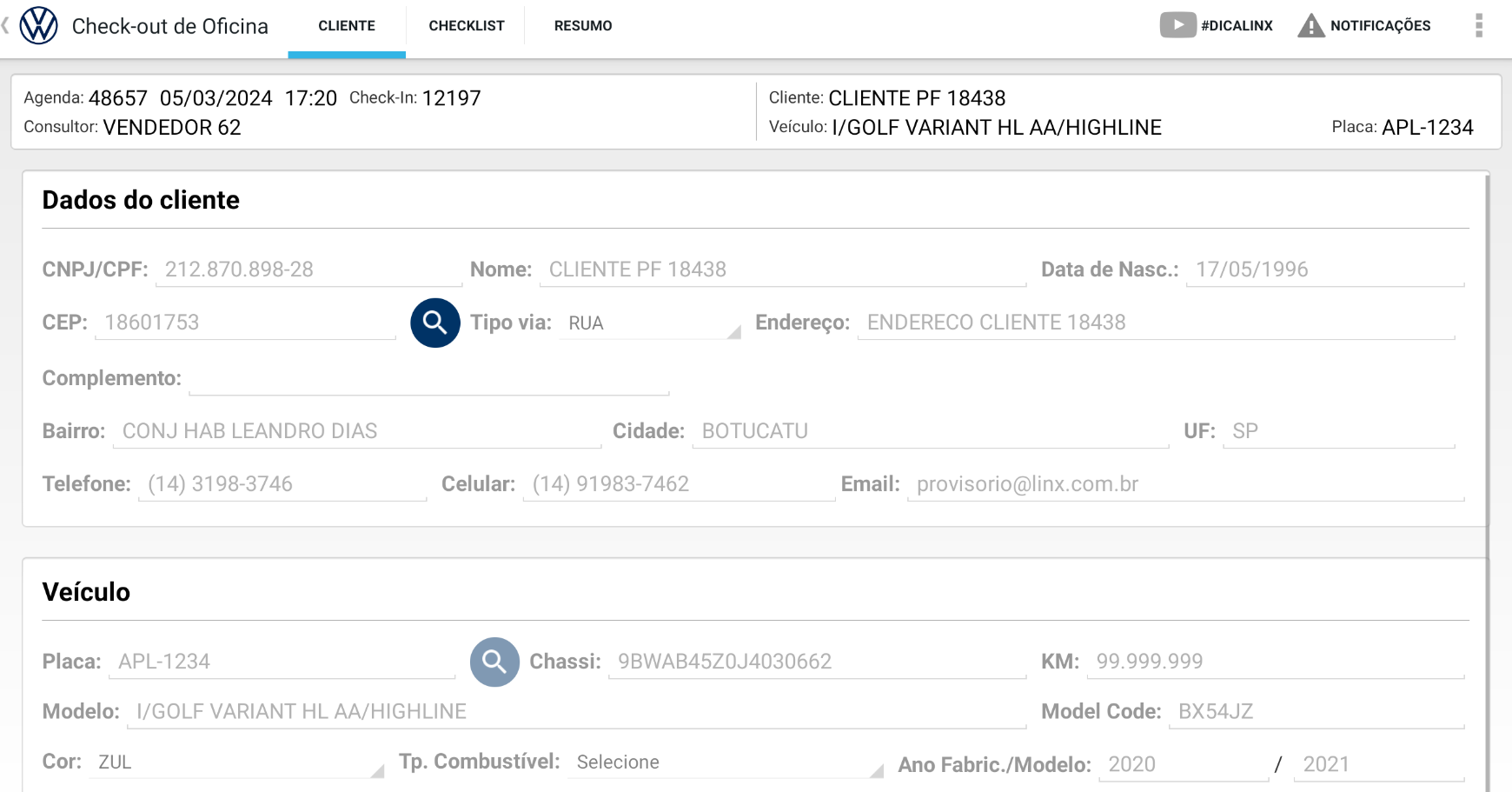
Figura 26 : Bravos Mobile > Checkout
Clique na aba de 'Checklist' e preencha as opções apresentadas.
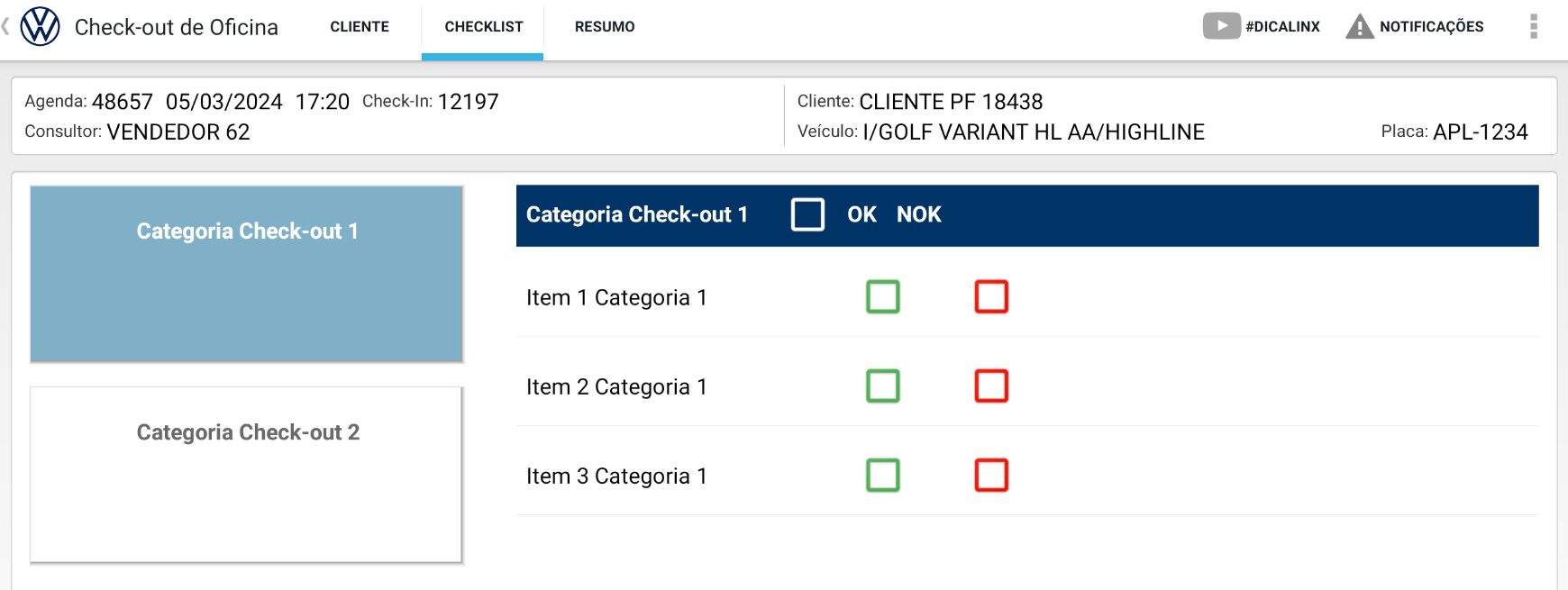
Figura 27 : Bravos Mobile > Checkout
Assinatura Digital do Checklist de Entrega:
Na aba de 'Resumo', preencher a assinatura de retirada do veículo e finalizar clicando no botão 'Enviar Checklist';
Será exibido o pop-up, com marcação de parâmetro de imprimir e envio por WhatsApp;
- Se o parâmetro 'Imprimir' estiver marcado, no final do processo deve ser impresso o documento do check-out e a ordem de serviço, com as duas assinaturas (de entrada e de retirada) do veículo;
- Se for informado e-mail, deve ser enviado o documento de check-out para o e-mail informado;
- Se o parâmetro 'Enviar por WhatsApp' estiver marcado, deve ser aberto o WhatsApp web para o envio da mensagem.
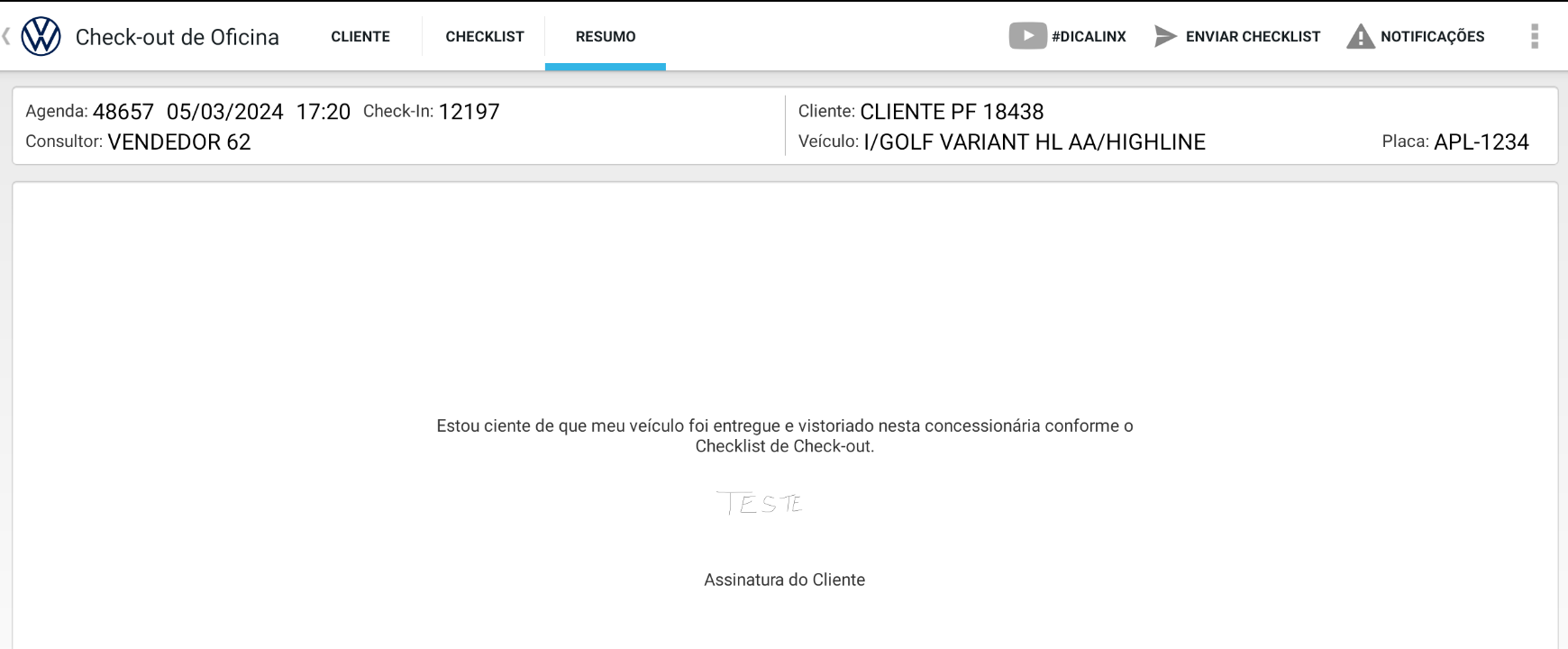
Figura 28 : Bravos Mobile > Resumo
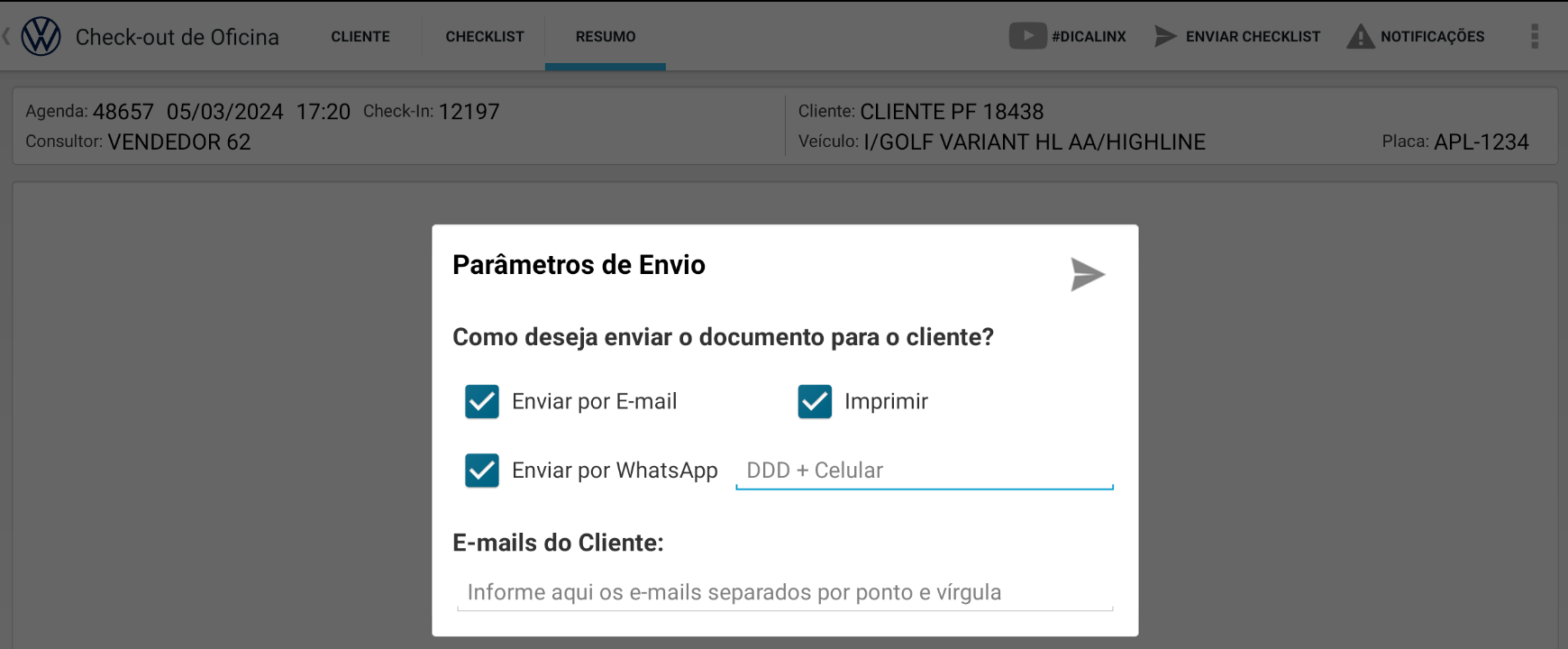
Figura 29 : Bravos Mobile >Enviar Checklist
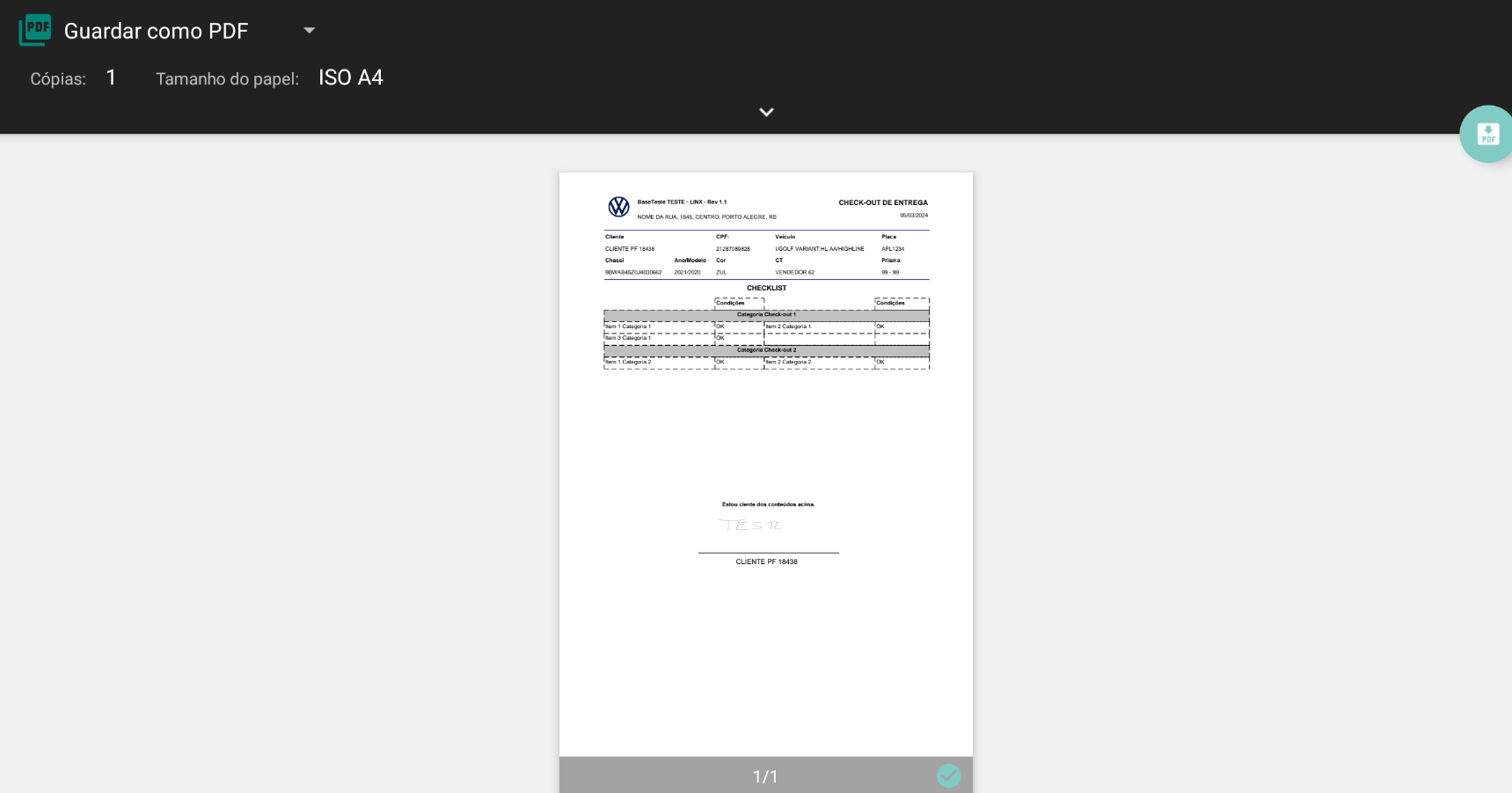
Figura 30 : Bravos Mobile >Enviar Checklist
Impressão do Checklist de Entrega:
Ao carregar a agenda da oficina, acessar novamente o check-in e clicar na opção 'Manutenção de PDF'.
Deve ser impresso o PDF da ordem de serviço, com a assinatura de entrada;
Selecionar para imprimir a ordem de serviço;
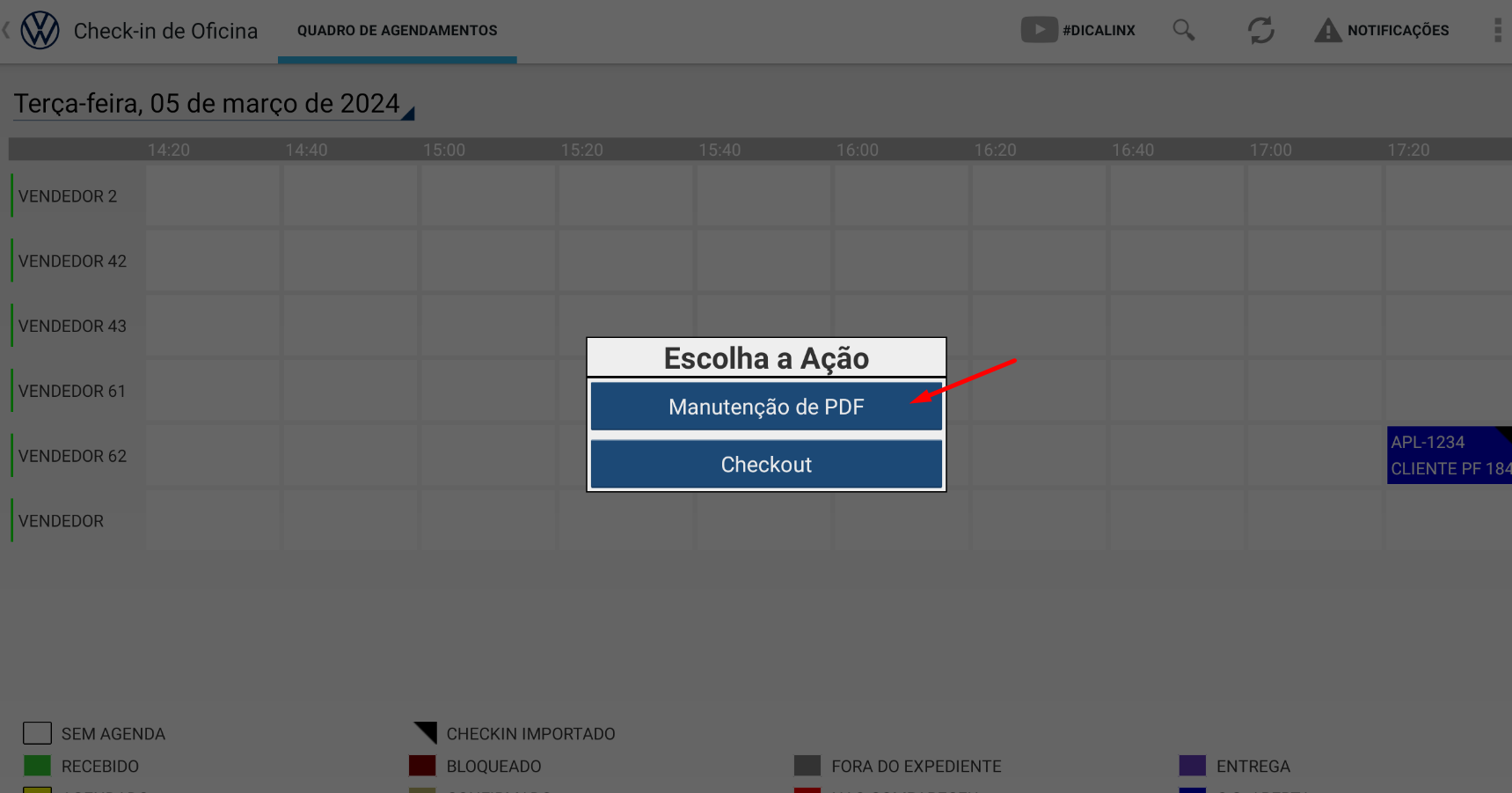
Figura 31 : Bravos Mobile >Checkin de Oficina > Manutenção de PDF
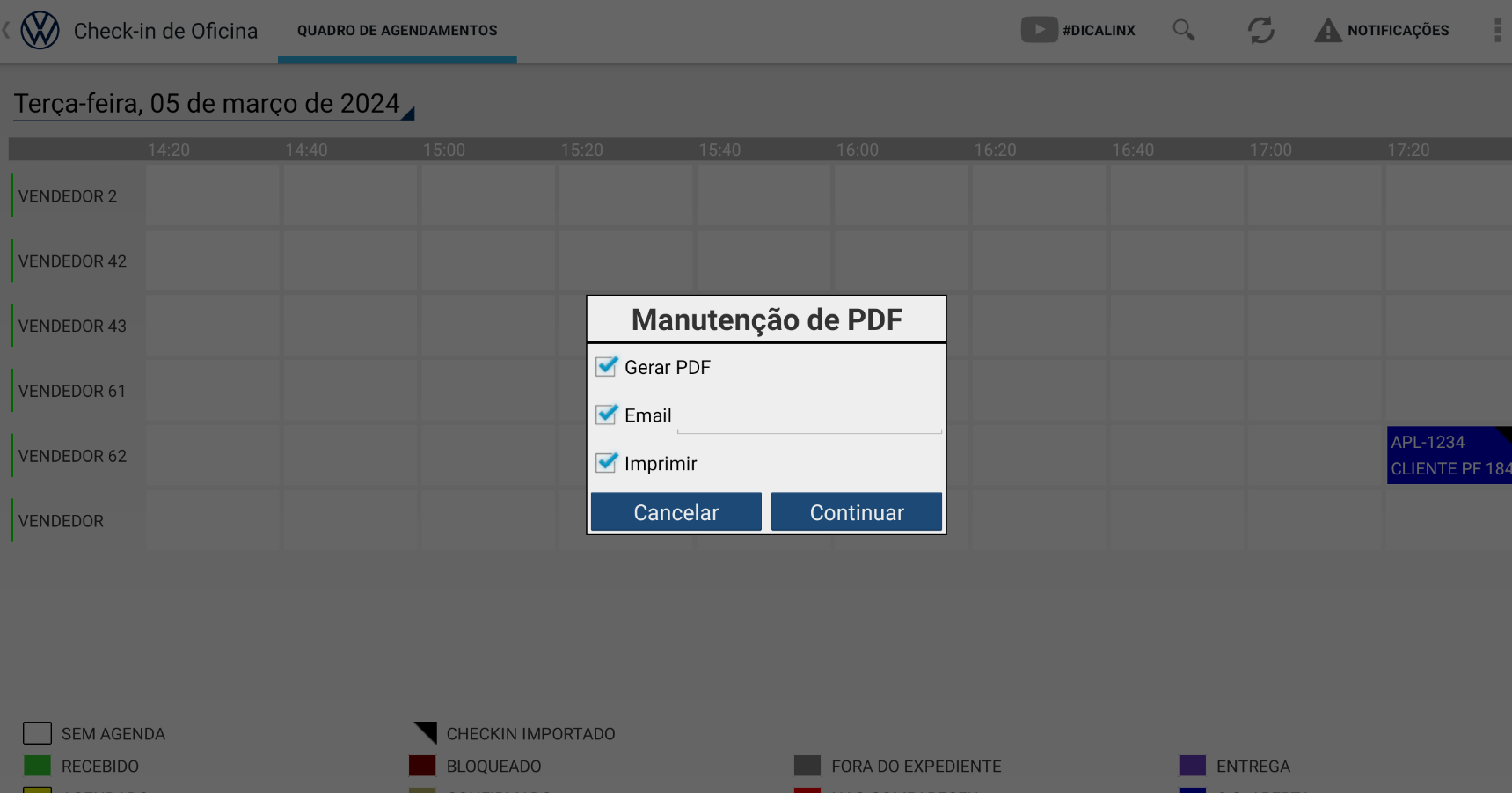
Figura 32 : Bravos Mobile >Checkin de Oficina > Manutenção de PDF
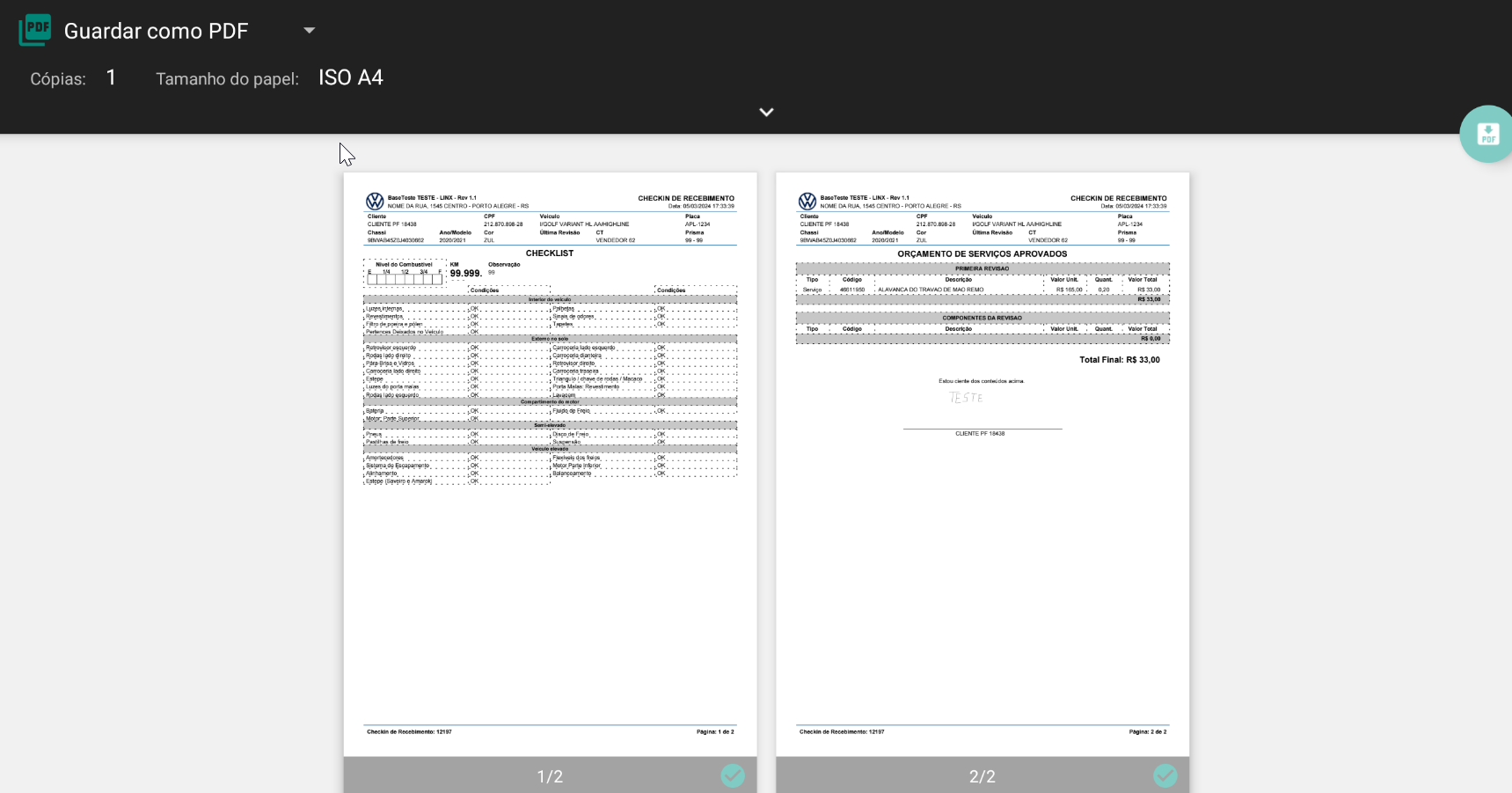
Figura 33 : Bravos Mobile >Checkin de Oficina > Manutenção de PDF
Ficha de Atendimento
Componentes
- BRAVOSMobile.apk: Instalado no tablet com a funcionalidade Ficha de Atendimento.
Figura 34 : Bravos Mobile > Ficha de Atendimento
Fluxo da aplicação
- Busca de clientes:
- Para efetuar a busca de clientes cadastrados, o usuário deve preencher pelo menos um dos campos do filtro (nome, CPF/CNPJ e telefone). Ao clicar em buscar é disposta a lista resultante da pesquisa.
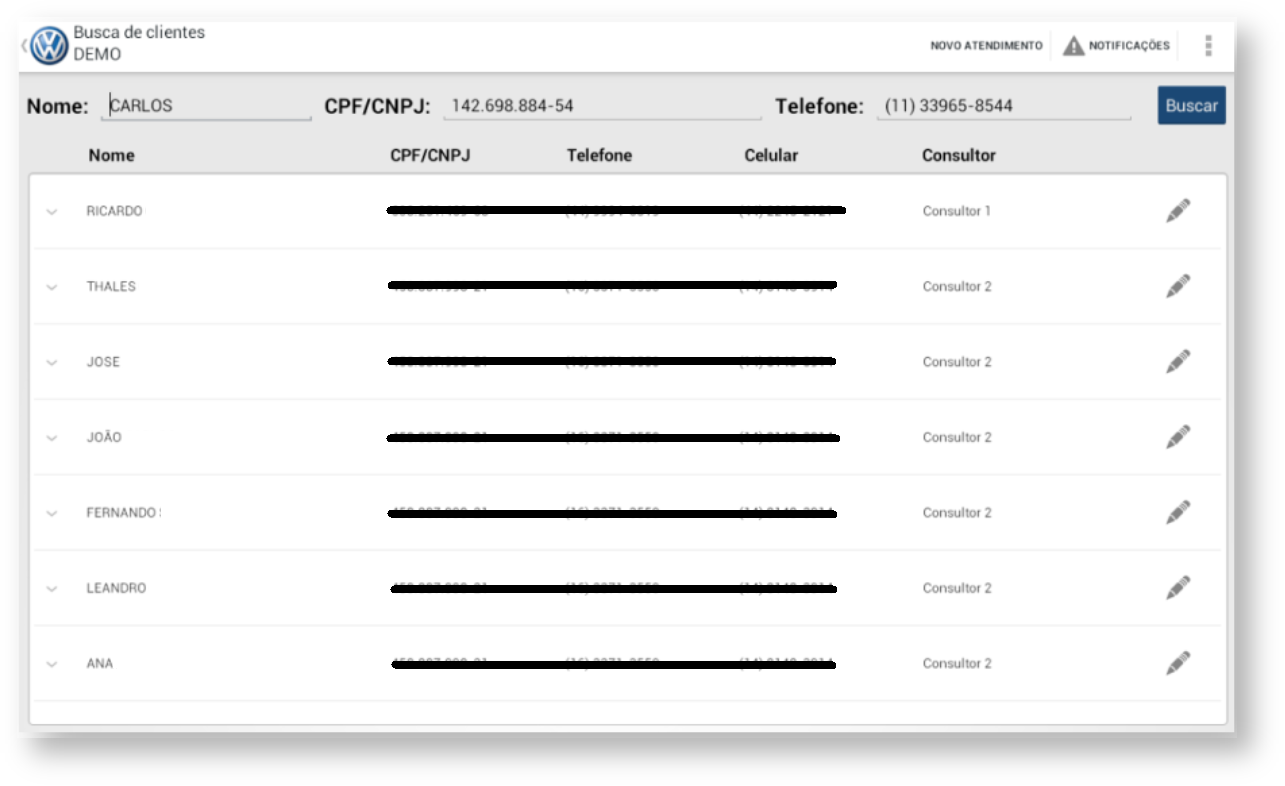
Figura 35 : Bravos Mobile > Fluxo da Aplicação
- Caso seja um novo cliente, o usuário pode iniciar um novo atendimento através do botão Novo Atendimento.

Figura 36 : Bravos Mobile > Ficha de Atendimento
- Ao clicar em algum registro é mostrado o endereço do cliente

Figura 37 : Bravos Mobile > Ficha de Atendimento
- Caso o usuário deseje alterar um registro ou adicionar um novo atendimento ele será levado a uma tela com os dados do cliente e os consultores
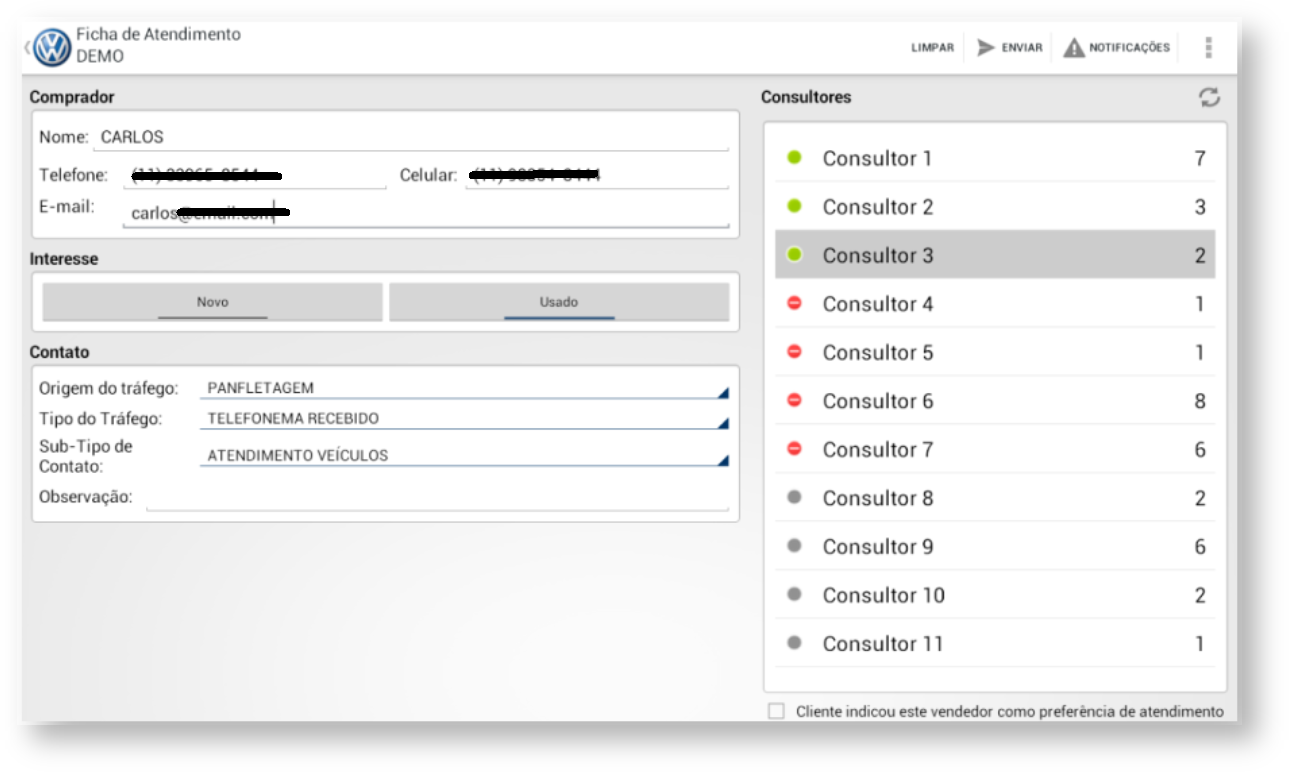
Figura 38 : Bravos Mobile > Ficha de Atendimento
- No menu superior, o botão limpar limpa os dados cadastrados na ficha. Já o botão de enviar encerra o processo, enviando a ficha e retornando à tela anterior
Consulta de Estoque
Componentes
- BRAVOSMobile.apk: Instalado no tablet com a funcionalidade Consulta de Estoque.
Figura 39 : Bravos Mobile > Consulta de Estoque
Fluxo da aplicação
- Consulta de estoque:
- Para a consulta de estoque, o usuário define o filtro para realizar a consulta, podendo definir vários critérios (família, modelo, preço, combustível, ano modelo, empresa/filial, disponibilidade e a situação).
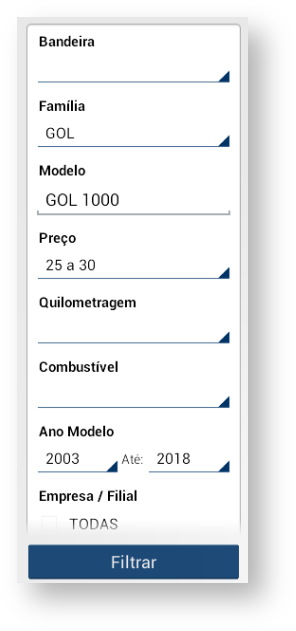
Figura 39 : Bravos Mobile > Consulta de Estoque
- Ao clicar em Filtrar é exibido o resultado da consulta, que podem ser ordenados ou filtrados por Novo/Usado.
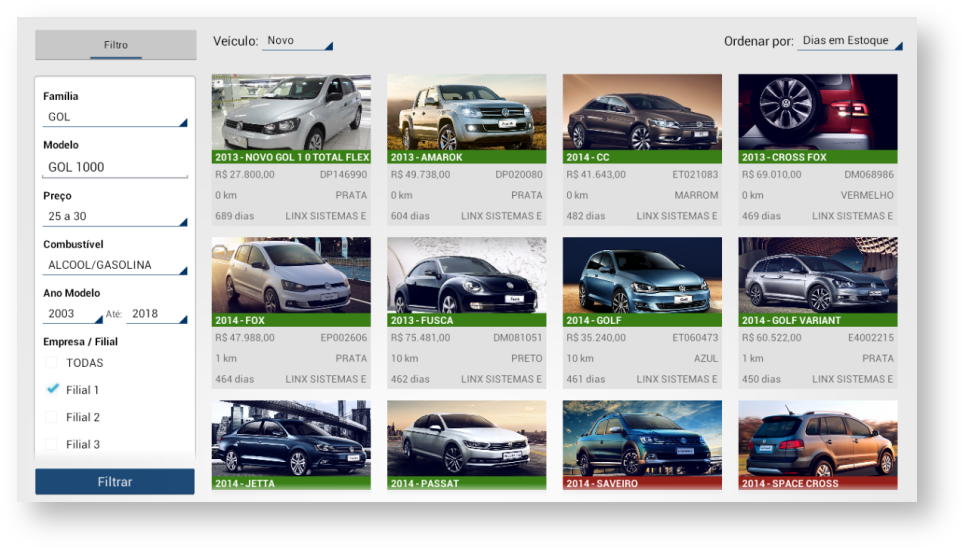
Figura 41 : Bravos Mobile > Consulta de Estoque
- Ao selecionar um veículo é possível ver o detalhamento das informações do automóvel.
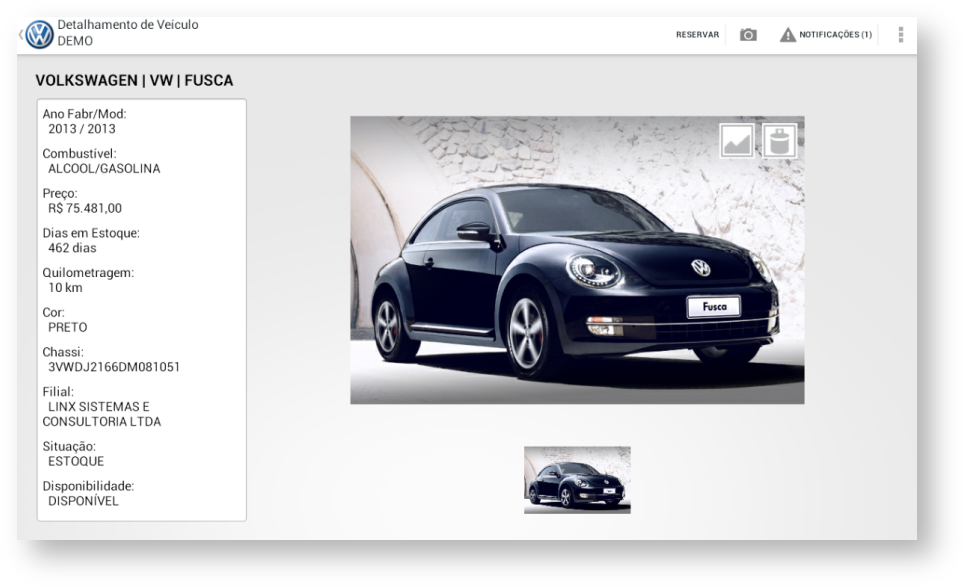
Figura 42 : Bravos Mobile > Consulta de Estoque
- Nessa tela é possível fazer reserva do veículo, cadastrar mais fotos, tanto do modelo quanto do chassi. Além disso, há a opção de tornar essa a foto de capa e também excluir essa imagem.
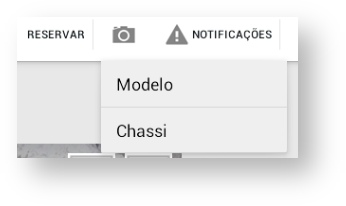
Figura 43 : Bravos Mobile > Consulta de Estoque
- Tornar foto de capa ou excluir imagem
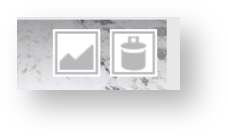
Figura 44 : Bravos Mobile > Consulta de Estoque
Avaliação de Seminovos
Componentes
- BRAVOSMobile.apk: Instalado no tablet com a funcionalidade Avaliação de Seminovos.
Figura 45 : Bravos Mobile > Avaliação de Seminovos
Fluxo da aplicação
- Listagem de Seminovos:
- Ao entrar nessa funcionalidade é carregado a lista de avaliações seminovos, criadas no DMS.
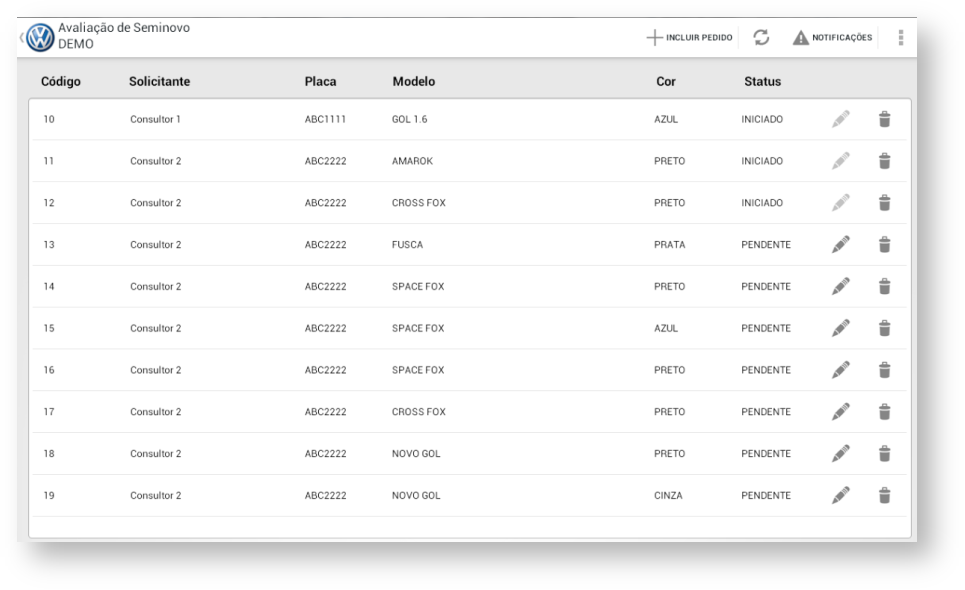
Figura 46 : Bravos Mobile > Avaliação de Seminovos
- Na tela principal também é possível incluir um novo pedido de avaliação, através do botão Incluir Pedido.
Editar dados cadastro da avaliação:
- Para editar os dados de cadastro é necessário acessar o ícone
 , correspondente a cada linha.
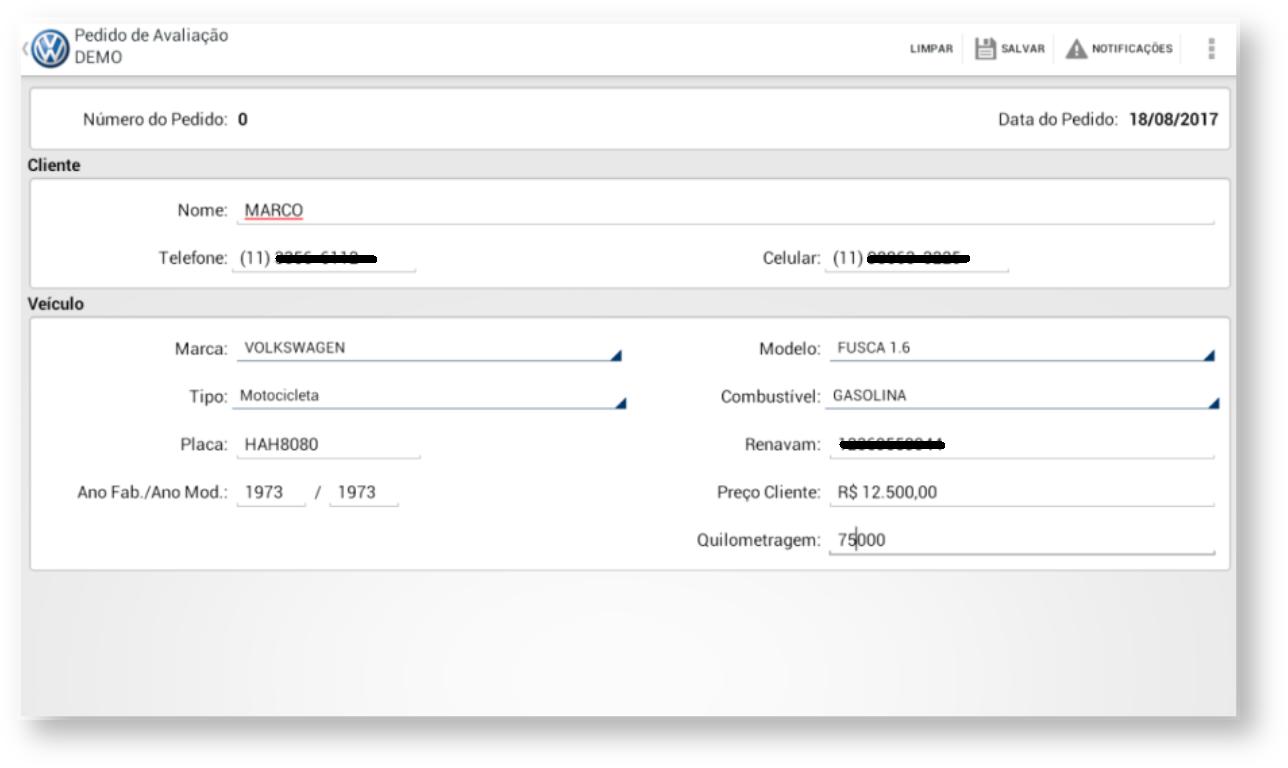
Figura 47 : Bravos Mobile > Avaliação de Seminovos > Pedido de Avaliação
- Ao salvar, os dados são mantidos/adicionados e o usuário é redirecionado à tela de listagem de seminovos.
Realizar processo de Avaliação:
- Ao selecionar um registro em status pendente (clique sobre a linha desejada), o usuário inicia o processo de avaliação.
Observação: Caso esteja utilizando o usuário administrador, não poderá ser feita a manutenção na avaliação. Somente poderá ser feita a visualização.
- Na tela inicial é mostrado um checklist de verificação do estado de conservação do automóvel, entre outras informações adicionais.
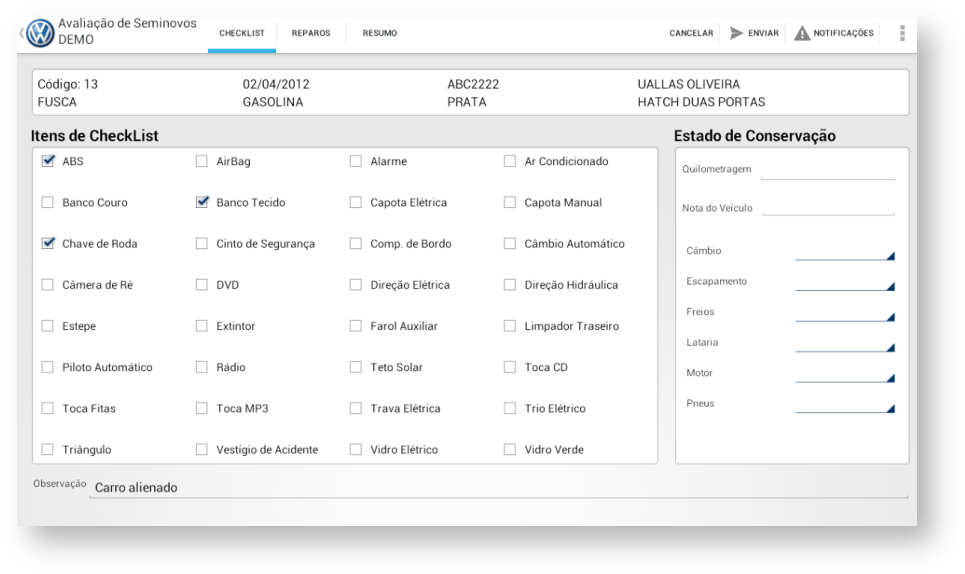
Figura 48 : Bravos Mobile > Avaliação de Seminovos
- Caso haja um algum reparo a ser reportado e evidenciado através de fotos, o usuário deve selecionar a aba reparos, do menu.
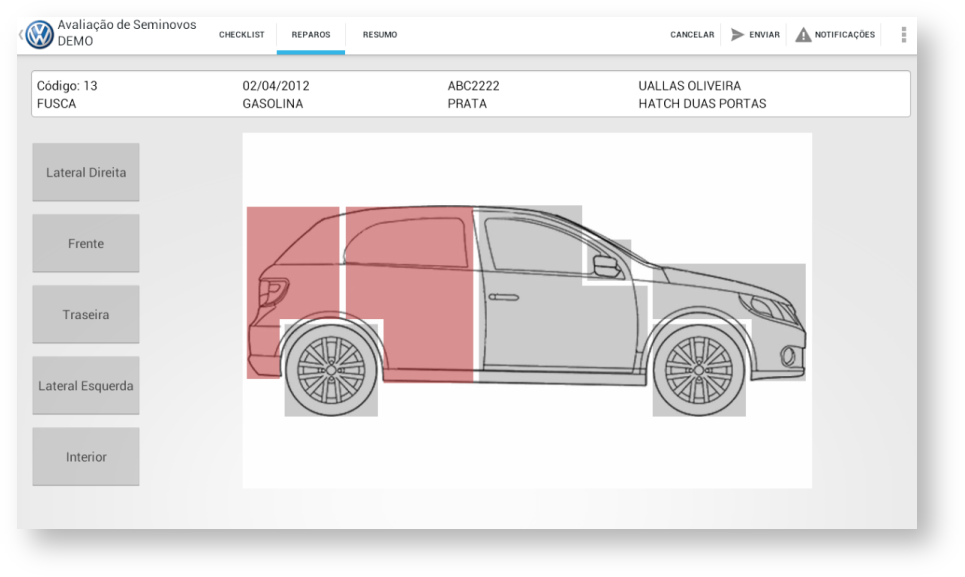
Figura 49 : Bravos Mobile > Avaliação de Seminovos
- O usuário pode cadastrar uma ou mais fotos e cadastrar o preço do reparo
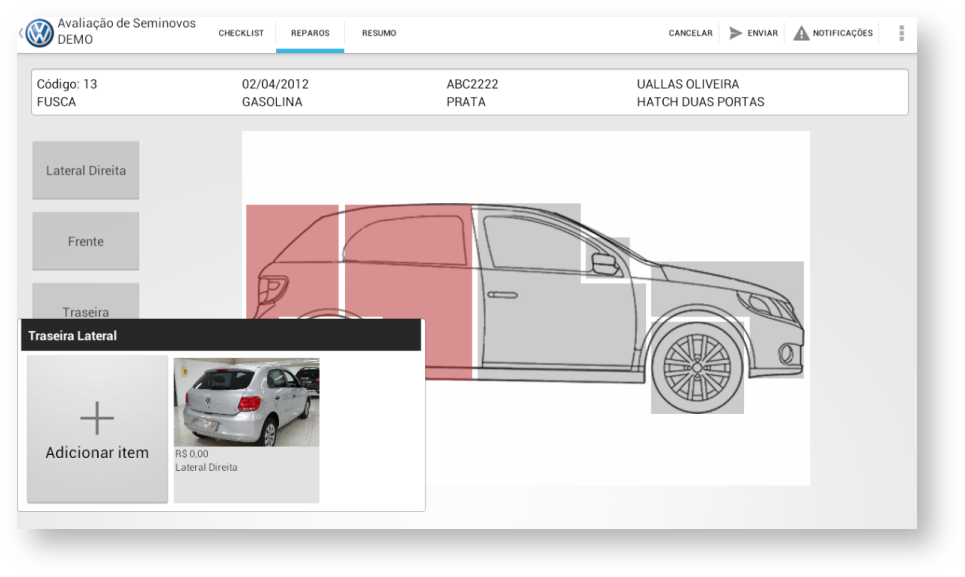
Figura 50 : Bravos Mobile > Avaliação de Seminovos
- Na aba resumo, o usuário visualiza todas as evidências incluídas e precificadas, e além disso, há a totalização da avaliação, onde pode-se incluir o valor final avaliado.
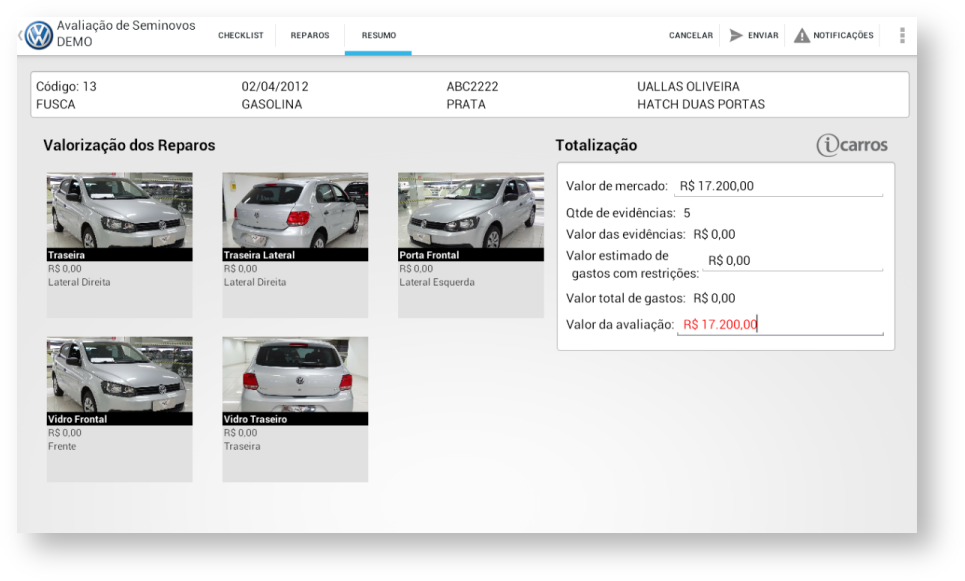
Figura 51 : Bravos Mobile > Avaliação de Seminovos
- Para concluir o processo e enviar os dados ao DMS o usuário seleciona a opção Enviar, na barra superior.
Aprovação de Proposta
Componentes
- BRAVOSMobile.apk: Instalado no tablet com a funcionalidade Check-In de Oficina.
Figura 52 : Bravos Mobile > Aprovação de Proposta
Fluxo da aplicação
Visualização de propostas:
- Ao entrar na funcionalidade é exibida uma lista contendo todas as propostas, com detalhamento, pendentes de aprovação para o usuário.
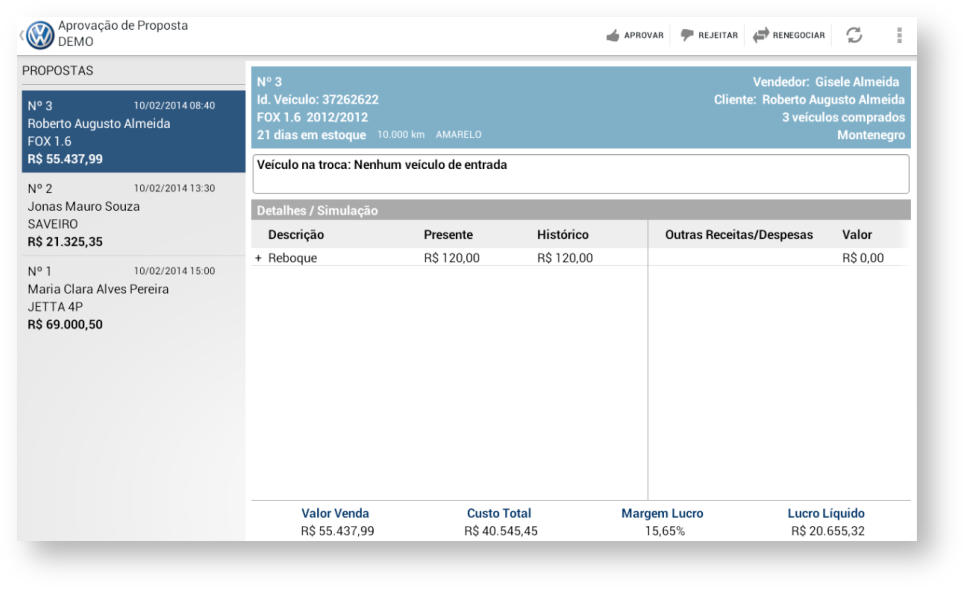
Figura 53 : Bravos Mobile > Aprovação de Proposta
- Na barra superior, o usuário pode Aprovar, Rejeitar ou Renegociar
Figura 54 : Bravos Mobile > Aprovação de Proposta
Relatório de Faturamento
Componentes
- BRAVOSMobile.apk: Instalado no tablet com a funcionalidade Relatório de Faturamento.
Figura 55 : Bravos Mobile >Relatório de Faturamento
Fluxo da aplicação
Relatório de faturamento:
- Ao entrar na funcionalidade é mostrada a totalização de faturamento por filiais, numericamente e graficamente
- Caso o usuário deseje visualizar o faturamento por setores e famílias, é possível visualizar a informação clicando sobre a filial de interesse.
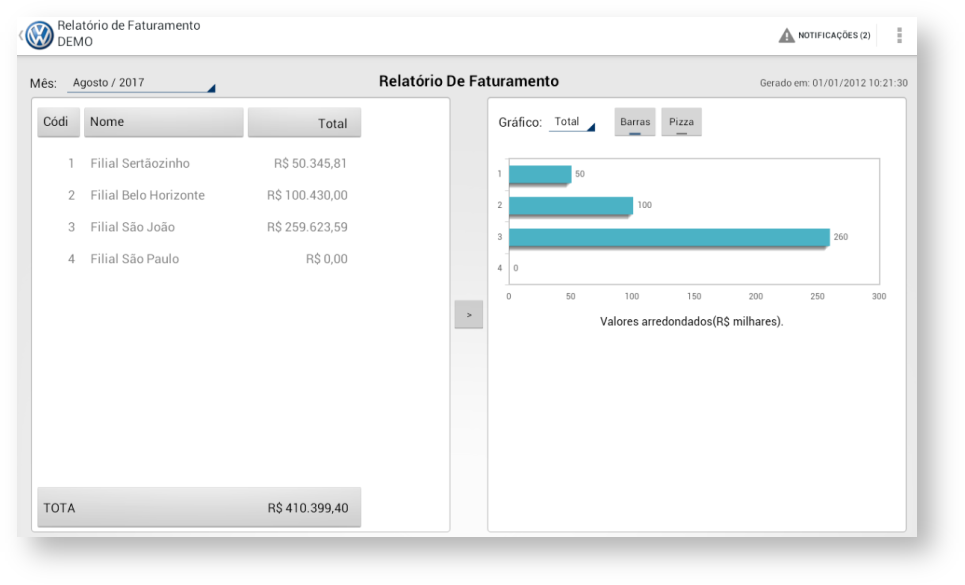
Figura 56 : Bravos Mobile >Relatório de Faturamento
- É possível ordenar os faturamentos pelo código, nome e total, sendo todos passiveis de ordenar crescentemente e decrescentemente, clicando item desejado.
Visualização de O.S
Componentes
- BRAVOSMobile.apk: Instalado no tablet com a funcionalidade Visualização de O.S.
Figura 57 : Bravos Mobile >Visualização de O.S.
Fluxo da aplicação
- Através da primeira tela da aplicação, o usuário pode realizar o filtro de O.S que deseja visualizar. O filtro poderá ser realizado através do Nome, Número da O.S, Placa, Chassi ou Status (abertas/encerradas).
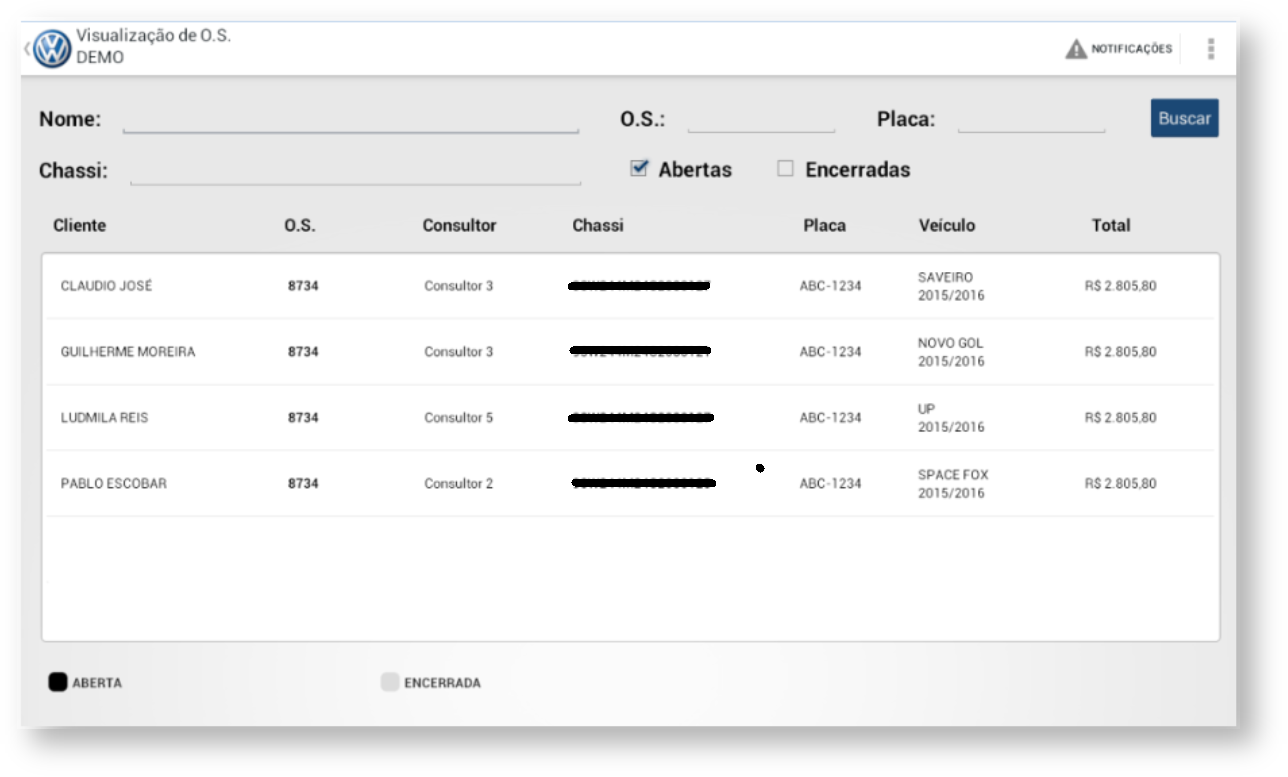
Figura 58 : Bravos Mobile >Visualização de O.S.
Visualização de detalhes da O.S:
- Após acessar uma O.S o usuário poderá visualizar os detalhes.
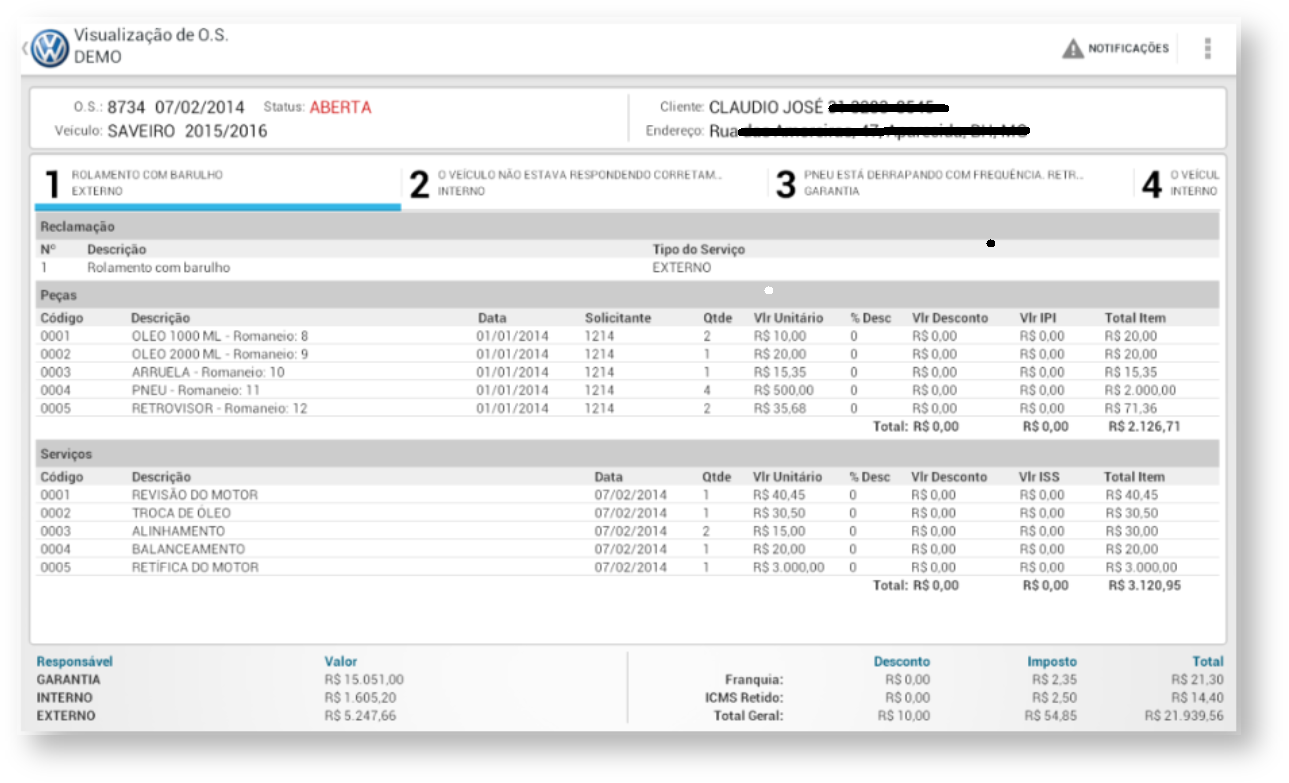
Figura 59 : Bravos Mobile >Visualização de O.S.
Encerramento de O.S
Componentes
- BRAVOSMobile.apk: Instalado no tablet com a funcionalidade Encerramento de O.S.
Figura 60 : Bravos Mobile >Encerramento de O.S.
Fluxo da aplicação
- Através da primeira tela da aplicação, o usuário pode realizar o filtro de O.S que deseja encerrar. O filtro poderá ser realizado através do Nome, Número da O.S, Placa ou Chassi.
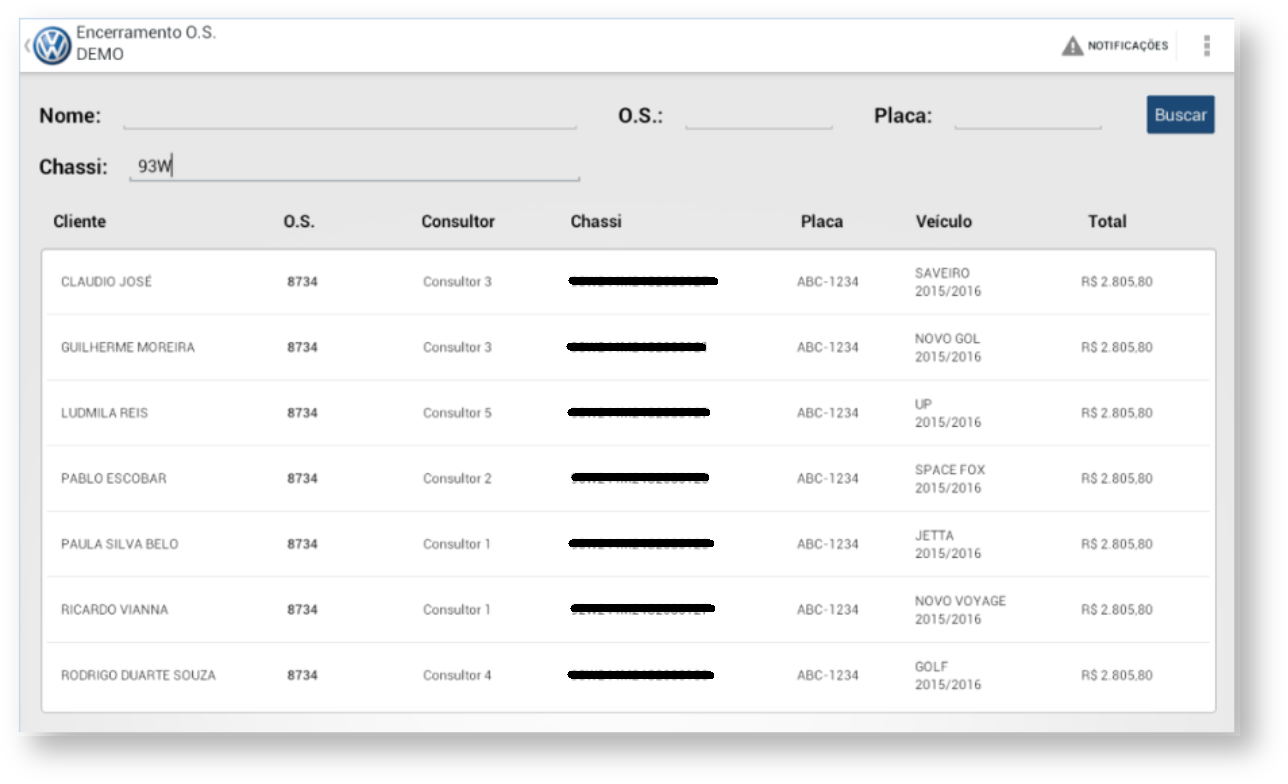
Figura 61 : Bravos Mobile >Encerramento de O.S.
- Ao acessar a O.S o usuário poderá visualizar as informações necessárias para o encerramento.
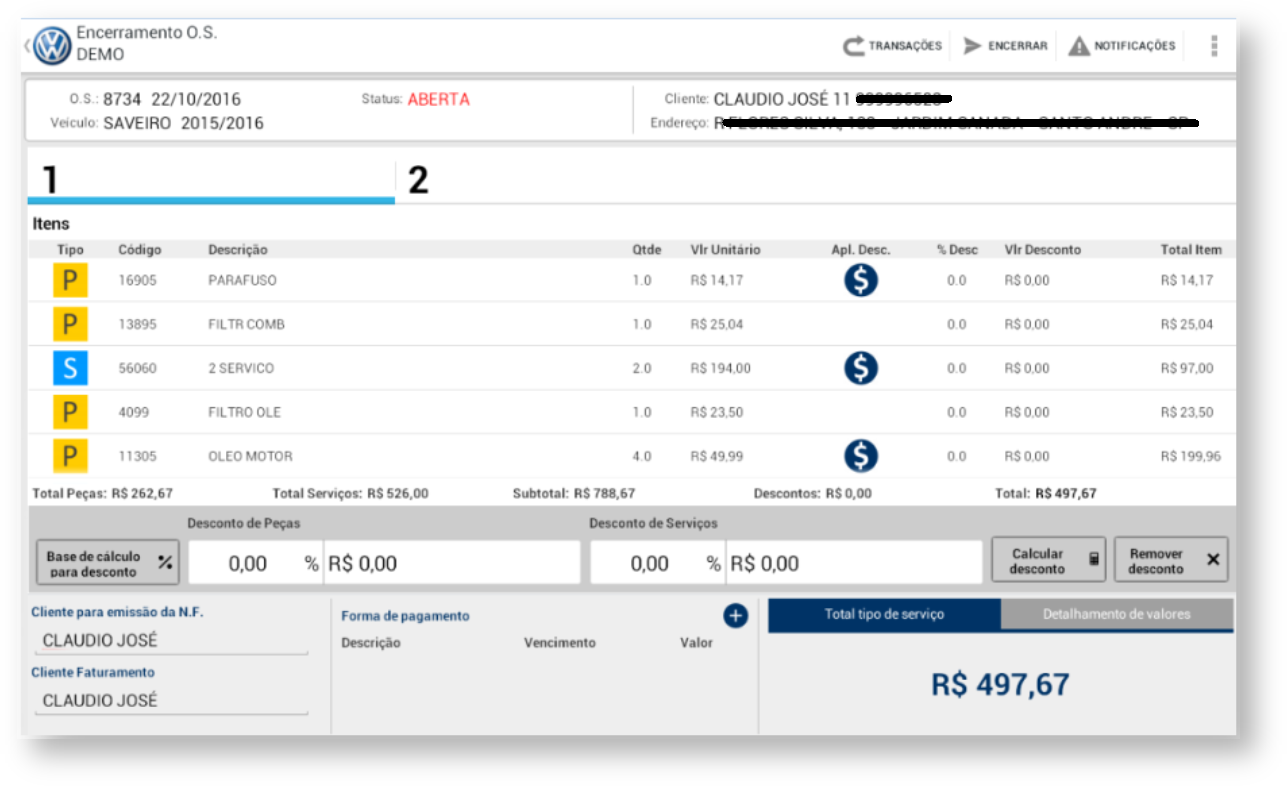
Figura 62 : Bravos Mobile >Encerramento de O.S.
- Na tela de encerramento da O.S, o consultor poderá conceder descontos individuais ou aplicado a todas as peças/serviços, conforme funcionamento do BRAVOS.
- Para o desconto individual, o desconto será aplicado na linha correspondente ao item.
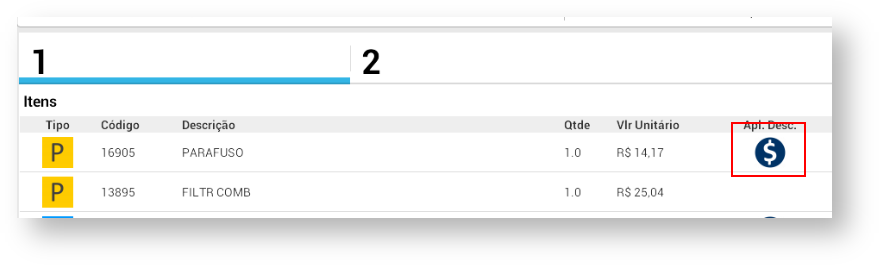
Figura 63 : Bravos Mobile >Encerramento de O.S.
- Para o desconto geral por peças/serviços, o consultor deverá informar o percentual ou valor correspondente.

Figura 64 : Bravos Mobile >Encerramento de O.S.
- Caso o desconto exceda as permissões do consultor, haverá a possibilidade de ser requerida a aprovação.
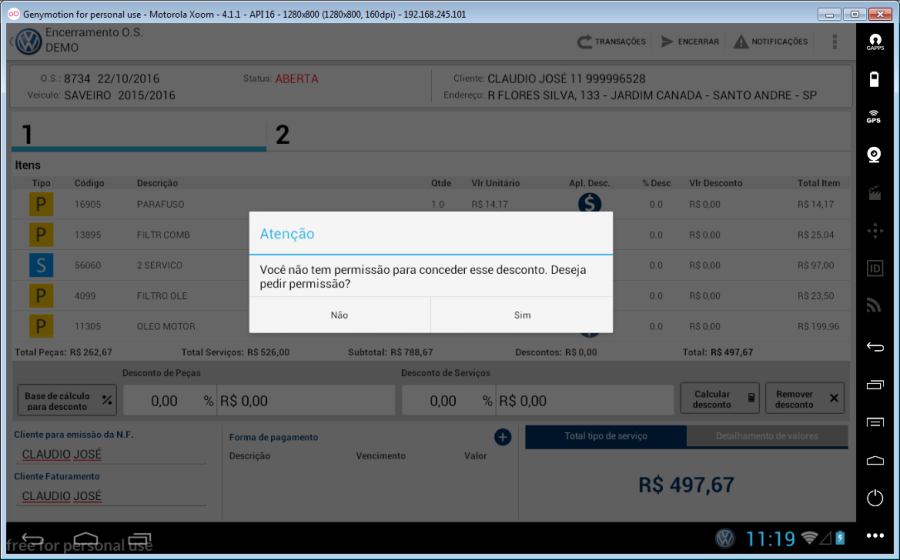
Figura 65 : Bravos Mobile >Encerramento de O.S.
- Ao requerer alguma aprovação de desconto, o usuário deverá aguardar aprovação para solicitar para o próximo item.
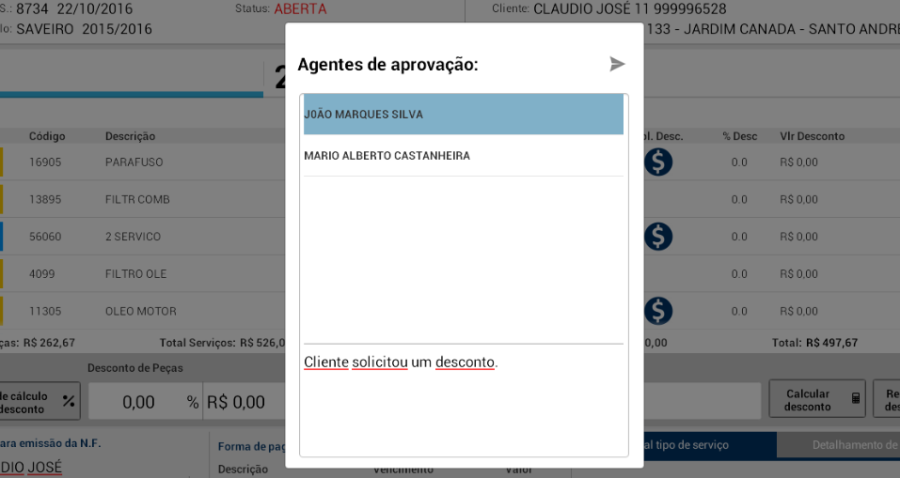
Figura 66 : Bravos Mobile >Encerramento de O.S.
- Ao ser aprovada/negada, o consultor receberá a atualização na tela do encerramento de O.S. Caso aprovado, o desconto será aplicado no item(s) requeridos.
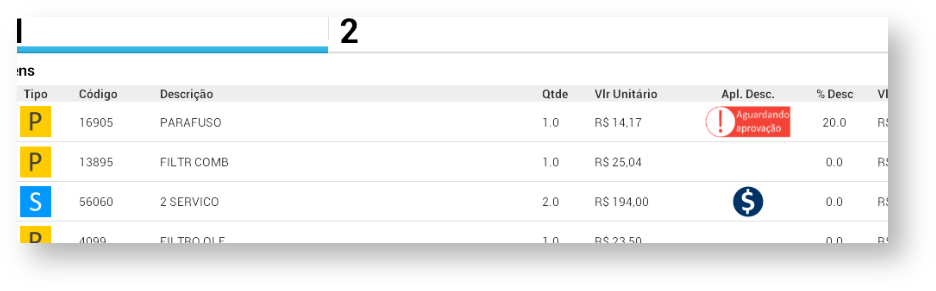
Figura 67 : Bravos Mobile >Encerramento de O.S.
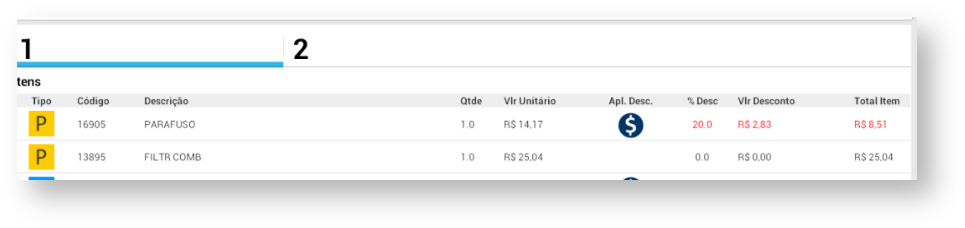
Figura 68 : Bravos Mobile >Encerramento de O.S.
- Na tela de encerramento da O.S, o consultor deverá informar as formas de pagamento desejadas. Poderão ser aplicadas mais de uma forma de pagamento, desde que, o total corresponda a 100% do valor final da O.S.
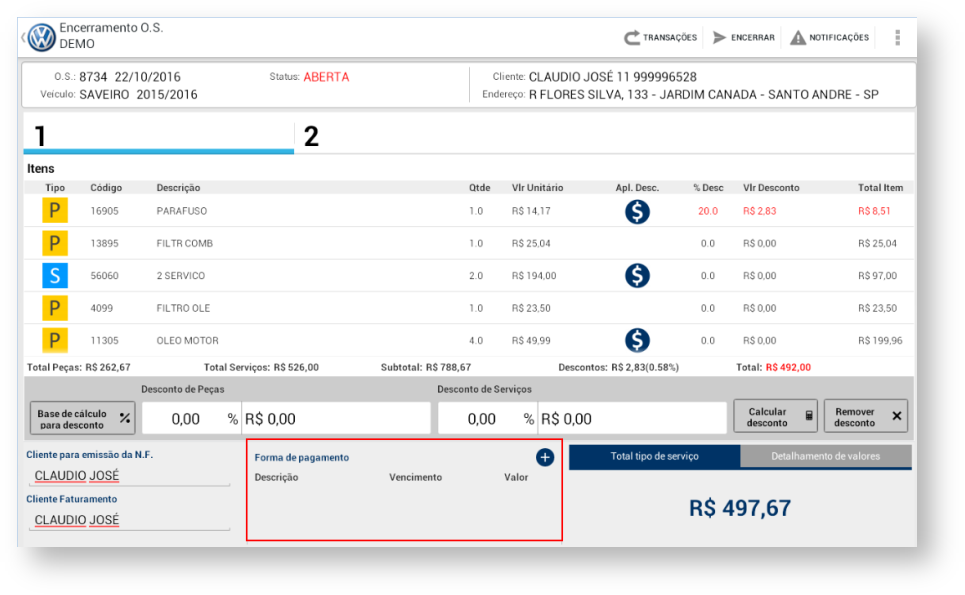
Figura 69 : Bravos Mobile >Encerramento de O.S.
- Para algumas formas de pagamento, a data de vencimento poderá ser informada. Em outros casos, conforme cadastro no BRAVOS, o campo ficará inabilitado para edição.
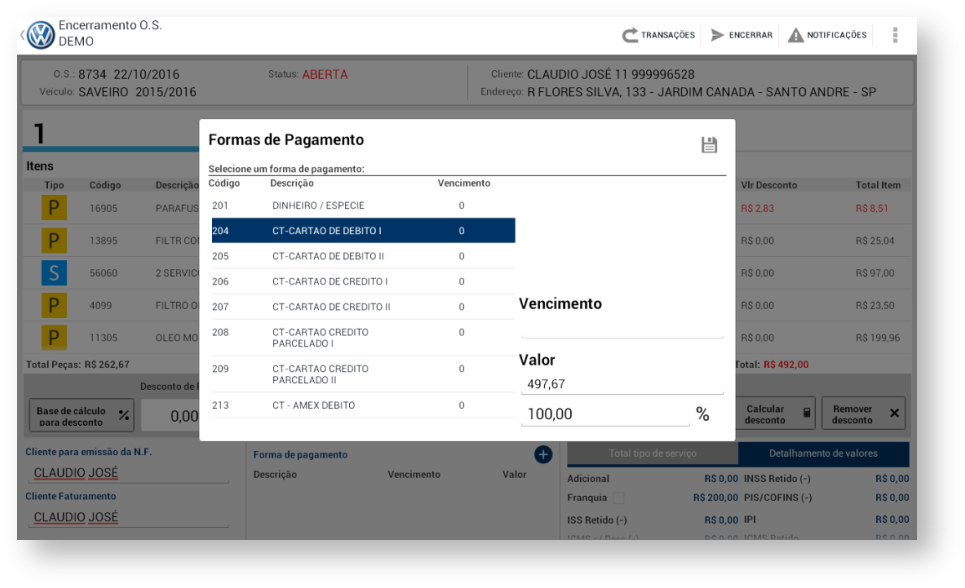
Figura 70 : Bravos Mobile >Encerramento de O.S.
Detalhamento de impostos:
- Na tela de encerramento da O.S, o consultor poderá visualizar a totalização de impostos e franquia. Se necessário, poderá aplicar o valor da franquia para abatimento na totalização da O.S.
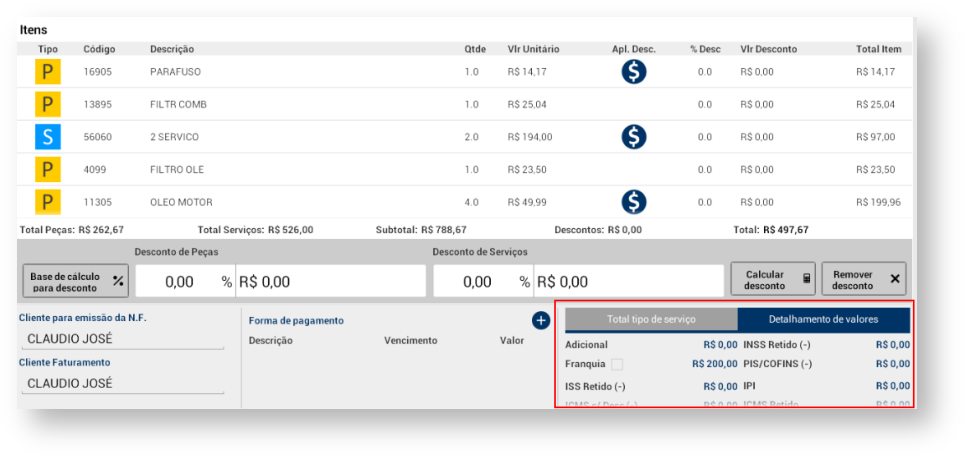
Figura 71 : Bravos Mobile >Encerramento de O.S.
Clientes para emissão de N.F e faturamento:
- Caso seja necessário, o usuário poderá atualizar o cliente para emissão da nota fiscal, tanto quanto o cliente de faturamento.
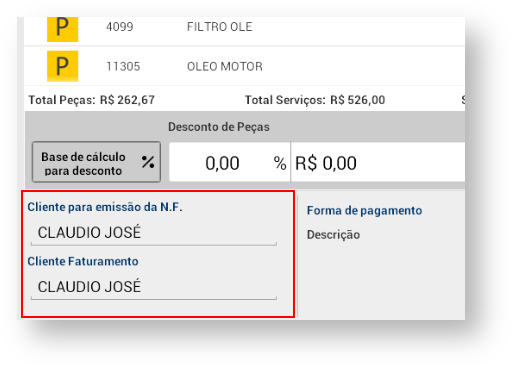
Figura 72 : Bravos Mobile >Encerramento de O.S.
- Caso seja necessário, o usuário poderá alterar o tipo de transação selecionada por padrão.
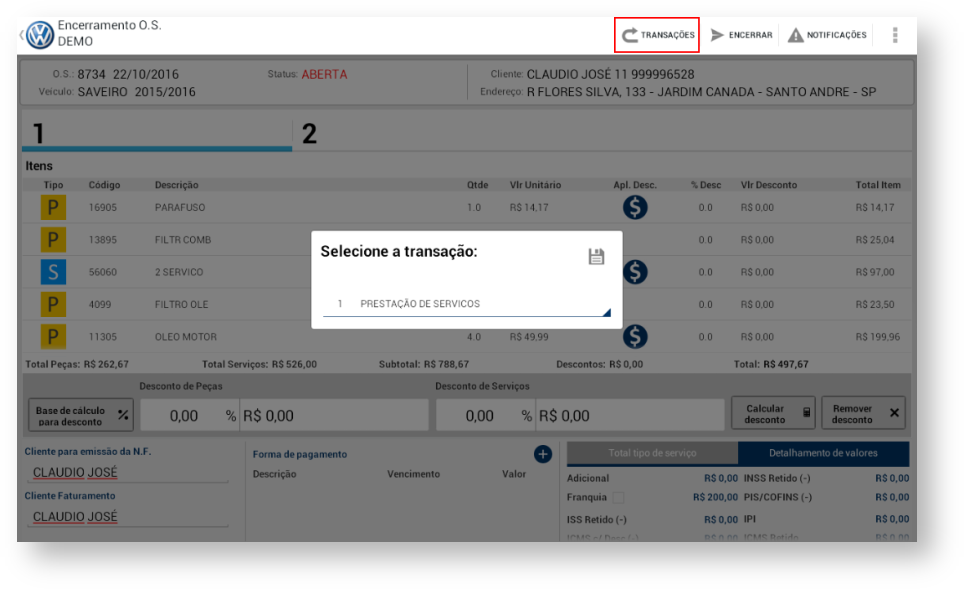
Figura 73 : Bravos Mobile >Encerramento de O.S.
- Para enviar a O.S para frente de caixa, é necessário encerrar a O.S. Ao encerrar será solicitado a fonte pagadora.
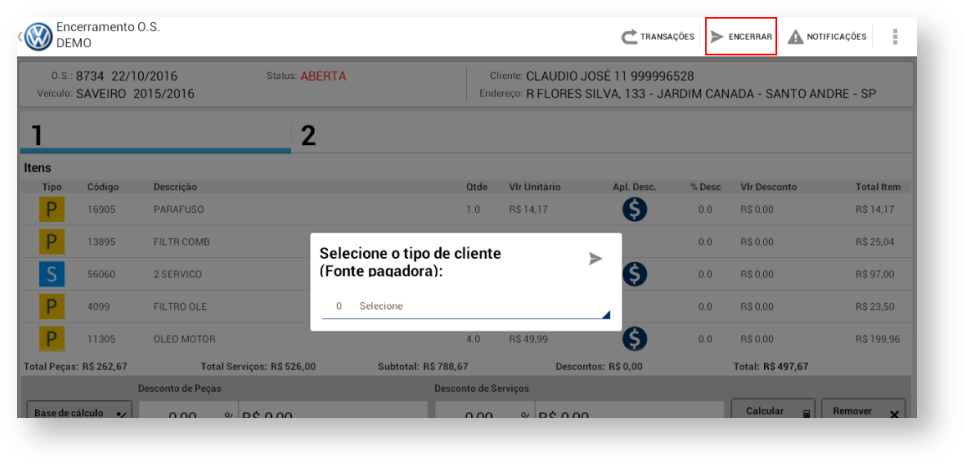
Figura 74 : Bravos Mobile >Encerramento de O.S.
Aprovação de Descontos O.S
Componentes
- BRAVOSMobile.apk: Instalado no tablet com a funcionalidade Check-In de Oficina.
Figura 75 : Bravos Mobile >Aprovação de Desconto O.S
Fluxo da aplicação
Visualização de propostas:
- Ao entrar na funcionalidade é exibida uma lista contendo todas as propostas, com detalhamento, pendentes de aprovação para o usuário.
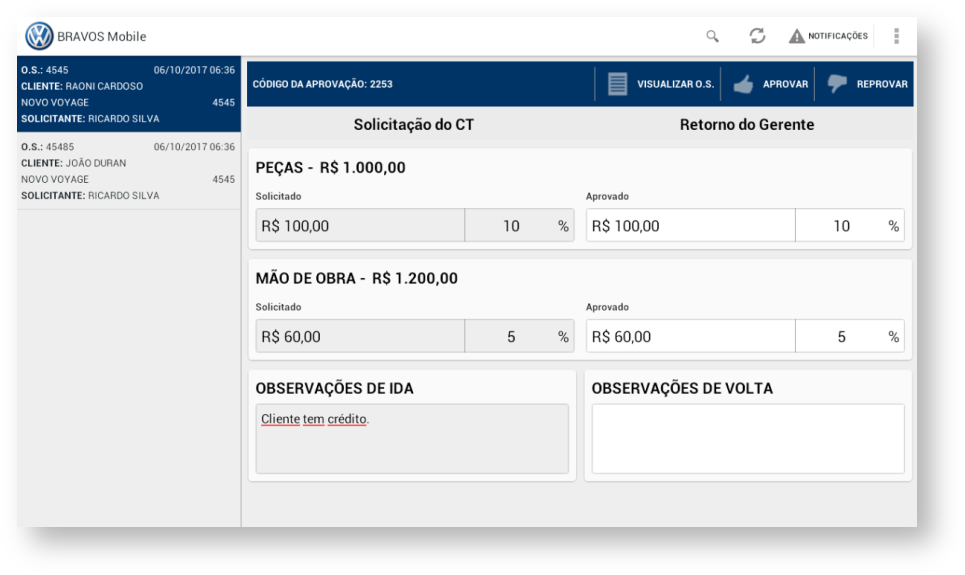
Figura 76 : Bravos Mobile >Aprovação de Desconto O.S
Avaliação de proposta
Na proposta selecionada é possível ver os descontos solicitados tanto para peças quanto para a mão de obra, na parte esquerda da Aprovação. Em porcentagem e em valor. Além disso, é apresentado uma observação sobre a solicitação.
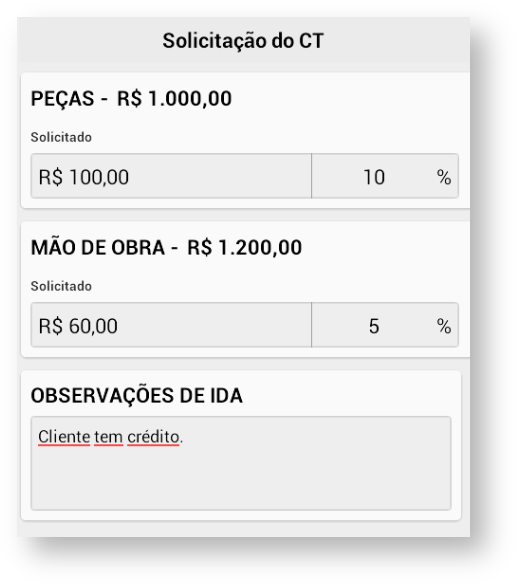
Figura 77 : Bravos Mobile >Aprovação de Desconto O.S
- Ao lado direito está posicionado os valores aprovados/rejeitados pelo gerente. Além disso, há um espaço dedicado a observações de volta, caso seja pertinente.
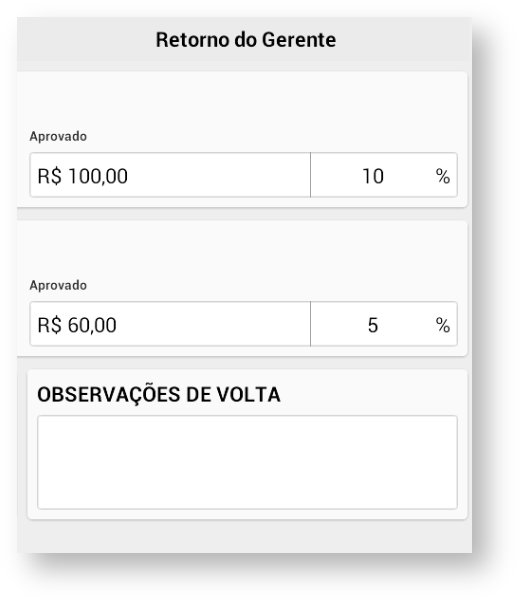
Figura 78 : Bravos Mobile >Aprovação de Desconto O.S
- No cabeçalho de cada aprovação existem três opções. Sendo visualizar O.S leva o usuário ao módulo de visualização de O.S. As outras opções aprovam ou rejeitam os descontos solicitados
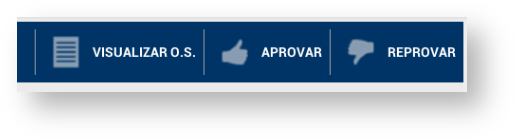
Figura 79 : Bravos Mobile >Aprovação de Desconto O.S
- Caso o usuário logado receba uma nova aprovação, ele será notificado com uma notificação do Bravos Mobile, mesmo se o Bravos Mobile estiver fechado.
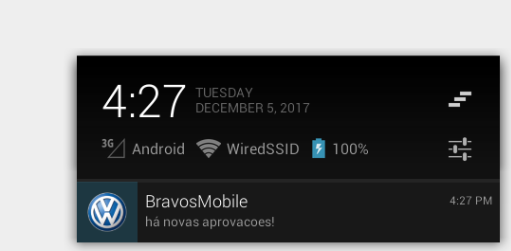
Figura 80 : Bravos Mobile >Aprovação de Desconto O.S

Figura 81 : Bravos Mobile >Aprovação de Desconto O.S
- Ao clicar na notificação, o usuário será direcionado ao módulo de Aprovação de Descontos O.S, e a notificação desaparecerá.
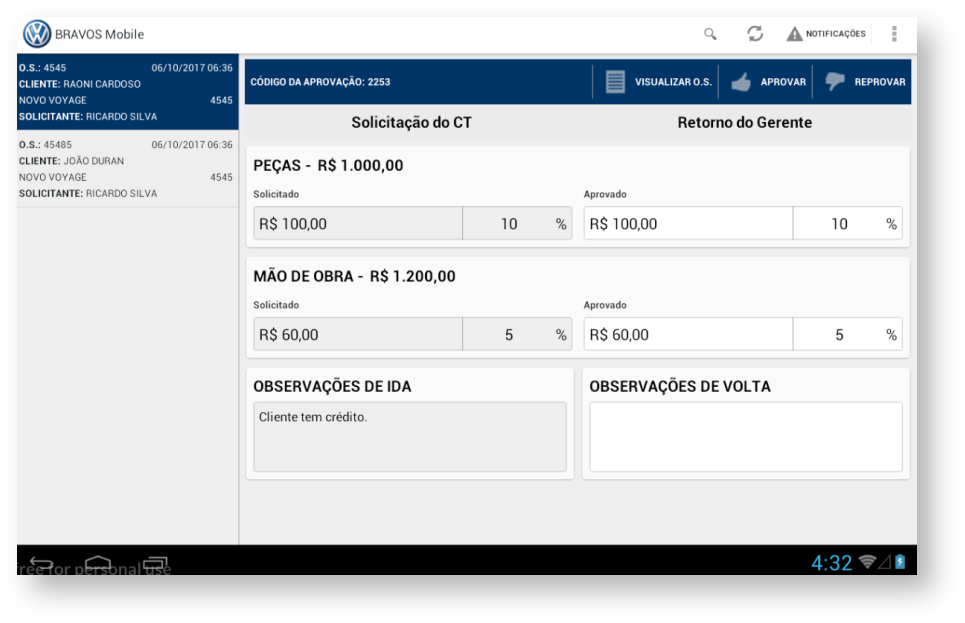
Figura 82 : Bravos Mobile >Aprovação de Desconto O.S