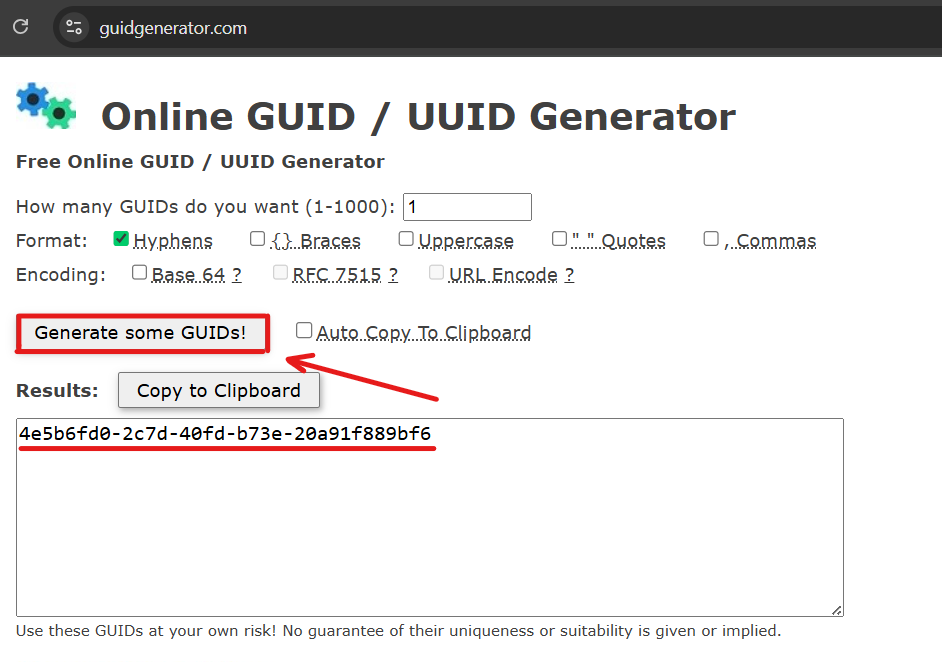
O primeiro passo para ativar uma loja para operar com a 99 Foods no sistema é gerar um identificador único, conhecido como UUID (Universally Unique Identifier). Esse identificador será utilizado para vincular a loja ao serviço da 99 Foods de forma segura e exclusiva.
Para gerar um UUID, recomendamos utilizar a ferramenta online disponível em:
🔗 https://www.guidgenerator.com/
Acesse o site e clique no botão “Generate” para criar o identificador. O UUID gerado terá um formato semelhante a este:
Com o UUID gerado, o próximo passo é realizar o vínculo da loja com a 99 Foods por meio do portal de desenvolvedores. Siga as etapas abaixo:
1. Acesse o portal de desenvolvedor da 99 Foods: 🔗 https://developer-food.99app.com/pt-BR/home
Importante: Faça login utilizando as credenciais fornecidas pelo time de suporte. Esse acesso é necessário para visualizar e alterar os dados da integração.
2. Navegue até o menu de gerenciamento da loja:
3. Vincule o estabelecimento:
Após preencher os dados, confirme a operação.
Dica: Verifique se o UUID foi colado corretamente e se o nome da loja está de acordo com o cadastro interno do seu sistema.
Exemplo Visual:
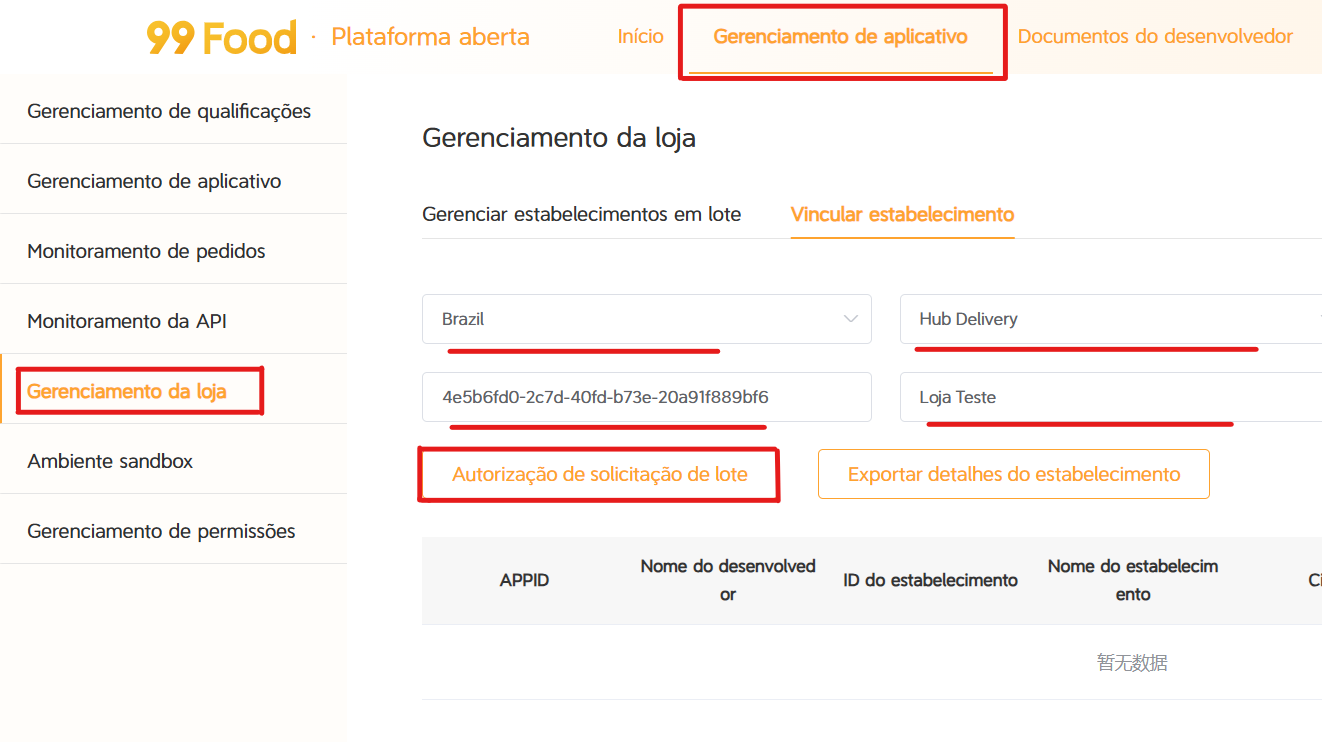
Após a loja ser vinculada com sucesso no portal da 99 Foods, ela passará a aparecer na listagem de estabelecimentos integrados. Agora, o próximo passo é configurar os dados dessa loja no sistema Degust One através da retaguarda administrativa.
1. Acesse o Degust One
Realize o login com suas credenciais de acesso.
2. Selecione a loja desejada
Na tela inicial, escolha a loja que será integrada ao Hub Delivery com a 99 Foods.
3. Navegue até a seção de configuração
No menu principal, siga o caminho:
Cadastro > Loja > Configuração de Loja > Aba "Hub Delivery"
Essa aba é responsável por centralizar todas as configurações relacionadas às integrações com plataformas de delivery, como a 99 Foods.
Atenção: Certifique-se de estar configurando a loja correta antes de prosseguir. |
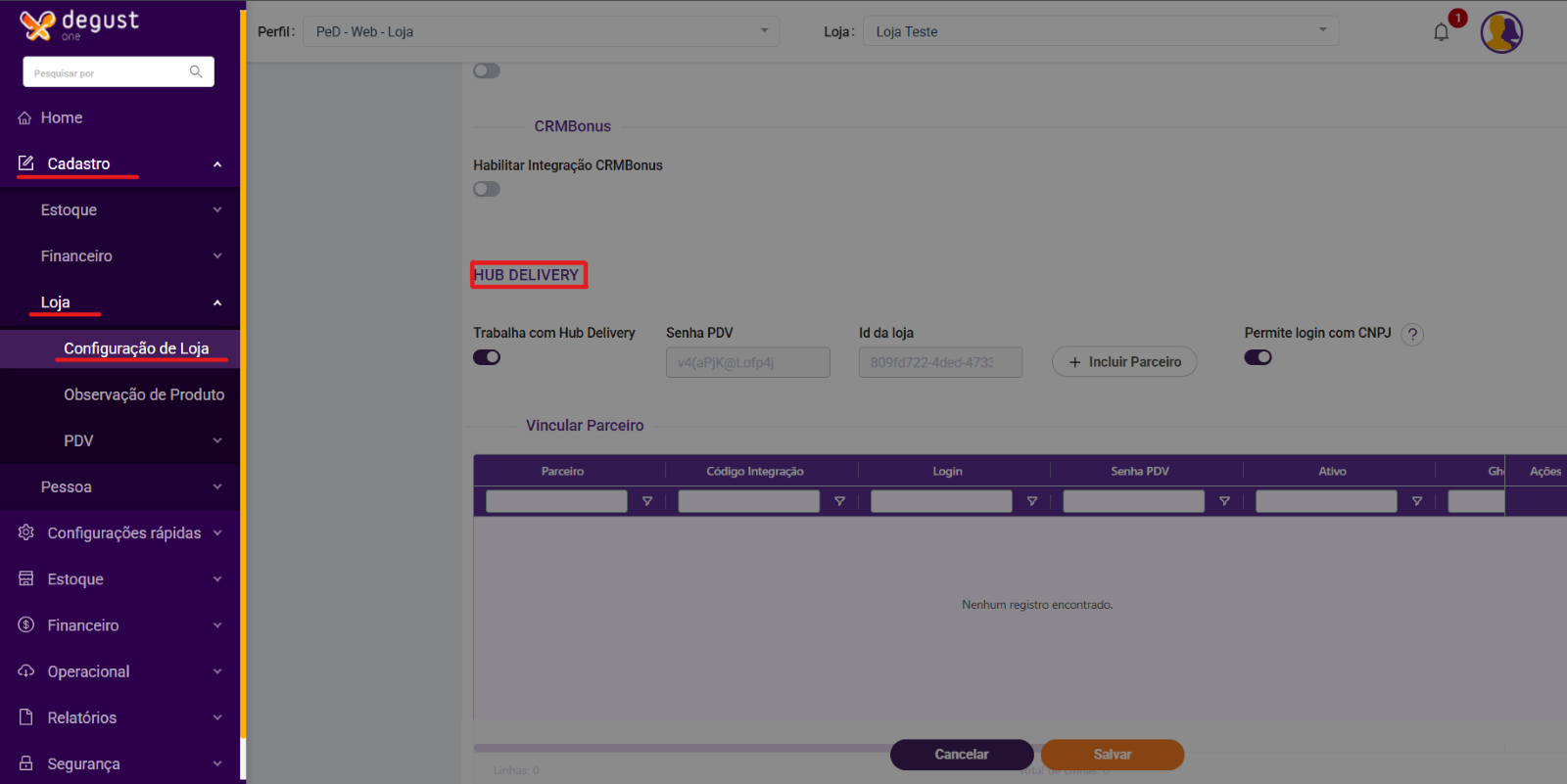
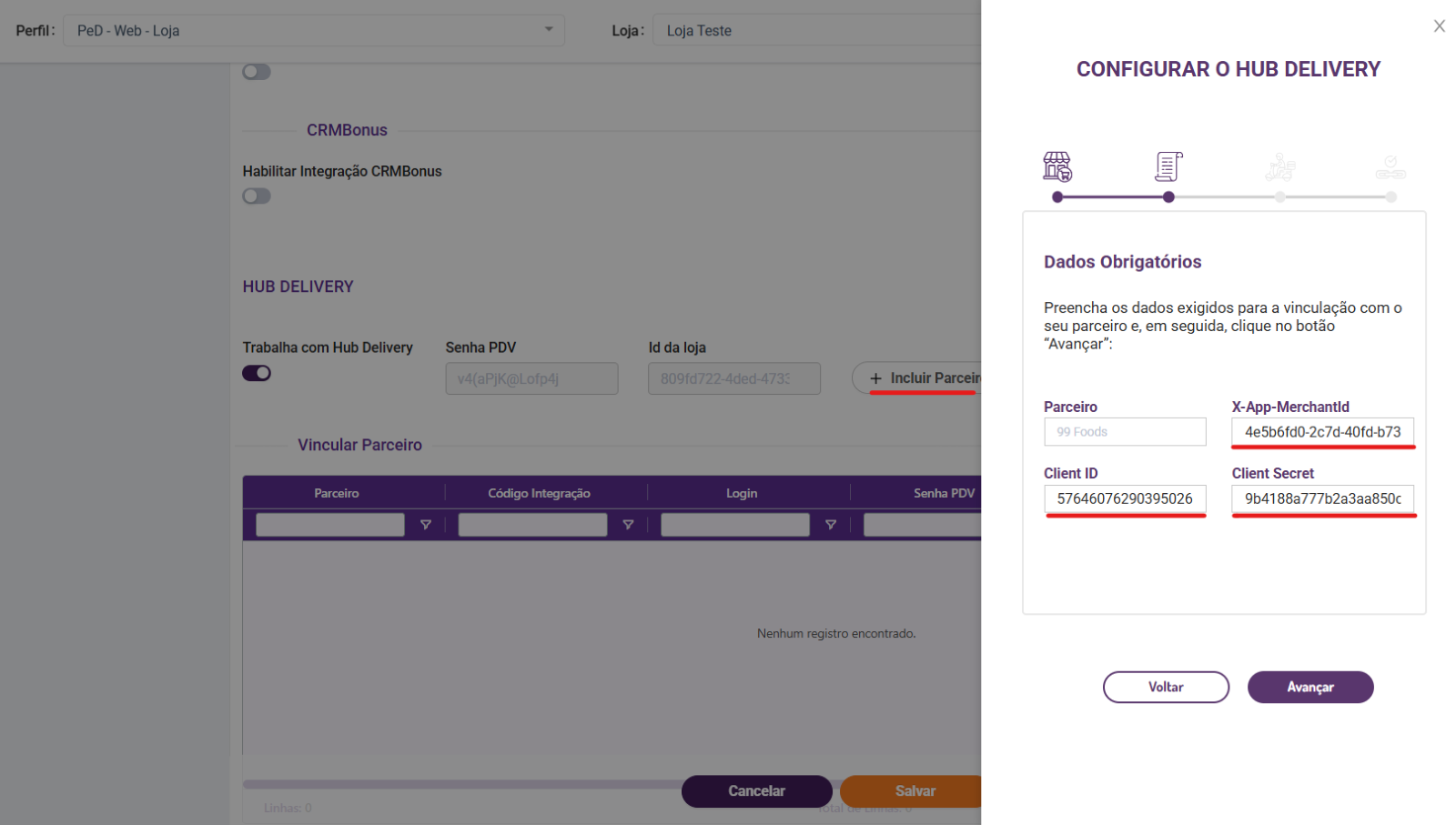
Com a aba "Hub Delivery" aberta na configuração da loja no Degust One, agora é hora de adicionar a 99 Foods como parceiro e inserir os dados de integração.
1. Clique em "Incluir Parceiro"
Na aba Hub Delivery, localize e clique no botão "Incluir Parceiro".
2. Selecione a opção 99 Foods
Na lista de parceiros disponíveis, escolha a opção 99 Foods.
3. Preencha os campos de autenticação:
Importante: Verifique se os campos foram preenchidos corretamente, principalmente o UUID. Um erro de digitação impedirá a autenticação com a 99 Foods. |
Exemplo Visual:
Com a loja devidamente vinculada e os dados de integração preenchidos, ela já está apta a receber pedidos da 99 Foods. No entanto, para que os pedidos sejam importados corretamente no sistema Degust One, é essencial configurar as formas de pagamento correspondentes.
Essa etapa garante que o sistema interprete corretamente os métodos de pagamento utilizados pelos clientes na plataforma da 99 Foods, associando-os às formas existentes no seu PDV.
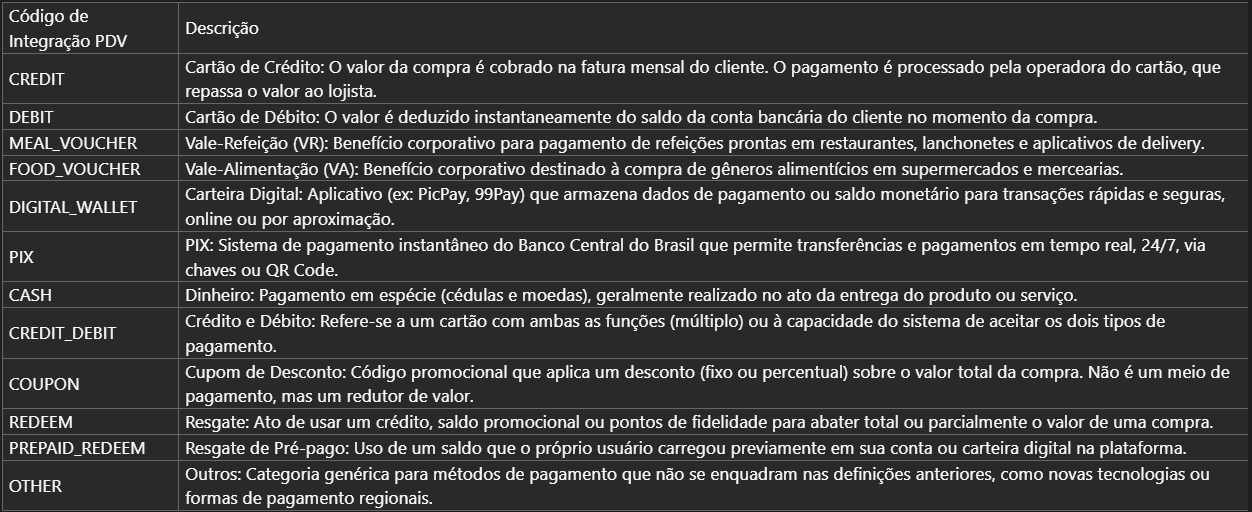
Após configurar a loja e as formas de pagamento, é necessário vincular os produtos cadastrados na retaguarda (Degust One) com os itens do cardápio na 99 Foods. Essa etapa garante que, ao receber um pedido, o sistema consiga identificar corretamente os produtos vendidos.
🔗 https://merchant.99app.com/pt-BR/store
Faça login com as credenciais da loja.
Após configurar a loja e as formas de pagamento, é necessário vincular os produtos cadastrados na retaguarda (Degust One) com os itens do cardápio na 99 Foods. Essa etapa garante que, ao receber um pedido, o sistema consiga identificar corretamente os produtos vendidos.
1. Acesse o portal de gestão de loja da 99 Foods
🔗 https://merchant.99app.com/pt-BR/store
Faça login com as credenciais da loja.
2. Navegue até o cardápio da loja
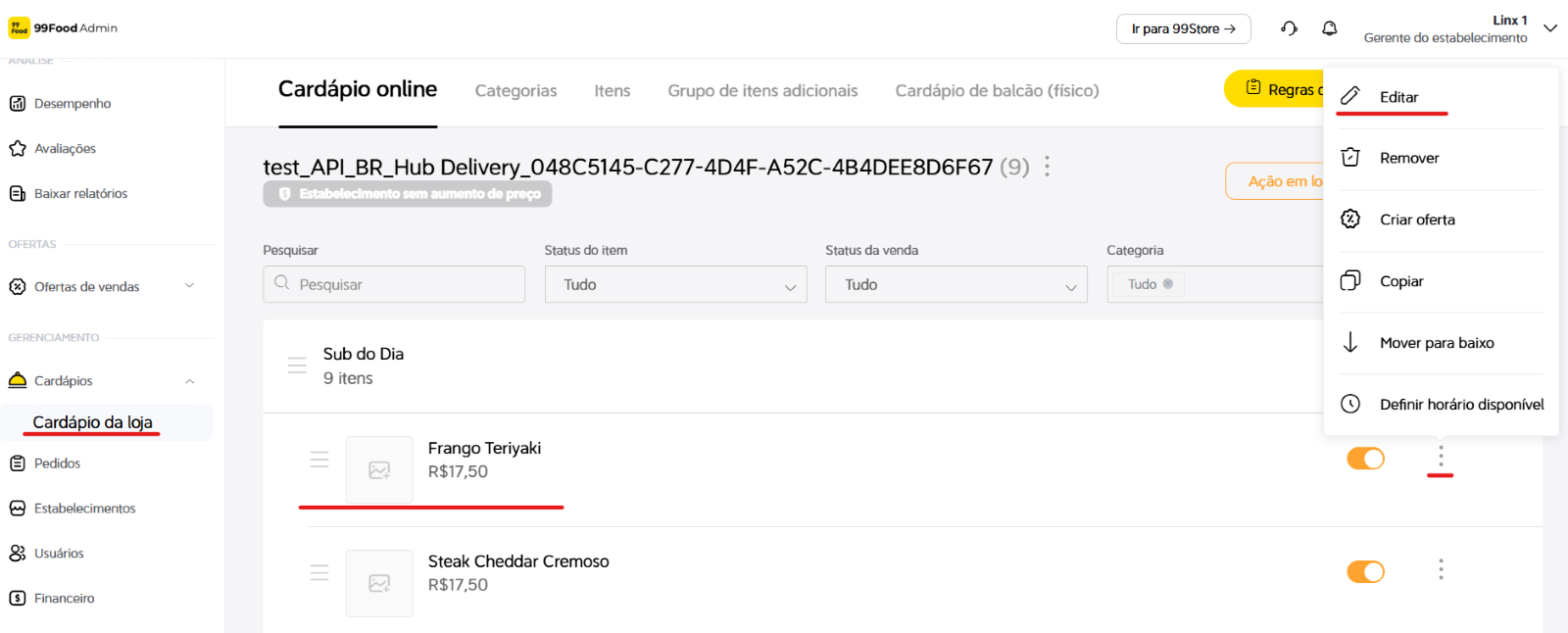
3. Vincule o Código de Integração
Para cada produto listado:
Feito isso, o produto estará configurado corretamente para integração.
Atenção: Certifique-se de que o Código PDV informado seja exatamente igual ao código de integração no Degust One. Isso é fundamental para que os pedidos sejam associados corretamente no momento da importação. |
Exemplo Visual:
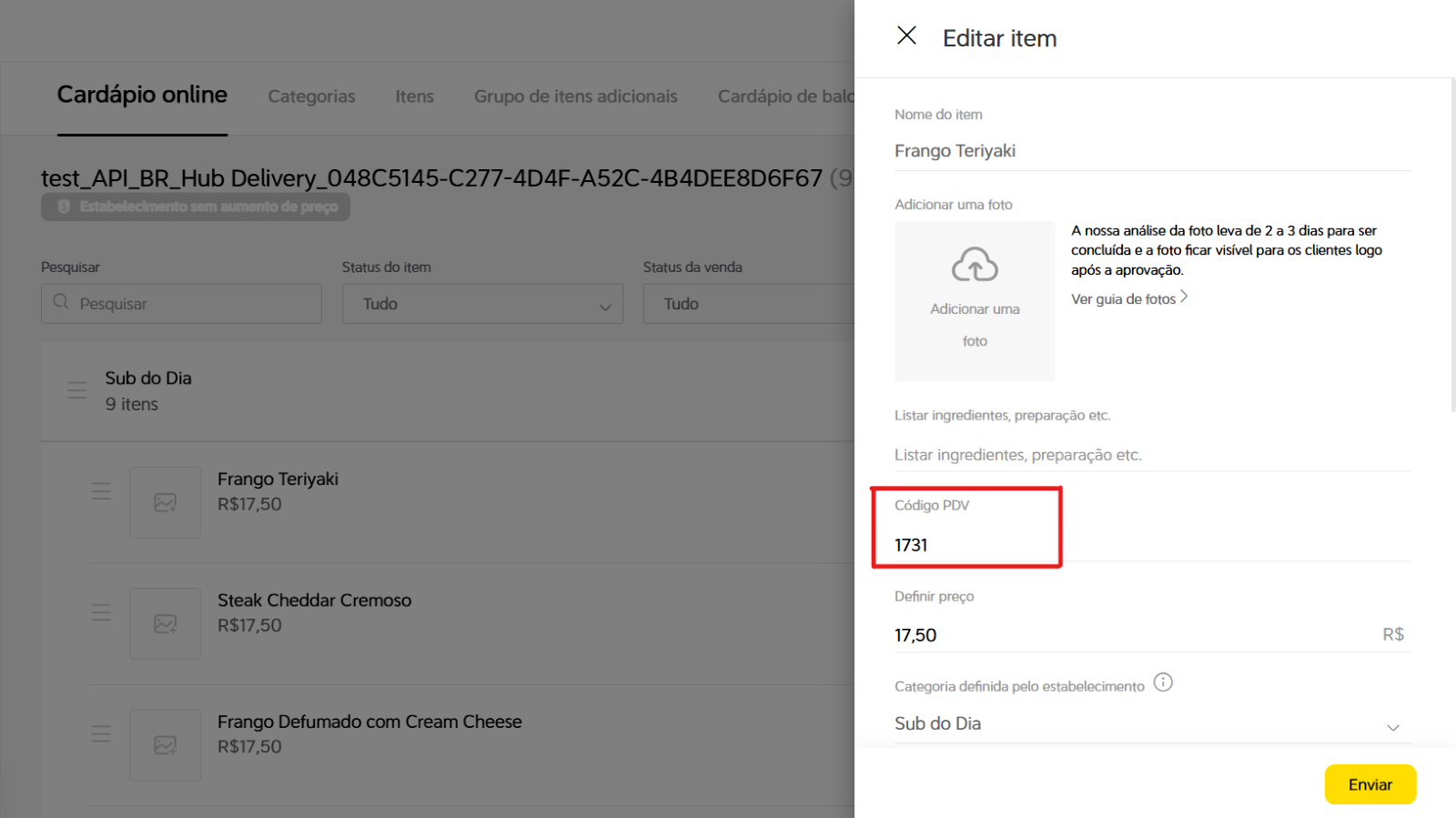
Antes de considerar a configuração finalizada, revise cada item abaixo: Configuração Técnica
Configuração no Degust One (Retaguarda)
Formas de Pagamento
Cardápio e Produtos
Validação Final
Se todos os itens acima estiverem marcados como concluídos, a loja está 100% pronta para operar com a 99 Foods. |