Descrição
Como realizar a ativação do QR-Code, no módulo Configuração?
Solução
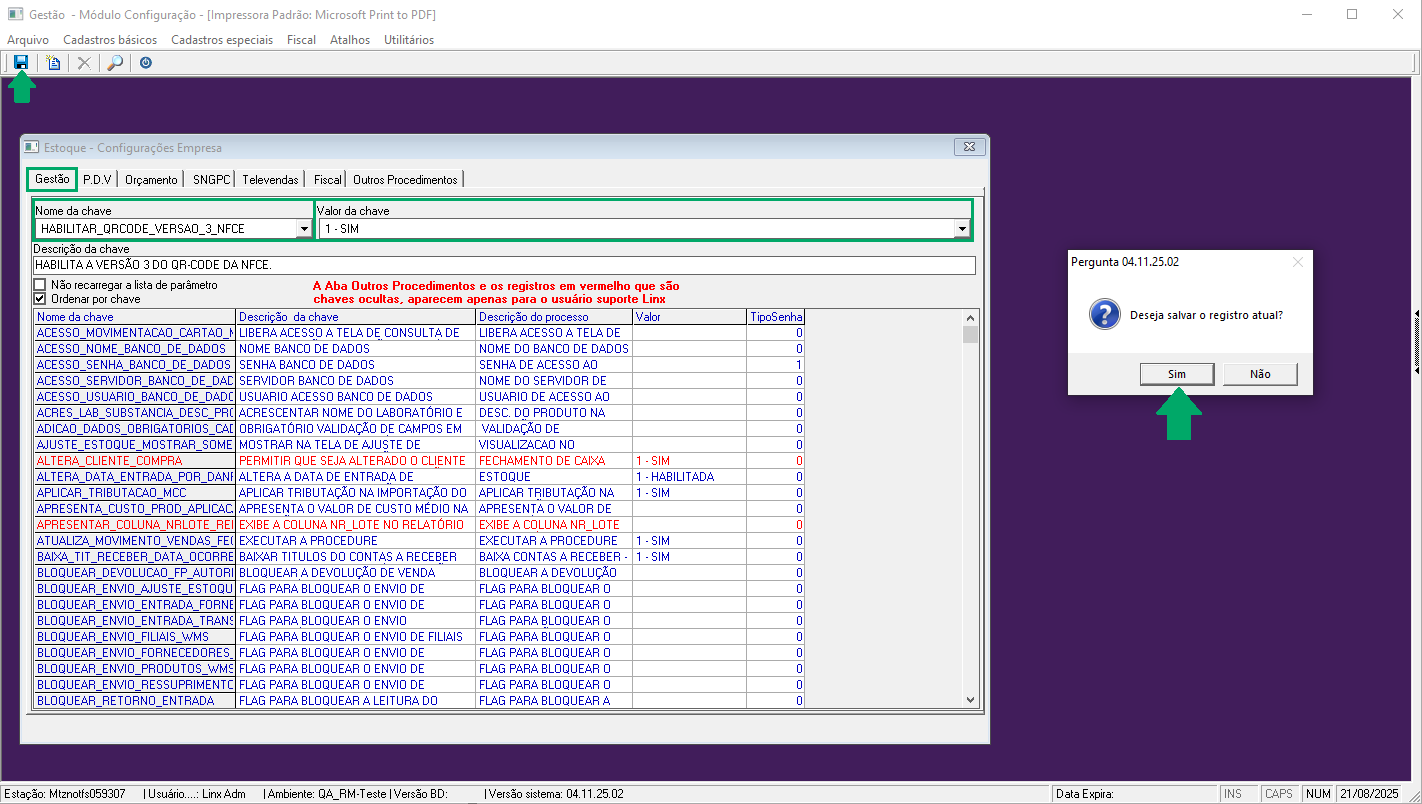
Para realizar a ativação do QR-Code, realize os passos a seguir:
Importante: na Nota Técnica 2025.001 v.1.01, o controle sobre a autenticidade do conteúdo do QR-Code impresso no DANFE NFC-e será feito por meio da assinatura de campos específicos do QR-Code. Esse controle será aplicado tanto para as NFC-e emitidas em contingência (off-line) quanto para as emitidas online, com a inclusão do resultado da assinatura no próprio QR-Code. Foi criado o parâmetro de ativação da versão 3 para emissão do QR-Code, que entrará em vigor em 01/09/2025. Também foi realizado um ajuste na identificação do tipo da IE do destinatário (campo indIEDest), referente ao tipo de contribuição de ICMS da UF do destinatário. Os demais ajustes necessários foram implementados por meio da criação de parâmetros de ativação, como: resposta síncrona para lote com somente 1 (uma) NF-e e novas regras de validação para os dados de cobrança, sendo obrigatório o preenchimento das informações de pagamento. Para saber mais, acesse a Nota Técnica 2025.001 v 1.01.
Atenção: para utilizar essa funcionalidade é necessário estar com os Módulos Configuração 4.11.27.01, Banco de Dados Postgre SQL 4.11.27.01, Carga Matriz 4.11.27.01, Painel NFCe 4.11.27.01, PDV-NFCe 4.11.27.03 e Interface NFe-Emissão 4.11.27.01 (atualizados).
1. No Módulo Configuração acesse o menu Cadastros Especiais > Configurações > Empresa;
2. Clique no ícone 'Inserir Registro';
3. Na aba 'Gestão', no campo 'Nome da chave', selecione o a opção de 'HABILITAR_QRCODE_VERSAO_3_NFCE';
4. No campo 'Valor da chave' selecione '1-SIM';
5. Clique no ícone do disquete para 'Salvar Registro';
6. Será exibida a mensagem de 'Deseja salvar o registro atual?', clique em 'Sim' para salvar.
Links relacionados:
Linx Itec - Configuração de Empresas - Como habilitar a NF-e síncrona
Linx Itec - Configuração de Empresas - Como habilitar as validações de pagamento da NF-e