|
On this page: |
O processo de encomenda é composto por duas categorias: Venda entre filiais de raíz de CNPJ diferentes e Transferência entre filiais de raíz de CNPJs iguais. |
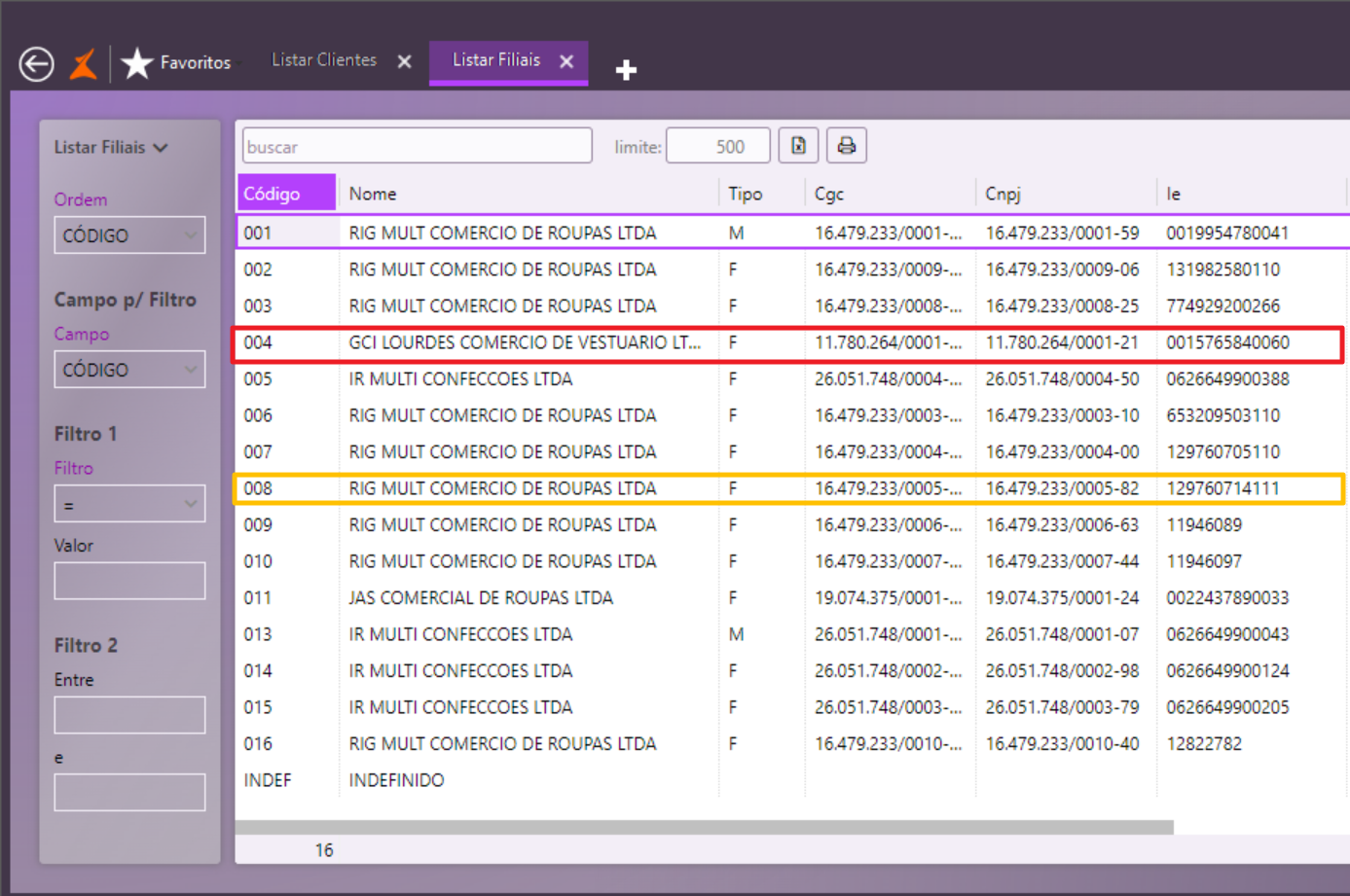
1. Encomenda - VendaMódulos: millenium_omni || millenium!gf_correios_api Cenário de Exemplo: Filial de venda – 004 GCI - MG Filial encomendada – 008 RIG - SP Cliente: ADA MOREIRA SILVA - MG
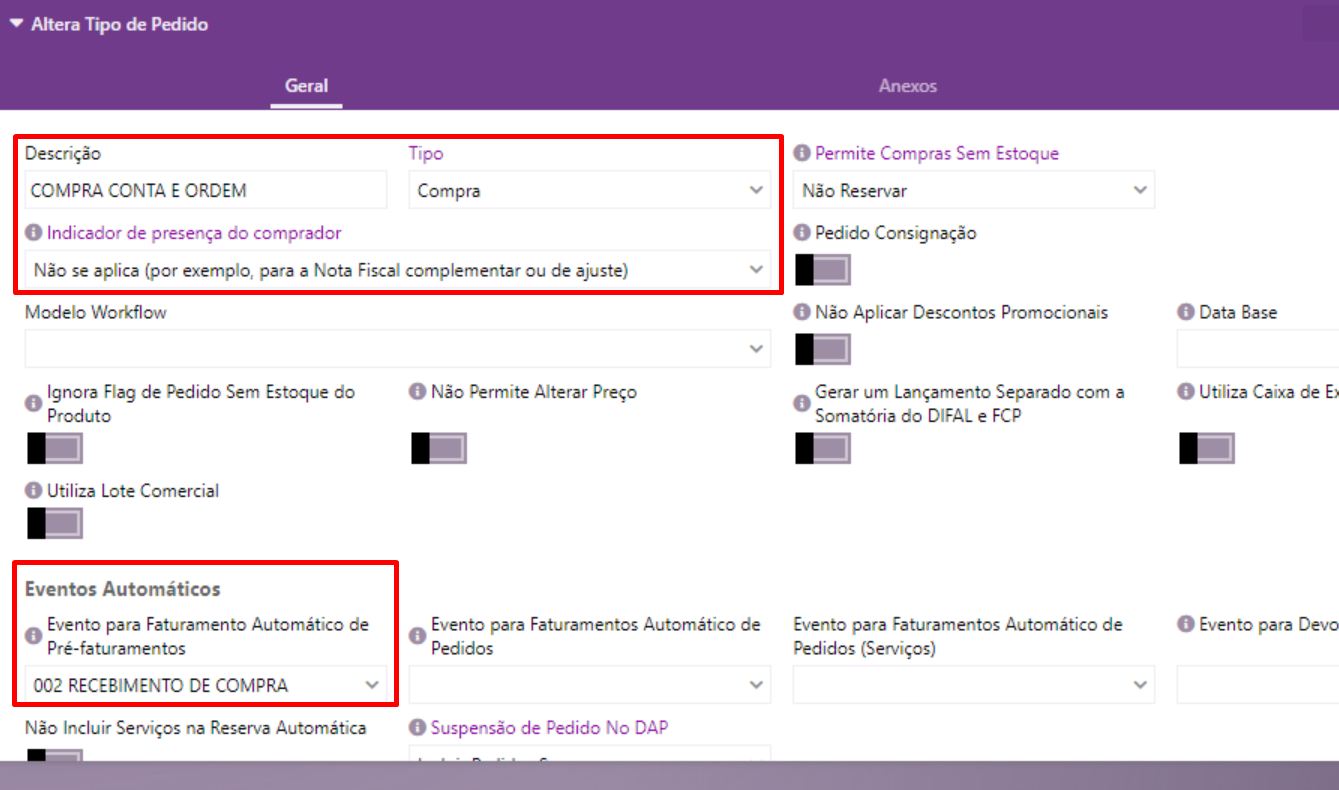
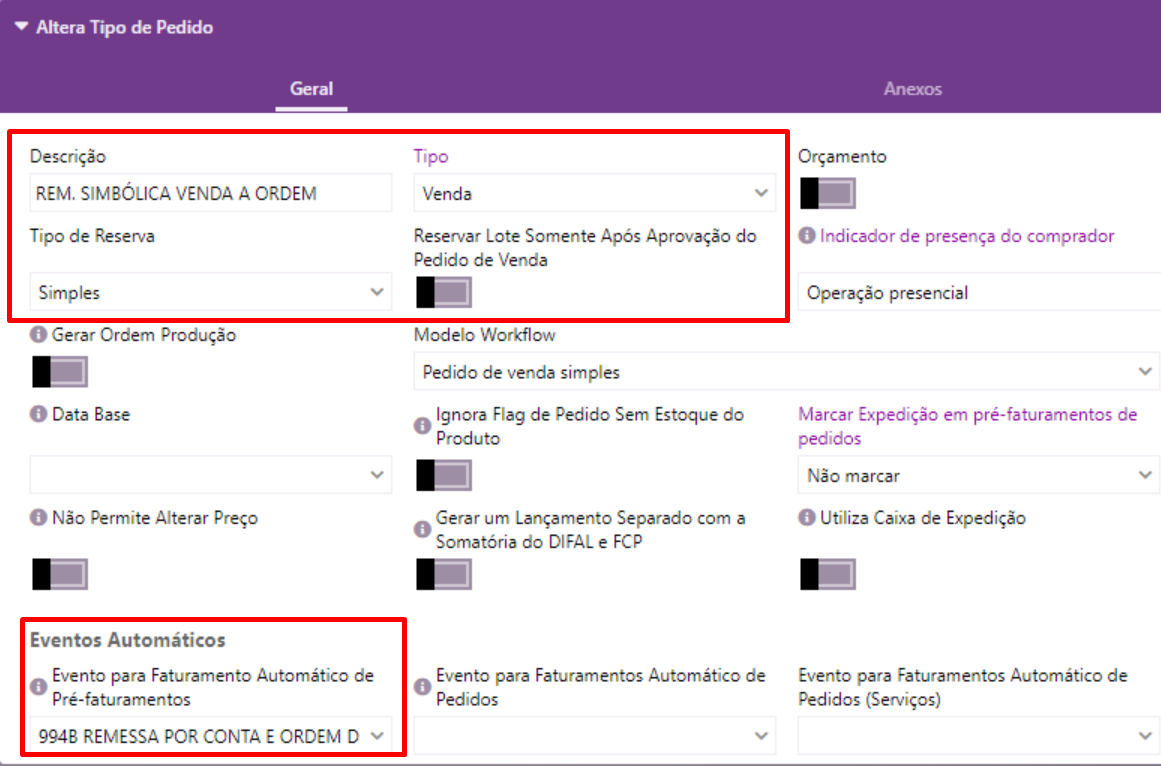
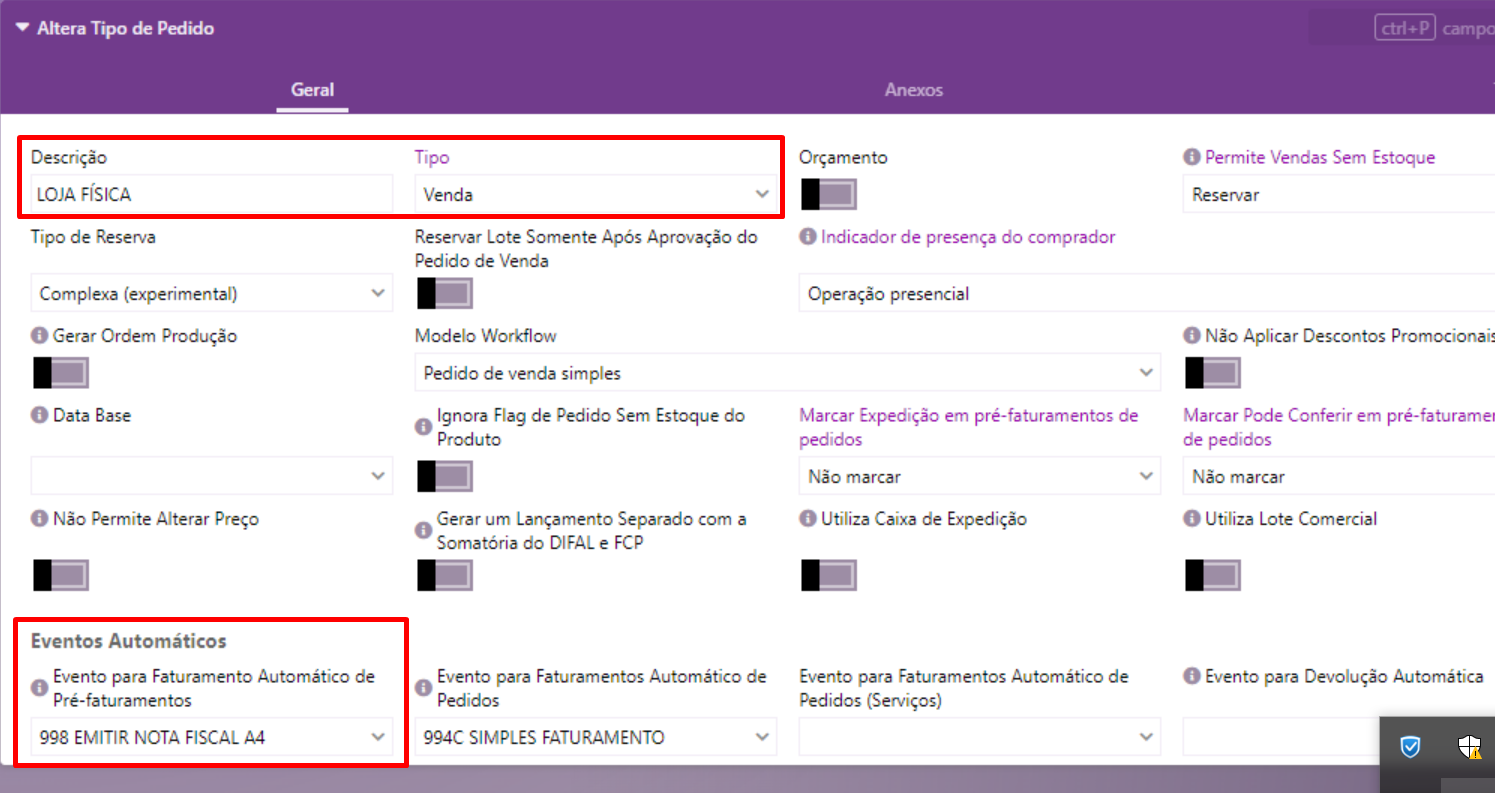
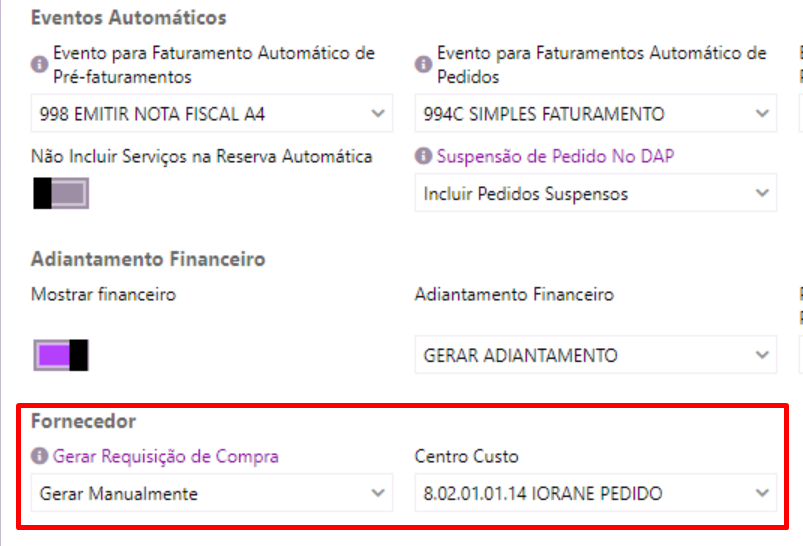
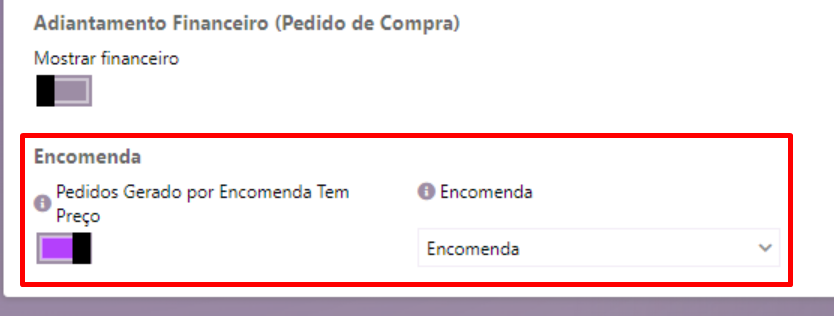
Tipos de pedido Vendas -> Cadastros -> Tipos de Pedido Compras -> Definir evento que será utilizado na entrada automática
Remessa Conta e Ordem -> Definir evento de faturamento das Remessas
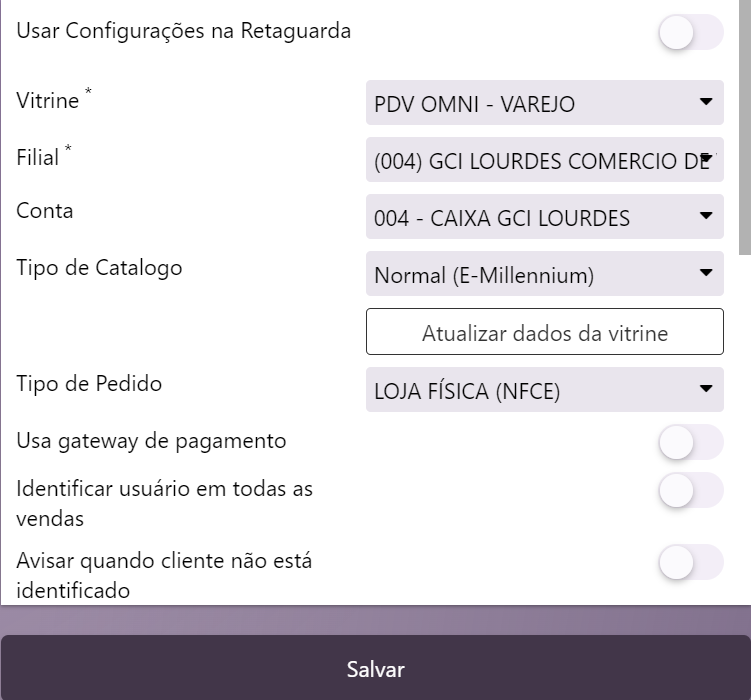
Venda -> Pode ser utilizado o tipo de pedido da venda padrão, porém com a configuração de Requisição de Compra e Encomenda definidos
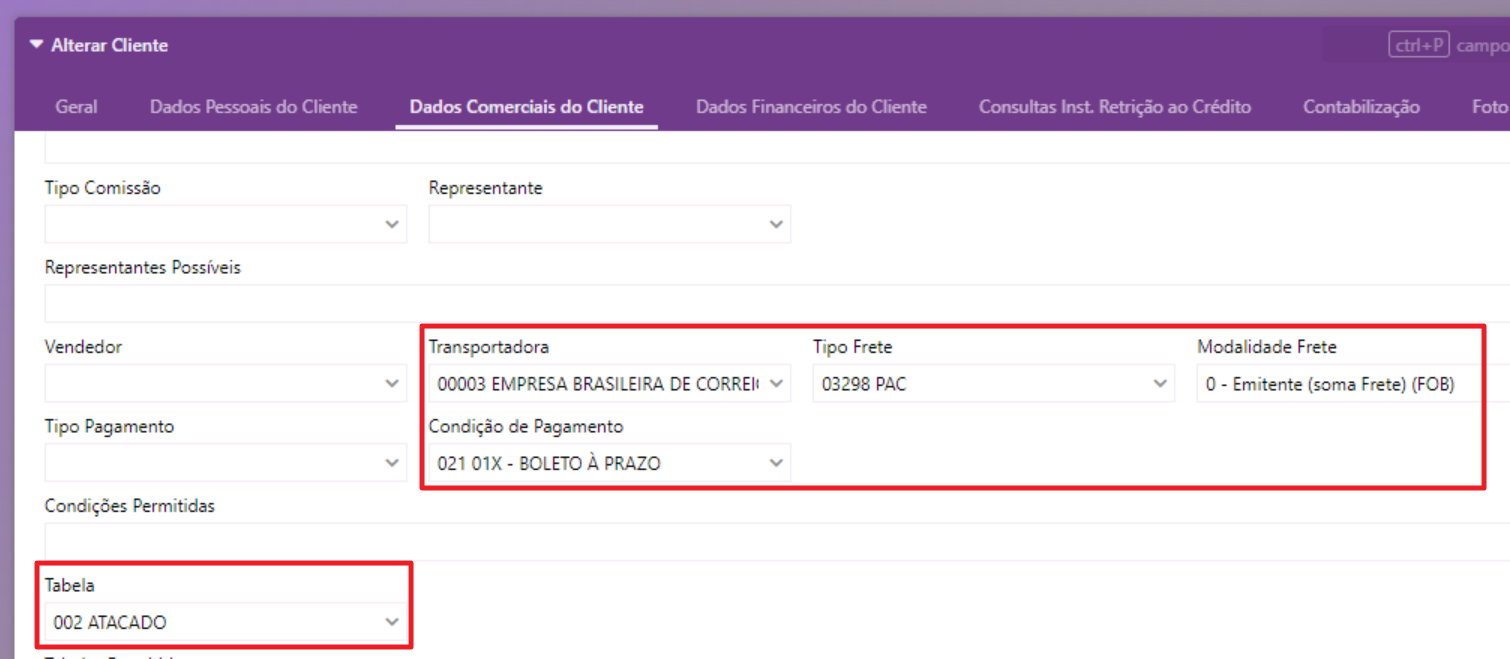
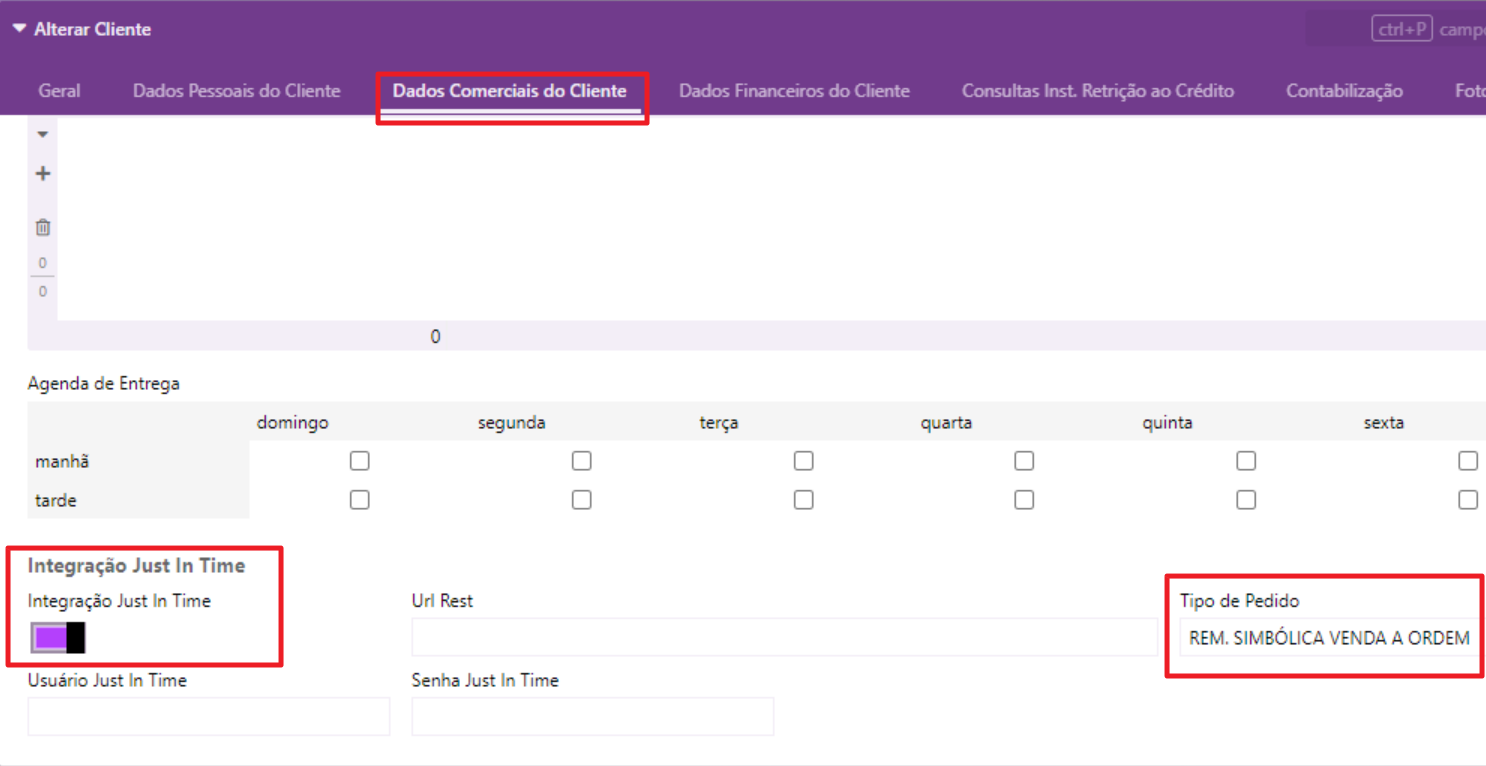
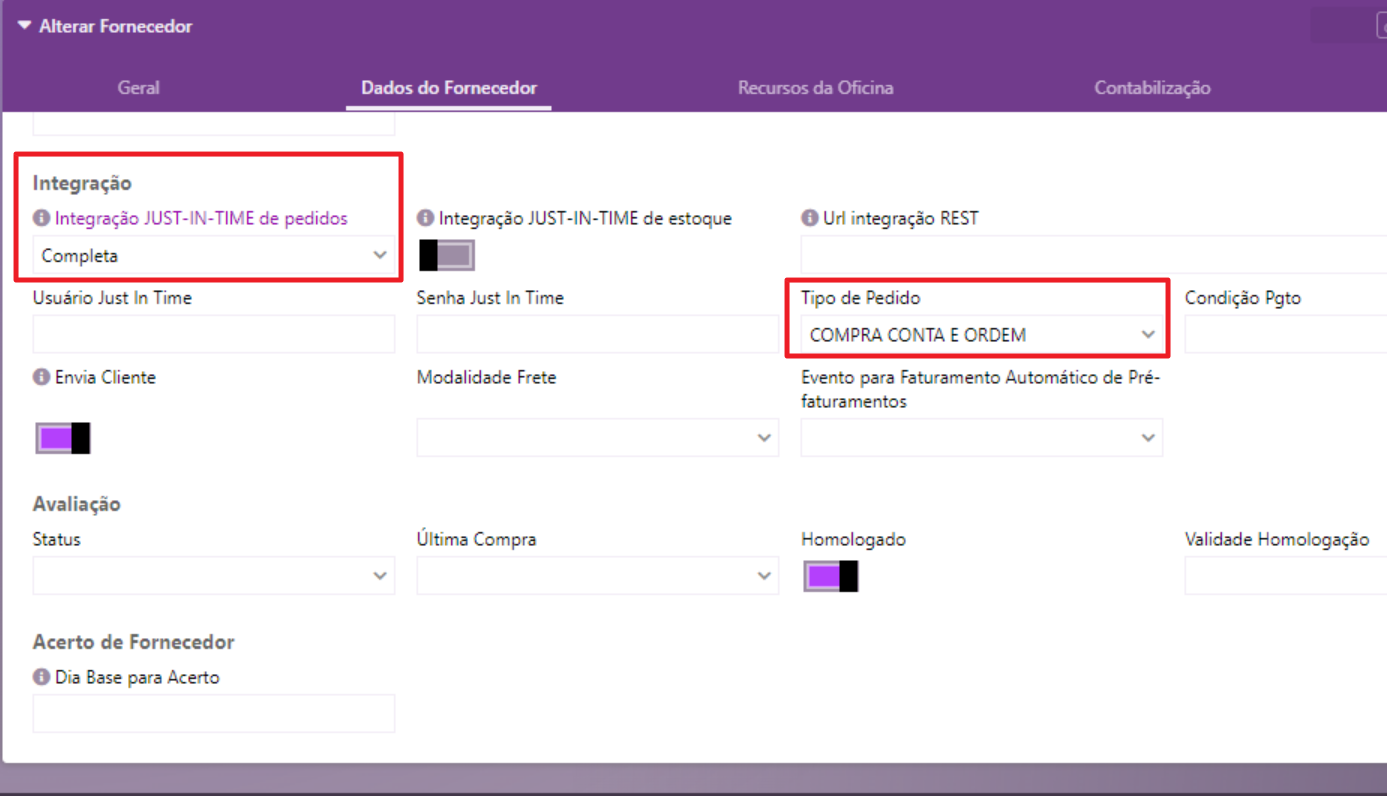
Clientes – Filiais A filial que realizou a venda presencial, deve estar configurada também como cliente. Financeiro -> Receber -> Cadastros -> Clientes -> aba Dados Comerciais do Cliente Informar Transportadora, Tipo de Frete, Modalidade de Frete, Condição de pagamento e Tabela de preço Na mesma aba, marcar Integração Just In Time marcada e Tipo de Pedido de Remessa Fornecedores – Filiais A filial que recebeu o pedido de encomenda, deve estar configurada também como fornecedor. Compra -> Cadastros -> Fornecedores -> aba Dados do Fornecedor Marcar Integração JUST-IN-TIME de pedidos: Completa e definir o Tipo de Pedido de Compra
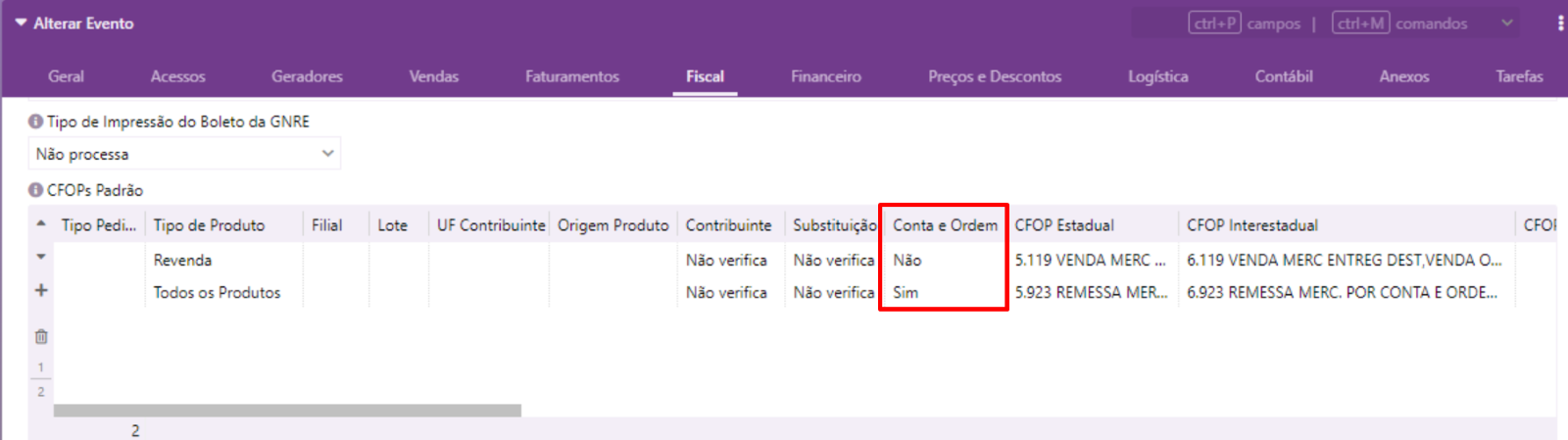
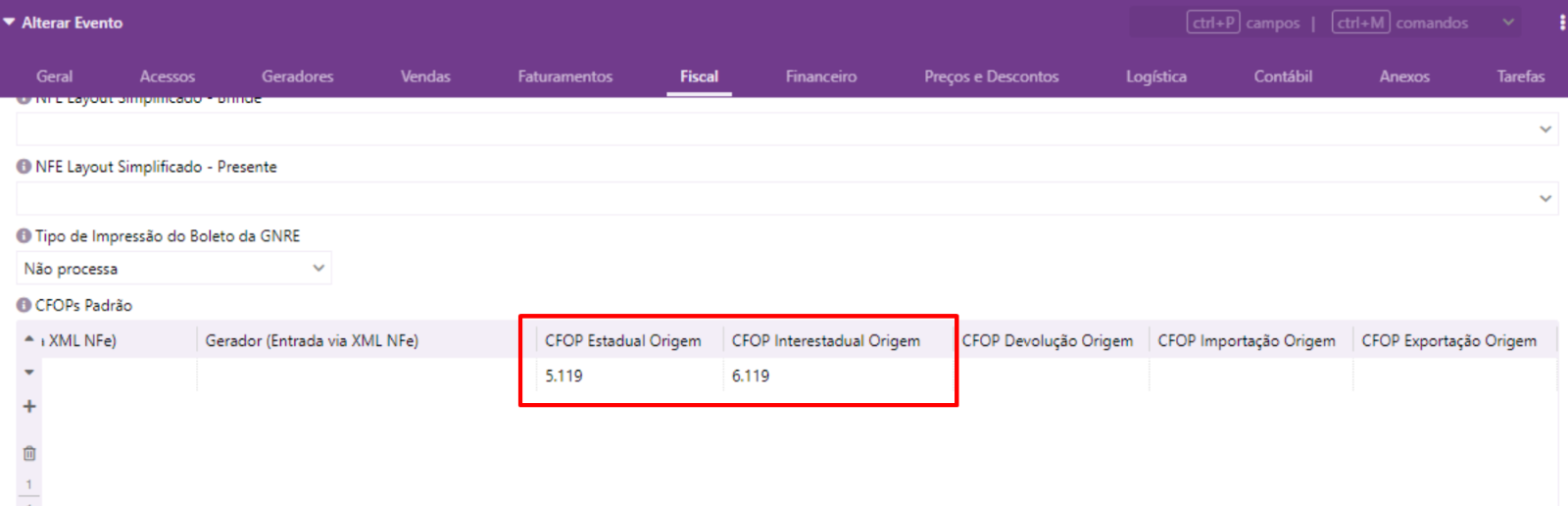
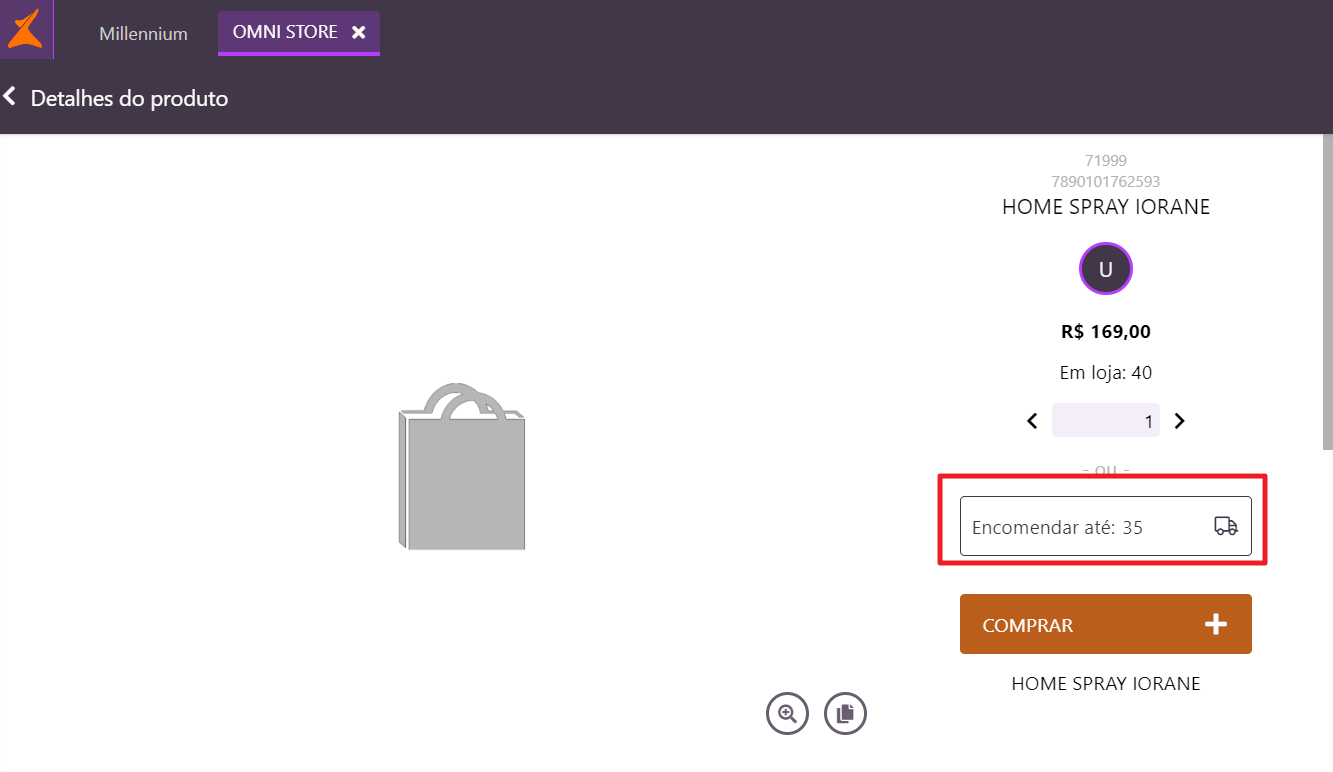
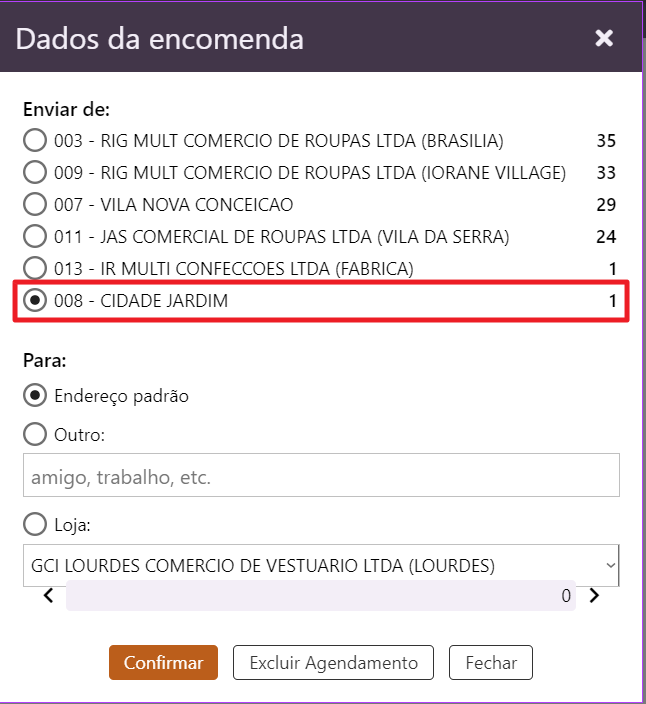
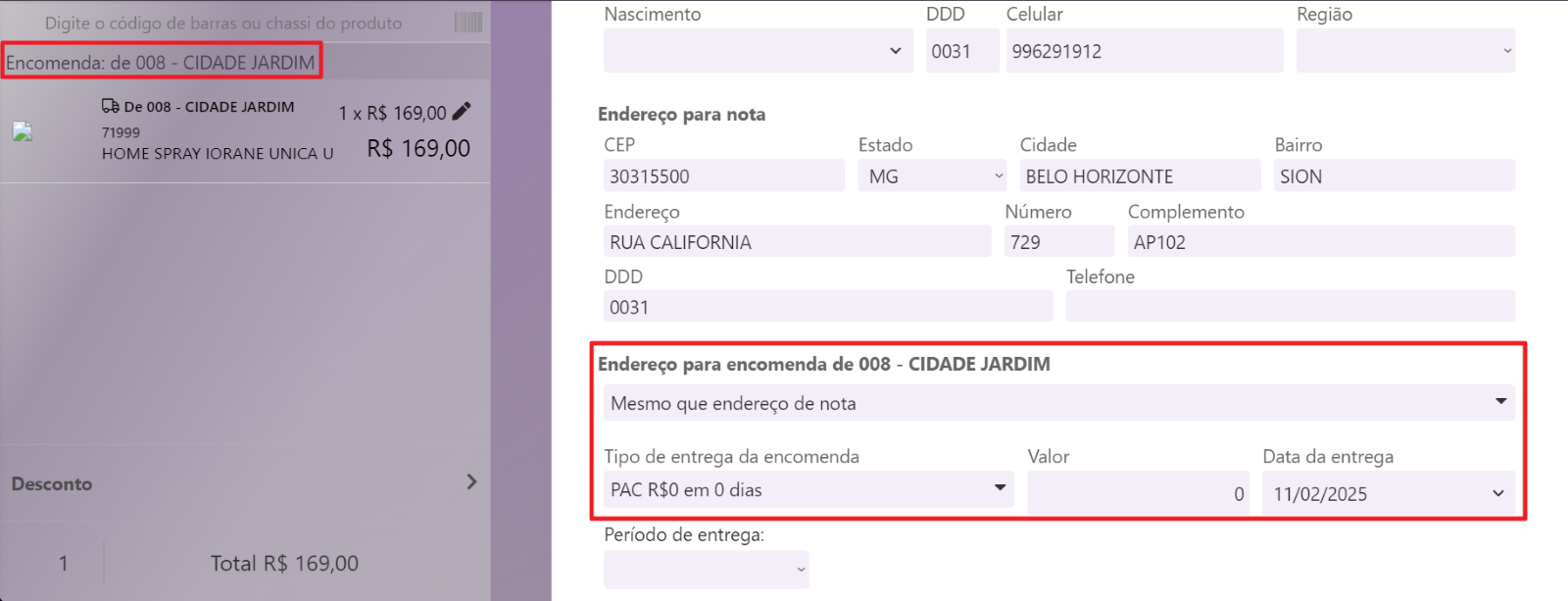
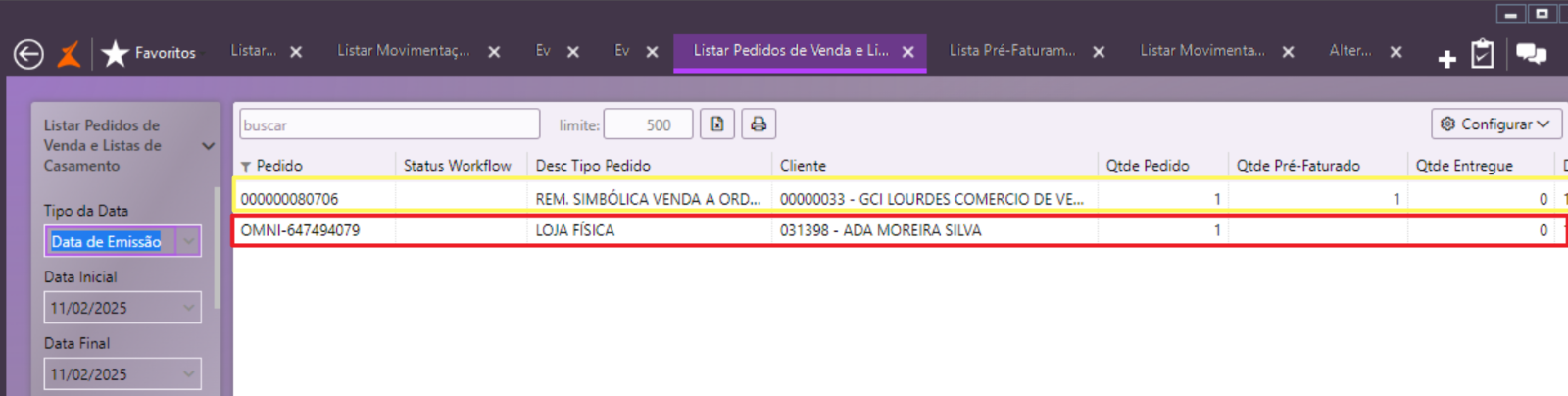
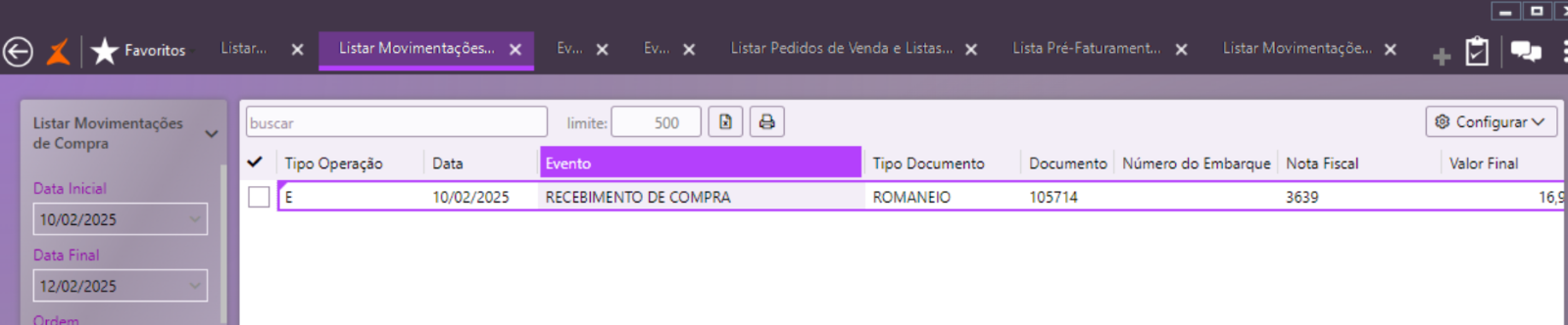
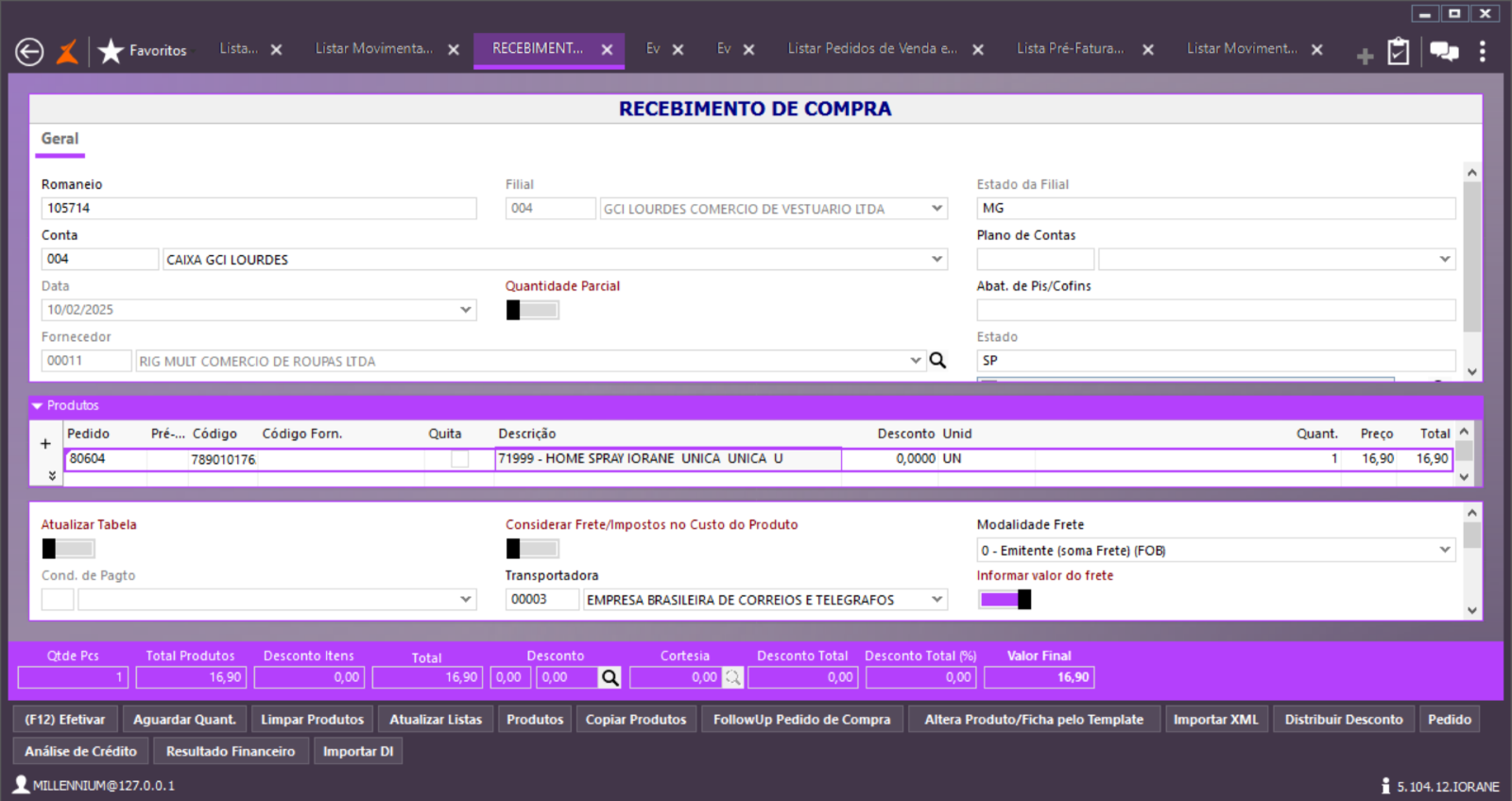
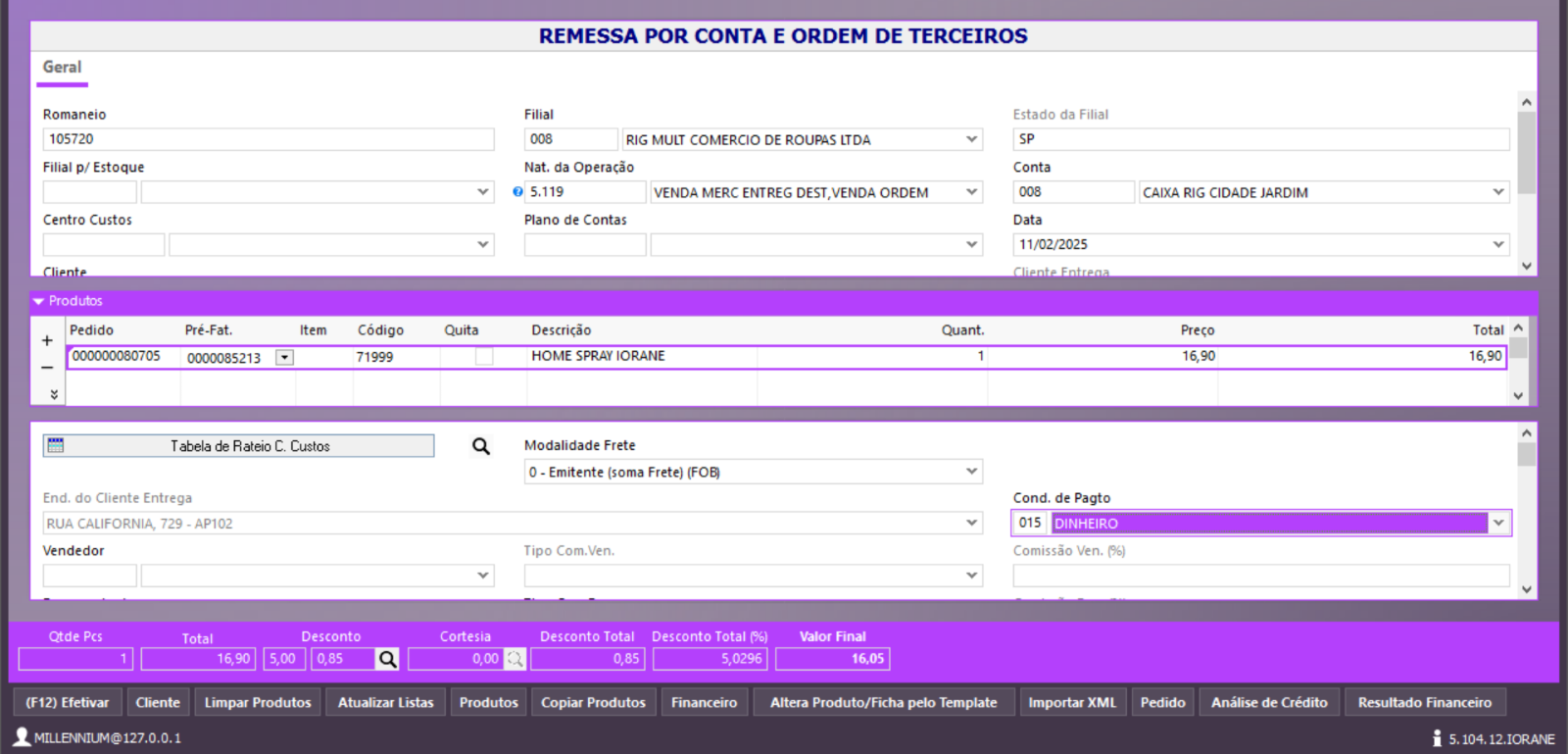
Eventos – Remessa Aba Faturamentos -> Flag Usa Entrega por Conta e Ordem Aba Fiscal Eventos – Compra Aba Fiscal Informar CFOP de venda para fazer De/Para automático Passos Configuração de Venda padrão do Omni Ao selecionar produto, ir para a opção “Encomenda” Selecione a filial que tem estoque e deseja encomendar Entrando com licença licença Padrão Millennium É criado pedido do Omini e automaticamente um outro pedido para ser Remetido Pela filial 008 que foi encomendada, será realizado faturamento da remessa (6.923) e venda (6.119) para outra filial por conta e ordem. De forma automática, será ativado o pedido Omni, faturando a venda (5.102). Basta conferir Pré-faturamento automático que o sistema realizará o faturamento das duas notas Ao mesmo tempo que isto acontece, sistema realiza a entrada de Compra através da resquisição de compra que gerou o pedido de compra e foi utilizado na movimentação.
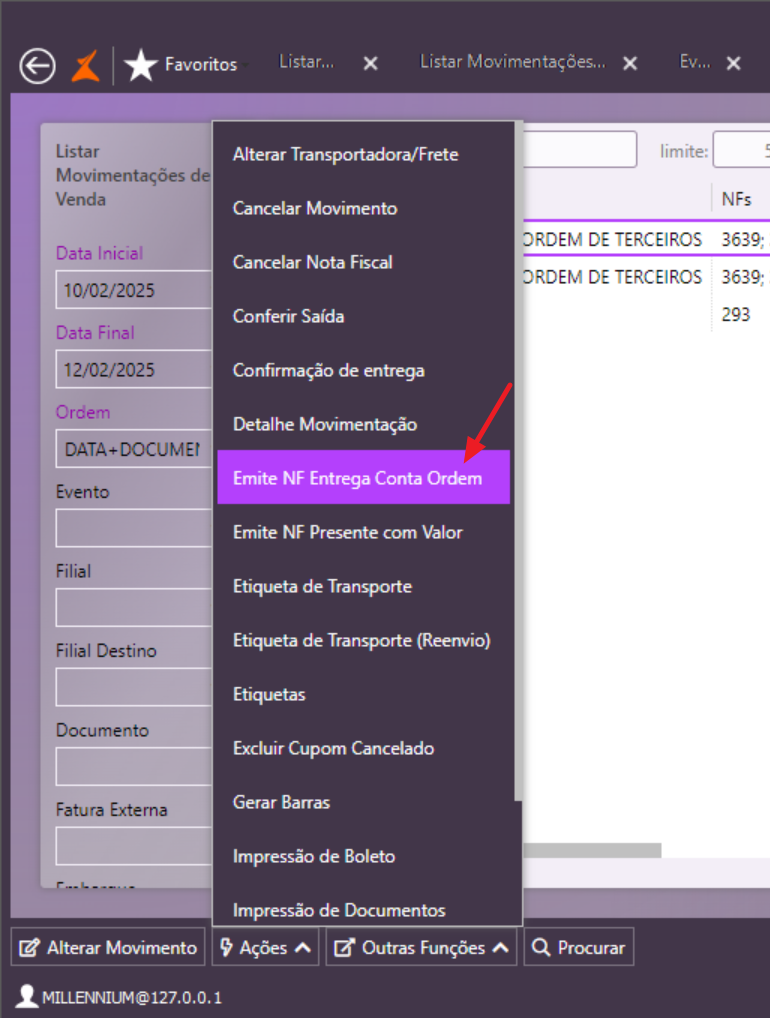
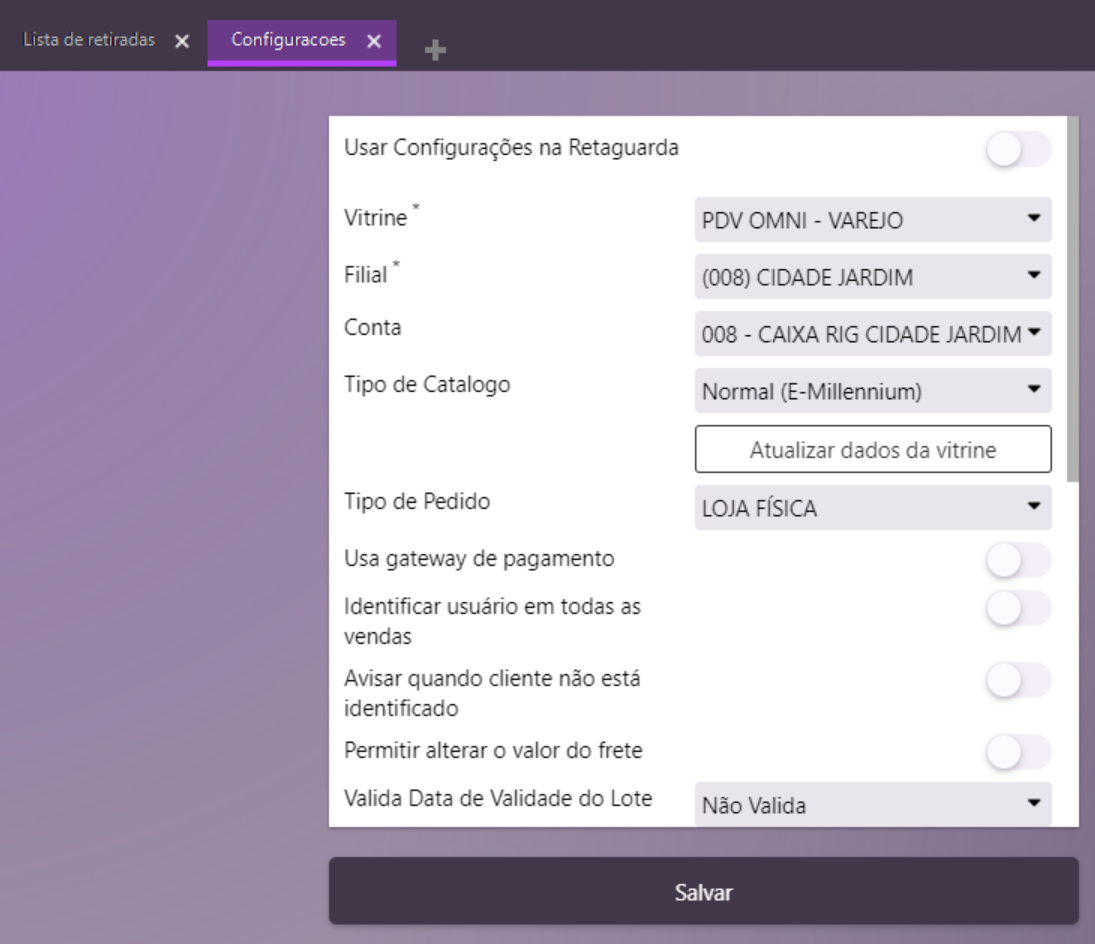
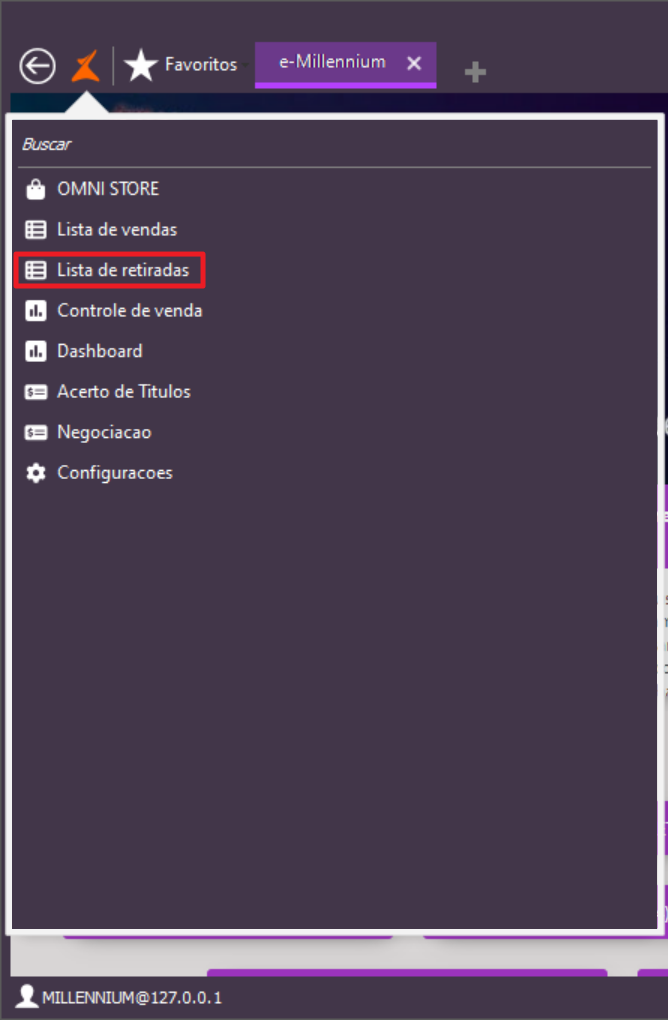
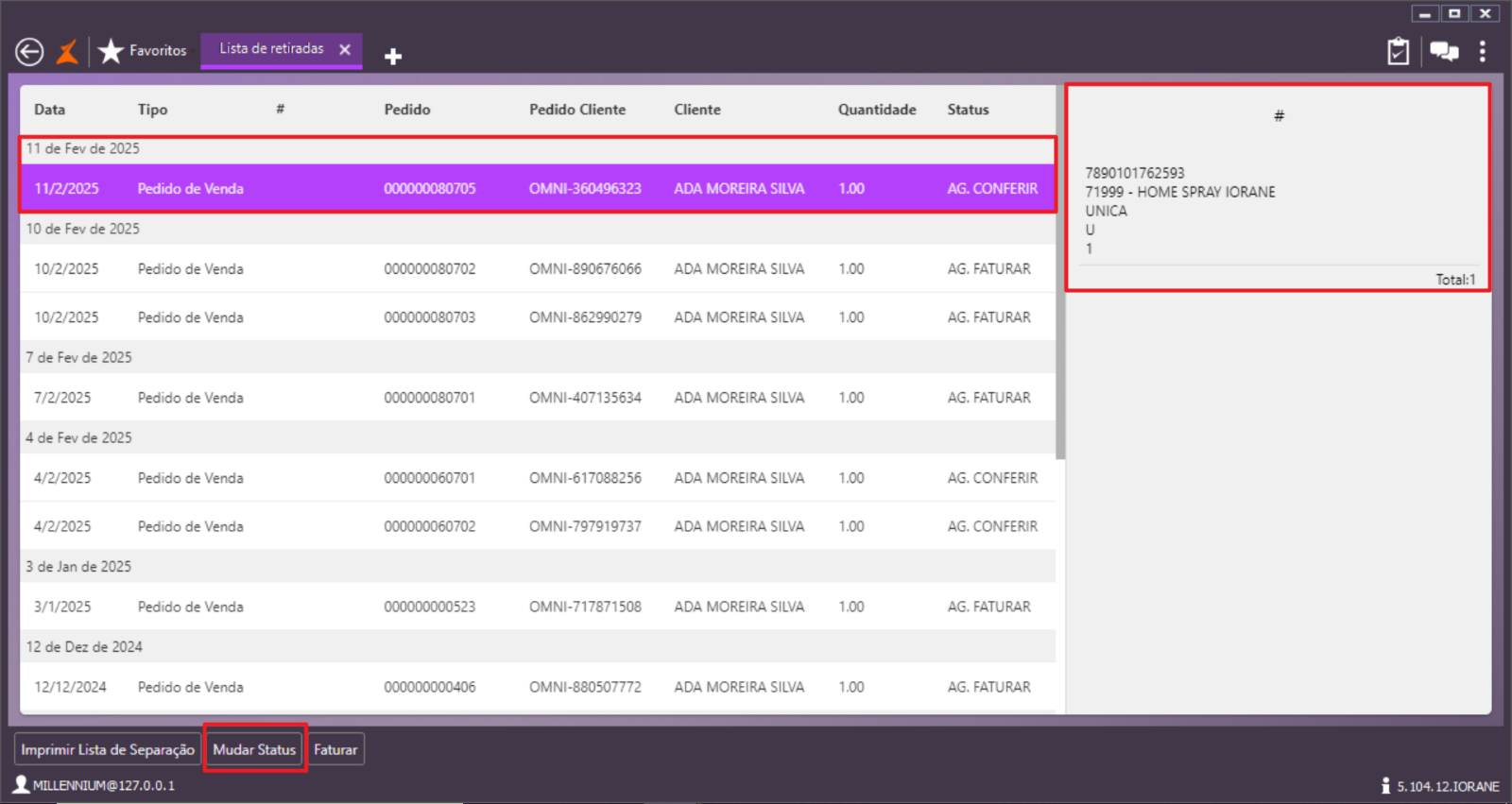
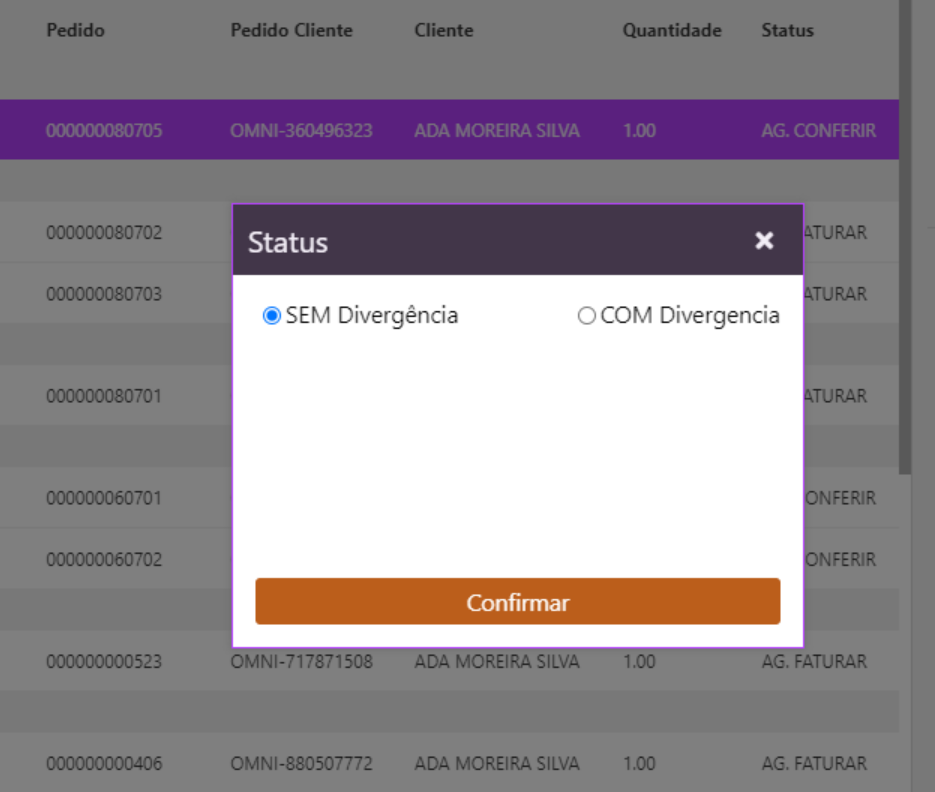
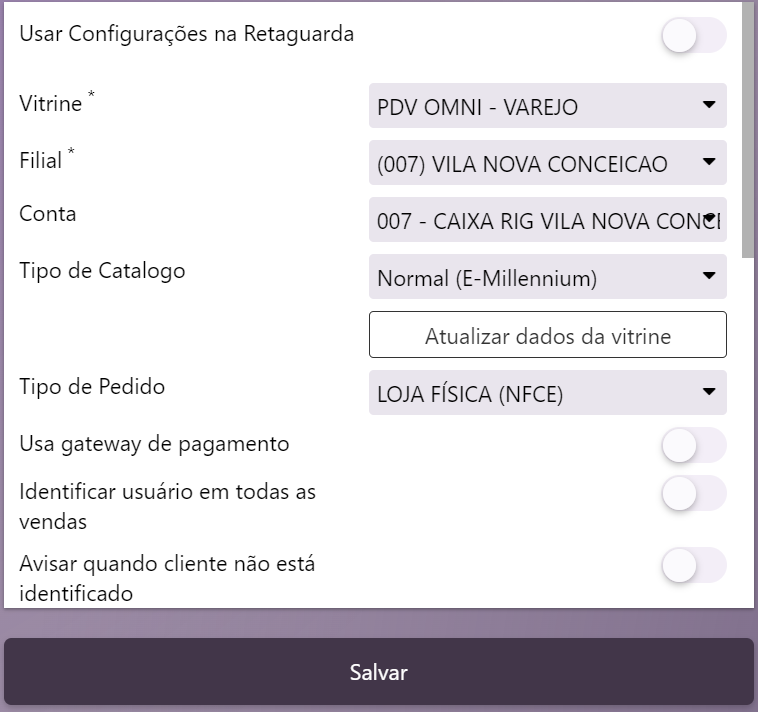
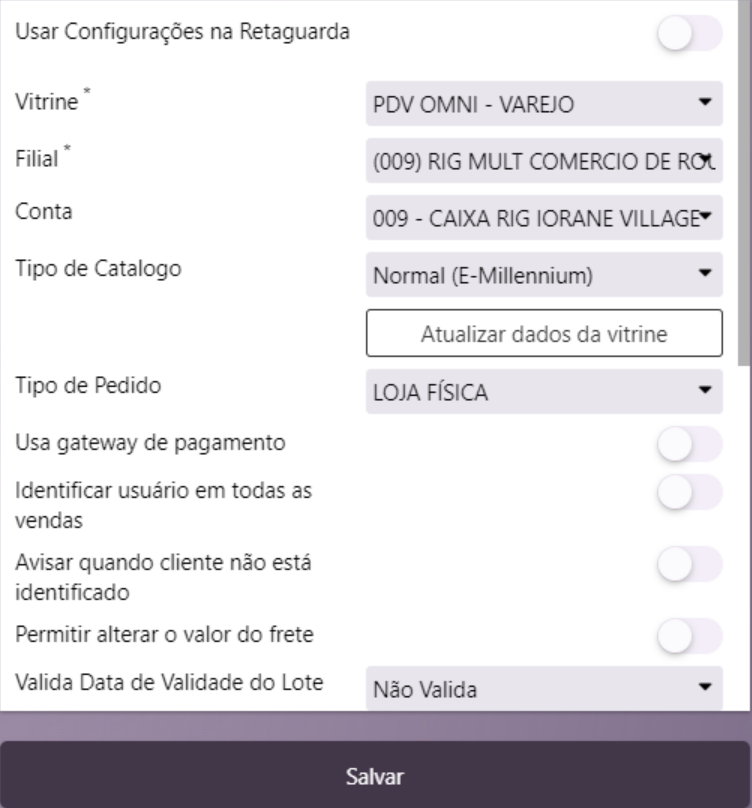
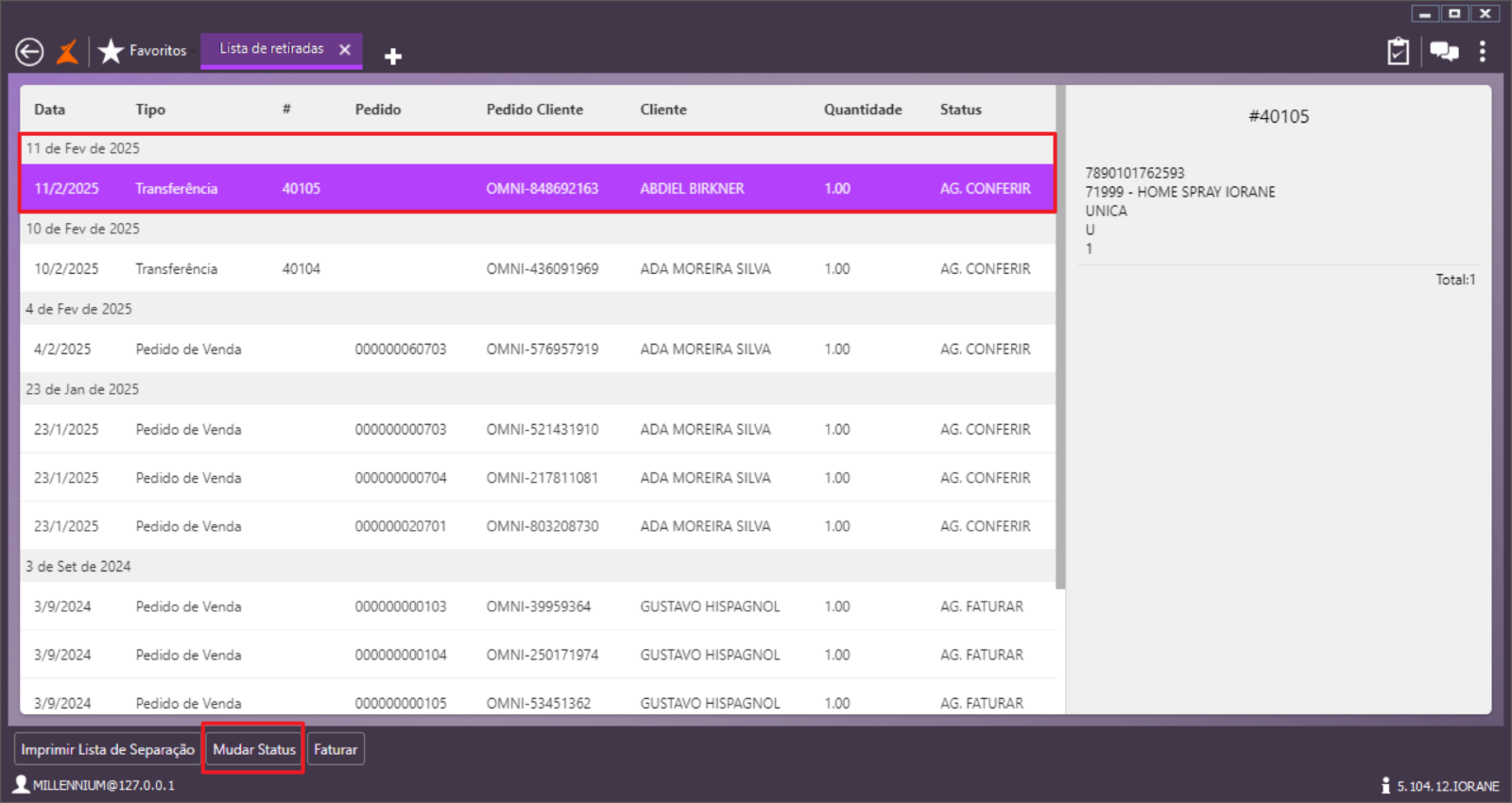
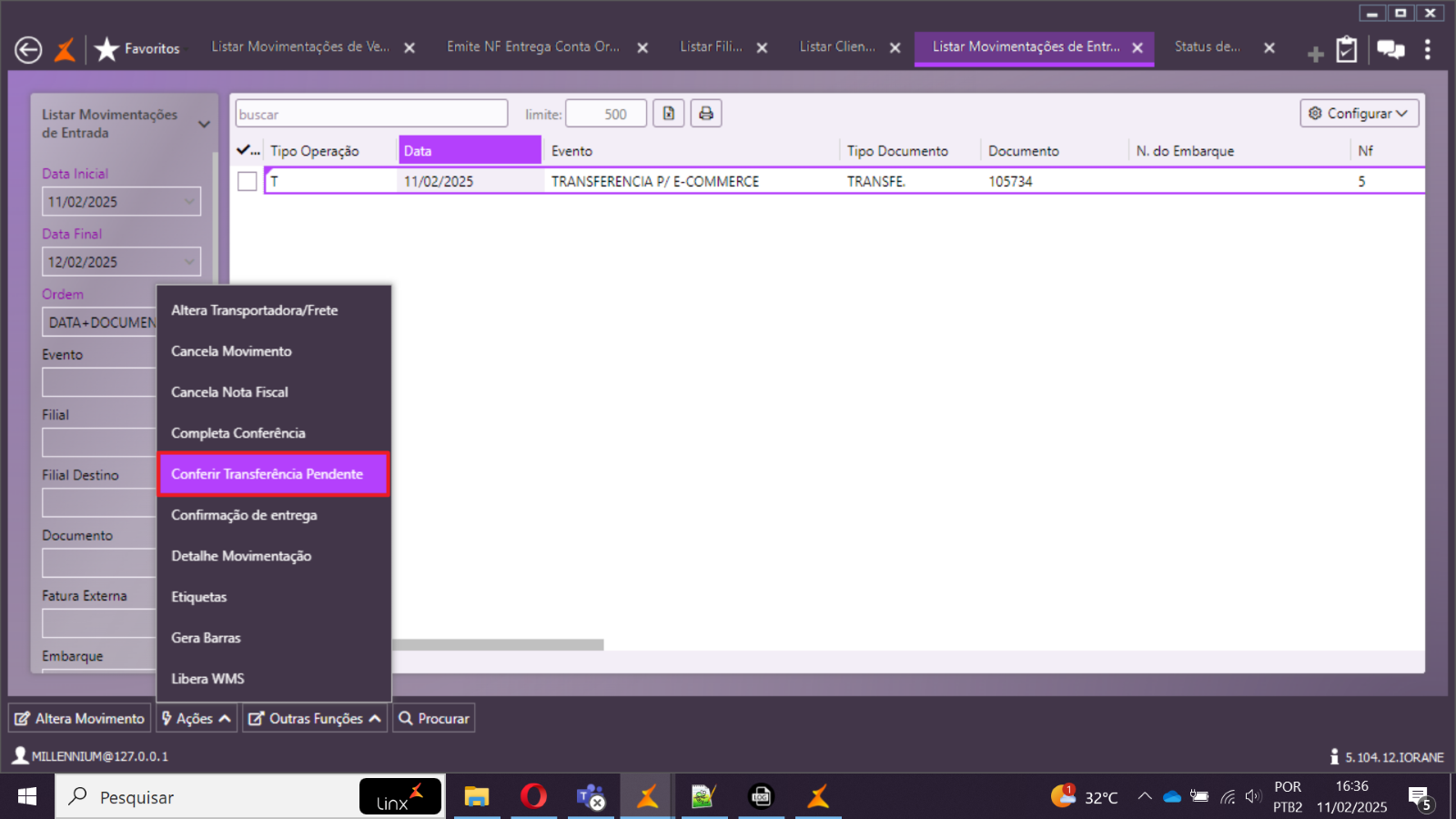
Caso exista algum problema na emissão da Nf de Conta e ordem, existe um botão para você reenviar a NF em Consulta Movimentações: Do lado da Filial que recebeu o pedido de encomenda, no retaguarda, pode utilizar a licença OMNI ou padrão. Entrando com licença OMNI, informe as configurações Entre na Lista de Retiradas: Mude o Status para conferir realizar a separação da mercadoria
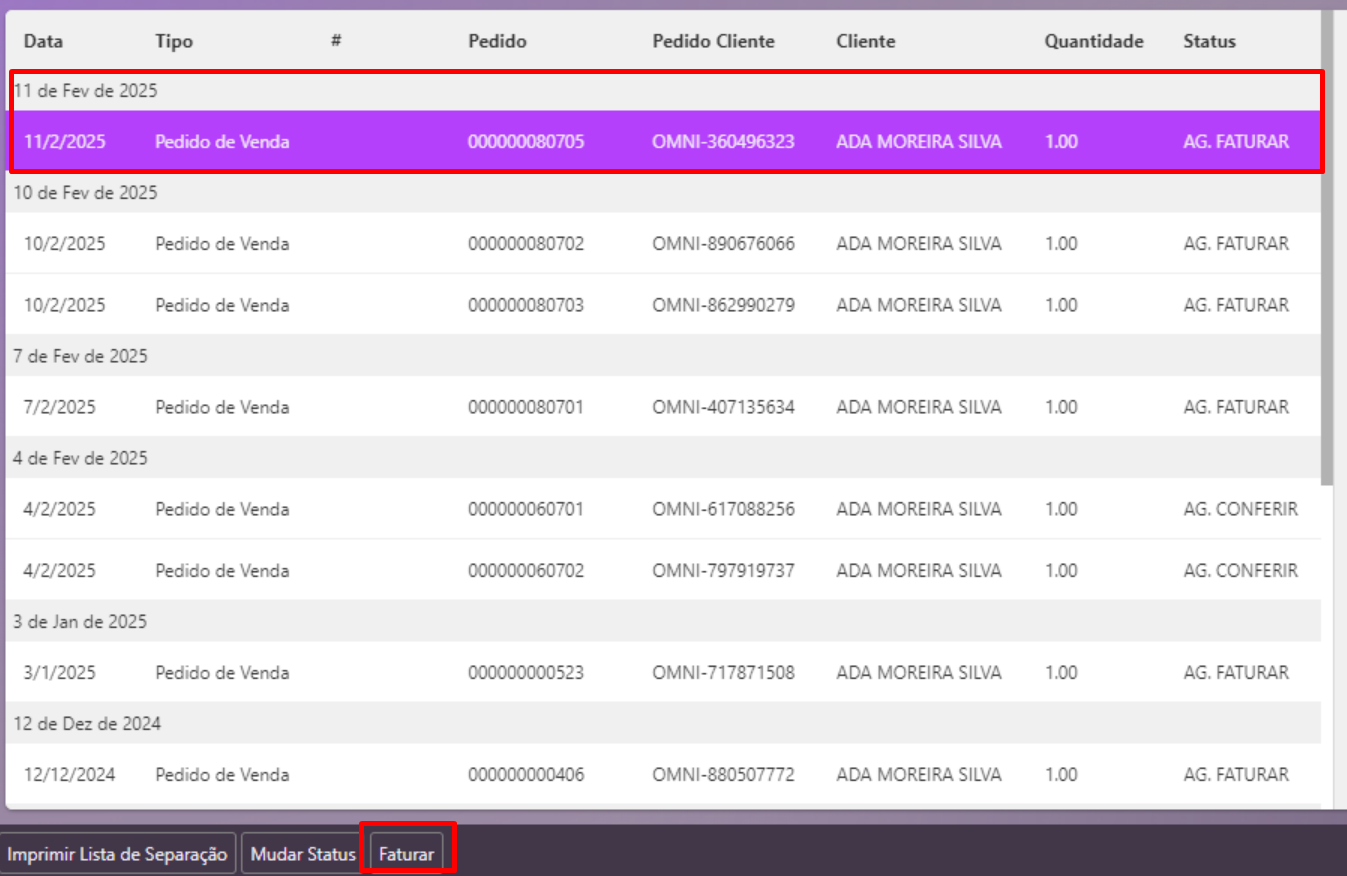
Status é alterado e permite faturamento, entrando diretamente no evento
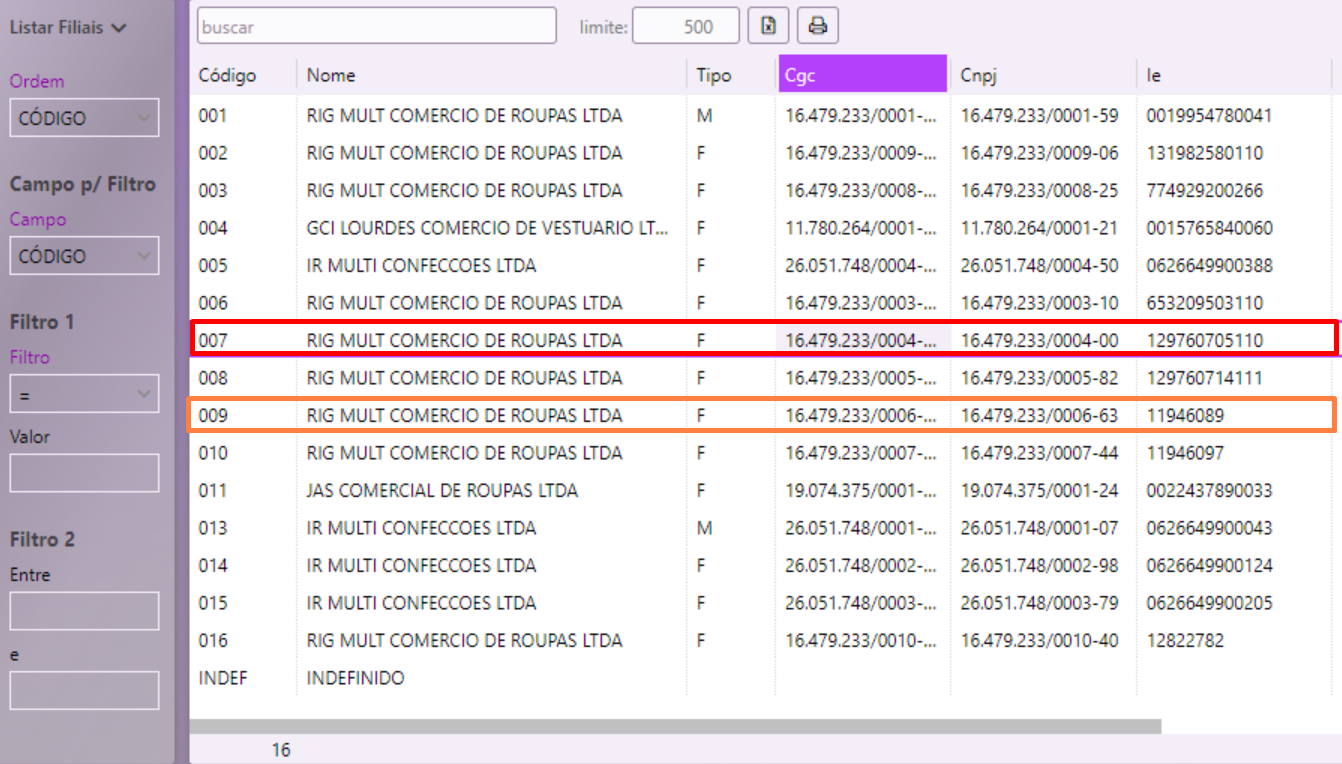
Deste faturamento sairão duas NFs, com CFOP 6.119 e 6.923 Após faturá-lo, de forma automática, será ativado o pedido Omni, faturando a venda (5.102). 2.Encomenda - TransferênciaCenário de Exemplo: Filial de venda – 007 RIG - SP Filial encomendada – 009 RIG - RJ
Cliente: ABDIEL BIRKNER Passos Configuração de Venda padrão do Omni
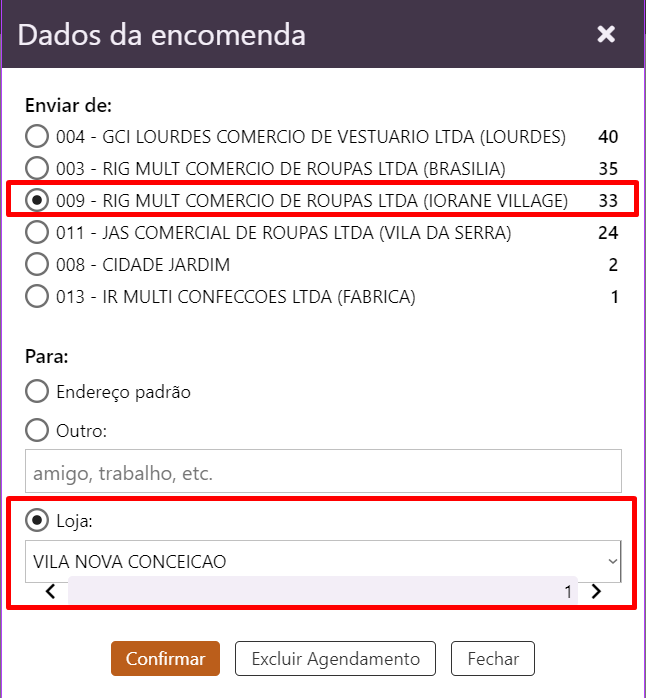
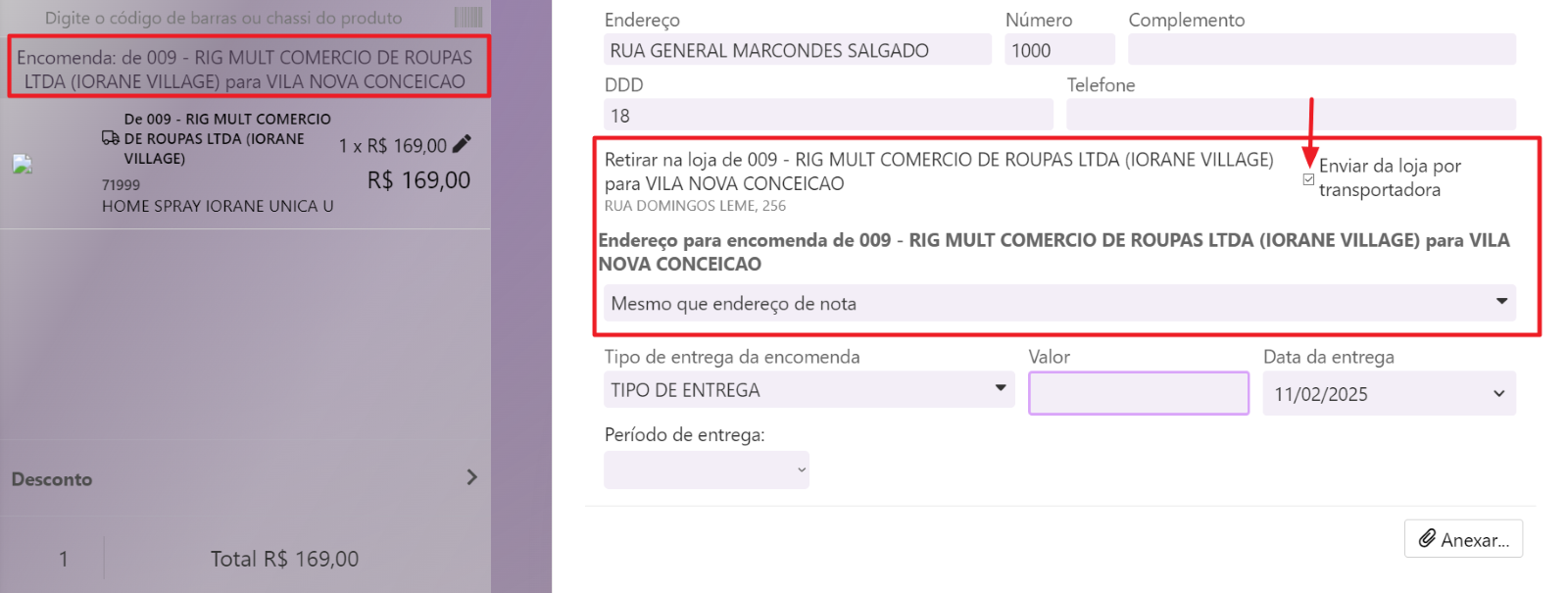
Ao realizar a encomenda, selecione a filial da mesma raiz de CNPJ e também a Loja onde o produto foi vendido
Veja que o sistema informa as filiais que estão vinculadas na operação e que deve-se marcar a opção “Enviar da Loja por Transportadora”
No retaguarda usando a Licença Omini
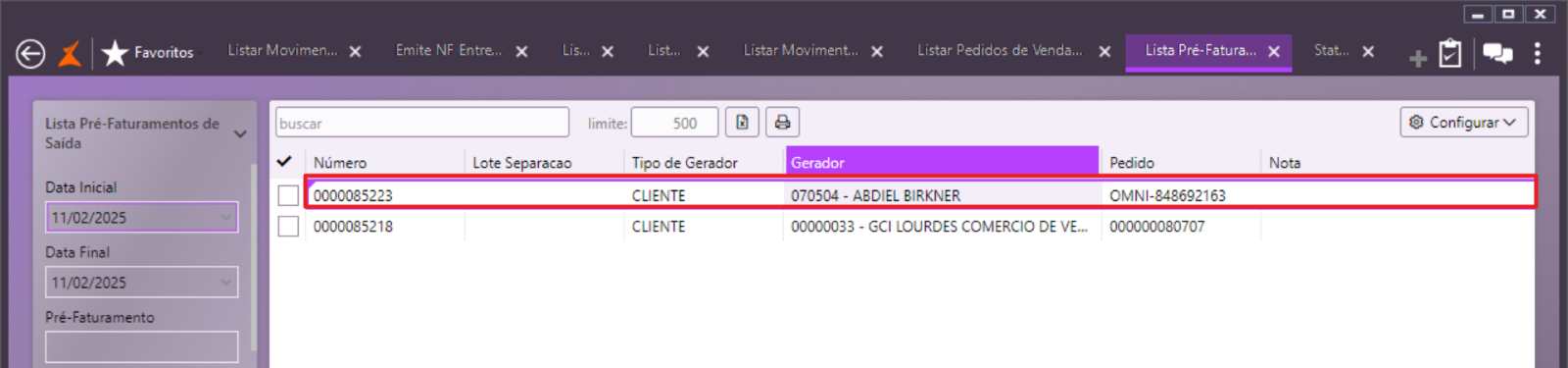
Altere o status para conferência dos produtos
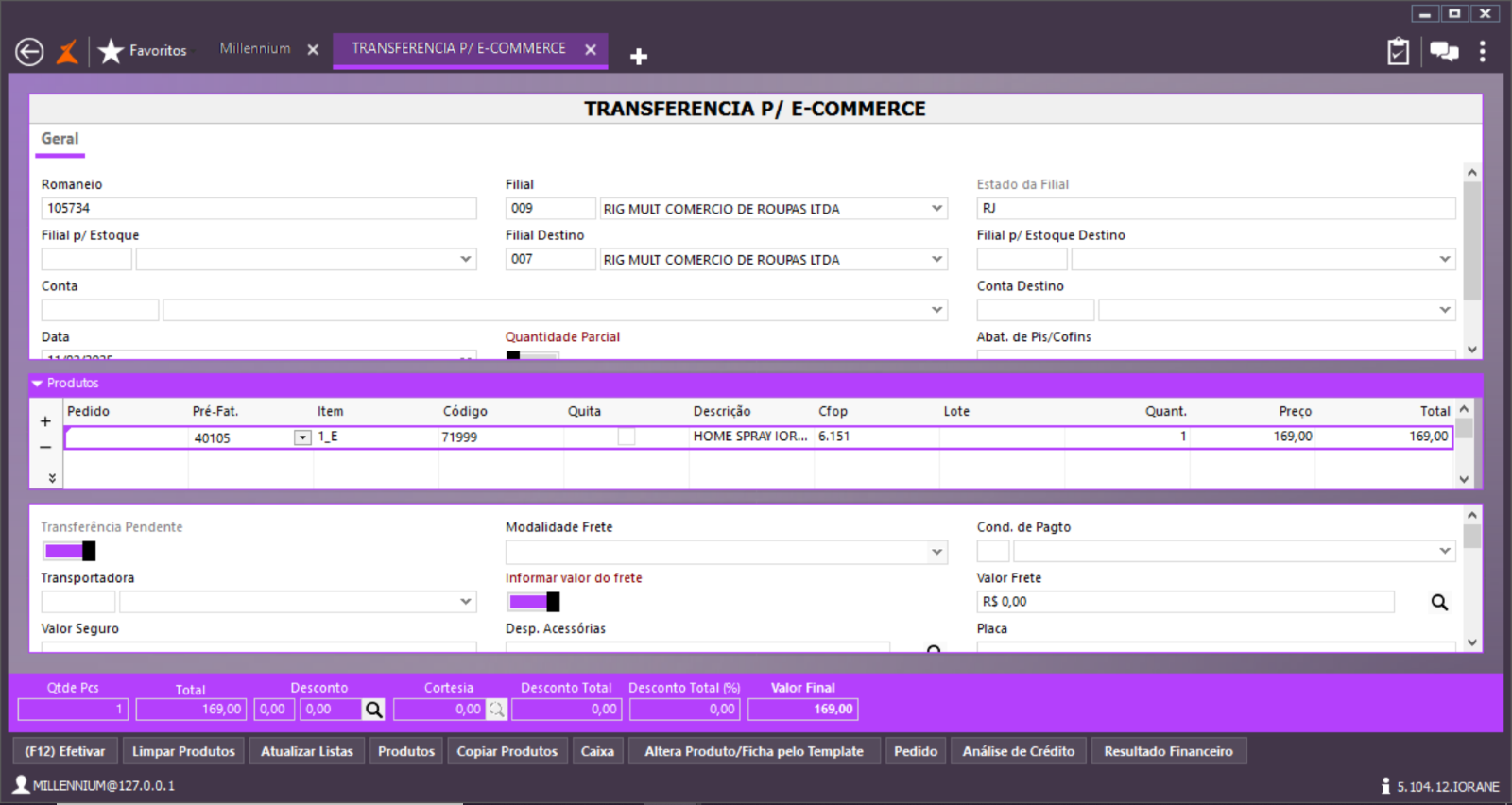
Aperte em Faturar e o evento de transferência será aberto, finalize a transferência. Para a filial 009 o processo é finalizado.
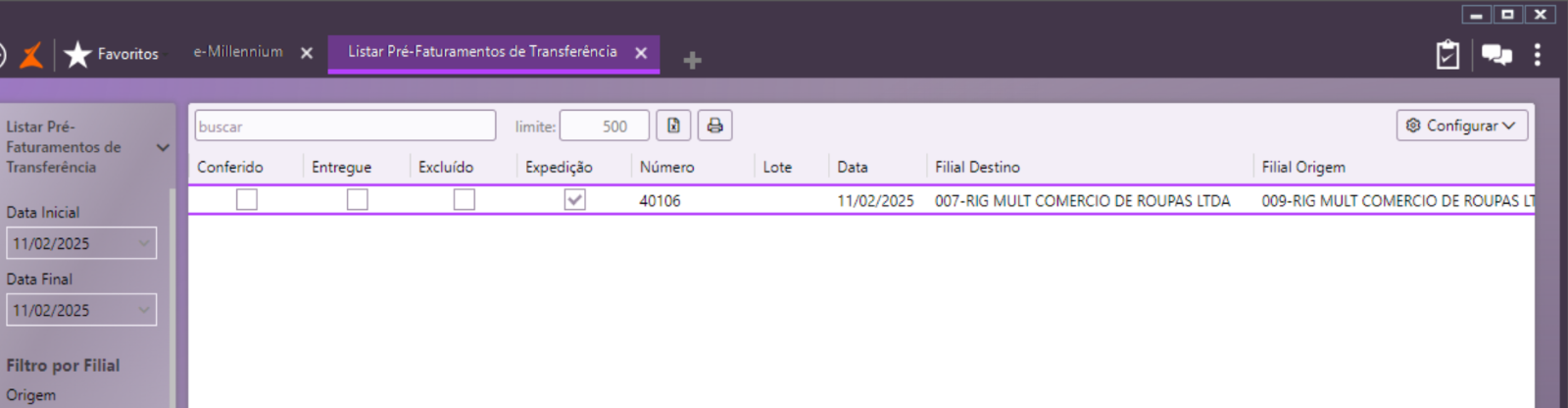
Ao realizar esta transferência, a filail que realizou a venda precisa dar entrara na transferência, para que ao produto entrar no estoque o sistema possa automaticamente fazer a reserva do pedido de venda.
A partir desta conferência, pré-faturamento fica disponível para conferência e emissão da NF de Venda
Utilizando o retaguarda com a Licença Padrão, deve-se conferir o pré-faturamento de transferência e depois faturá-lo em evento de transferência de forma manual.
3. Título/DescriçãoSteps |