É a operação de venda na qual são utilizadas mais de uma forma de pagamento, com ou sem a identificação do cliente, por exemplo:
- Dinheiro + Cartão de Débito
- Dinheiro + Cartão de Crédito
- Dinheiro + Cartão de Débito + Cartão de Crédito
- Cartão de Débito + Cartão de Crédito
- Dois ou mais cartões de débito
- Dois ou mais cartões de crédito
Como já aprendemos a incluir cliente e produtos na venda, então, vamos direto à tela de finalização da venda para ver como lançar várias formas diferentes de pagamentos.
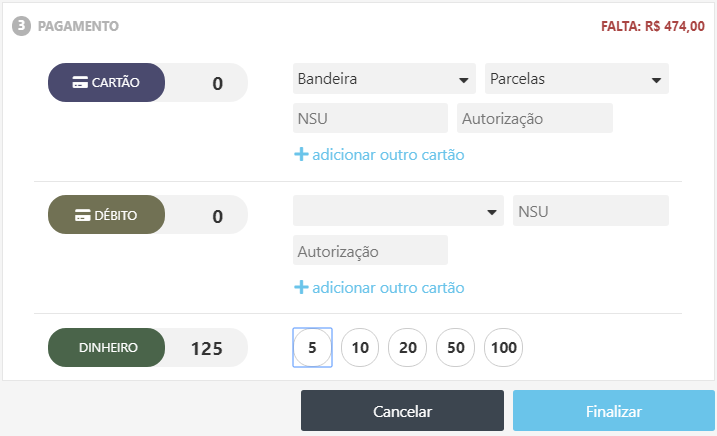
Analisemos a tela de finalização para uma venda no valor de R$ 599,00. Observe que o sistema está exibindo o valor que está faltando para o pagamento, que ainda é o total.
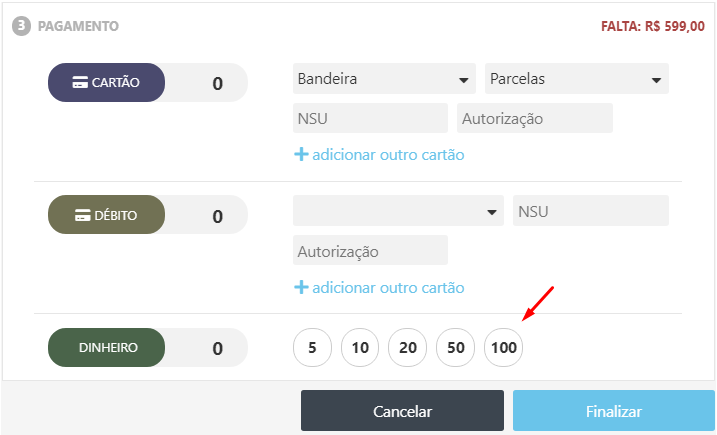
Perceba também que, ao lado da forma de pagamento dinheiro, há vários botões representando os valores das cédulas em Reais. Estes botões agilizam na digitação do montante que o cliente entrega ao caixa, para realizar o pagamento de sua compra. Por exemplo, se o cliente der uma nota de R$ 100,00, imediatamente o sistema subtrai do valor da venda e atualiza a informação na tela.
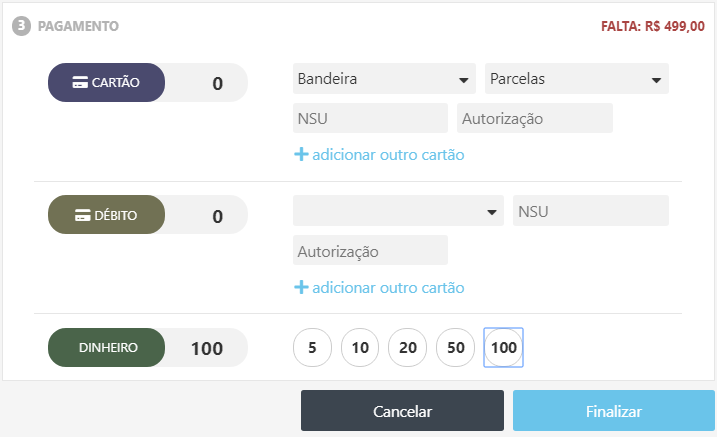
Observe ao selecionar o botão correspondente a cédula de R$ 100,00, valor que falta foi atualizado no topo da imagem.
Outra informação sobre este recurso é que o sistema soma os valores de acordo com os botões que o cliente clica. Não importa o montante que o cliente entregue ao caixa, qualquer valor poderá ser registrado com estes botões. Observe novamente no exemplo que selecionamos também os botões 20 e 5, alterando o valor em dinheiro entregue pelo cliente. Perceba que os valores foram atualizados, tanto no topo da imagem quanto no campo da forma de pagamento em dinheiro.
Agora vamos incluir um valor para pagamento com o cartão de débito e observar as atualizações na tela de fechamento. Veja que o sistema subtraiu o valor e atualizou o que falta para totalizar o valor da venda. Selecione a bandeira do cartão e digite o NSU e a autorização da administradora.
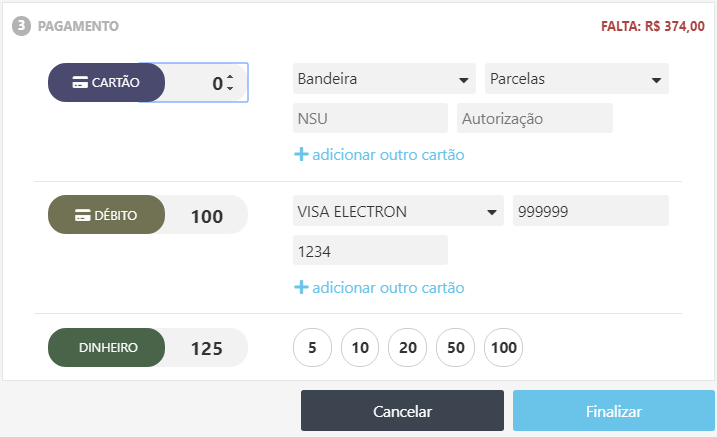
Atenção! O NSU e a autorização não são informações obrigatórias no evento de vendas. É possível configurar o sistema para não exibir esses campos junto com as formas de pagamento.
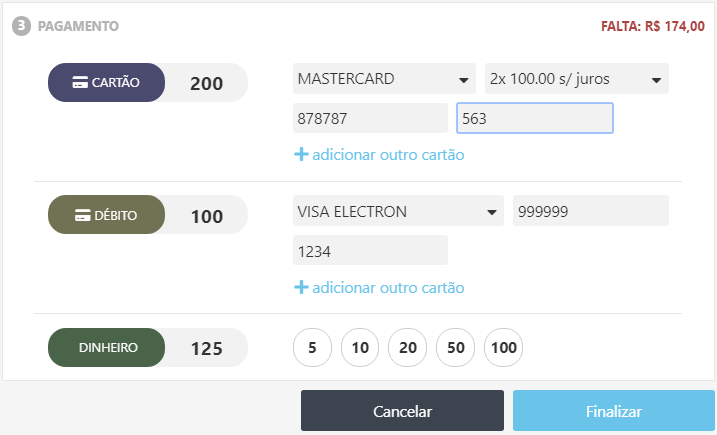
Para encerrar vamos incluir um pagamento com dois cartões de crédito e vamos parcelar um deles em duas vezes. Então, selecione a Bandeira do cartão, a quantidade de parcelas e, se necessário, preencha os números de NSU e Autorização.
Ao selecionar uma opção de cartão, o sistema carregará o campo do valor com o saldo do valor total da venda. Então, o usuário terá que alterar o valor manualmente para cada cartão que o cliente a ser usado na venda
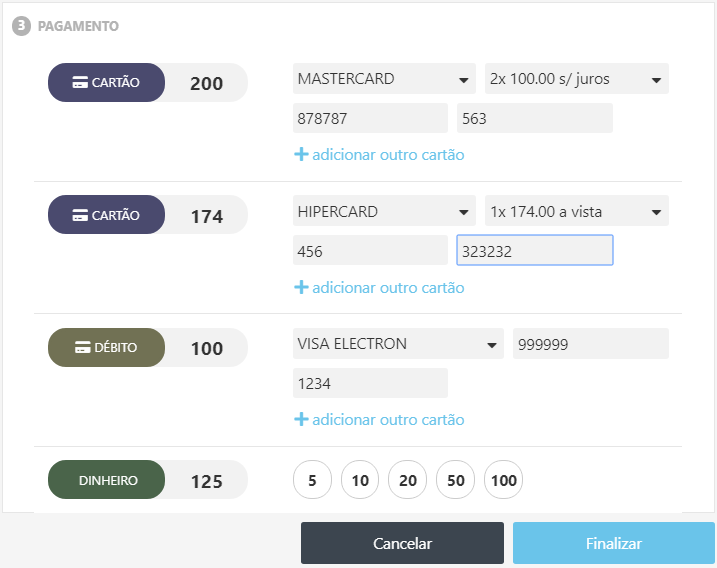
E agora vamos clicar no botão para adicionar outro cartão e finalizar os lançamentos do pagamento. Veja que o sistema incluiu mais uma opção para cartão de crédito. Vamos selecionar o segundo cartão de crédito e fechar o valor para finalizar venda.
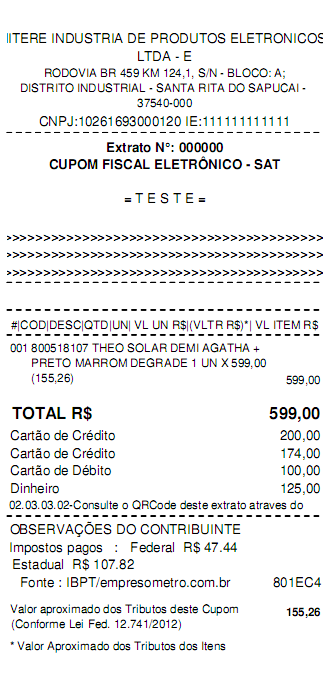
Vamos verificar como ficaram os pagamentos na nota fiscal da venda.
|
Veja que para cada forma de pagamento lançada na venda, foi impressa uma linha no cupom fiscal discriminando o respectivo valor.
Perceba que o cartão no qual foi lançado o pagamento de R$ 200,00 em duas vezes, não discriminou a quantidade de parcelas. Nos casos de parcelamento, será impresso o valor total lançado no cartão.
|
É importante lembrar que o SAT não permite o lançamento de mais que dez formas de pagamento na venda. Caso isso ocorra, será emitida a mensagem de alerta abaixo. Nesta situação, será necessário cancelar a venda e refazer o lançamento das formas de pagamentos, para que seja autorizada a emissão do cupom fiscal.
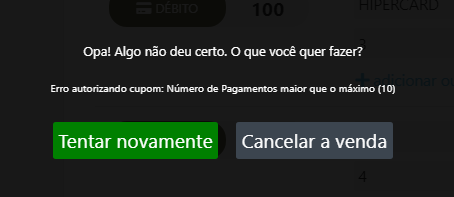
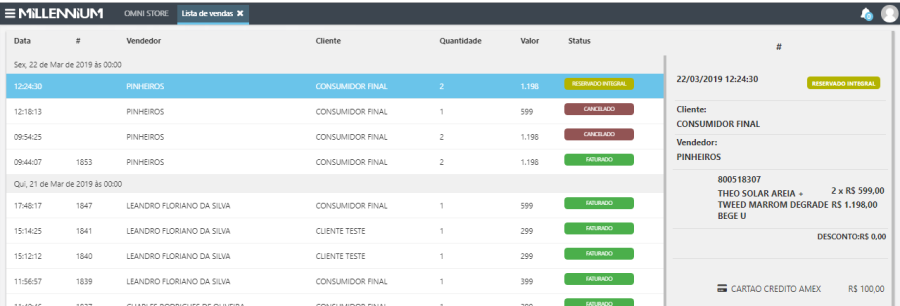
Ao selecionar a opção Cancelar a venda, o sistema exibirá o número da reserva da venda e dará ao usuário as opções de cancelar ou manter a venda pendente. Se ficar pendente, será necessário acessá-la pelo Millennium para finalizar a operação.

Acesse o menu principal do OMNI e na opção Lista de vendas, faça uma consulta para visualizar a operação que ficou pendente de finalização.