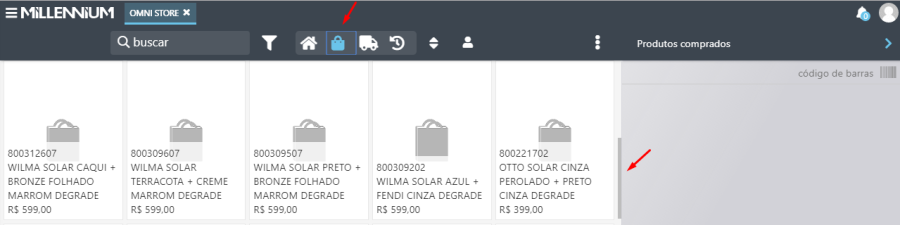
Nesta operação de venda não serão informados os dados do cliente para inclusão no cadastro. Para realizar a venda, o sistema usará um cliente padrão que estará previamente configurado no evento. Quando a tela de vendas é carregada, o sistema aciona automaticamente a opção de venda de produtos da loja e encomenda, carregando os itens disponíveis na tela. Use a barra de rolagem para visualizar todos os produtos da loja e selecionar os itens da venda.
Clique nos itens para incluí-los na venda. Ao selecionar um produto, o sistema exibirá todos os detalhes do item. Nosso produto tem tamanho único, apenas uma cor disponível e seu preço de venda é R$ 399,00. Ao selecionar a cor, a imagem é ampliada, para uma melhor visualização do produto.
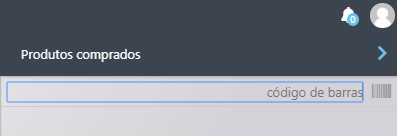
Também é possível usar um leitor de códigos de barras para lançar produtos na venda. Dê um clique no campo e em seguida faça a leitura do código de barras do produto. |
|
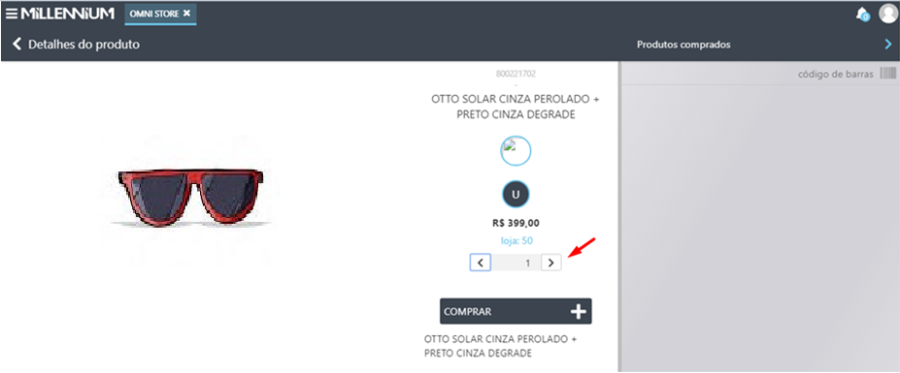
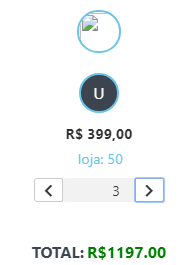
Para lançar mais de uma unidade na venda, digite a quantidade no campo ou use as teclas < >. Estas teclas aumentam ou diminuem a quantidade de itens lançados no campo. Perceba que o sistema multiplica o preço unitário pela quantidade lançada, exibindo no total.
Inclua o produto no carrinho clicando no botão Comprar. Vamos manter apenas uma unidade na venda, para fins de demonstração do processo. Para finalizar a venda clique em Produtos Comprados ou no Total e siga para a próxima tela. Nesta etapa, o usuário deve selecionar o vendedor responsável e a forma de pagamento. Como estamos fazendo uma venda sem identificação de cliente, não preencheremos os campos de Identificação e Entrega. Vamos selecionar um vendedor, não imprimiremos o CPF do cliente na nota e a forma de pagamento será dinheiro, para simplificar. Ao selecionar o botão para pagamento em dinheiro, o sistema assumirá o valor total da venda. A seguir, clique no botão Finalizar, abaixo das opções de pagamento, ou no link Finalizar Compra, no topo da tela.
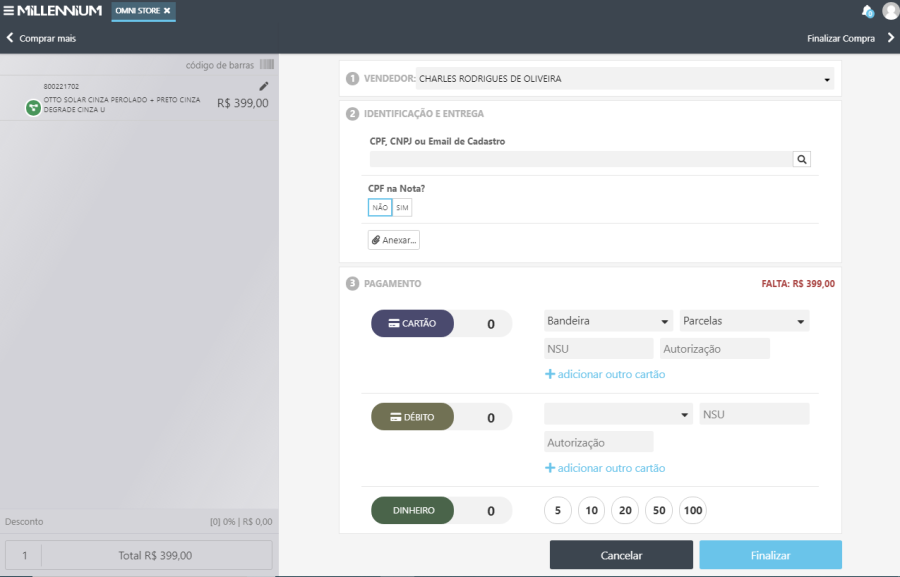
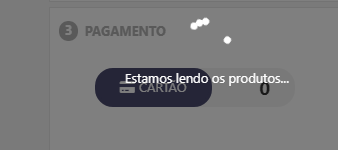
Talvez o processamento demore alguns segundos e o sistema emita a mensagem abaixo, mas é um procedimento normal.
Em seguida, observe logo abaixo do código de barras que serão emitidas as mensagens de:
Finalizando assim a operação de venda.