Versão: 1.0
Responsável: Time Linx Food – Integrações Delivery
Plataforma: Keeta Developers / Keeta Merchant / Degust One
🔒 1. Etapa Interna (Somente Linx)
⚠️ Esta etapa deve ser realizada exclusivamente pelo time interno Linx. Não compartilhar com clientes.
Acesso:
Entrar no portal de desenvolvedores da Keeta:
🔗 https://developers.mykeeta.com/portal#/appinfomation
Localizar a aplicação “Linx” (⚠️ não usar as versões Linx_test ou Linx-teste, que são ambientes internos de homologação).
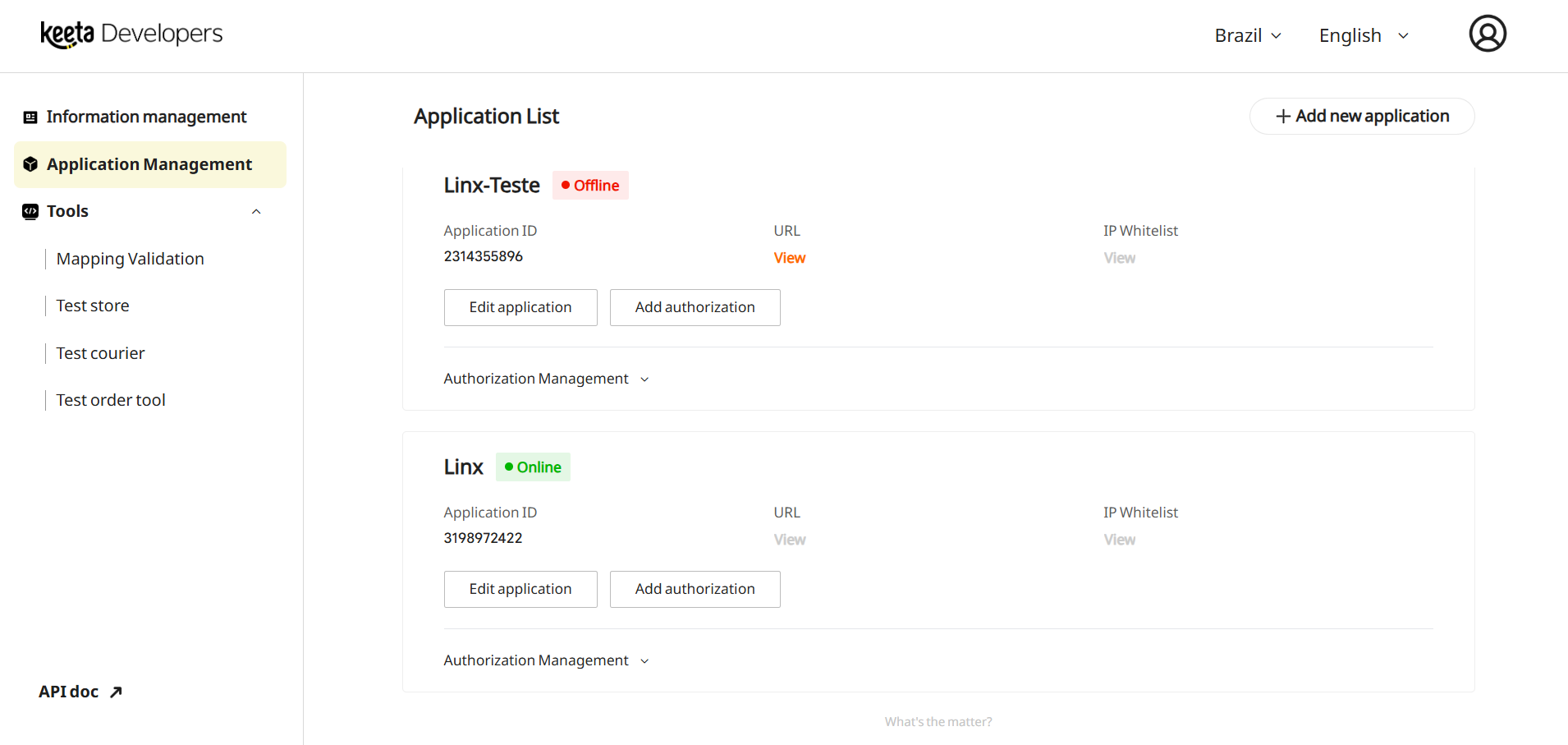
Clicar em Add authorization.
Será exibida a tela com o link de autorização:
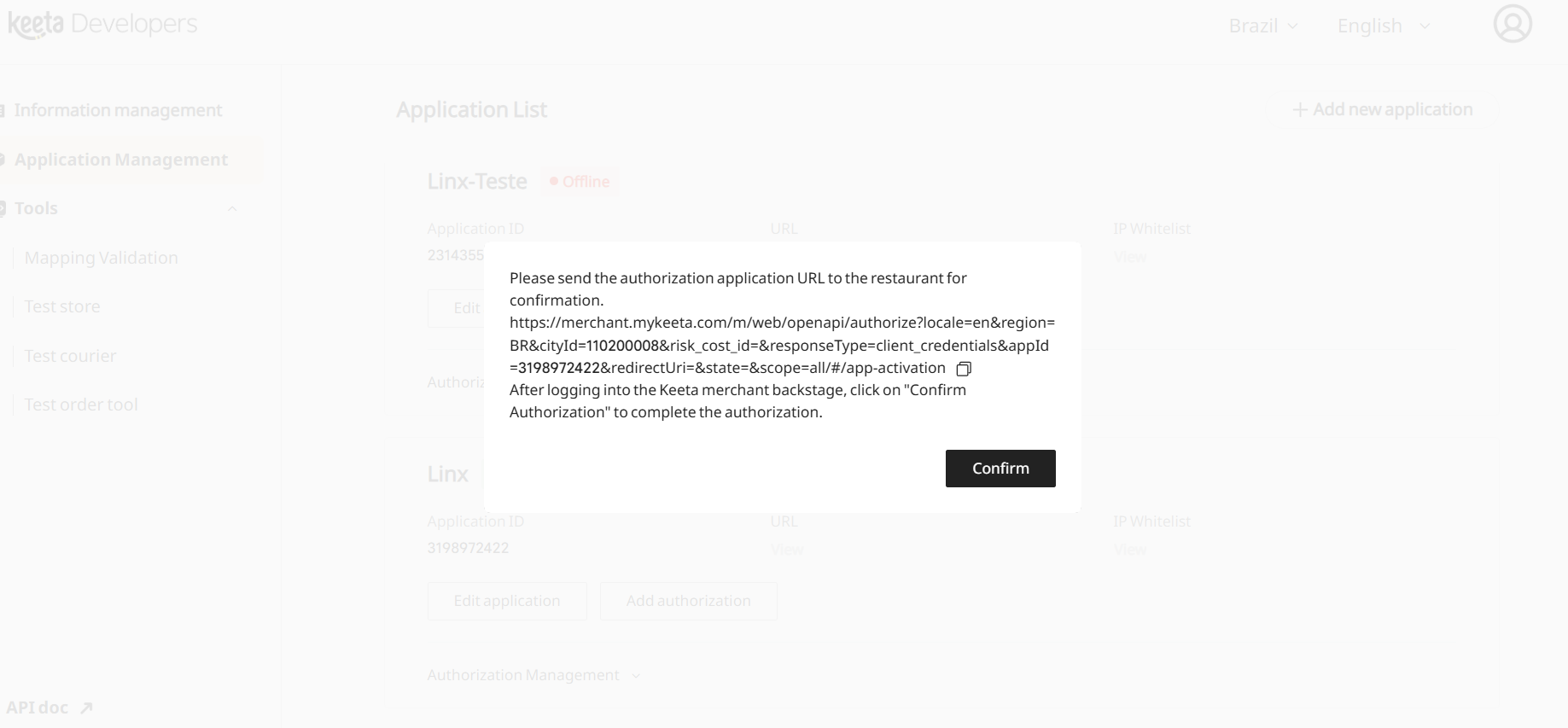
https://merchant.mykeeta.com/m/web/openapi/authorize?locale=en®ion=BR&cityId=110200008&risk_cost_id=&responseType=client_credentials&appId=3198972422&redirectUri=&state=&scope=all/#/app-activation
Copiar o link acima (é fixo para todas as lojas) e enviar ao responsável da loja/restaurante que fará o vínculo com a Linx Hub Delivery.
🧑🍳 2. Etapa do Restaurante – Autorização Keeta
Responsável: Restaurante parceiro (Keeta Merchant)
O restaurante deve abrir o link enviado e acessar com seu login Keeta:
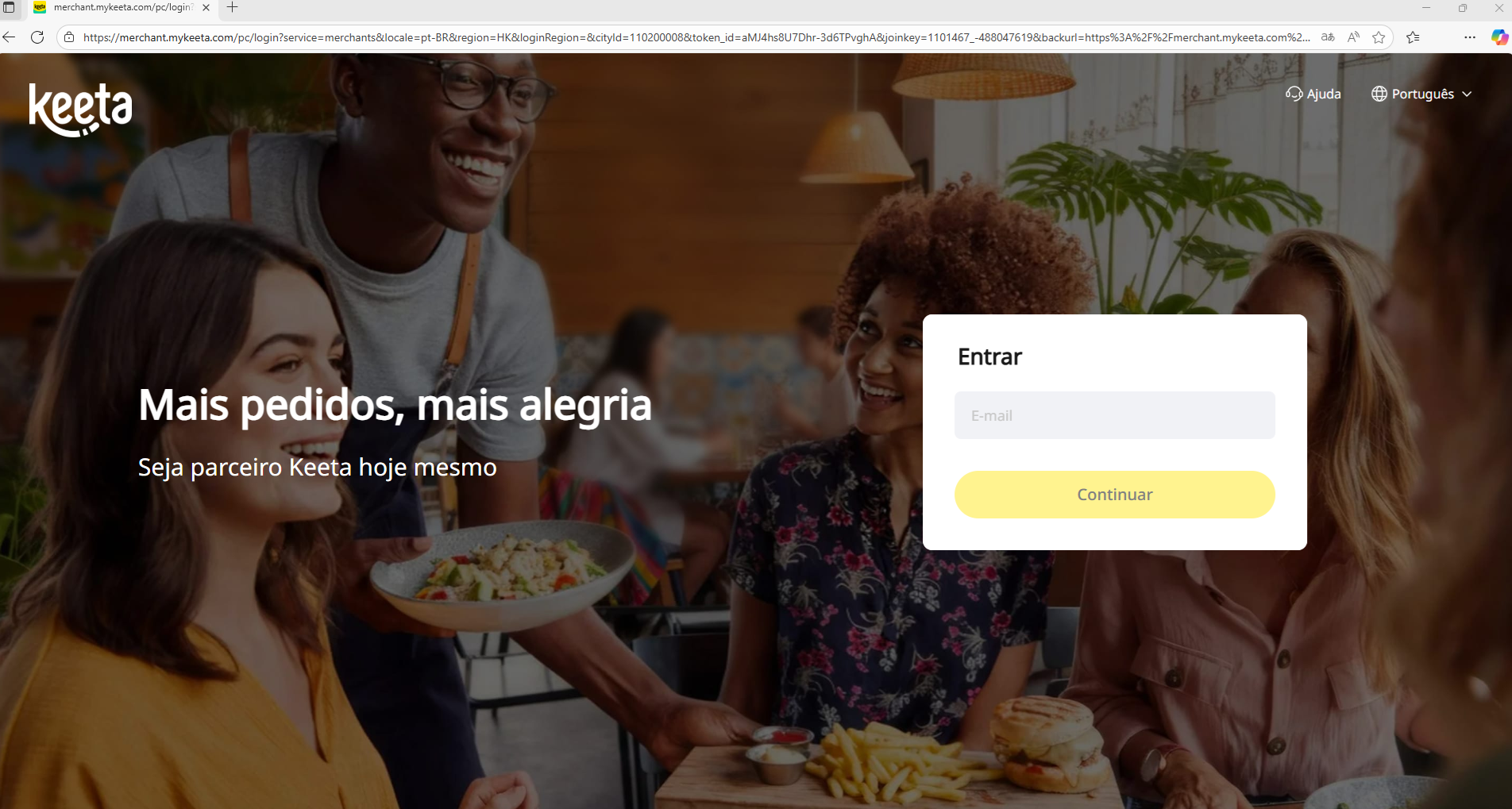
🔗 https://merchant.mykeeta.com
Após login, será exibida a tela “App Activation”.
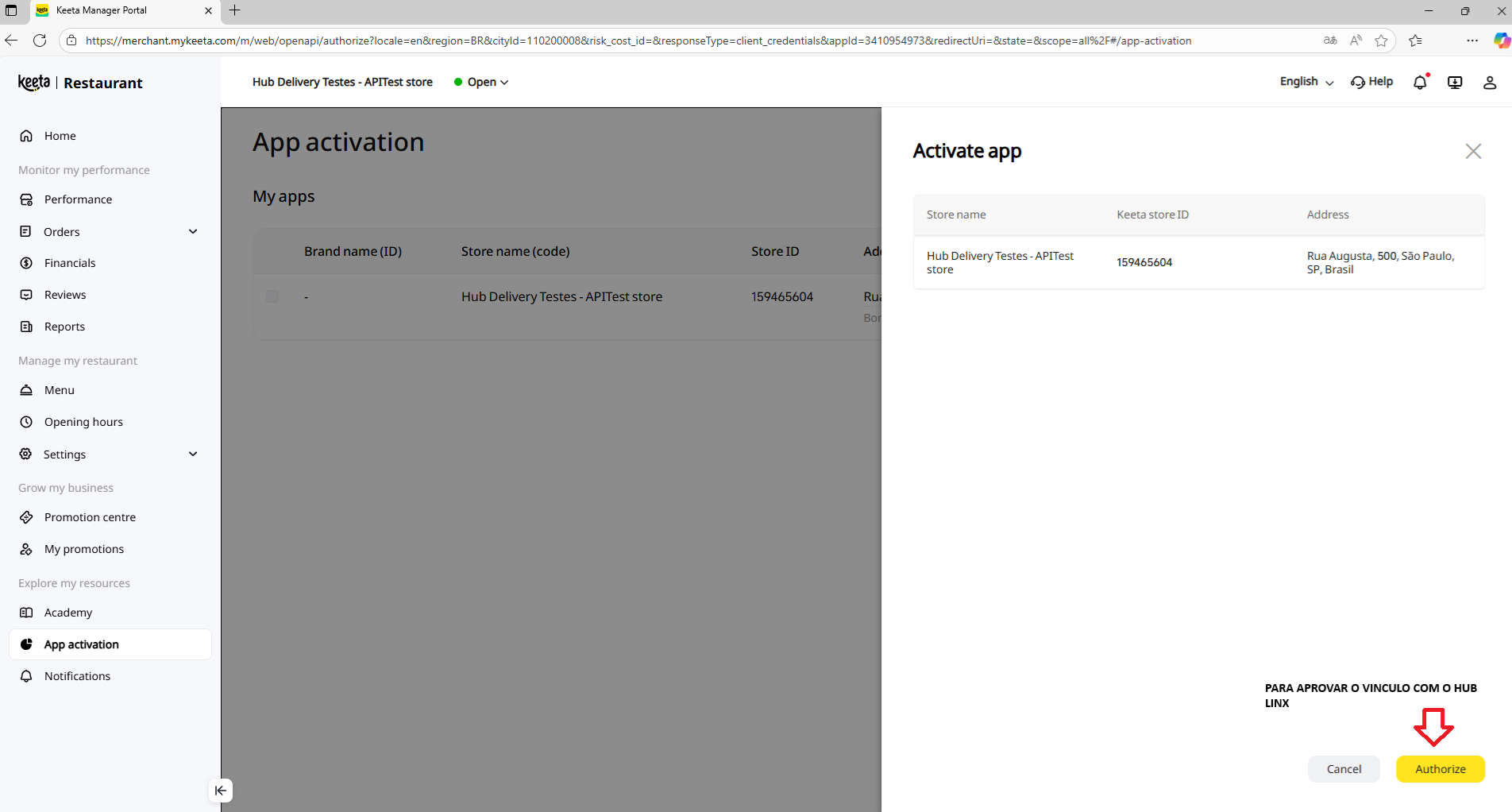
Ao autorizar com sucesso, será exibida a tela “Authorisation Result”, confirmando a mensagem:
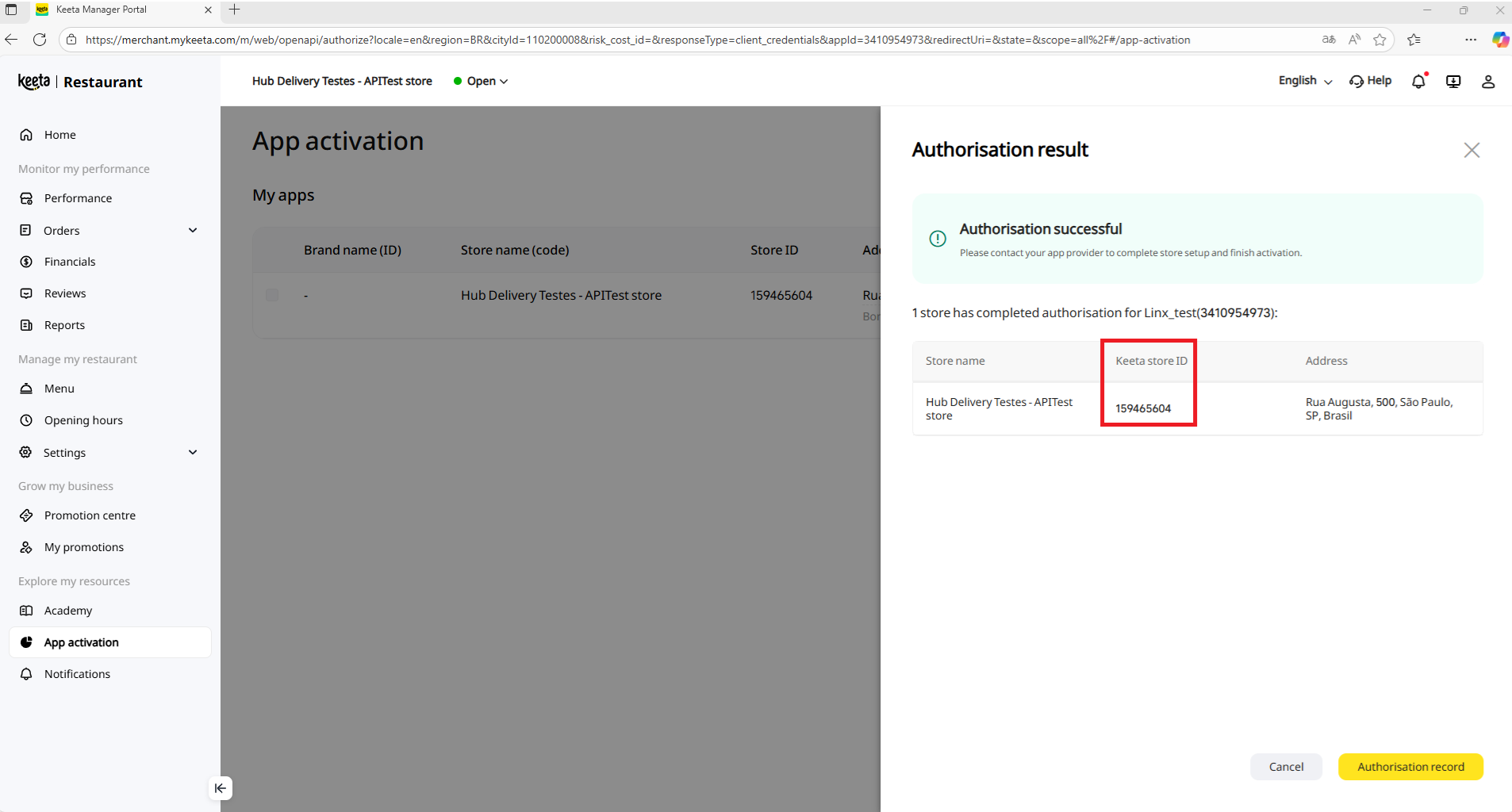
✅ Authorisation successful
⚙️ 3. Etapa Linx – Vincular Keeta no Degust One
Acesso:
🔗 https://degustone.com.br
Realize login com suas credenciais.
Selecione a loja que será integrada ao Hub Delivery.
Vá em:
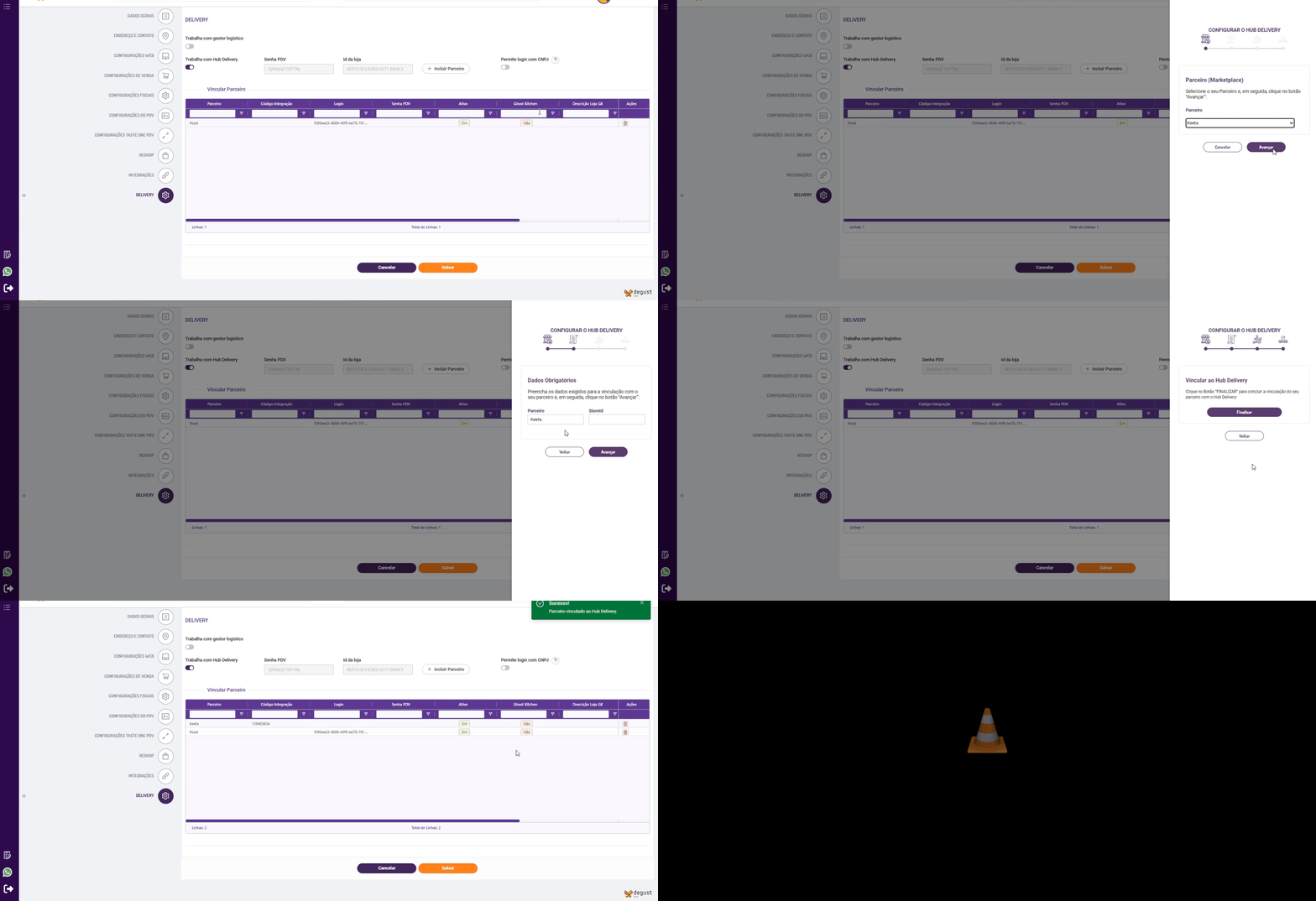
Cadastro > Loja > Configuração de Loja > Aba “Hub Delivery”
Clique em Incluir Parceiro.
Selecione Keeta e avance.
Insira o Keeta Store ID obtido no passo anterior.
Clique em Avançar duas vezes e depois Finalizar.
📹
🛒 4. Configurar o Cardápio no Portal Keeta
Acesso:
🔗 https://merchant.mykeeta.com
No menu lateral esquerdo, clique em Menu.
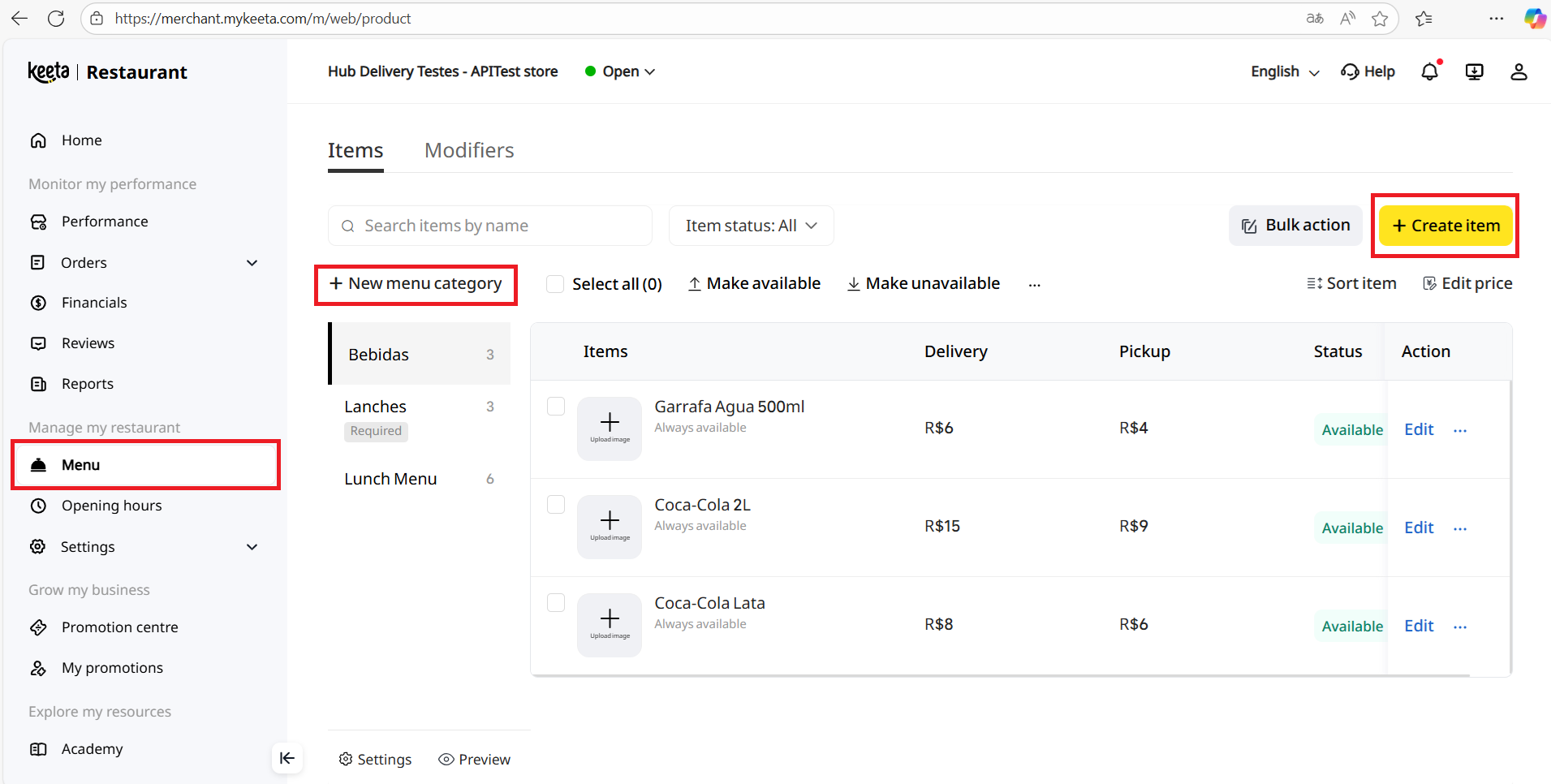
Clique em + New Menu Category para criar categorias como Lanches, Bebidas, etc.
Clique em + Create Item para cadastrar um novo produto.
Cadastro do Item
Item name (English): Nome do produto (ex: “Água de Coco”)
Translation (Portuguese): Tradução opcional
Menu category: Categoria correspondente
Available time: Defina se o item está sempre disponível ou em horários específicos
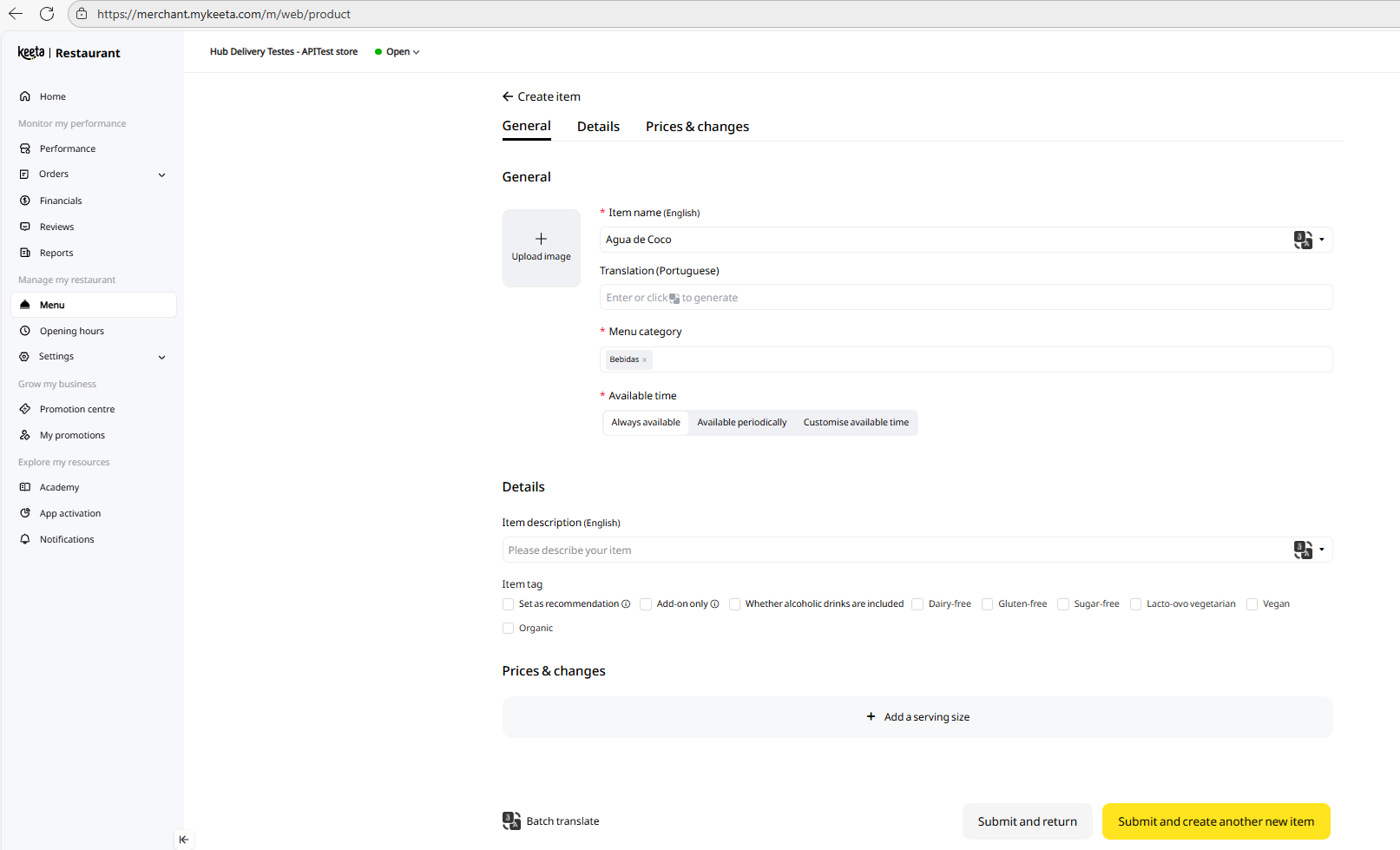
Detalhes e Preços
Na aba Prices & changes:
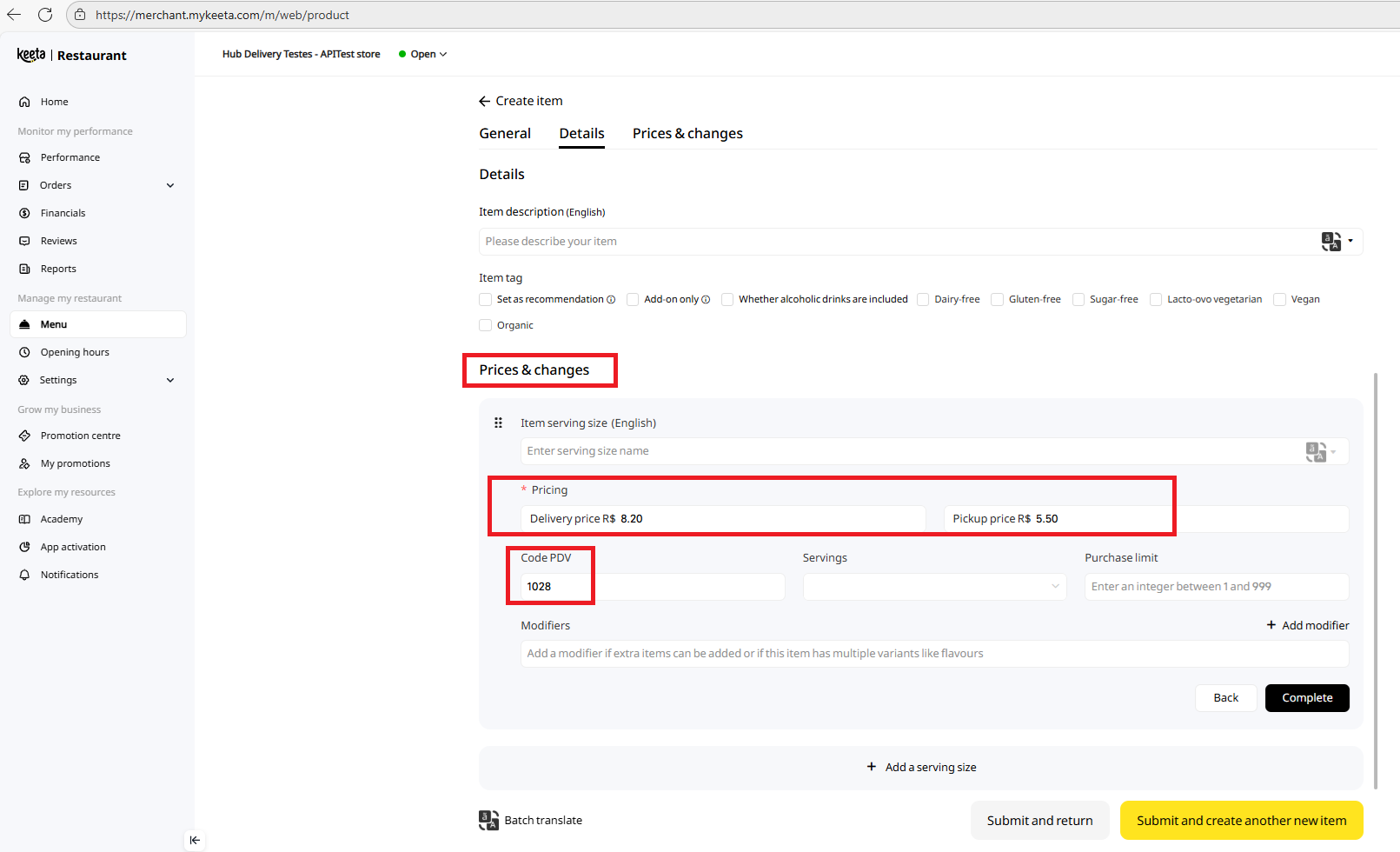
Delivery price: preço de entrega (obrigatório)
Pickup price: preço para retirada (opcional)
Code PDV: inserir o mesmo código do produto (SKU) usado na retaguarda Linx (Degust One).
📌 Importante:
O campo Code PDV deve ser idêntico ao código do produto cadastrado em:
Degust One → Produto de Venda.
Isso garante que o pedido da Keeta seja corretamente importado para o PDV Linx.
💳 5. Configuração das Formas de Pagamento no Degust One
Após o vínculo, é necessário associar as formas de pagamento da Keeta no Degust One.
Acesse: Financeiro > Receita
Clique em Novo Cadastro.
Preencha conforme o exemplo:
Nome: KEETA_CREDITO
Grupo de Receita: 5 - PGTO ONLINE
Tipo de Receita: 99 - Outros
Modo de Venda: Delivery
Código de Integração Delivery: CREDIT
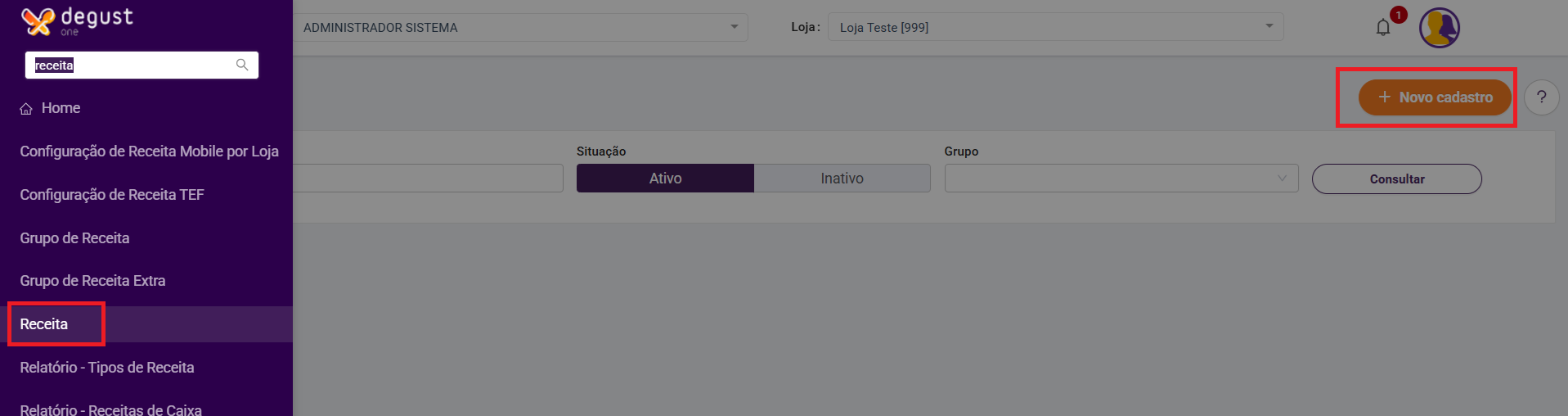
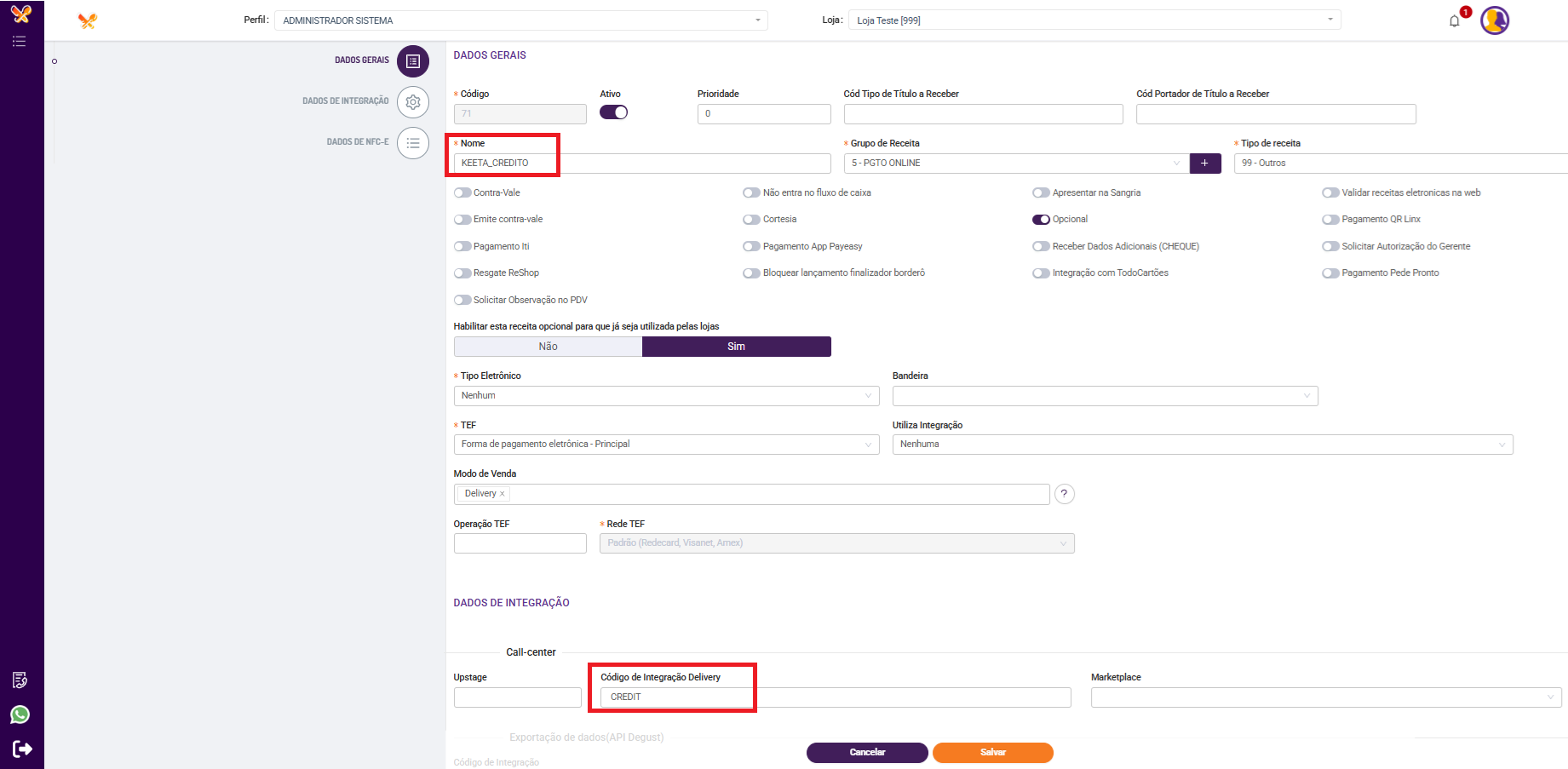
Repita o processo para os demais métodos, conforme tabela abaixo:
Código (method) | Nome do Meio de Pagamento | Descrição |
|---|
| CREDIT | Cartão de Crédito | Pagamento com cartão de crédito |
| DEBIT | Cartão de Débito | Pagamento com cartão de débito |
| MEAL_VOUCHER | Vale-Refeição | Cartões refeição (Alelo, Sodexo, VR) |
| FOOD_VOUCHER | Vale-Alimentação | Cartões alimentação |
| DIGITAL_WALLET | Carteira Digital | Pagamentos via PicPay, Ame, etc |
| PIX | PIX | Pagamento via transferência instantânea |
| CASH | Dinheiro | Pagamento em espécie |
| CREDIT_DEBIT | Cartão Híbrido | Crédito ou Débito |
| COUPON | Cupom Promocional | Cupom de desconto |
| REDEEM | Fidelidade/Pontos | Pagamento com pontos |
| PREPAID_REDEEM | Crédito Pré-Pago | Pagamento com saldo interno |
| OTHER | Outro | Pagamento alternativo |
Após cadastrar, gere a atualização de dados e sincronize o PDV.
✅ Conclusão
Após todas as etapas:
O restaurante estará vinculado ao Linx Hub Delivery.
Os produtos cadastrados com o mesmo Code PDV serão sincronizados automaticamente.
Os pedidos realizados pela Keeta serão importados e processados no PDV Linx, respeitando o fluxo de pagamento configurado.