1- Como habilitar o Módulo de Oftalmologia? 1) Acesse o menu Clínico → Atender Paciente. 2) Escreva o nome do paciente no campo de busca. Caso o paciente já tenha cadastro em nosso sistema, basta selecioná-lo para atender. Caso contrário, clique em 3) Após selecionar um paciente, clicar em 4) Na tela aberta de Configurações marcar a opção 5) Após sair da tela das configurações, terá o seguinte ícone habilitado
|
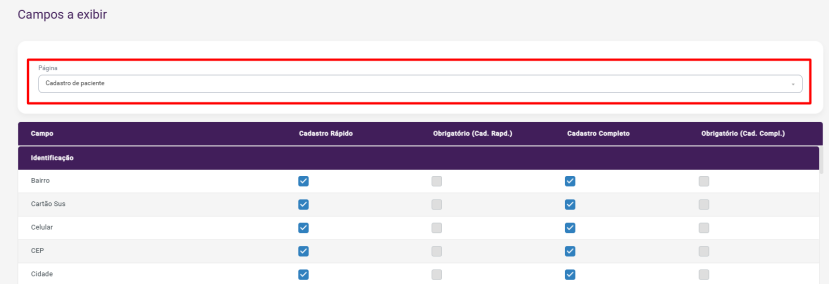
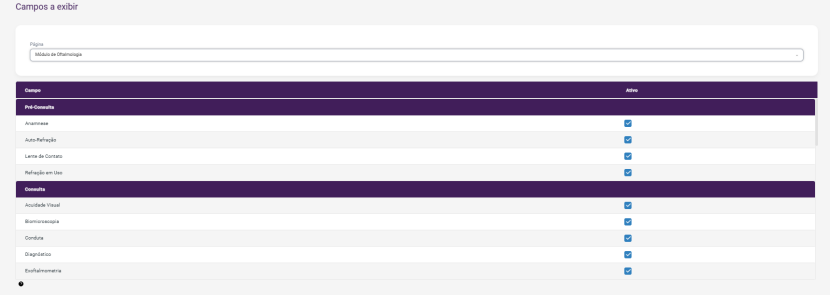
2- Como configuro o módulo de oftalmologia com as opções que utilizo no atendimento? 1) Acesse o menu Administrativo → Configurações → Campos a Exibir. 2) O sistema abrirá uma tela de Campos a exibir apresentado um campo de seleção.
3) No campo de seleção Página selecionar a opção "Módulo de Oftalmologia". 4) Após a seleção da Página, são carregados os exames e opções de registro de dados clínicos oftalmológicos para serem marcados conforme a especialização e a rotina de cada médico. Essa personalização garante que cada profissional tenha acesso apenas aos recursos pertinentes à sua prática.
|
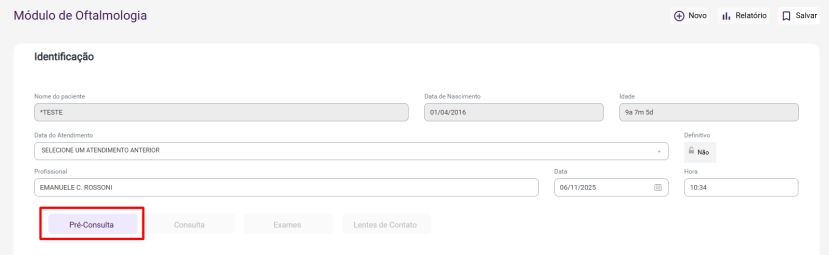
3- Como incluir uma Pré-Consulta? 1) Acesse o menu Clínico → Atender Paciente. 2) Escreva o nome do paciente no campo de busca. Caso o paciente já tenha cadastro em nosso sistema, basta selecioná-lo para atender. Caso contrário, clique em 3) Após selecionar um paciente, clicar no ícone 4) Ao acessar o módulo de Oftalmologia, o sistema exibirá uma tela inicial com os dados de Identificação do paciente. Logo abaixo, estarão disponíveis algumas abas, entre elas a aba “Pré-Consulta”, destinada ao registro das informações clínicas preliminares.
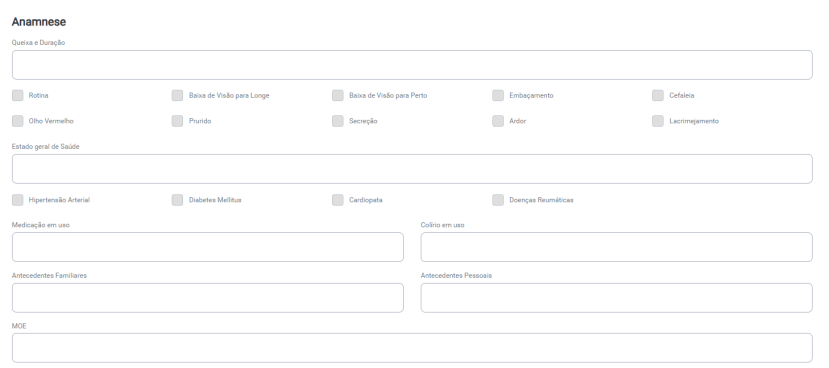
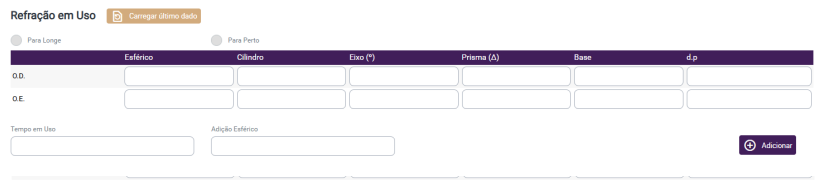
5) Nesta aba, o profissional poderá inserir dados como:
6) Após a inclusão de dados clínicos na aba Pré-Consulta para o salvamento das informações, é necessário clicar no botão no início da tela.
|
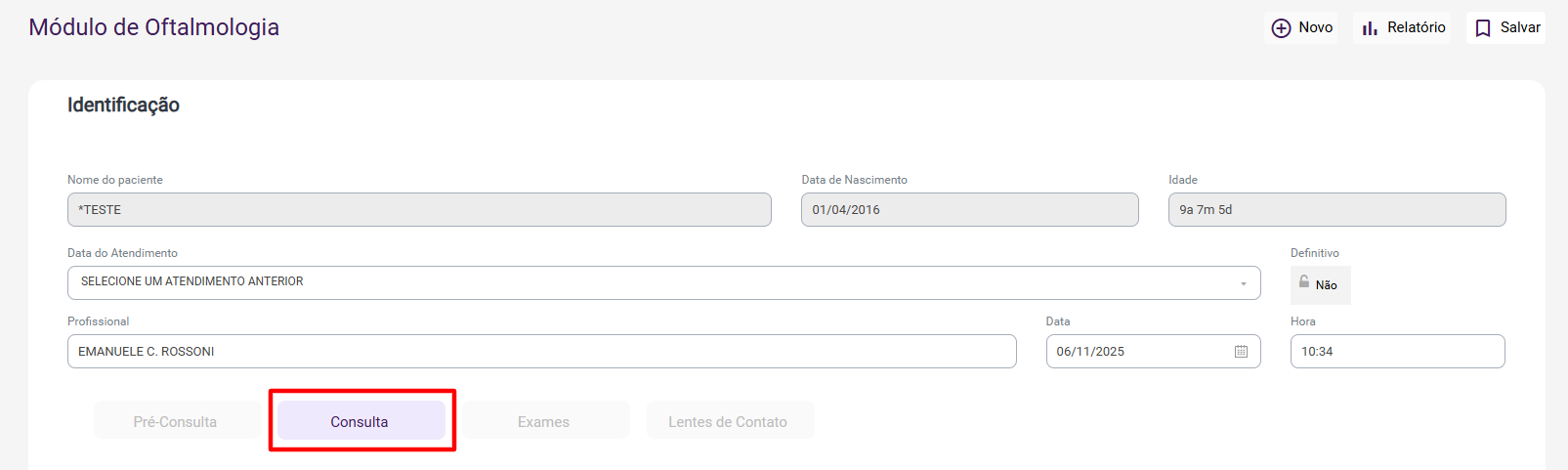
4- Como incluir um novo atendimento? 1) Ao acessar um atendimento no módulo de Oftalmologia do sistema Clinicweb, o sistema exibe inicialmente a tela com os dados de Identificação do Paciente. Logo abaixo, encontram-se as abas específicas de atendimento, entre elas a aba “Consulta”.
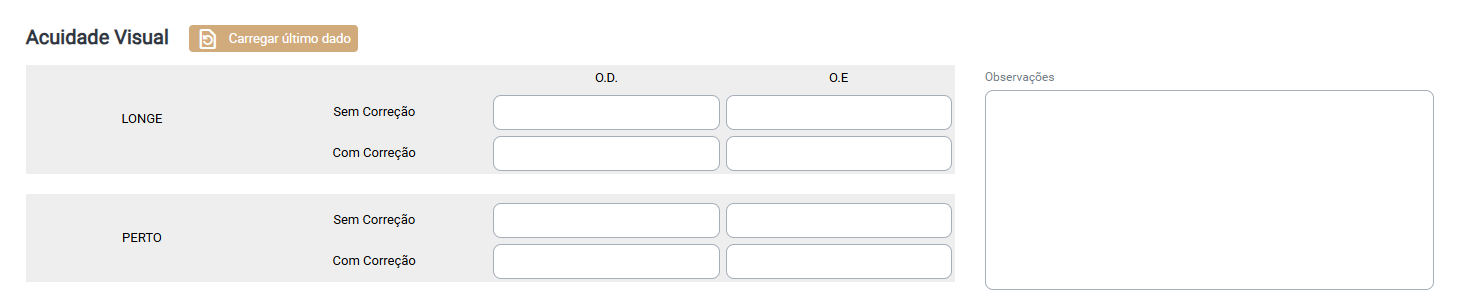
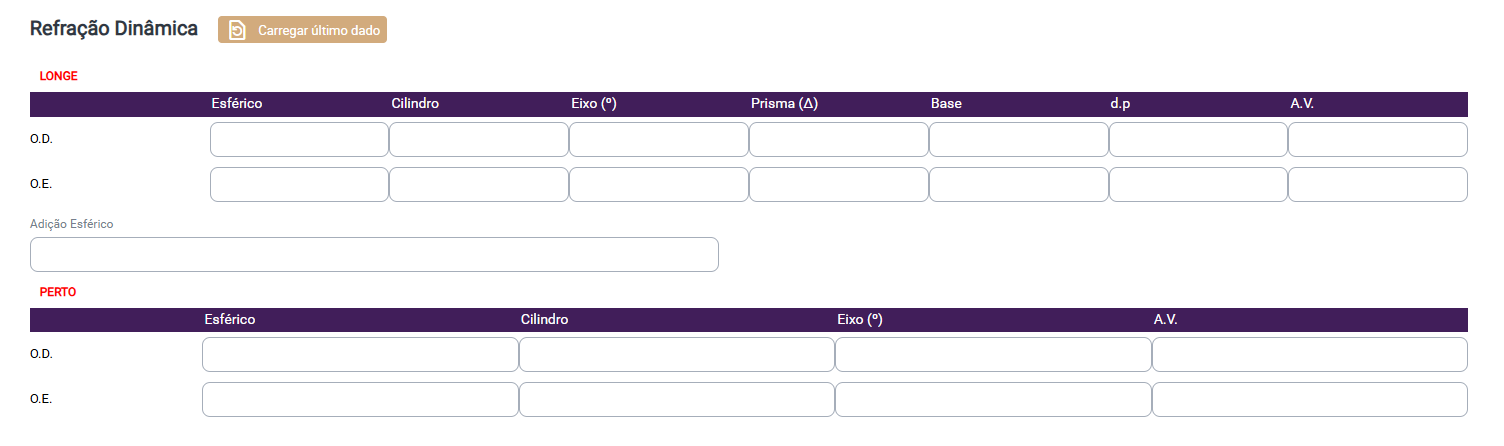
2) Na aba Consulta, o profissional de saúde dispõe de diversos campos destinados ao registro das informações clínicas relacionadas ao exame oftalmológico. Essa seção permite um preenchimento completo dos dados do atendimento, contemplando as seguintes áreas:
3) Para salvar os dados inclusos na aba na aba Consulta é necessário clicar no botão "Salvar" no início da tela.
|
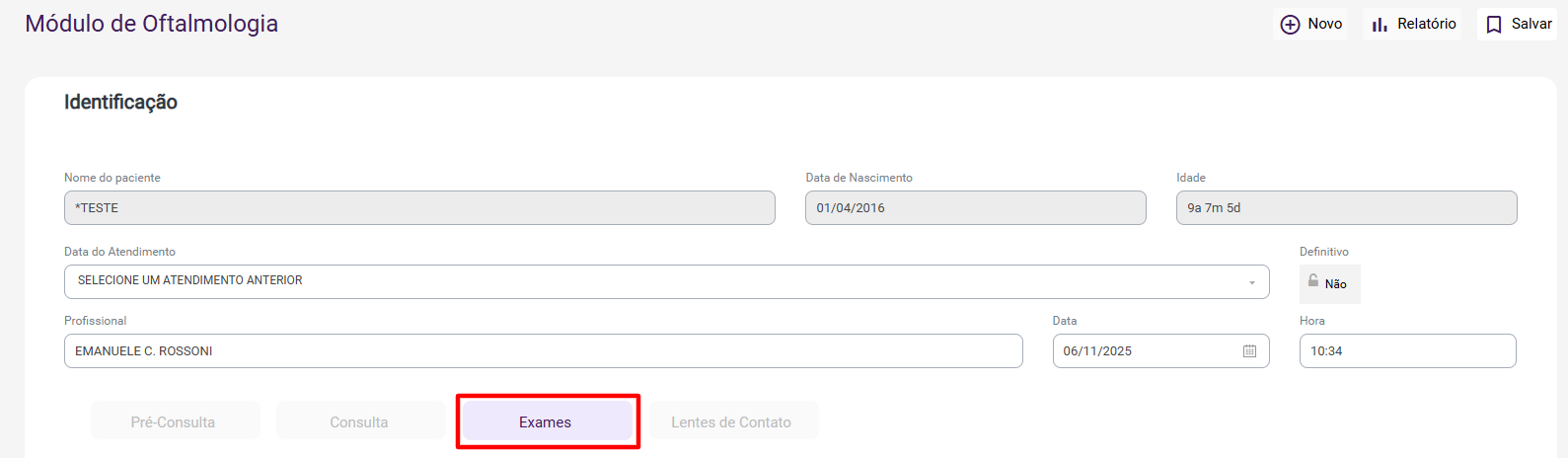
5- Como incluir exames oftalmológicos? 1) No módulo de Oftalmologia, a aba “Exames” permite o registro detalhado dos resultados de diversos exames oftalmológicos realizados durante o atendimento do paciente. Essa funcionalidade tem como objetivo centralizar e organizar as informações dos exames complementares oftalmológicos dentro do prontuário eletrônico, facilitando a análise diagnóstica e o acompanhamento evolutivo do paciente.
2) Essa aba disponibiliza campos específicos para o preenchimento dos dados clínicos de cada exame, garantindo que todas as informações sejam registradas de forma padronizada e completa. Entre os exames disponíveis para inclusão de dados estão:
|
6- Como incluir um laudo nos exames oftalmológicos? 1) Na aba Exames do módulo de Oftalmologia, determinados exames oferecem a funcionalidade de emissão de laudo, permitindo que o profissional registre e imprima o resultado completo do exame de forma padronizada. Por exemplo, no exame de Paquimetria.

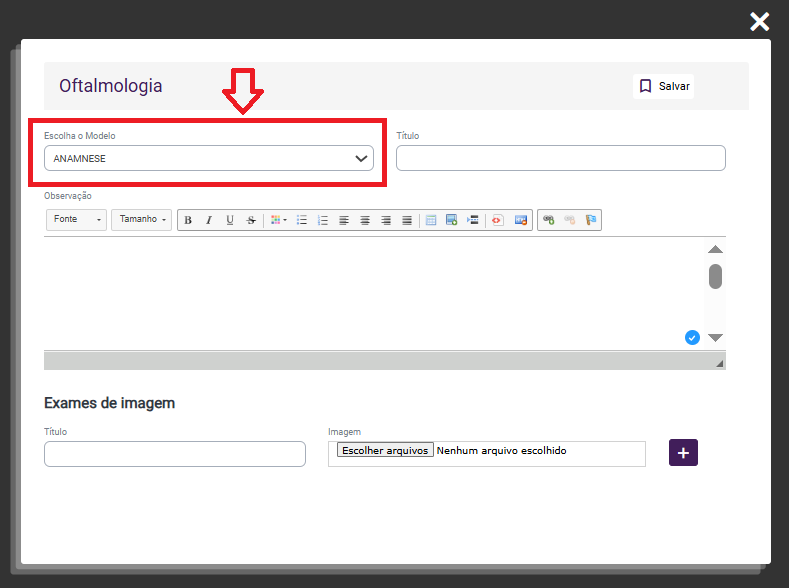
2) Na funcionalidade de Laudo, o profissional deve escolher um Modelo, que esteja já pré-configurado no menu Administrativo → Cadastro → Modelos de Textos.
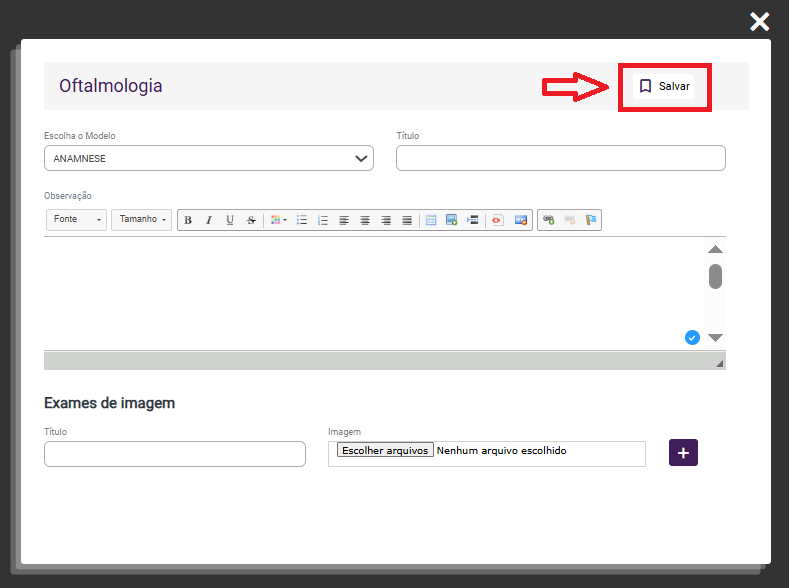
3) Após a seleção do modelo e preenchimento das informações necessárias, para fazer a inserção de imagens associadas ao exame, é necessário fazer o salvamento do laudo, clicando no botão na parte superior da tela no canto direito.
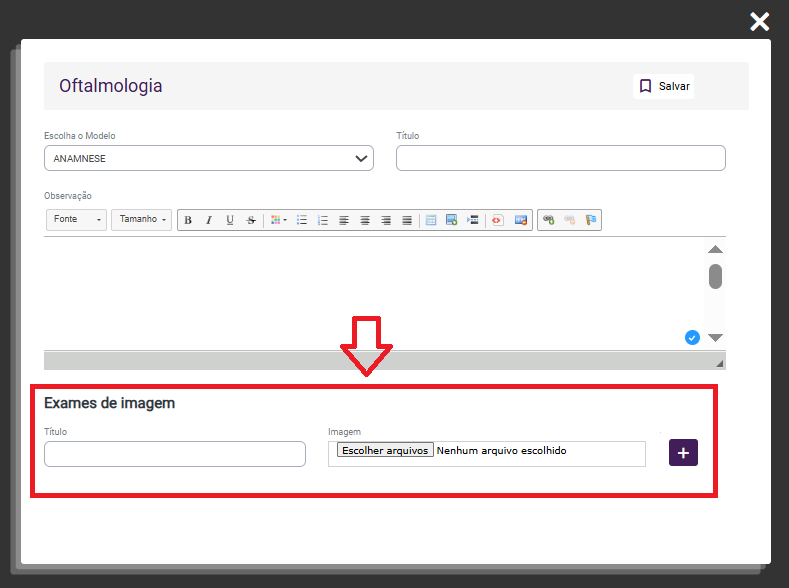
4) Após salvar o laudo, para inserção de imagens, na tela tem Exames de imagem, só informar uma descrição do Título e em Imagem localizar o arquivo, para adicionar a imagem ao laudo só clicar no botão
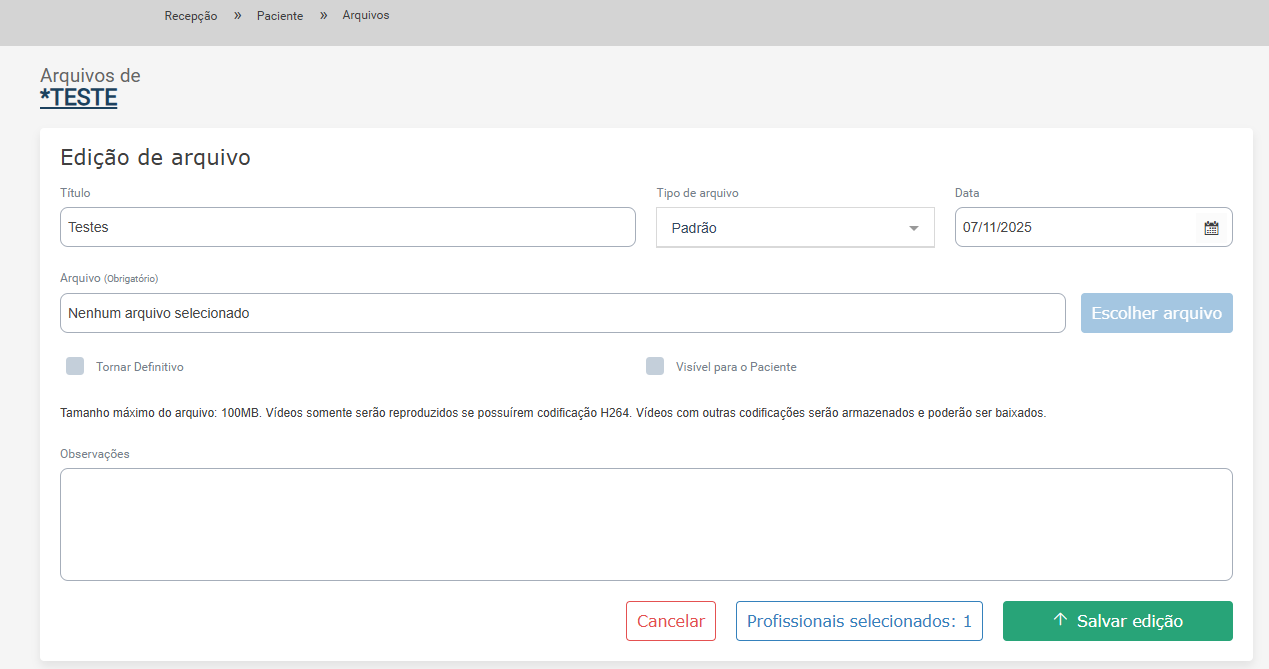
5) Após a adição da imagem, para inserir a mesma no laudo, é só selecioná-la e arrastá-la para o laudo. 6) Em seguida, depois da inclusão da imagem no laudo, é só clicar no botão na parte superior da tela, no canto direito, novamente para efetuar o salvamento. 7) Caso seja necessário editar alguma informação da imagem adicionada, é possível editar através do botão
8) Para gerar a visualização para impressão do laudo, clique em "Relatório".
9) Em casos em que o profissional deseje excluir uma imagem, só clicar no botão 10) Para exclusão do laudo, clique no botão "Excluir", no início da tela.
11) Os exames oftalmológicos que possuem a opção de geração de laudo são:
Essa funcionalidade visa otimizar o registro dos resultados dos exames oftalmológicos, integrando imagens, dados técnicos e interpretações clínicas em um único documento, garantindo maior precisão e agilidade no acompanhamento do paciente. |
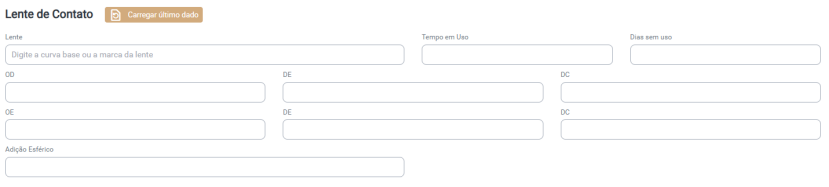
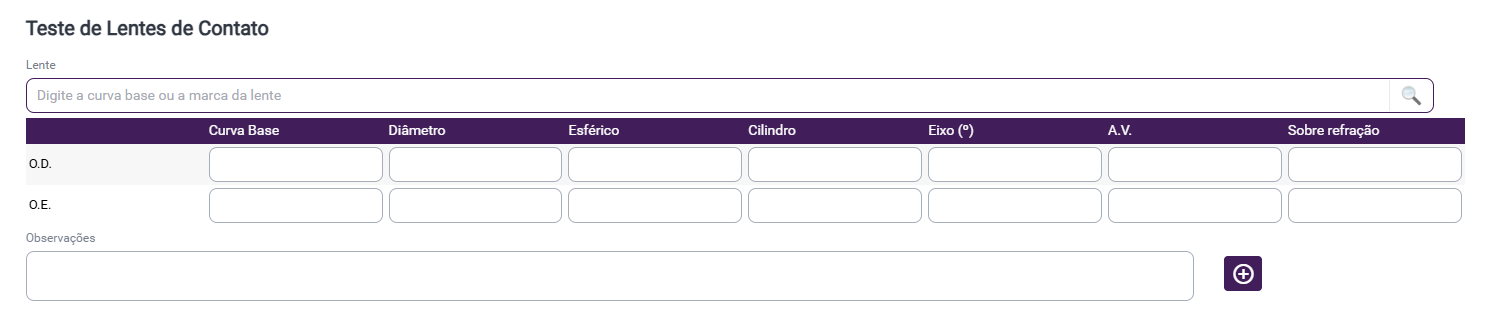
7- Como incluir dados de Teste de Lentes de Contato? 1) Na aba Lente de Contato tem os campos para serem inclusos os dados do Teste de Lentes de Contato realizados durante o atendimento.
2) Após informar os dados, para salvar é só clicar no botão
|
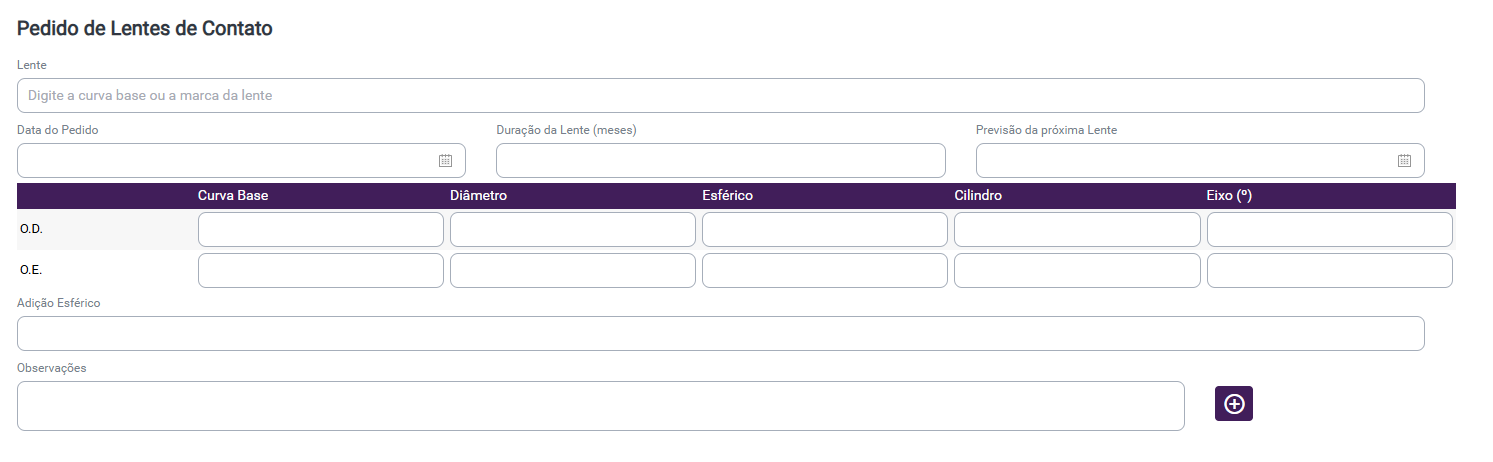
8- Como incluir pedido de Lente de Contato? 1) Na aba Lente de Contato tem os campos para serem inclusos os dados de Pedido de Lentes de Contato.
2) Após informar os dados, para salvar é só clicar no botão
|
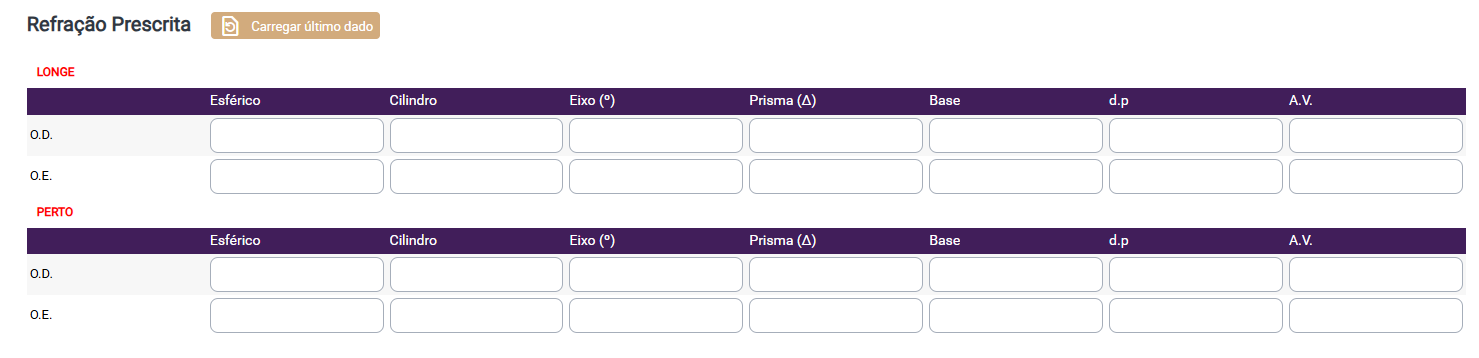
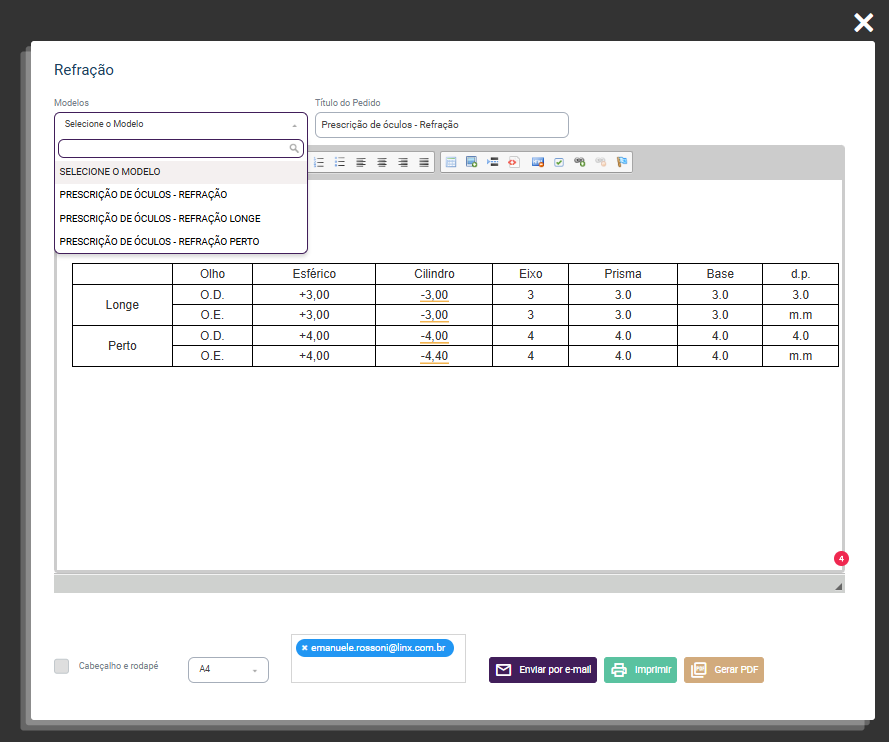
9- Como gerar/imprimir uma Prescrição de Óculos? 1) Ao acessar o prontuário do paciente e iniciar o atendimento, o profissional pode clicar no botão 2) Dentro do módulo, na aba Consulta, estão disponíveis as seções Refração Dinâmica, Refração Estática e Refração Prescrita. Após o preenchimento dos dados clínicos em qualquer uma dessas refrações e o salvamento das informações, o sistema habilitará o botão “Gerar Prescrição”.
3) Ao clicar nesse botão, o sistema abrirá a tela “Refração”, onde o usuário poderá selecionar o modelo de prescrição desejado. Após a seleção do modelo e o preenchimento das informações necessárias, é possível gerar, imprimir ou enviar por e-mail a prescrição de óculos do paciente. O documento gerado contém todas as informações registradas na refração selecionada, garantindo que os dados da avaliação visual do paciente sejam corretamente apresentados na prescrição.
|
10- Como gerar/imprimir relatório dos atendimentos? 1) Acesse o módulo Oftalmologia. 2) No canto superior direito da tela, clique no botão "Relatório".
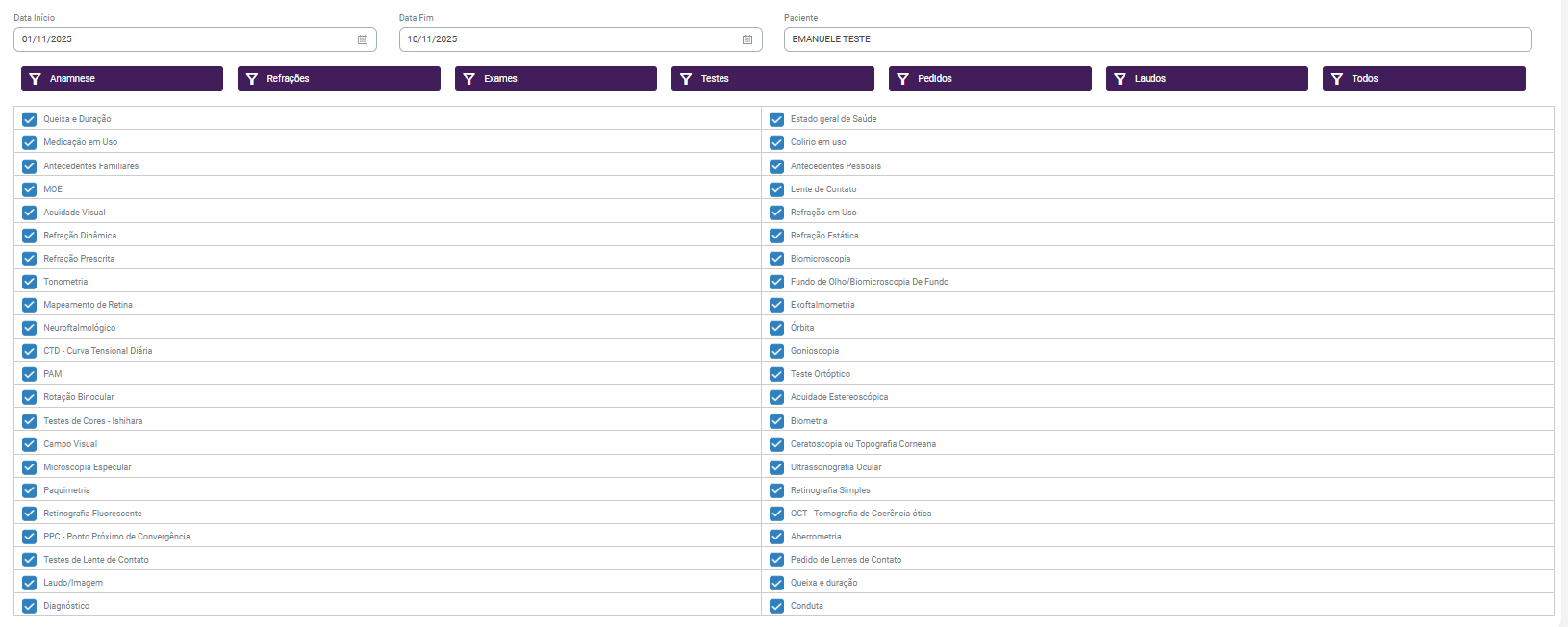
2) Será exibida uma tela com os filtros de pesquisa para geração do relatório. Preencha os filtros conforme desejado.
3) Após configurar os filtros, clique em "Relatório" para visualizar os resultados.
4) Para imprimir, clique no botão "Imprimir" localizado na tela do relatório.
|