Descrição
Como realizar a pré-venda com os descontos disponibilizados pela Scanntech, no módulo Retaguarda?
Solução
Para realizar vendas com os descontos da Integração Scanntech, realize os passos a seguir:
Atenção: para utilizar os descontos disponibilizados pela Scanntech é necessário realizar configuração específica no Linx Plugpharma. Para maiores informações entre em contato com o time de suporte que irá verificar os cadastros: Linx Plugpharma - Como realizar as configurações do Scanntech. Deve ser realizada as configurações na Integração Plataforma Farma no Softpharma, para maiores informações, verifique o artigo: Linx Softpharma - Configuração de Integrações - Como liberar o acesso do usuário a configuração de integração. A partir da versão 230.00 do Softpharma, foi disponibilizado a Pré-Venda com os descontos disponibilizados.
1. No Retaguarda, acesse o menu Lançamentos > Faturamento > Pré-Venda;
2. Pressione Enter e informe o 'Convênio';
3. Pressione Enter e informe o 'Vendedor';
4. Pressione Enter e informe a 'Forma Pagamento';
Importante: repita o processo informando o 'Código de Barras' e 'Quantidade' de cada produto.
5. Pressione Enter e informe o 'Código de Barra' do produto;
5.1. Pressione Enter e informe o 'Quantidade' do produto;
Atenção: a seleção e disponibilidade de produtos com os seus respectivos tipos de descontos é realizada diretamente pelo portal da Scanntech, não havendo ação ou responsabilidade da Linx sobre este processo.
6. Pressione F4;
6.1. Será exibida e mensagem 'Confirme o Processamento desta Pré-Venda?'. Clique em 'OK';
Atenção: o 'Tipo de Promoção' pode variar como brinde ou desconto e precisam ser adicionados a venda (bipados) para que possam ser utilizados.
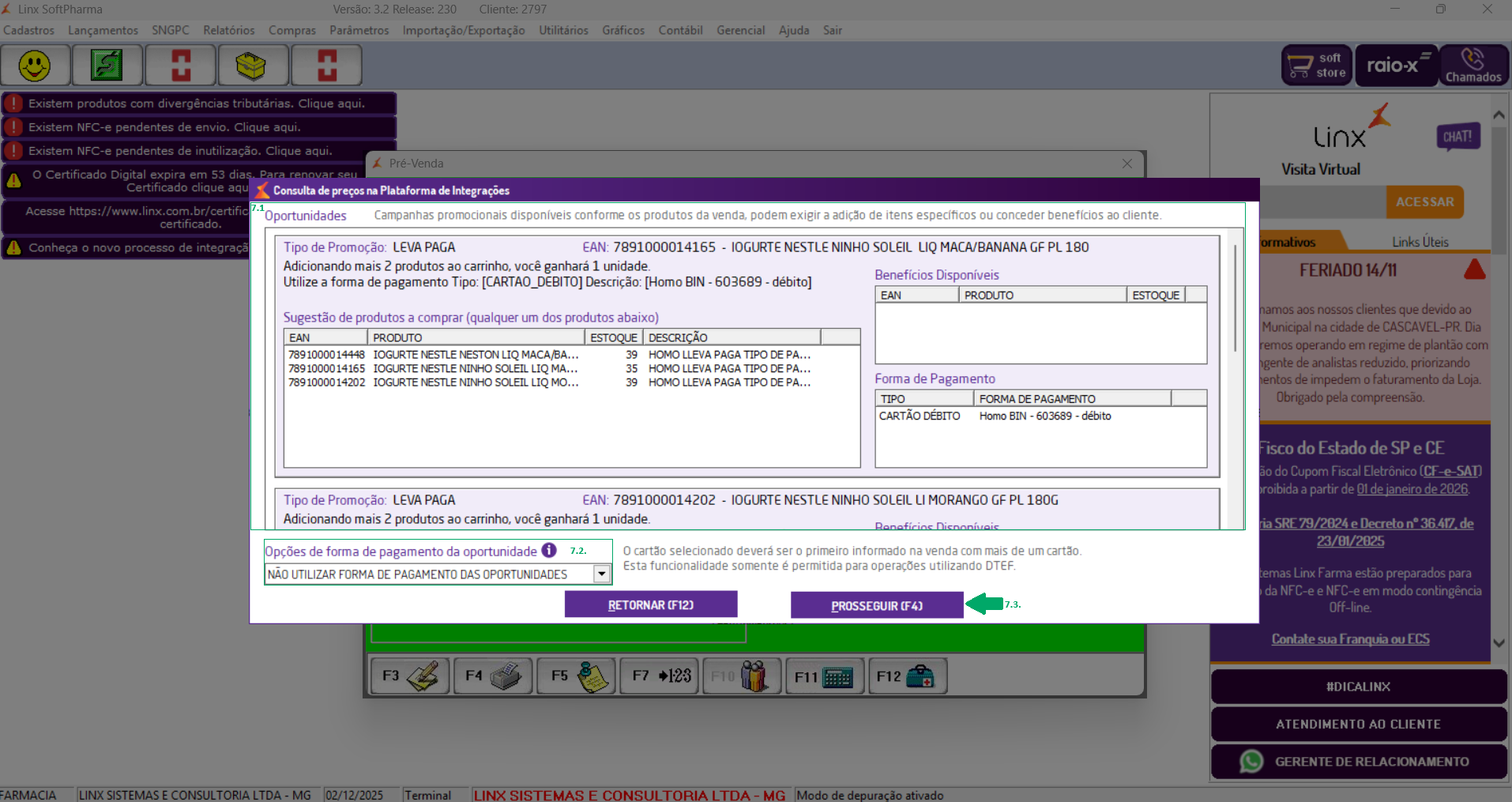
7. Caso exista uma promoção disponível, será exibida a tela de consulta de preços exibindo as promoções disponíveis com os respectivos preços a serem aplicados irá abrir a tela de 'Consulta de preços na Plataforma de Integrações';
7.1. Será exibida as informações de 'Oportunidades', 'Tipo de Promoção', produto com 'EAN', 'Benefícios Disponíveis, 'Forma de Pagamento' e a 'Sugestão de produtos a comprar (qualquer um dos produtos abaixo)';
7.2. Selecione a forma de pagamento em 'Opções de forma de pagamento da oportunidade';
7.3. Clique em 'PROSSEGUIR (F4)';
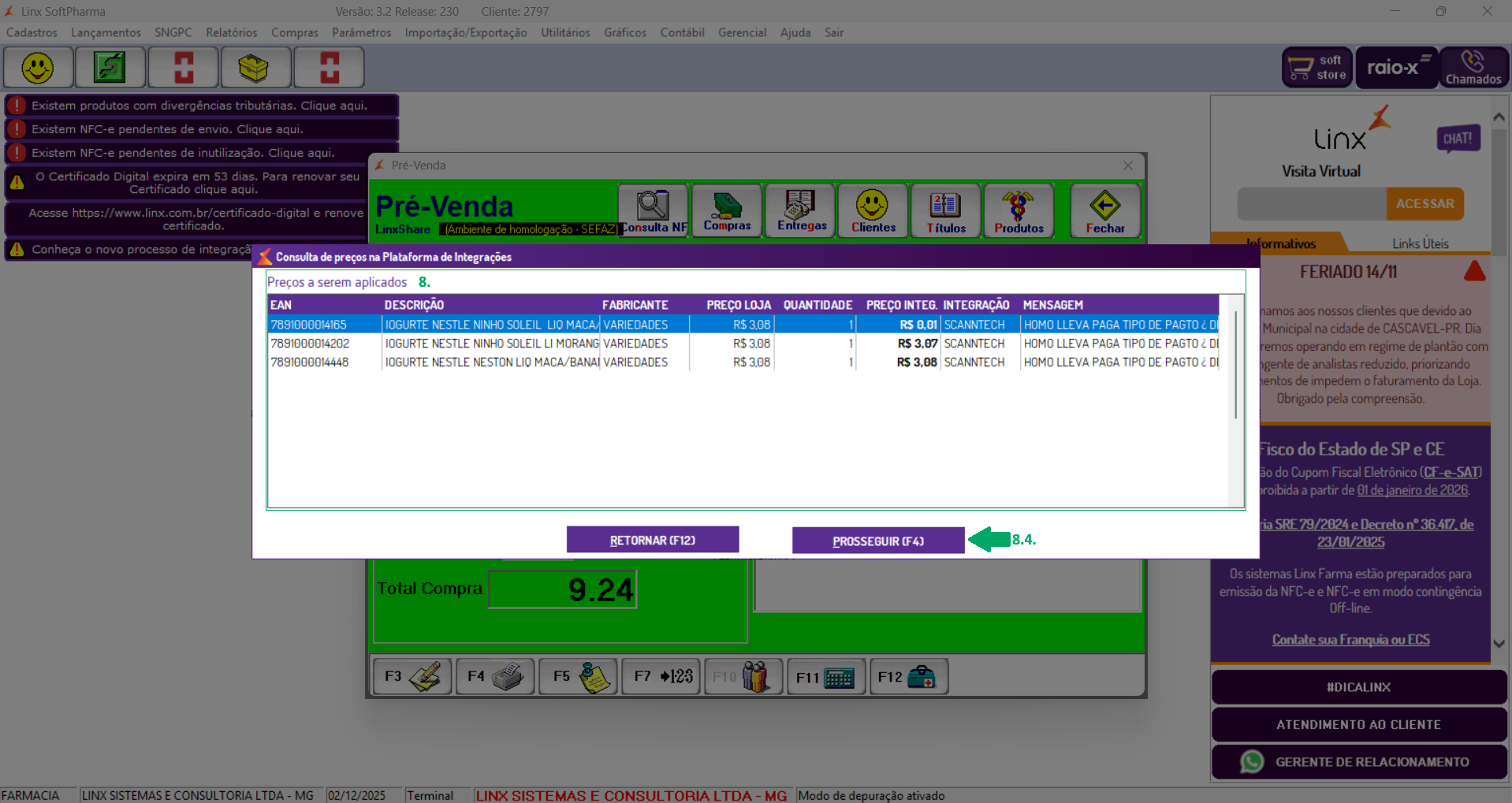
8. Irá exibir os 'Preços a serem aplicados' com os dados dos produtos de 'EAN', 'Descrição', 'Fabricante', 'Preço loja', 'Quantidade', 'Preço Integ.', 'Integração' e 'Mensagem';
8.1. Caso exista uma oportunidade de 'Desconto Fixo', será exibida uma tela com as oportunidades disponíveis, apresentando a descrição da oportunidade e a sugestão do produto com o desconto a ser adquirido;
82. Caso exista uma oportunidade de 'Desconto Adicional', será exibida uma tela apresentando as oportunidades disponíveis, com a sugestão dos produtos que podem ser comprados para obter desconto em outro item como benefício;
8.3. Caso exista uma oportunidade de desconto vinculada à forma de pagamento, será exibida uma tela indicando qual forma de pagamento deve ser utilizada para ativar o benefício.;
8.4. Clique em 'PROSSEGUIR (F4)';
9. Na tela de 'Desdobramento com entrada', se não possuir desdobramento apenas pressione Enter para seguir os campos até a pré-venda;
9.1. Caso haja desdobramento informe o 'Valor de Entrada cheque';
9.2. Caso haja desdobramento, informe 'Valor de Entrada cartão';
9.3. Caso haja desdobramento, informe 'Valor de Entrada dinheiro';
9.4. Caso haja desdobramento, informe 'Troco para';
Importante: para visualizar os descontos acesse o 'Gerenciador de Integração Plataforma Farma'. Para maiores informações sobre o gerenciador, verifique o artigo: Linx Softpharma - Gerenciador de integrações - Como visualizar os itens retornados pela integração na plataforma Farma.
10. Irá processar a Pré-venda com os descontos dos produtos.
Links relacionados:
Linx Softpharma - Venda NFC-e - Como realizar a venda NFC-e utilizando a plataforma de integrações