Descrição
Como imprimir em PDF o relatório de vendas no gerenciador de integrações, no módulo Retaguarda?
Solução
Atenção: antes de iniciar as configurações, certifique-se de que a integração com a API Scanntech para envio de vendas esteja configurada. Para saber mais, clique aqui.
Para imprimir em PDF o relatório de vendas no gerenciador de integrações, realize os passos a seguir:
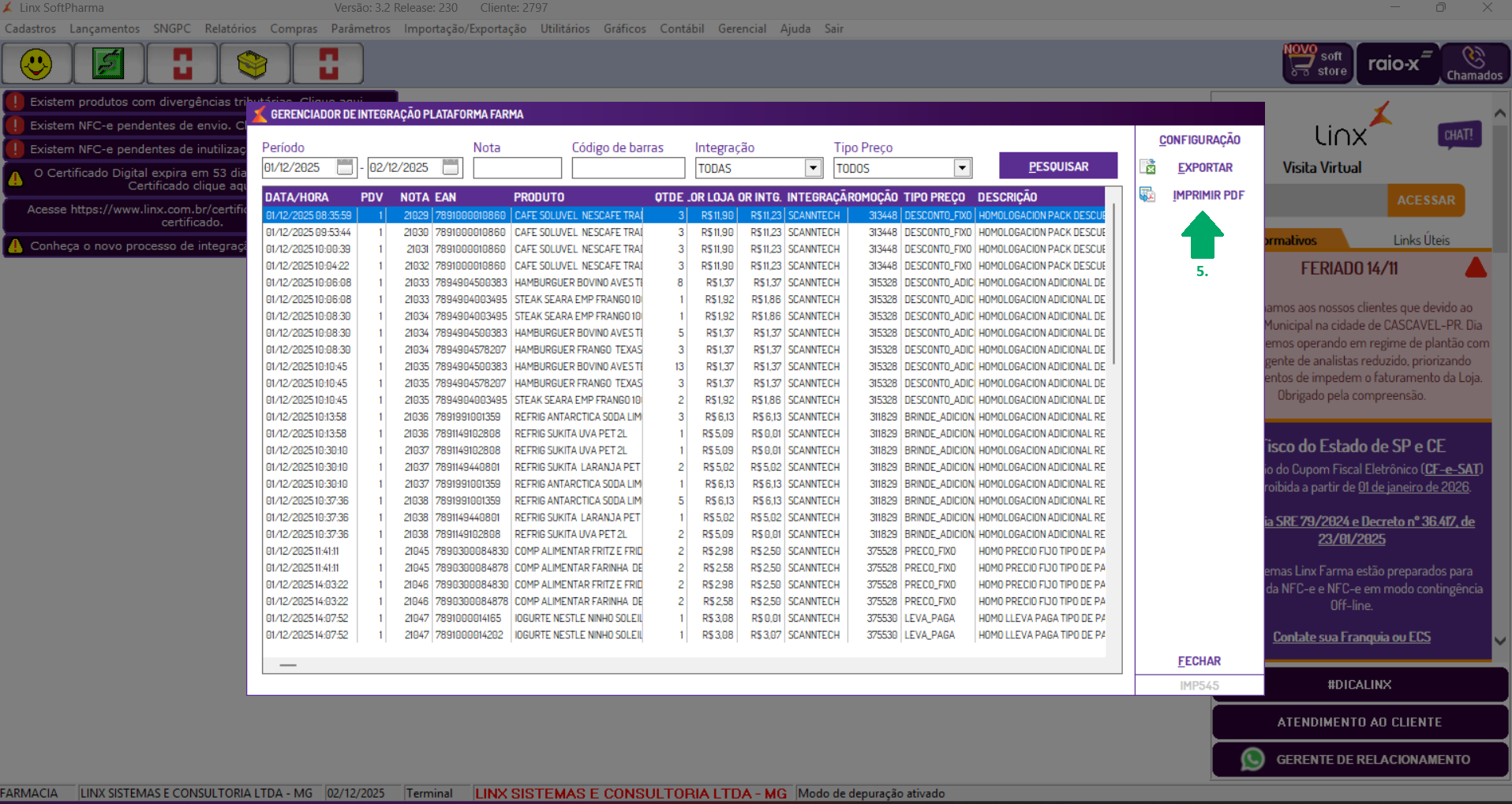
Importante: nesta tela será possível visualizar os itens retornados e comparar os preços utilizados no Linx Softpharma com os preços retornados pela integração. Também serão exibidas as informações da campanha utilizada.
1. No Retaguarda, acesse o menu Importação/Exportação > Plataforma Integração Farma;
Atenção: ao clicar em 'Configuração', realize as configurações de integração.
2. Realize os filtros informando a data inicial e final no campo 'Período', em que a movimentação ocorreu;
2.1. é possível filtrar pela 'Nota';
2.2. Filtre pelo 'Código de barras';
2.3. Utilize o filtro para selecionar a 'Integração';
2.4. Utilize o filtro para selecionar o 'Tipo Preço';
3. Clique em 'Pesquisar';
4. No grid, serão exibidos os registro com as seguintes colunas: 'DATA/HORA', 'NOTA' aprese, 'EAN', 'PRODUTO', 'VALOR LOJA', 'VALOR INTG.', 'INTEGRAÇÃO', 'PROMOÇÃO', 'TIPO PREÇO' e 'DESCRIÇÃO';
5. Clique em 'Imprimir PDF' para gerar o relatório integração na plataforma Farma;
6. Irá exibir a mensagem de 'Confirmação: Arquivo gerado em: C:\NOME_PASTA\Plataforma_AANOMMDDHHMMSS.pdf. Deseja abrir o arquivo agora?'. Clique em 'SIM';
6.1. Abra pasta onde o arquivo foi gerado e abra o relatório de 'Movimentação Plataforma Integrações' com as informações de 'Filial', 'Período', 'Data' e 'Hora' da impressão do relatório. Logo abaixo terá as informações 'Data', 'PDV', 'Nota', 'Promoção', 'Descrição', 'Cód. Barras', 'Qtde', 'Unit.', 'Desconto', 'Total'.
Links relacionados:
Linx Softpharma - Venda NFC-e - Como realizar a venda NFC-e utilizando a plataforma de integrações