Olá, seja bem-vindo à página sobre Agendamento de Preço! Esta página foi criada para ajudar você a compreender o Agendamento de Preço e como programar alterações de preços de produtos de forma integrada ao sistema Autosystem. Para utilizá-lo, é necessário ativar a integração online nos parâmetros da empresa e liberar o acesso no controle de acesso do sistema. O agendamento pode ser feito pelo menu principal ou pelo atalho no cadastro do item, com filtros por categoria, subcategoria, item e empresa. É possível definir preços por valor fixo, acréscimo ou desconto, individualmente ou em lote, e agendar a data e hora para aplicação. Também é possível consultar, editar ou excluir agendamentos futuros, garantindo controle e flexibilidade na gestão de preços. |
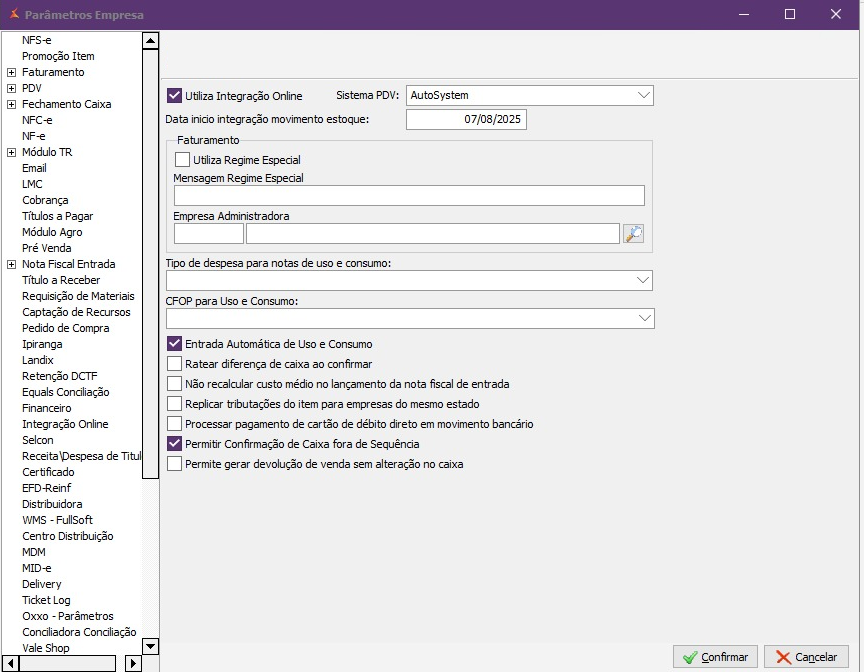
Para utilizar o Agendamento de Preço, é necessário ativar a integração com o Autosystem nos parâmetros da empresa:
Acesse o caminho: Parâmetros da Empresa → Aba Integração Online.
Marque a opção Utiliza integração online e selecione Sistema PDV: Autosystem.
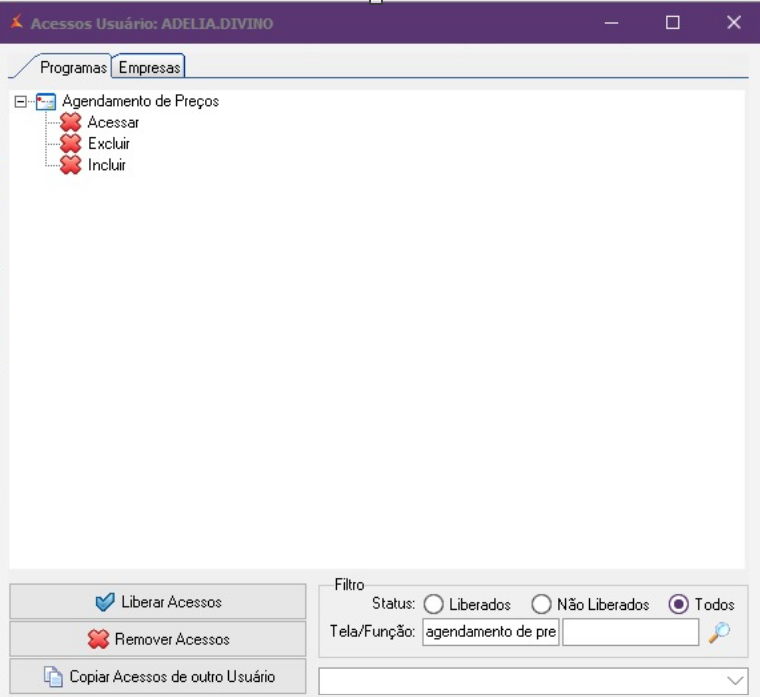
Para que o usuário possa utilizar o Agendamento de Preço, o acesso deve ser liberado no sistema:
Caminho: Gerencial → Controle de Acesso → Acessos → Agendamento de Preço.
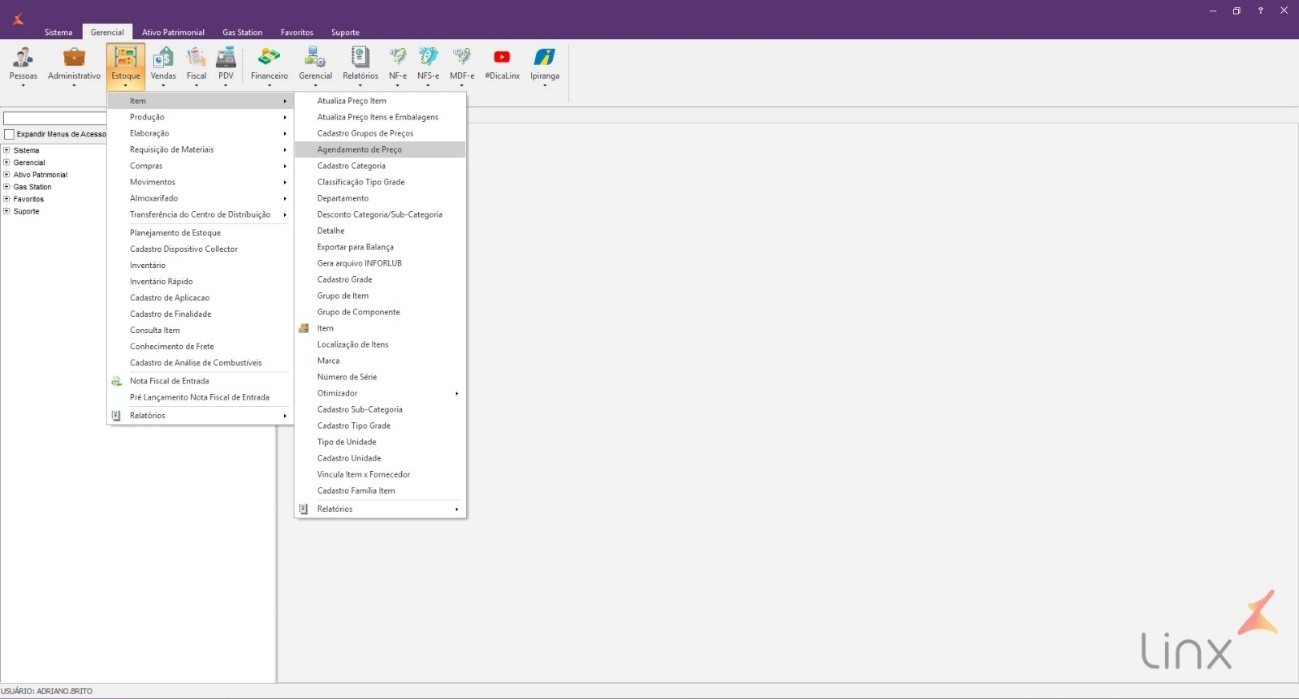
Com a integração Autosystem ativada e o acesso ao menu liberado, será possível seguir o fluxo de agendamento de preços:
Caminho: Gerencial → Estoque → Item → Agendamento de Preço.
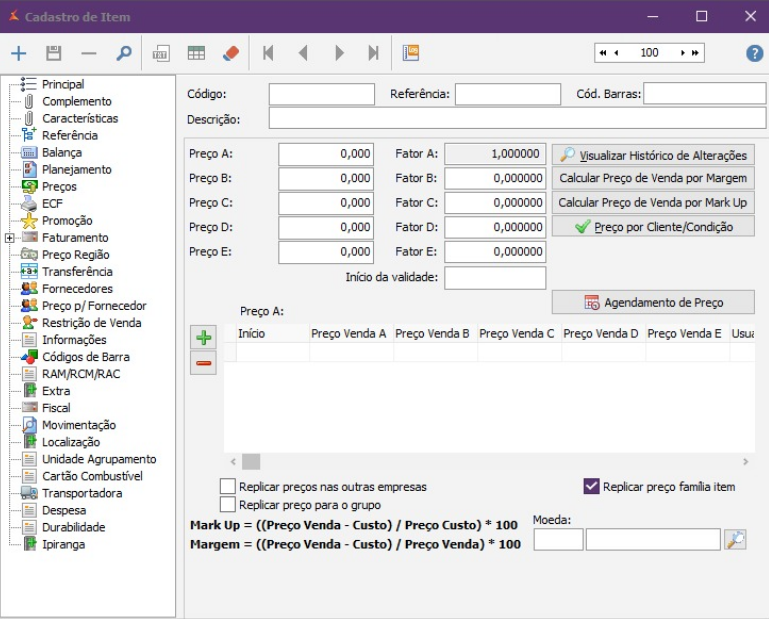
A tela de Agendamento de Preço também pode ser acessada por um atalho dentro do cadastro do item:
Caminho: Gerencial → Estoque → Item → Item → Aba Preço → Agendamento de Preço.
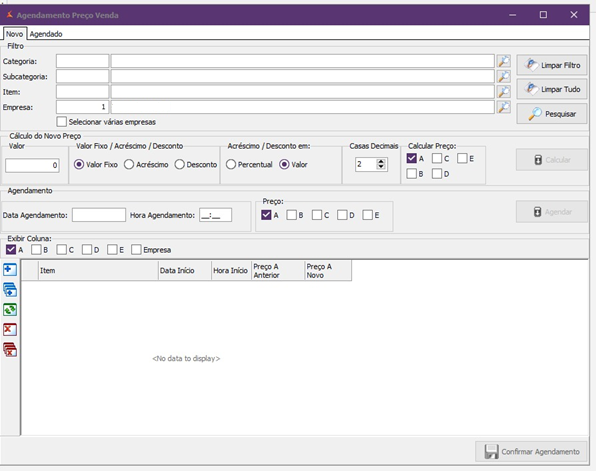
Ao acessar a tela de Agendamento de Preço, é possível utilizar filtros por Categoria, Subcategoria, Item e Empresa para localizar os produtos desejados.
Observação: O sistema exibirá apenas itens ativos e com preços cadastrados.
O cálculo do novo preço pode ser realizado de três formas:
Valor fixo
Acréscimo
Desconto
É possível definir o valor como fixo ou percentual sobre o preço atual. A tela permite alterar vários preços ao mesmo tempo ou apenas o preço de um item específico.
Agendamento
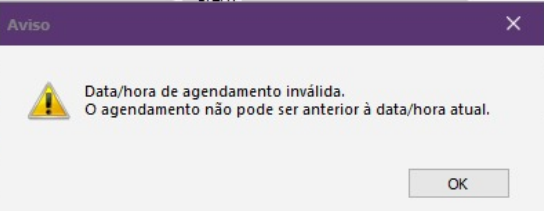
Informe a data e horário para aplicar o novo preço, que devem ser posteriores à data e hora atual.
A tela oferece a opção de apresentação de colunas, incluindo os preços A, B, C, D, E e a opção de empresa. Essas colunas podem ser ocultadas a qualquer momento, bastando desmarcar a caixa correspondente
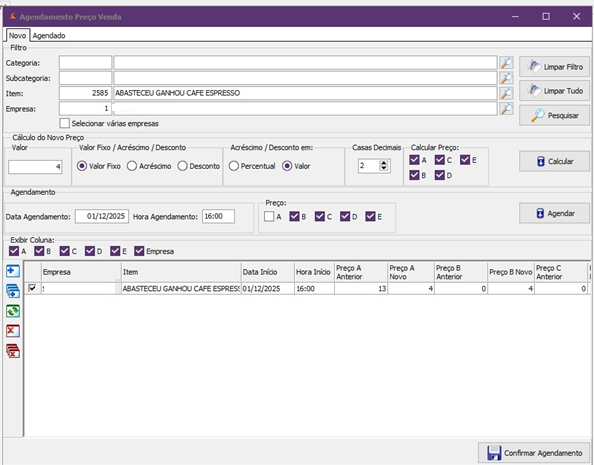
Observação: A edição de preço, data e horário pode ser feita diretamente na própria coluna do item.
Após preencher os preços, marque os itens que serão agendados e, no card Preços, selecione quais valores deverão ser utilizados no agendamento.
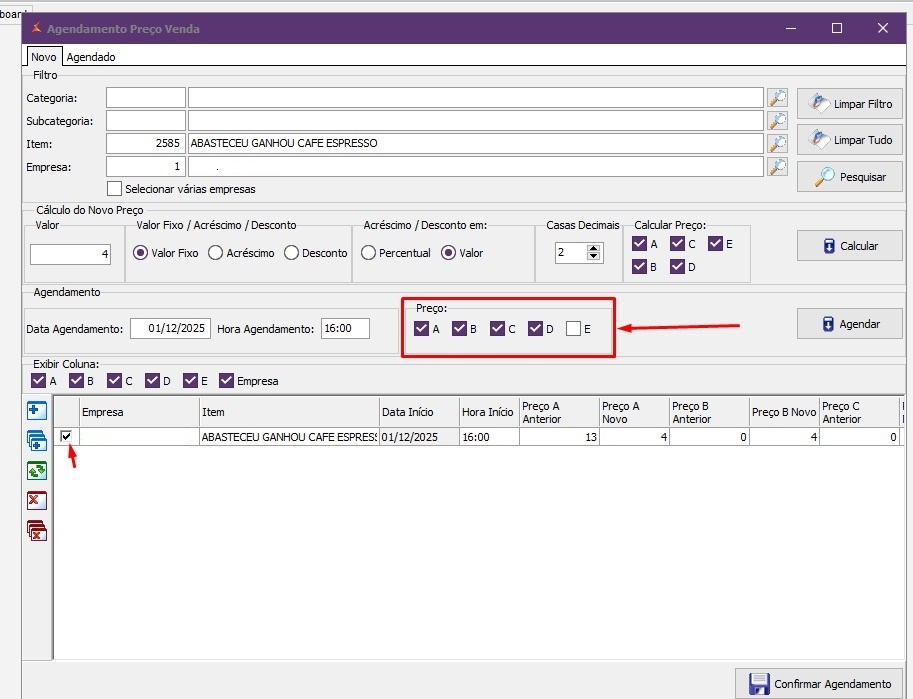
Após preenchimento clique no botão Confirmar Agendamento.
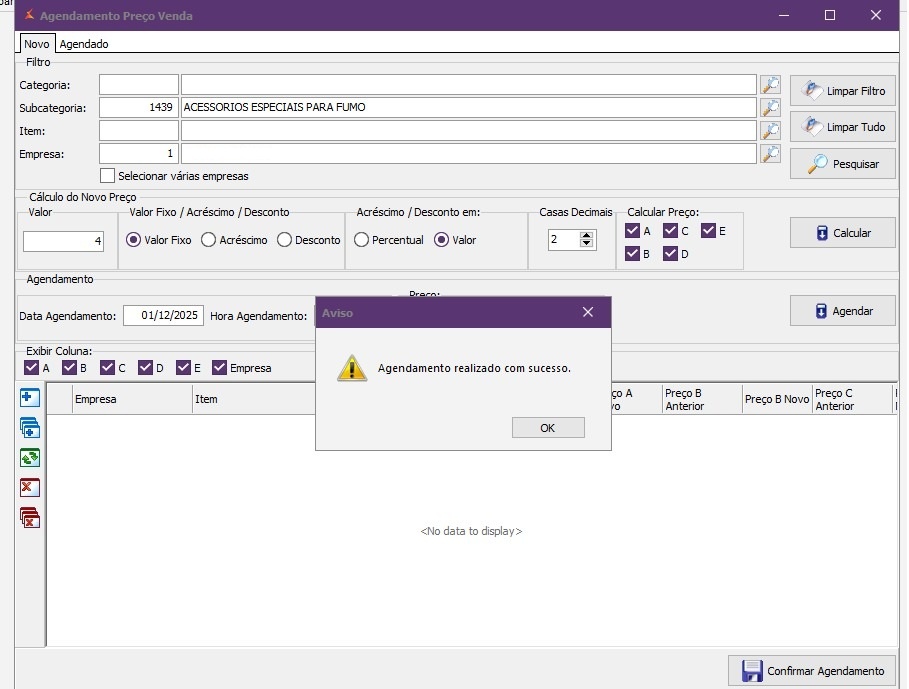
Observação: Serão enviados apenas os itens que tiveram alteração no preço.
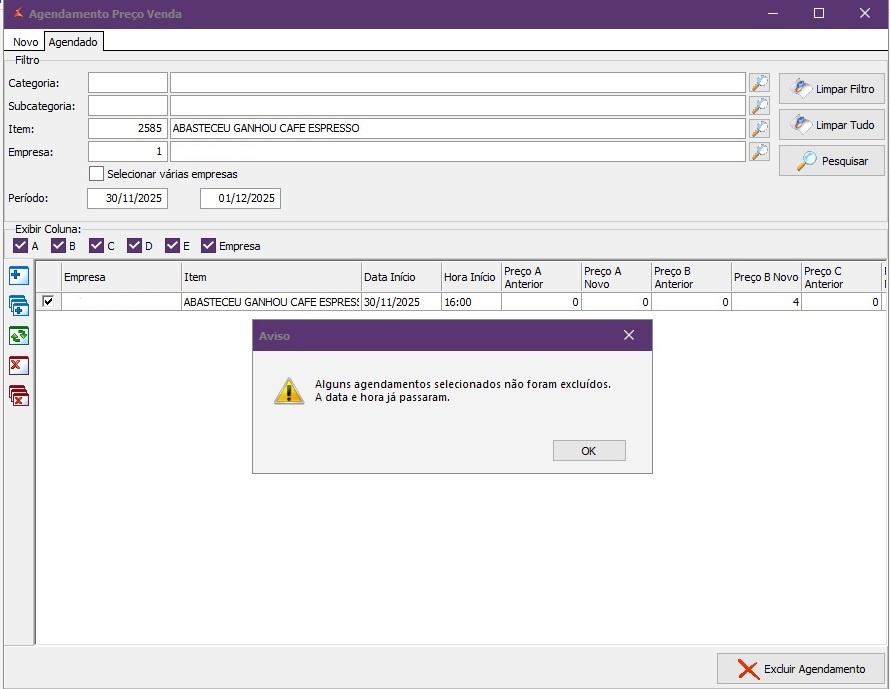
Após o agendamento, é possível consultar o que foi agendado na aba Agendado, utilizando os filtros de categoria, subcategoria, item, empresa e período.
A tela também oferece a opção de ocultar ou exibir colunas.
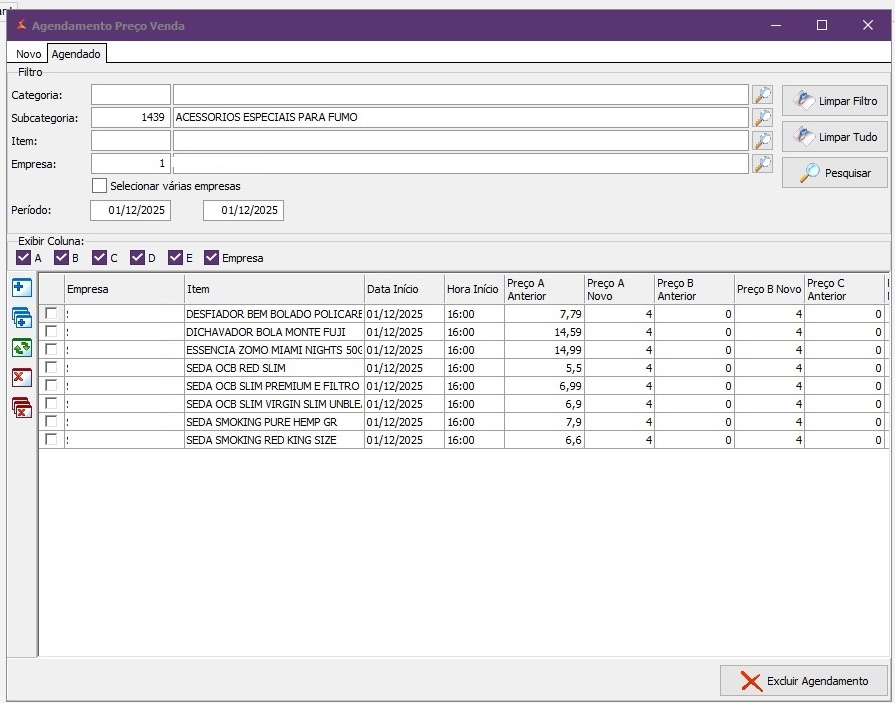
Caso seja necessário excluir um agendamento, basta selecioná-lo e escolher a opção Excluir agendamento.
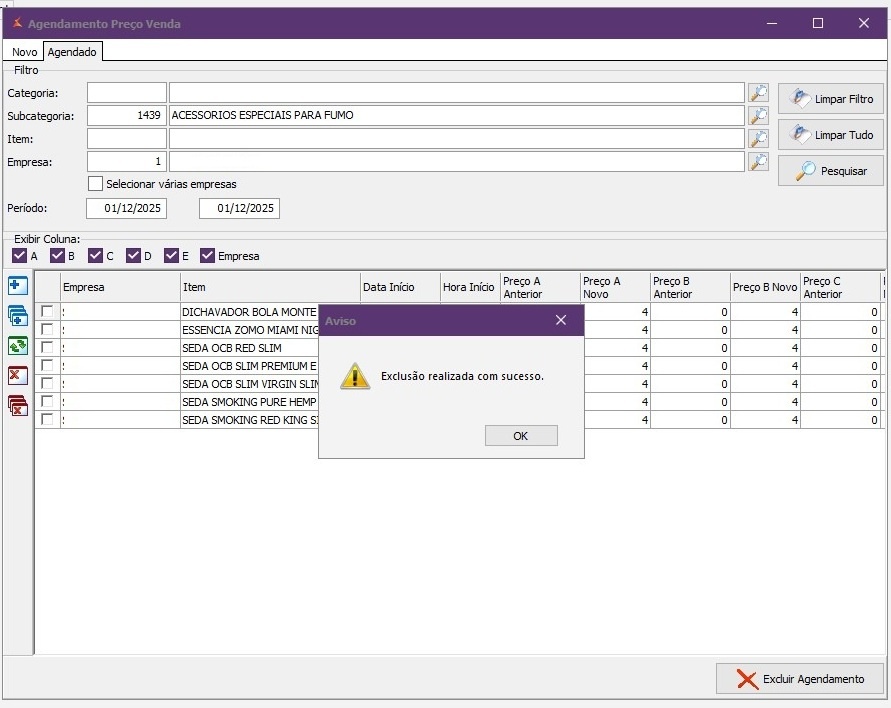
Observação: Só poderão ser excluídos os agendamentos posteriores à data e hora atual.
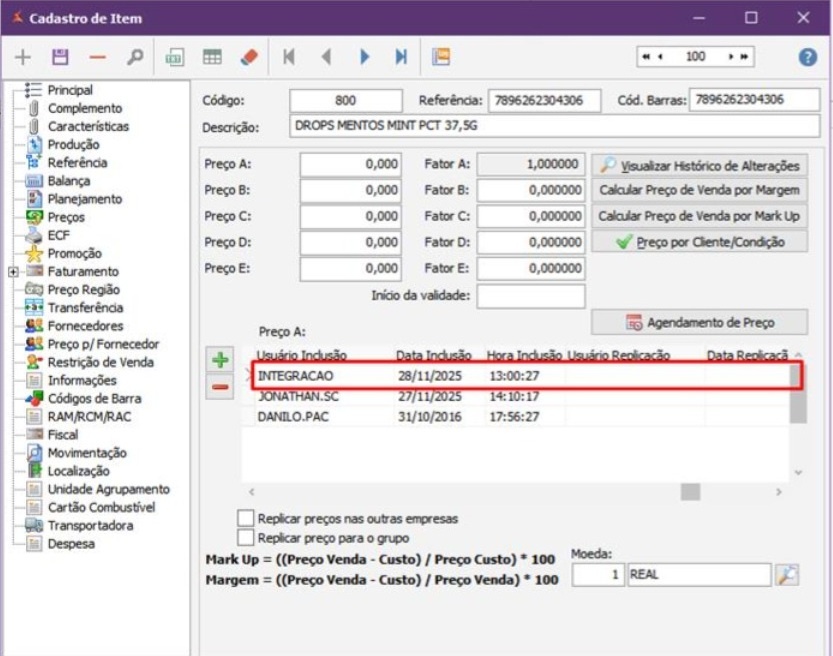
Após o horário de agendamento, o sistema receberá uma resposta do AutoSystem, que será refletida no caminho: Gerencial → Estoque → Item → Item → Aba Preço.