Como baixar o Instalador do Linx Farma Inventário +?
Solução
Atenção: o aplicativo Linx Farma Inventário + está disponível para aquisição na loja de aplicativos Linx. Para comprá-lo, entre em contato com o time comercial.
Após a contratação, o aplicativo poderá ser integrado ao sistema Linx Big Farma.
Para baixar o Instalador do Linx Farma Inventário +, realize os passos a seguir:
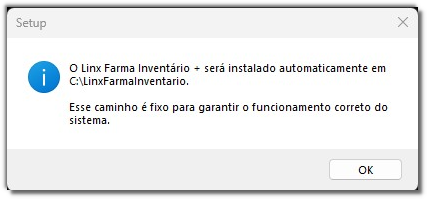
1. O sistema será instalado automaticamente em 'C:\LinxFarmaInventario';
Importante: este caminho é fixo para garantir o funcionamento correto do sistema.
2. Clique em 'OK' para prosseguir;
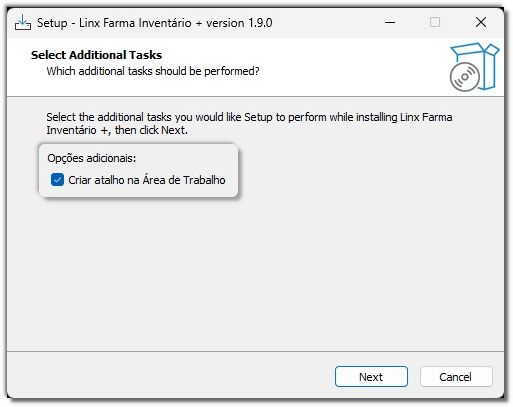
3. Na seção 'Opções adicionais:', marque a opção 'Criar atalho na Área de Trabalho';
4. Clique em 'Next';
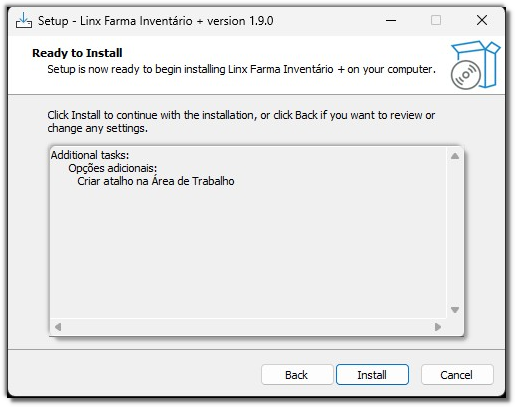
5. Revise o resumo das configurações;
6. Clique em 'Install' para iniciar a instalação ou 'Back' para alterar as configurações;
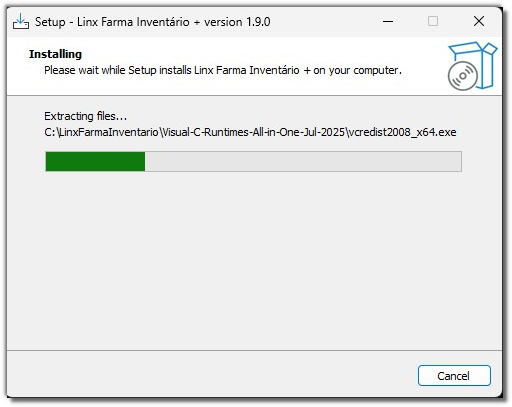
7. Aguarde a extração dos arquivos;
7.1. O instalador irá extrair: o programa 'Visual C++ Runtimes All-in-One' os componentes necessários do sistema;
8. Na tela, será exibido o progresso em percentual;