Como configurar os módulos com usuário administrador no aplicativo Linx Farma Inventário +?
Solução
Para configurar os módulos com usuário administrador no aplicativo Linx Farma Inventário +, realize os passos a seguir:
Atenção: o aplicativo Linx Farma Inventário + está disponível para aquisição na loja de aplicativos Linx. Para comprá-lo, entre em contato com o time comercial.
Após a contratação, o aplicativo poderá ser integrado ao sistema Linx Big Farma. Para utilizá-lo, é necessário realizar a instalação.
Para saber mais, acesse o manual de instalação: Linx Farma Inventário +: Manual de Instalação - Farma - Rascunho - Linx Share
1. Na página principal do aplicativo, acesse Configurações > Permissões;
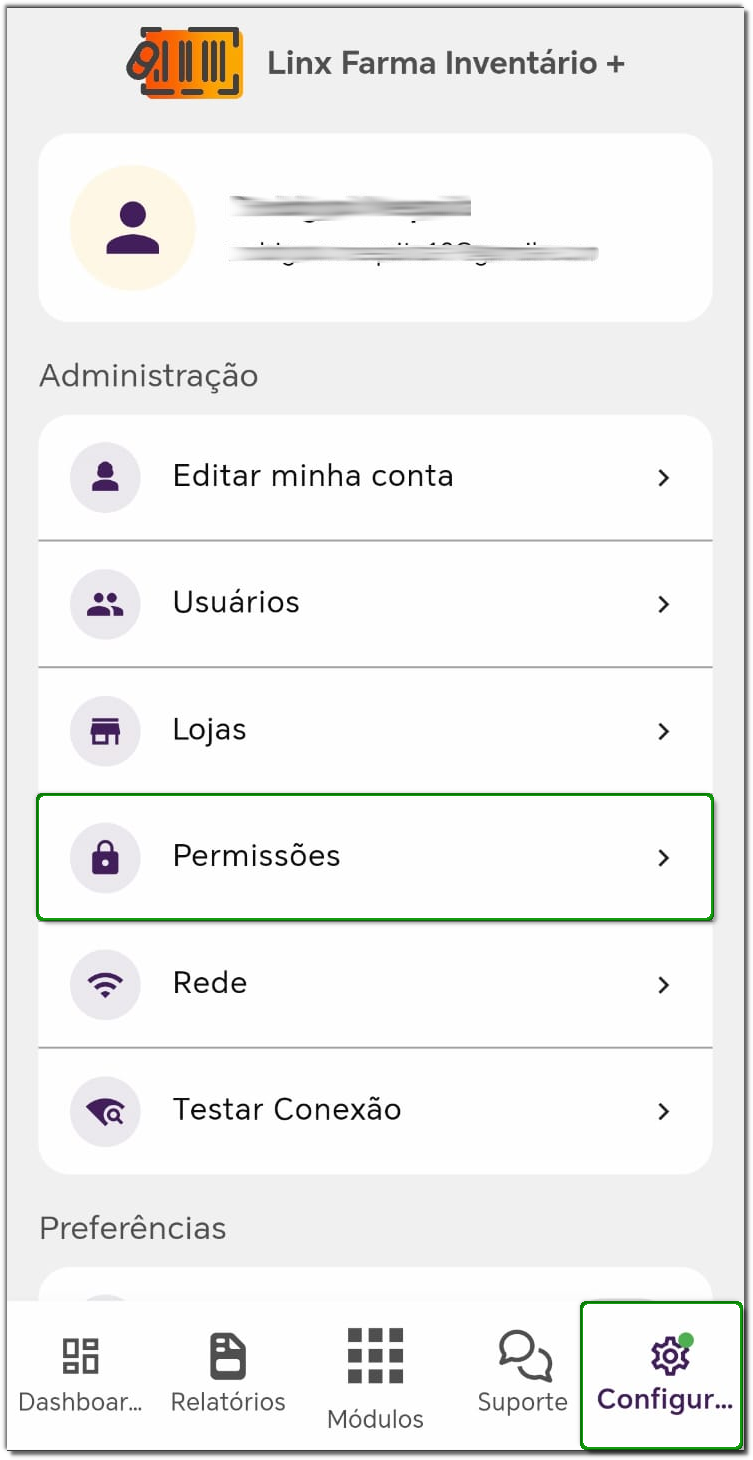
2. O sistema de permissões controla o acesso dos usuários às diferentes funcionalidades do aplicativo. Cada permissão pode ser configurada de forma granular;
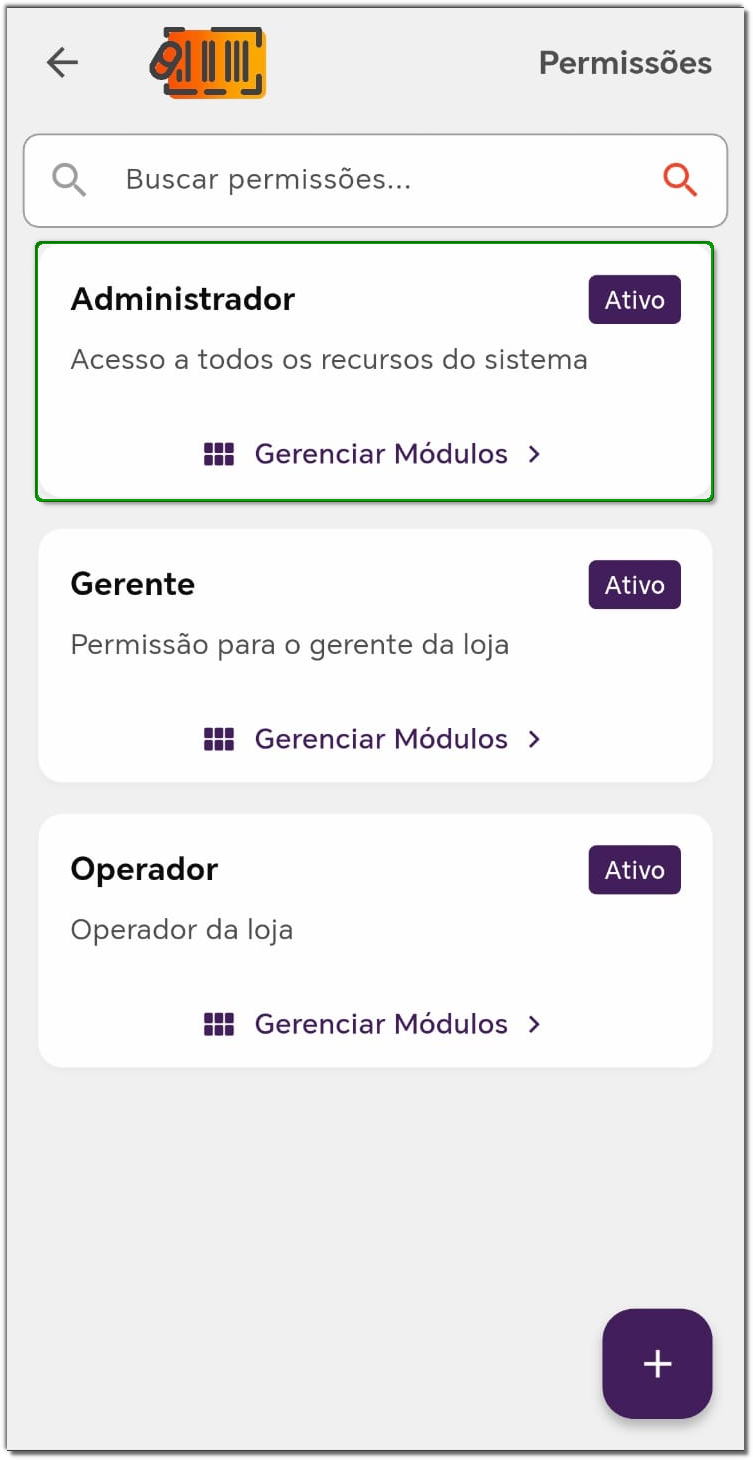
3. Na tela de Permissões, selecione o tipo de usuário 'Administrador' e clique em 'Gerenciar Módulos';
4. Na tela serão exibidos os módulos disponíveis e suas permissões configuráveis: 'BRI - Balanço Rotativo Inteligente', 'Contagem de Estoque', 'Gerador de Códigos', 'Indicadores', 'Minhas Lojas', 'Permissões' e 'Usuários';
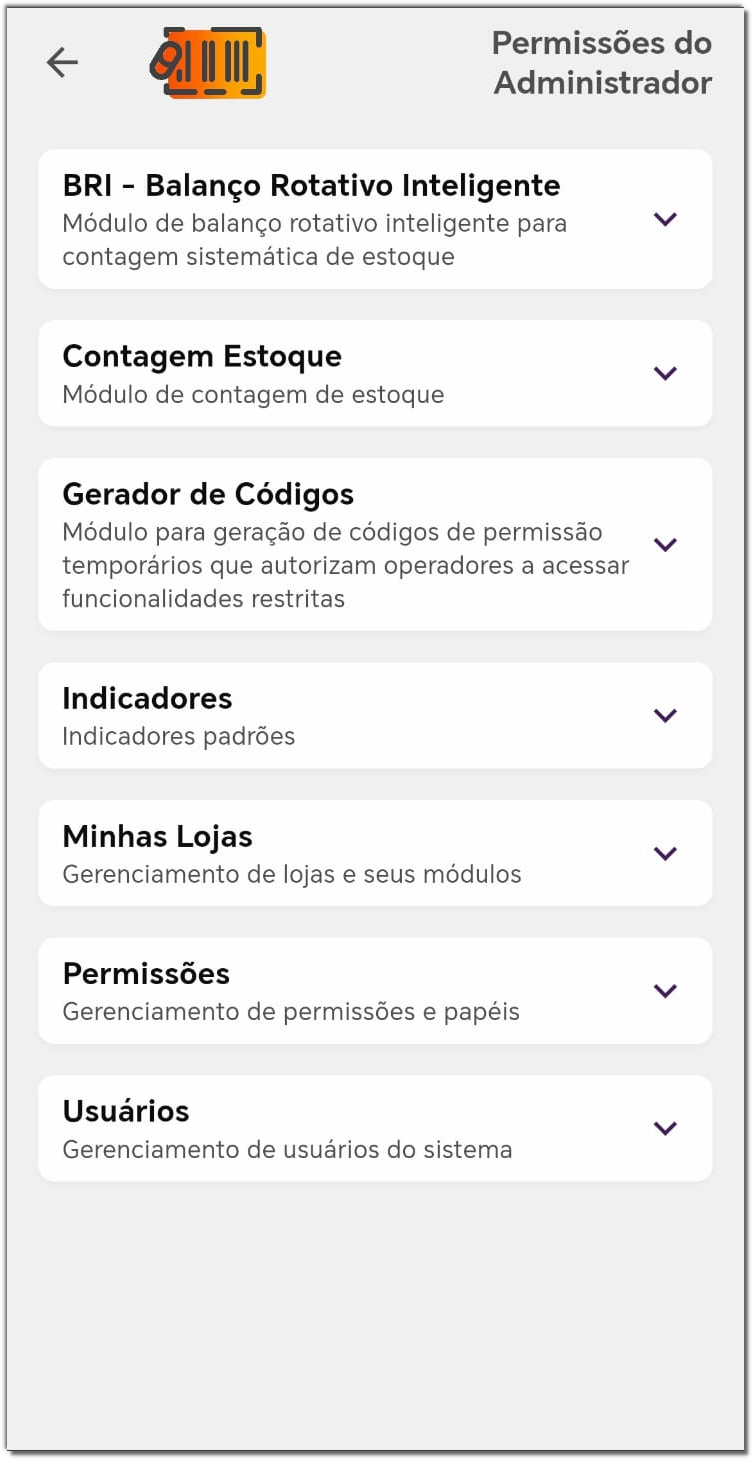
5. Clique sobre a opção 'BRI - Balanço Rotativo Inteligente' para abrir as configurações específicas;
5.1. Serão exibidas as opções: 'Aprovar Contagem BRI', 'Autorizar Edição de Quantidade Antes de Contar BRI', 'Autorizar Editar/Resetar Produto na Contagem BRI', 'Contagem de Lotes BRI', 'Editar Quantidade Antes de Contar BRI', 'Editar/Resetar Produto na Contagem BRI', Gerenciar Regras BRI', 'Visualizar Estoque na Contagem BRI', 'Visualizar Menu BRI' e 'Visualizar Menu Configuração BRI';
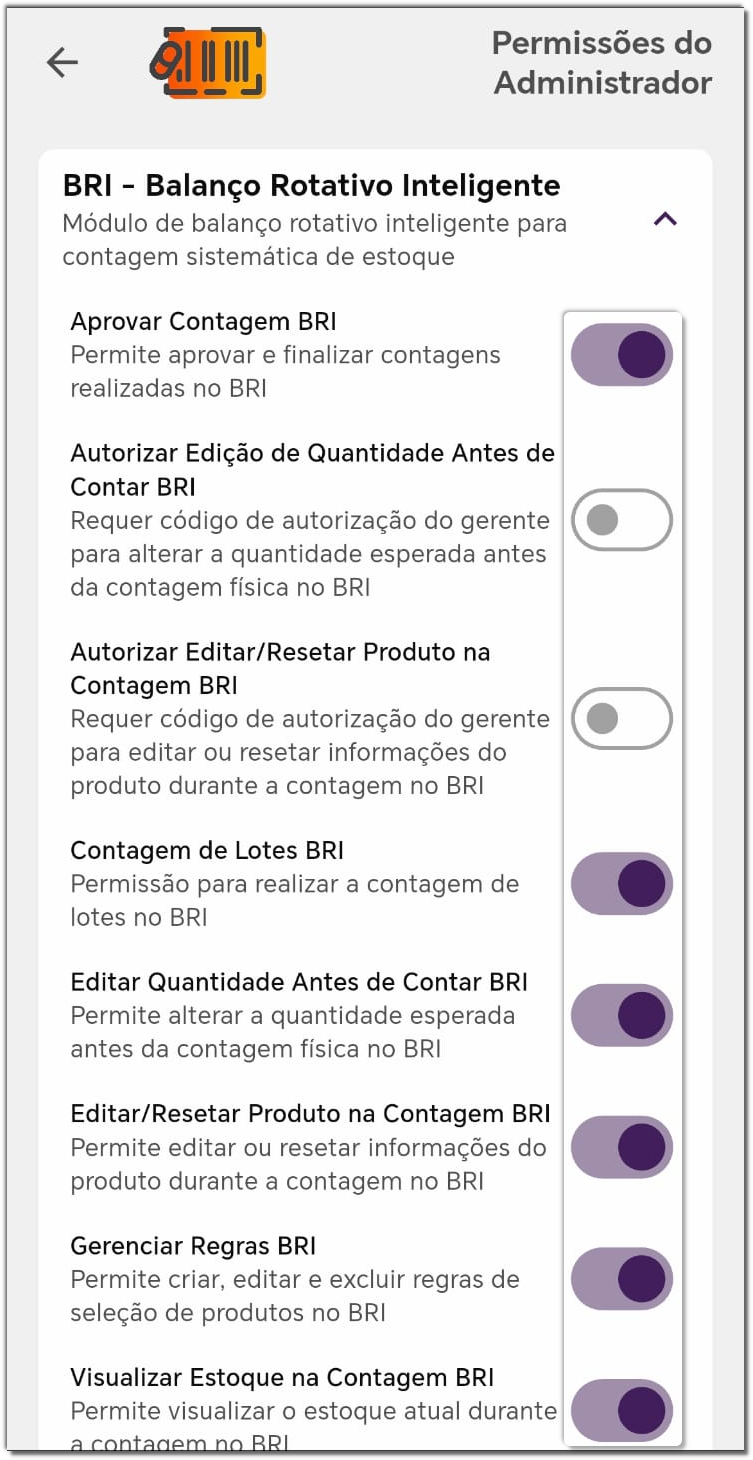
5.2. Clique no ícone para ativar ou desativar as configurações específicas;
5.3. Clique na 'seta' no canto superior esquerdo para retornar aos módulos;
6. Clique na opção 'Contagem de Estoque' para abrir as configurações específicas;
6.1. Serão exibidas as opções: 'Ativar Controle de Lote/Vencimento na Bipagem', 'Autorizar Edição de Produto Controlado', 'Autorizar Edição de Quantidade Antes de Contar', 'Autorizar Vinculação de EAN', 'Buscar produto por nome', 'Contagem de Lotes', 'Editar a quantidade antes de contar', 'Editar produto controlado', 'Vincular EAN ao produto', 'Visualizar estoque na contagem', 'Visualizar histórico', 'Visualizar Menu Contagem de Estoque' e 'Visualizar Preço Praticado';
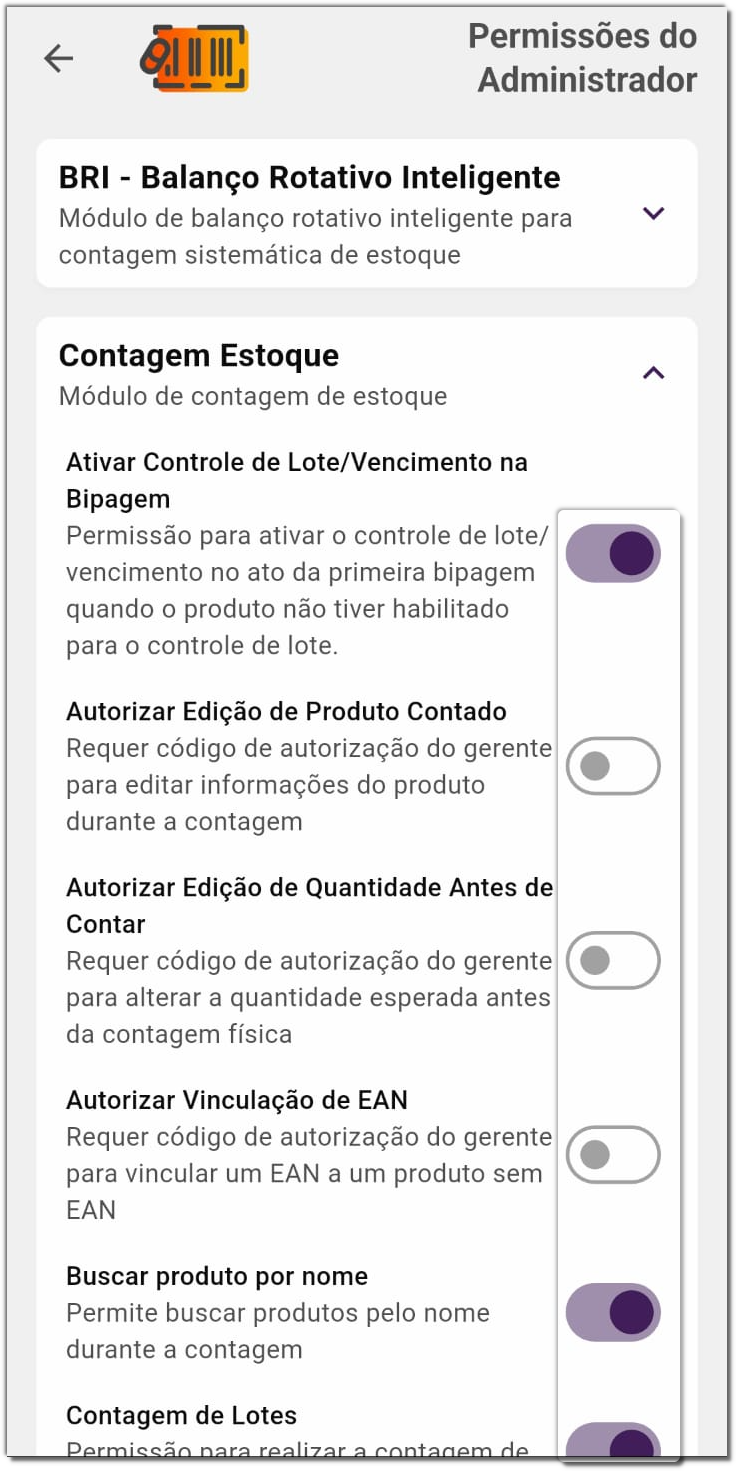
6.2. Clique no ícone para ativar ou desativar as configurações específicas;
6.3. Clique na 'seta' no canto superior esquerdo para retornar aos módulos;
7. Clique na opção 'Gerador de Códigos' para abrir as configurações específicas;
7.1. Será exibida a opção: 'Gerar Códigos de Permissão';
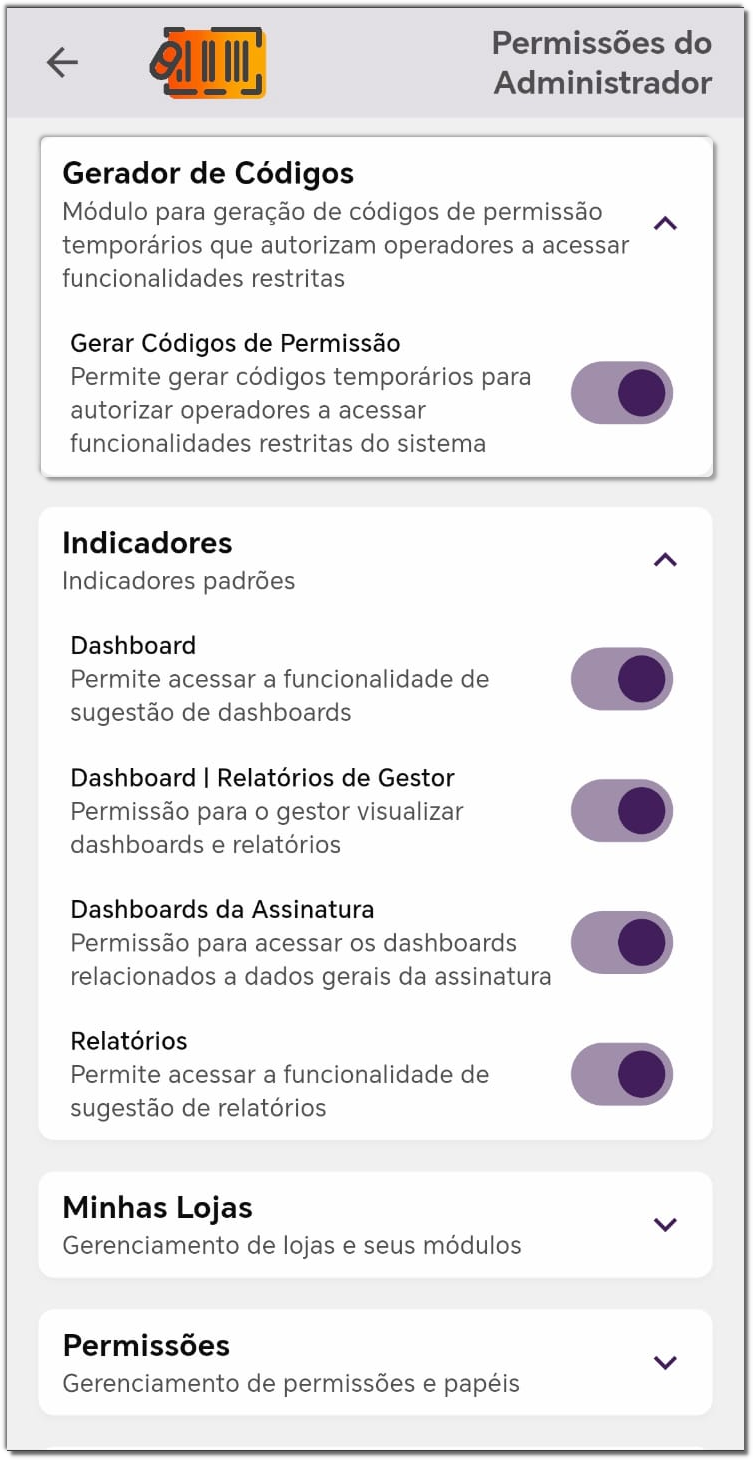
7.2. Clique no ícone para ativar ou desativar as configurações específicas;
7.3. Clique na 'seta' no canto superior esquerdo para retornar aos módulos;
8. Clique na opção 'Indicadores' para abrir as configurações específicas;
8.1. Serão exibidas as opções: 'Dashboard', 'Dashboard | Relatórios de Gestor', 'Dashboard da Assinatura' e 'Relatórios';
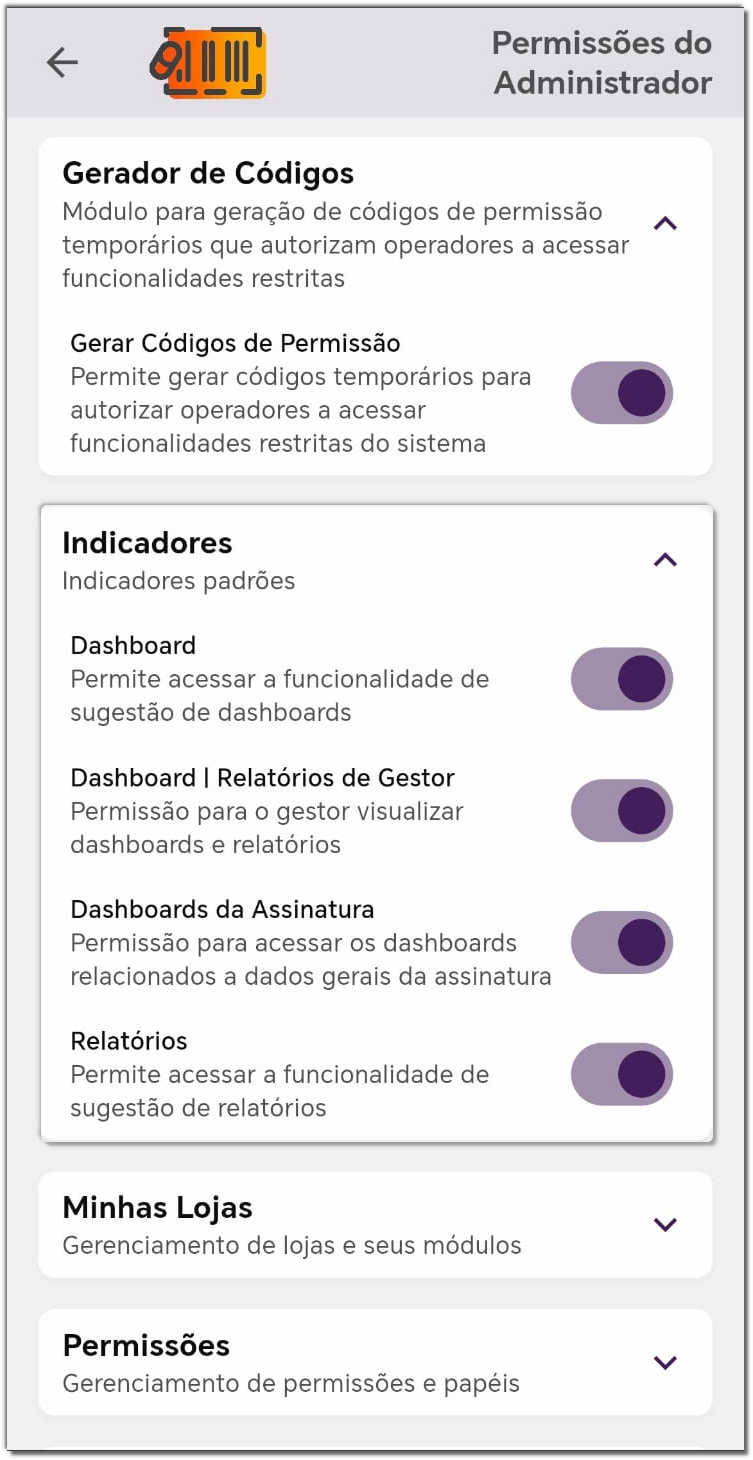
8.2. Clique no ícone para ativar ou desativar as configurações específicas;
8.3. Clique na 'seta' no canto superior esquerdo para retornar aos módulos;
9. Clique na opção 'Permissões' para abrir as configurações específicas;
9.1. Serão exibidas as opções: 'Alterar permissões', 'Criar permissões' e 'Visualizar permissões';
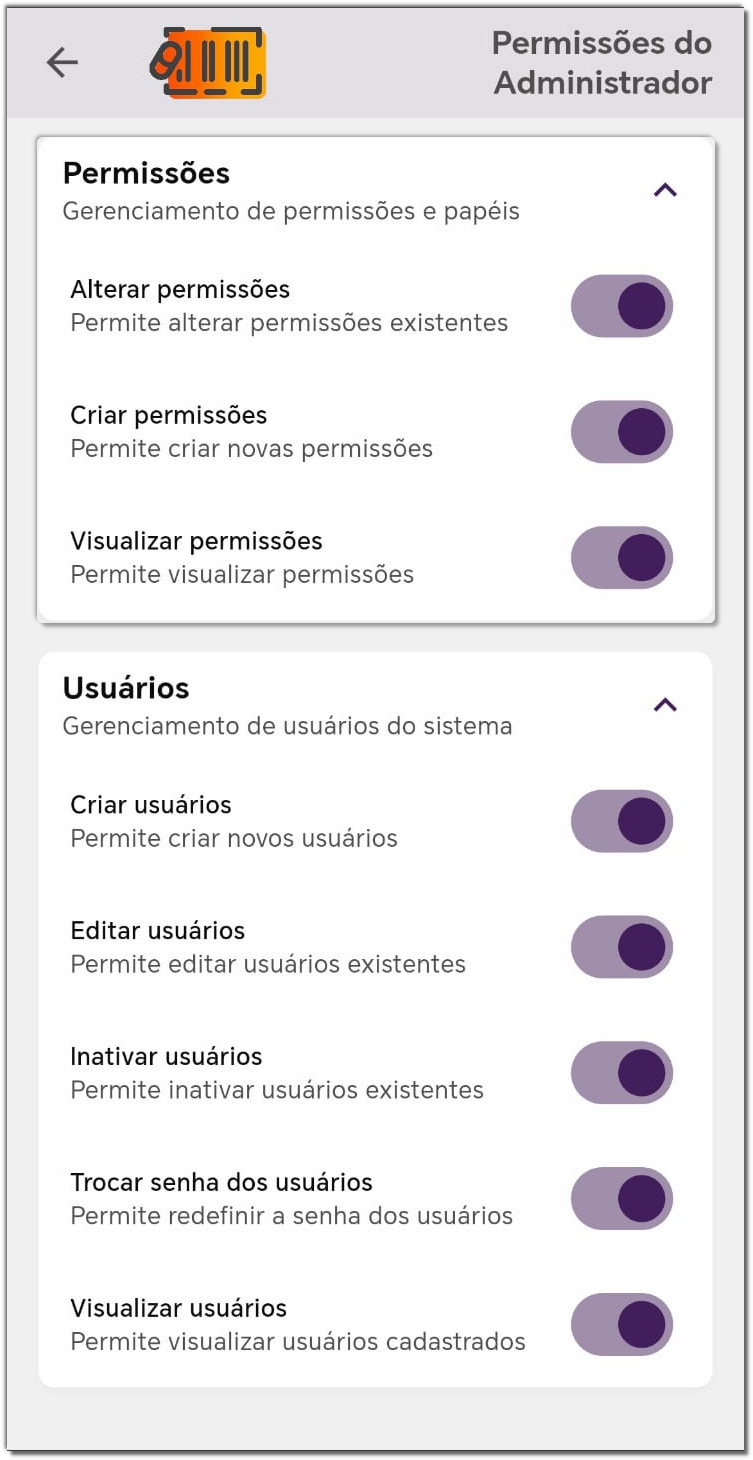
9.2. Clique no ícone para ativar ou desativar as configurações específicas;
9.3. Clique na 'seta' no canto superior esquerdo para retornar aos módulos;
10. Clique na opção 'Usuários' para abrir as configurações prévias;
10.1. Serão exibidas as opções: 'Criar usuários', 'Editar usuários', 'Inativar usuários' 'Trocar senha dos usuários' e 'Visualizar usuários'
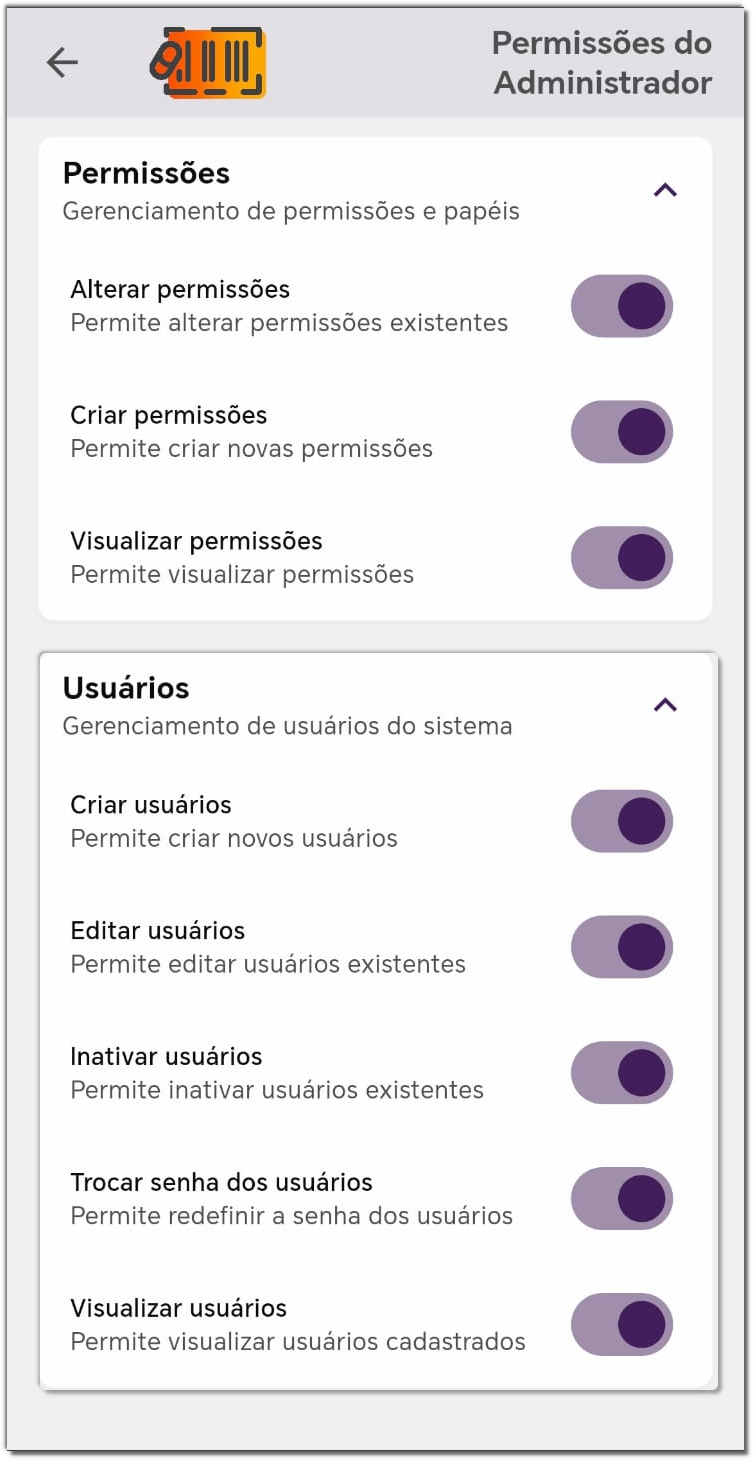
10.2. Clique no ícone para ativar ou desativar as configurações específicas;
10.3. Clique na 'seta' no canto superior esquerdo para retornar aos módulos.
Links relacionados:
Linx Farma Inventário + - Login - Como realizar o login e autenticação no aplicativo
Linx Farma Inventário + - Configurações de contas - Como realizar a configuração e atualização de dados cadastrais no aplicativo
Linx Farma Inventário + - Configurações de usuários - Como realizar o cadastro e gestão de usuários no aplicativo
Linx Farma Inventário + - Configurações de lojas - Como realizar a atualização e gestão das lojas no aplicativo
Linx Farma Inventário + - Permissões de administrador - Como configurar os módulos com usuário administrador no aplicativo
Linx Farma Inventário + - Configurações de rede - Como realizar a configuração de rede no aplicativo
Linx Farma Inventário + - Dashboard - Como visualizar as informações de desempenho das operações no Dashboard do aplicativo
Linx Farma Inventário + - Relatórios - Como visualizar e exportar os Relatórios Analíticos no aplicativo
Linx Farma Inventário + - Módulos - Como utilizar e configurar o Módulo de Contagem de Estoque no aplicativo
Linx Farma Inventário + - Módulos - Como utilizar e configurar o Módulo de Balanço Rotativo Inteligente (BRI) no aplicativo
Linx Farma Inventário + - Módulos - Como utilizar o Módulo de Aprovação de Tarefas BRI para corrigir divergências no aplicativo
Linx Farma Inventário + - Módulos - Como gerar um código de autorização através do Módulo de Autorizador de Códigos no aplicativo