Como realizar a configuração de rede no aplicativo Linx Farma Inventário +?
Solução
Para realizar a configuração de rede no aplicativo Linx Farma Inventário +, realize os passos a seguir:
Atenção: o aplicativo Linx Farma Inventário + está disponível para aquisição na loja de aplicativos Linx. Para comprá-lo, entre em contato com o time comercial.
Após a contratação, o aplicativo poderá ser integrado ao sistema Linx Big Farma. Para utilizá-lo, é necessário realizar a instalação.
Para saber mais, acesse o manual de instalação: Linx Farma Inventário +: Manual de Instalação - Farma - Rascunho - Linx Share
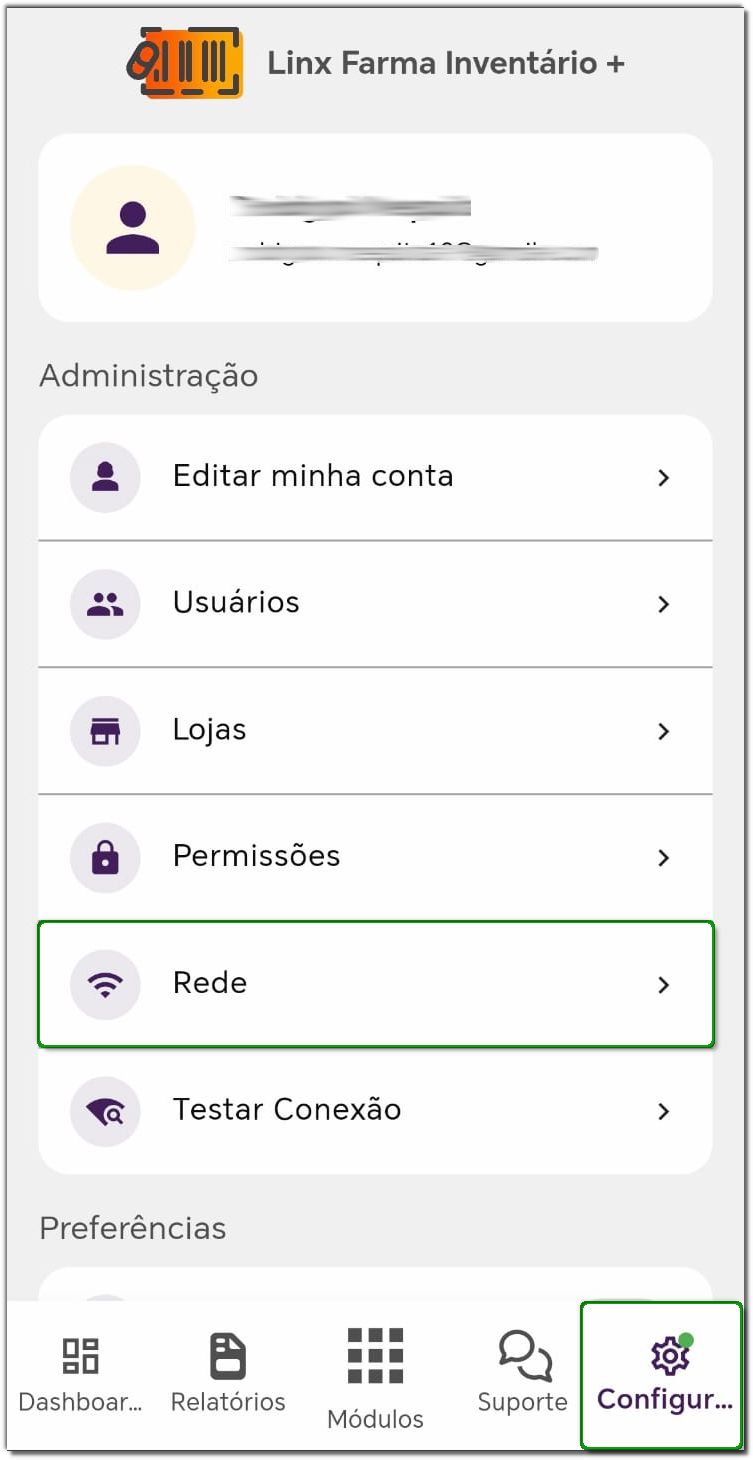
1. Na página principal do aplicativo, acesse Configurações > Rede;
2. Será exibida a tela com as informações da rede
Importante: a configuração de rede é essencial para que o aplicativo se comunique com o servidor do ERP.
3. Caso haja alguma rede conectada, serão exibidas as informações de: 'Situação da Rede', 'IP' e 'Servidor';
4. Abaixo, serão exibidos os dispositivos encontrados;
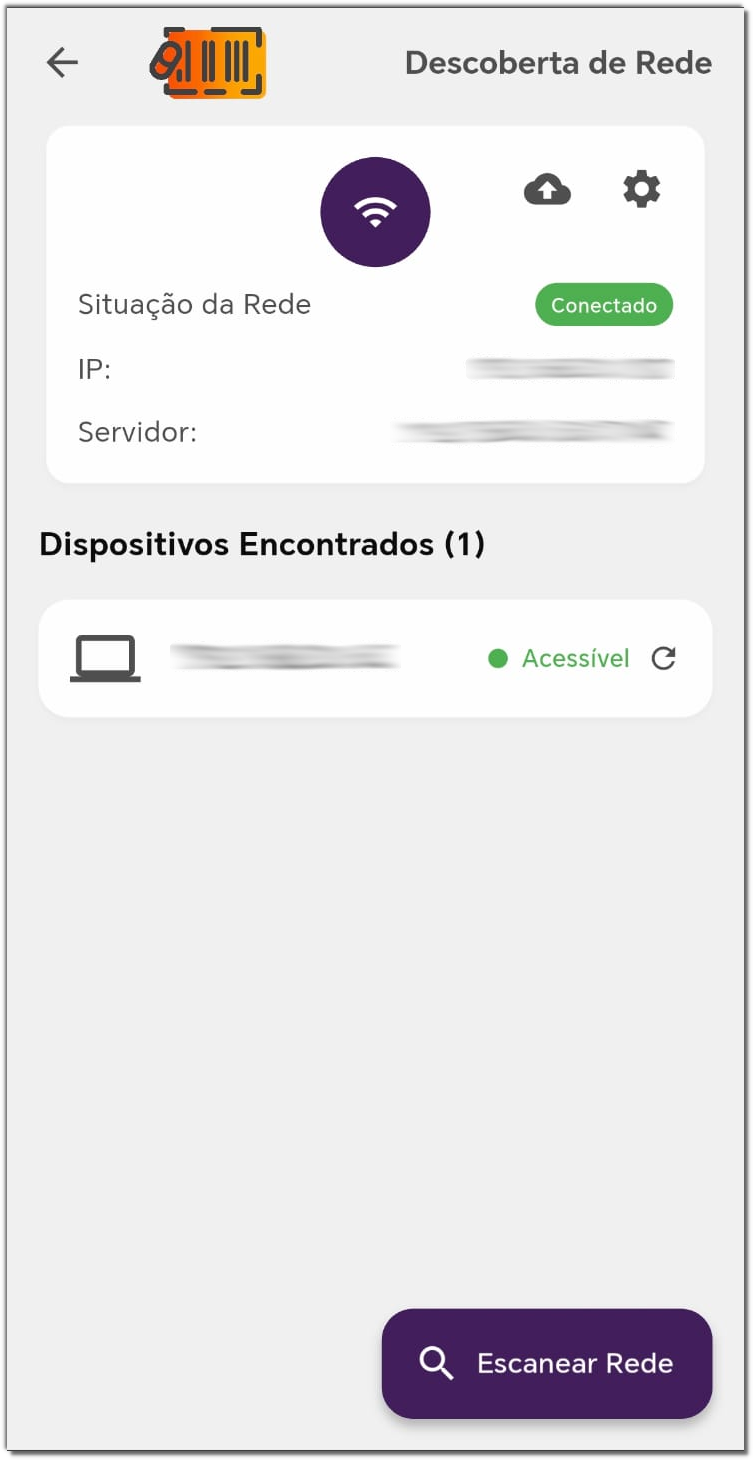
5. O sistema oferece duas formas configuração de localização da API: manual ou automática (nuvem);
6. Para escanear rede automaticamente, clique no botão 'Escanear Rede';
7. Para configurar manualmente, clique no ícone de 'engrenagem', localizado no canto superior direito;
8. Será exibida a tela para configurar o servidor';
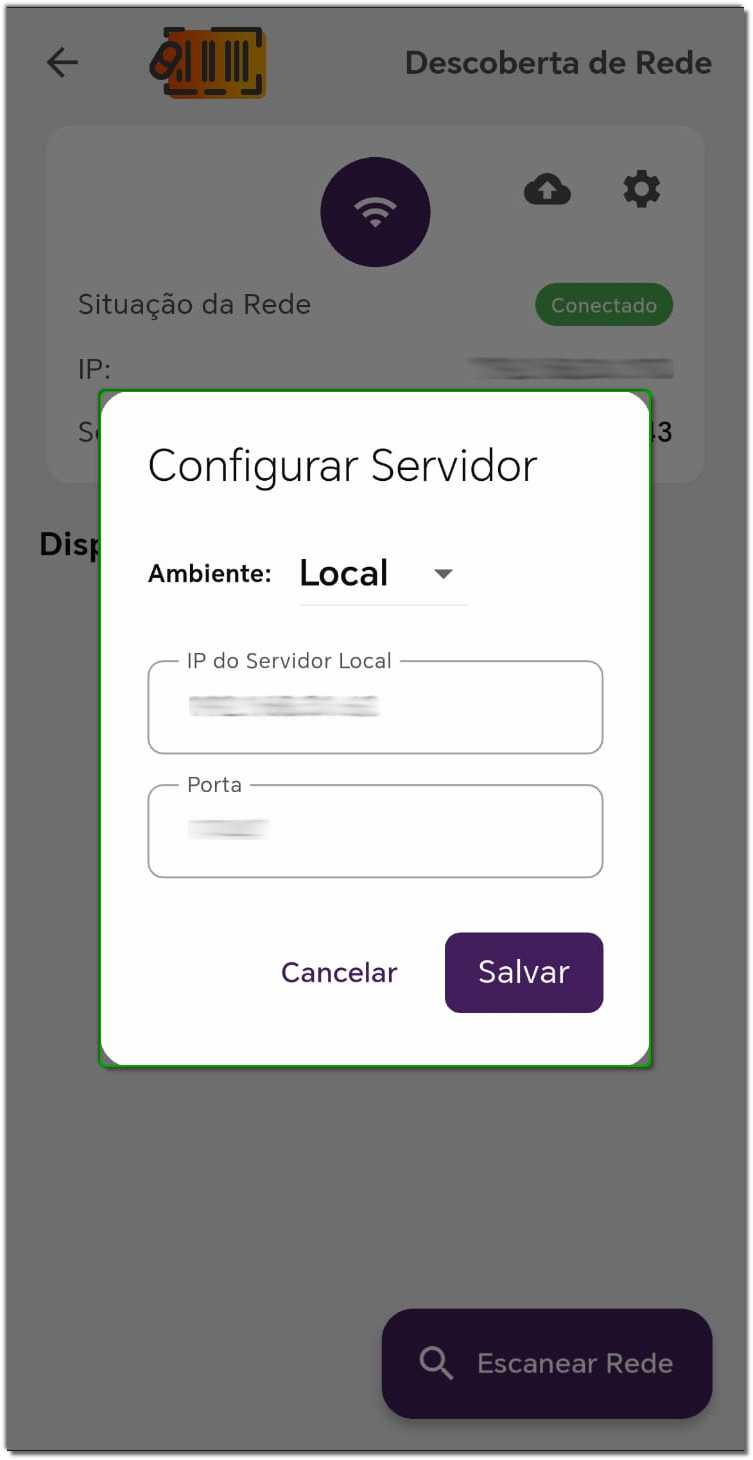
9. No campo 'Ambiente', selecione entre as opções 'Local' ou 'Nuvem';
10. Preencha os campos 'IP do Servidor Local' e 'Porta' com as informações do servidor;
11. Clique no botão 'Salvar';
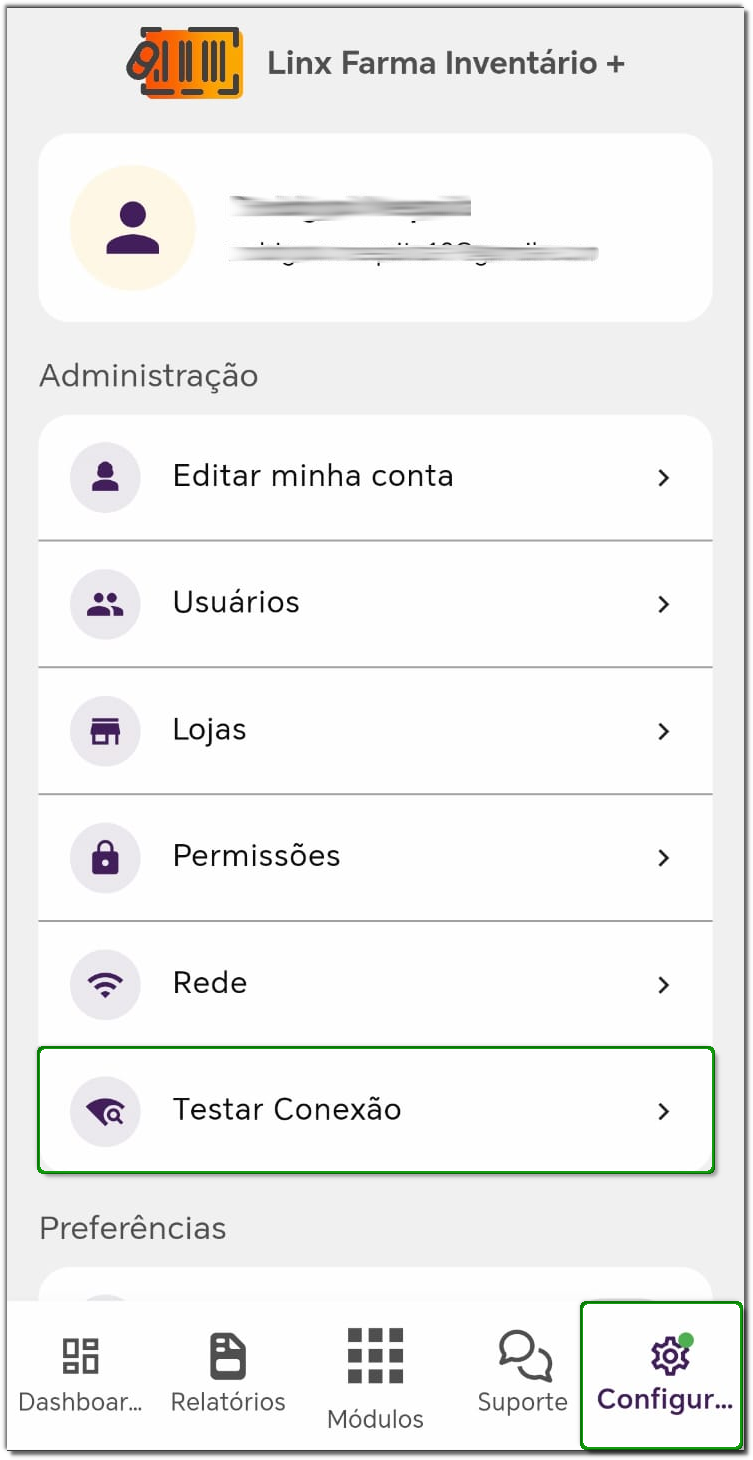
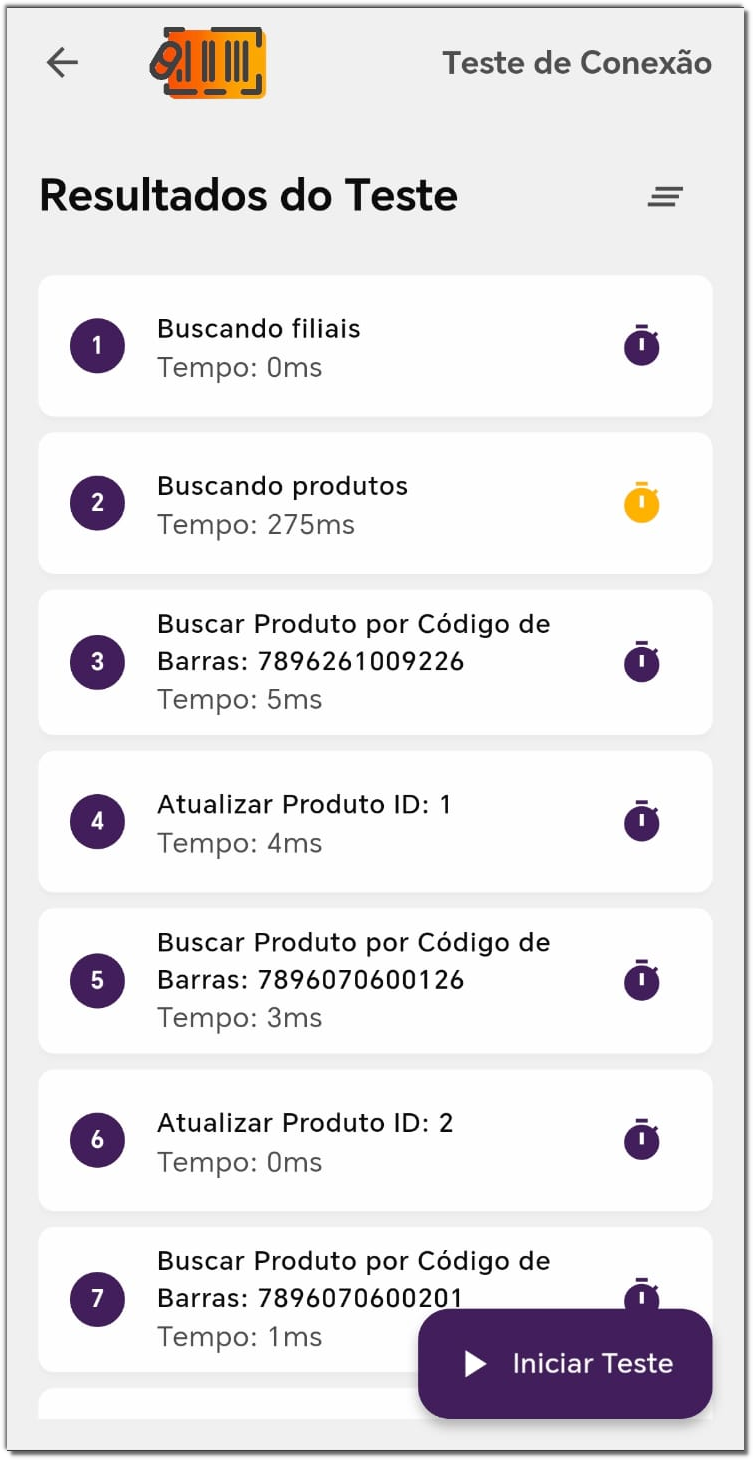
12. O aplicativo oferece um testador de conexão de rede. Para realizar o teste de conexão, acesse Configurações > Testar Conexão;
13. Será exibida a tela de teste de conexão;
14. Clique no botão 'Iniciar Teste';
15. Na seção 'Resultados do Teste' serão exibidos os testes realizados com as informações de: disponibilidade do servidor, velocidade da conexão e latência;
16. Após realizar o teste de conexão, clique no botão de seta, localizado no canto superior esquerdo da tela, para retornar à tela de configurações.
Links relacionados:
Linx Farma Inventário + - Login - Como realizar o login e autenticação no aplicativo
Linx Farma Inventário + - Configurações de contas - Como realizar a configuração e atualização de dados cadastrais no aplicativo
Linx Farma Inventário + - Configurações de usuários - Como realizar o cadastro e gestão de usuários no aplicativo
Linx Farma Inventário + - Configurações de lojas - Como realizar a atualização e gestão das lojas no aplicativo
Linx Farma Inventário + - Permissões de administrador - Como configurar os módulos com usuário administrador no aplicativo
Linx Farma Inventário + - Configurações de rede - Como realizar a configuração de rede no aplicativo
Linx Farma Inventário + - Dashboard - Como visualizar as informações de desempenho das operações no Dashboard do aplicativo
Linx Farma Inventário + - Relatórios - Como visualizar e exportar os Relatórios Analíticos no aplicativo
Linx Farma Inventário + - Módulos - Como utilizar e configurar o Módulo de Contagem de Estoque no aplicativo
Linx Farma Inventário + - Módulos - Como utilizar e configurar o Módulo de Balanço Rotativo Inteligente (BRI) no aplicativo
Linx Farma Inventário + - Módulos - Como utilizar o Módulo de Aprovação de Tarefas BRI para corrigir divergências no aplicativo
Linx Farma Inventário + - Módulos - Como gerar um código de autorização através do Módulo de Autorizador de Códigos no aplicativo