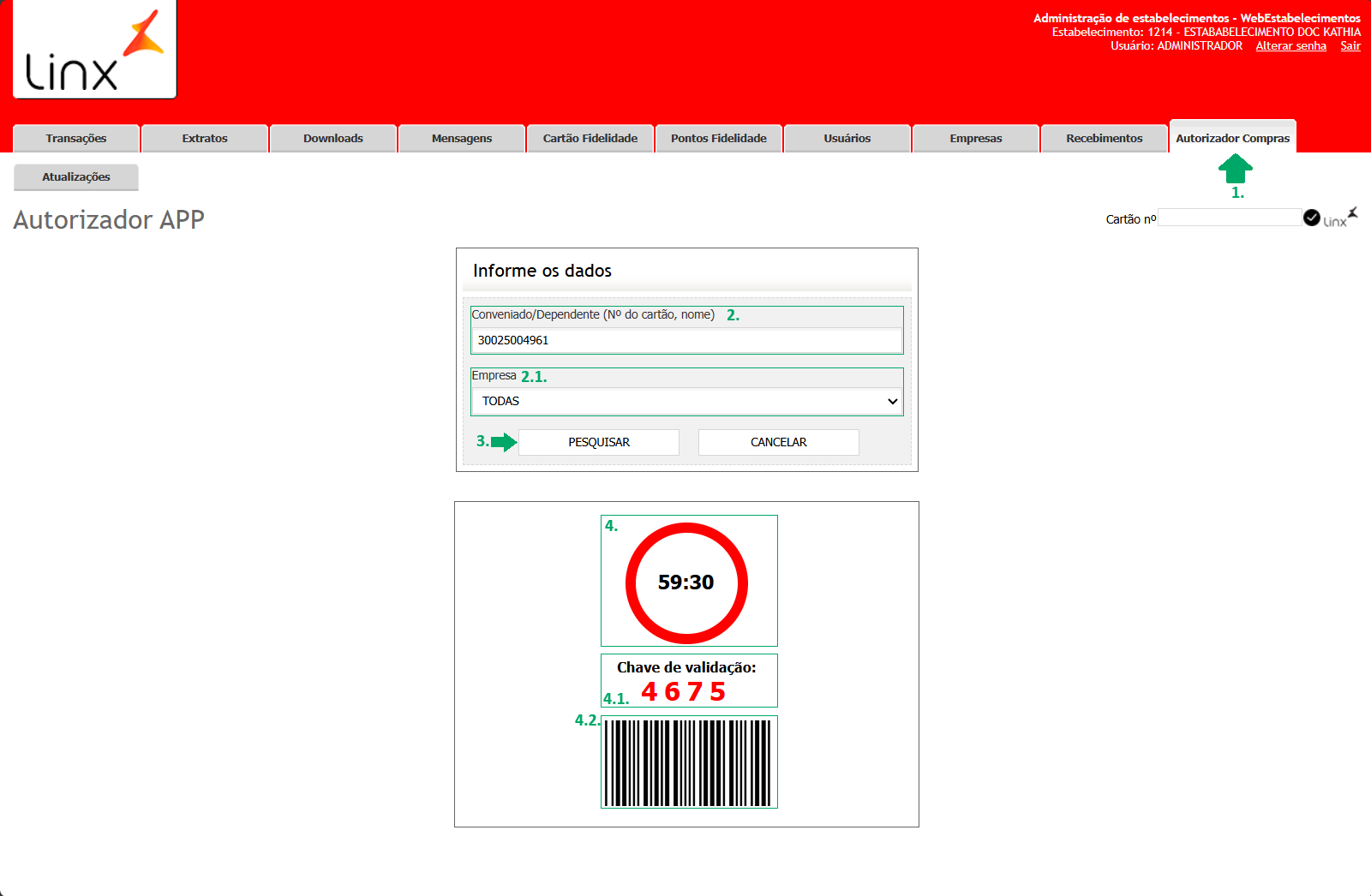
Como consultar a chave de autorização de compras, no módulo Web Estabelecimentos?
Solução
Para consultar a chave de autorização de compras, realize os passos a seguir:
Importante: ao realizar uma venda, seja ela em ERP ou no Web Estabelecimentos, quando a autorização de compra estiver marcada, será necessário informar a chave. Para mais informações sobre a transação no Web Estabelecimentos, verifique o artigo: Web Estabelecimentos - Efetuar transação - Como efetuar um transação utilizando o código de autorização de compra.
1. No Web Estabelecimento, acesse o menu Autorizador Compras;
2. Informe o 'Conveniado/Dependente (N° do cartão, nome);
2.1. Se desejar, selecione uma 'Empresa' específica ou mantenha como 'TODAS';
3. Clique em 'Pesquisar';
4. Será exibido o tempo em que a chave expira, após esse período, a chave não poderá ser utilizada;
4.1. A chave de validação utilizada para autorização;
4.2. O código de barras, pode ser utilizado para agilizar o processo, permitindo que o balconista escaneie a chave utilizando o leitor, sem precisar digita-la.
Importante: essa chave será enviada ao Conecta APP para seguir com a autorização. Para maiores informações sobre a autenticação no Conecta APP, verifique o artigo: Linx Conecta APP - Autorizador de Compras - Como visualizar o código de autorização de compras utilizado para efetuar transação.