Como realizar as configurações do gestor tributário?
Atenção: a partir da versão 3.41.0.0 foram realizadas diversas melhorias no Gestor Tributário IMendes, trazendo a versão 3.0.
Solução
Para realizar as configurações do gestor tributário, realize os passos a seguir:
1. No retaguarda, acesse o menu Fiscal > Atualização cadastro fiscal (Gestor tributário);

2. Na seção 'Notificações' serão exibidas as informações da última consulta de atualização;
3. Clique no botão 'Configurações';
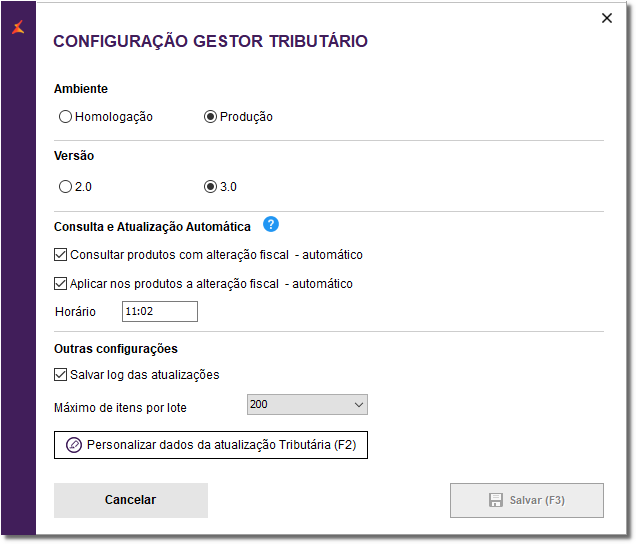
4. Na seção 'Ambiente', selecione entre as opções 'Homologação' ou 'Produção';
5. Na seção 'Versão', somente será possível selecionar e utilizar a versão '3.0';
6. Na seção 'Consulta e Atualização Automática', selecione entre as opções 'Consultar produtos com alteração fiscal - automático' e/ou 'Aplicar nos produtos a alteração fiscal - automático';
6.1. No campo 'Horário' informe o horário 'xx:xx' para que seja realizada a atualização automática;
7. Na seção 'Outras configurações', defina outras configurações;
7.1. Marque o checkbox 'Salvar log das atualizações' para salvar as atualizações de logs;
7.2. Na opção 'Máximo de itens por lote', informe o número máximo de itens por lote no campo correspondente;
8. Clique no botão 'Personalizar dados da atualização Tributária (F2)' para abrir a tela
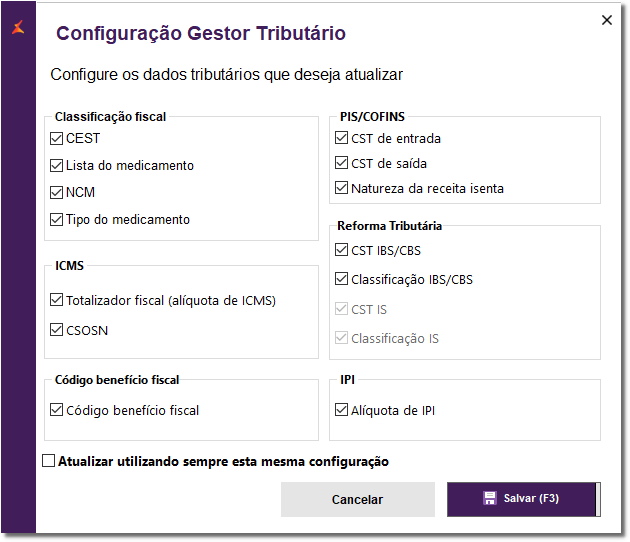
9. Na seção 'Classificação fiscal', selecione entre as opções: 'CEST', 'Lista do medicamento', 'NCM' e/ou 'Tipo do medicamento';
10. Na seção 'PIS/COFINS', selecione entre as opções: 'CST de entrada, 'CST de saída' e/ou 'Natureza da receita isenta';
11. Na seção 'ICMS', selecione entre as opções: 'Totalizador fiscal (alíquota de ICMS)' e/ou 'CSOSN';
12. Na seção 'Reforma Tributária', selecione entre as opções: 'CST IBS/CBS', 'Classificação IBS/CBS', 'CST IS' e 'Classificação IS';
13. Na seção 'Código benefício fiscal', selecione a opção 'Código benefício fiscal';
14. Na seção 'IPI', selecione a opção 'Alíquota de IPI';
15. Selecione o checkbox 'Atualizar utilizando sempre esta mesma configuração' caso deseje atualizar os dados fiscais sempre utilizando essa configuração;
16. Clique em 'Salvar (F3)' para salvar as informações e retornar para a tela de configuração;
Importante: é aconselhável que se mantenham todas as opções marcadas para atualização, mantendo assim confiáveis as informações de todo o cadastro. Os campos que não estiverem marcados não sofrerão atualizações, porém, serão incluídos na próxima consulta de atualização.
17. Ao retornar para a tela de 'Configuração Gestor Tributário', clique no botão 'Salvar (F3)' para salvar as configurações.
Links relacionados:
Linx Big Farma - Gestor Tributário IMendes 3.0 - Como habilitar as permissões de usuário
Linx Big Farma - Gestor Tributário IMendes 3.0 - Como realizar a configuração prévia para permitir a consulta de tributação
Linx Big Farma - Gestor Tributário IMendes 3.0 - Como realizar as configurações do gestor tributário
Linx Big Farma - Gestor Tributário IMendes 3.0 - Como realizar a consulta geral dos dados fiscais pelas configurações fiscais
Linx Big Farma - Gestor Tributário IMendes 3.0 - Como realizar a consulta individual dos dados fiscais por meio do cadastro de produtos
Linx Big Farma - Gestor Tributário IMendes 3.0 - Como visualizar o histórico de consultas tributárias