A partir de 1º de janeiro de 2026 – A emissão do CF-e-SAT fica vedada, e todos os estabelecimentos deverão emitir a Nota Fiscal de Consumidor Eletrônica (NFC-e).
Todos os detalhes podem ser acompanhados na página sobre o SAT no site do Portal da Fazenda de São Paulo, clicando aqui.
Para os clientes MF-e, do estado do Ceará orientar o cliente para solicitar o credenciamento através da Secretaria da Fazenda do Estado do Ceára, clicando aqui.
“aspas” = Faz referência a uma mensagem do sistema ou um processo dentro do sistema.
Itálico = Faz referência a uma tela, coluna, linha, aba.
<divisa> = Faz referência a uma tecla no teclado, um botão virtual, nome genérico de um arquivo
> = Faz referência a uma sequência de ações/cliques dentro do sistema.
Negrito = Faz referência a uma palavra ou trecho de muita relevância, um campo, filtros ou seção.
Link = Referencia uma página no Share.
Para a transição, o cliente deverá possuir os módulos a seguir:
- Intranet: Integração MID-e - Nota Fiscal de Consumidor Eletrônica (NFC-e)
- Tech Fiscal: Guarda - NFCe e NFCe
Obs.: Solicite apoio da coordenação para ativar os módulos.
Importante: Para os clientes da UF CE (MF-e)
Na plataforma Tech Fiscal, acesse com o CNPJ do cliente para carregar as informações necessárias, em seguida, acesse o menu Empresa > CSC.
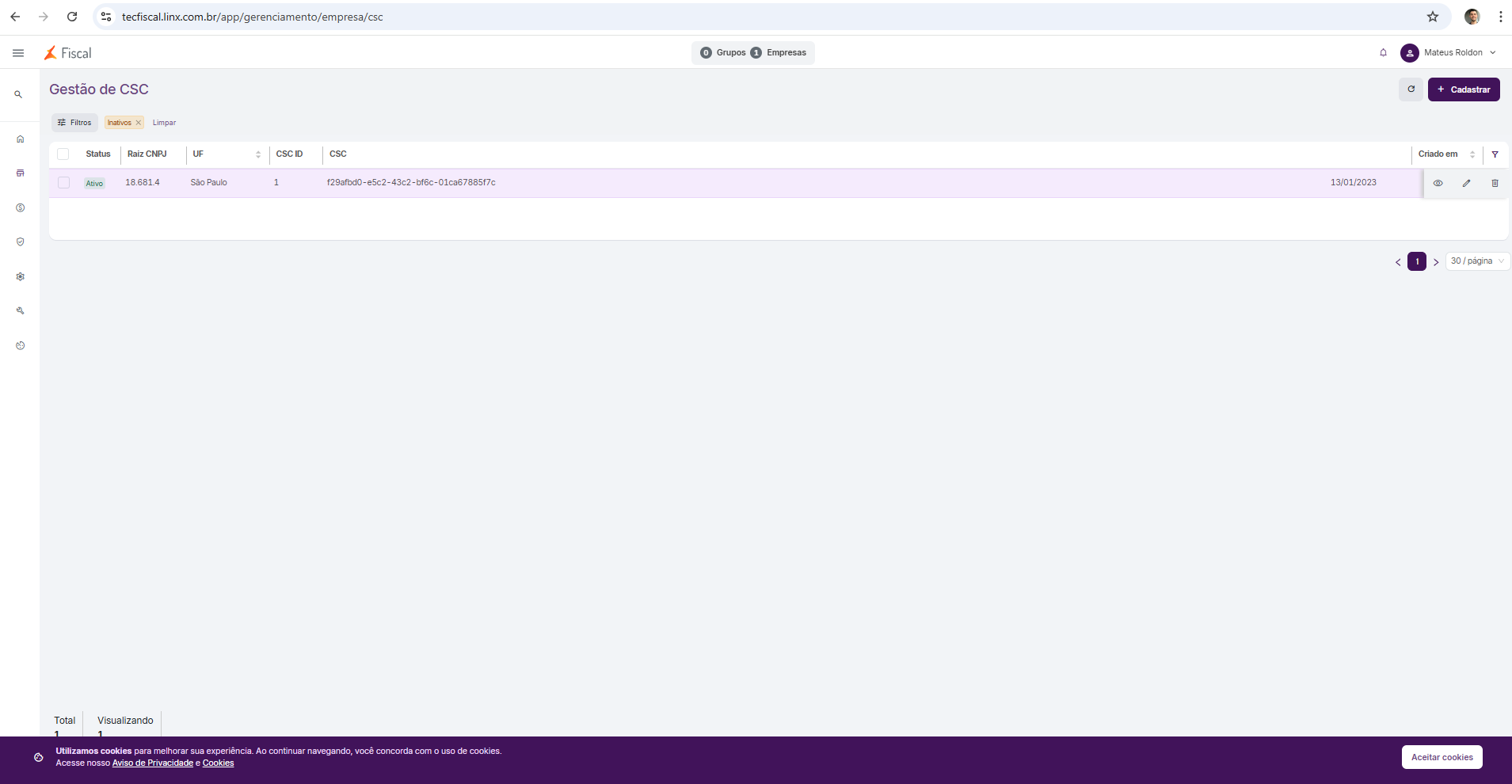
Será apresentado a tela 'Gestão de CSC' contendo uma CSC já cadastrada, como na imagem de exemplo a seguir:
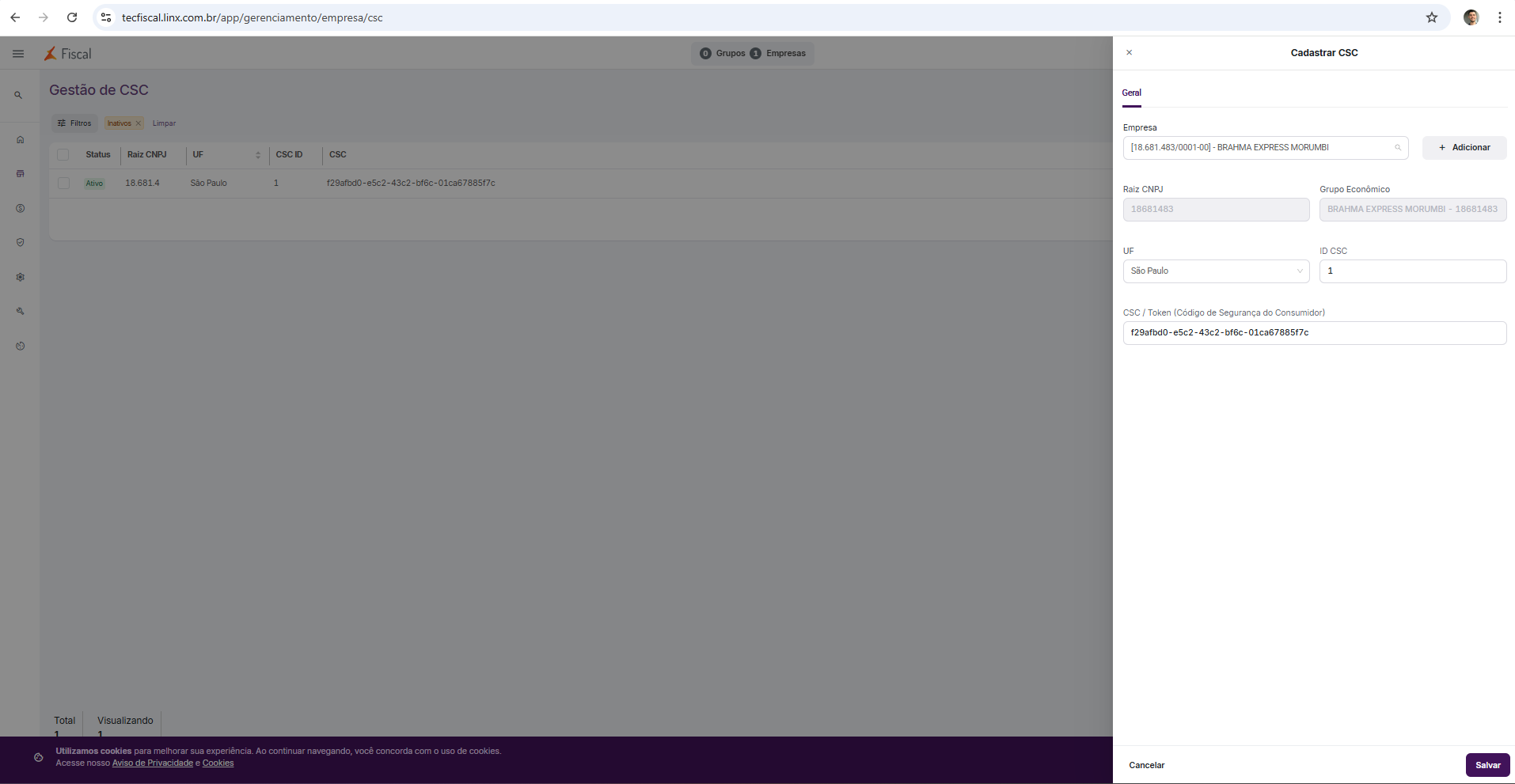
Será necessário cadastrar um novo CSC, clique em '+ Cadastrar' e no campo 'Empresa' informe a empresa em questão, os dados de UF, Raiz CNPJ e Grupo Econômico serão preenchidos de forma automática. Agora informe o ID CSC e o Token, esses dois itens devem ser informados pelo cliente. Para finalizar clique em Salvar.
Acesse o menu Empresa > Cadastro de empresa, para apresentar a tela 'Cadastro de empresa'. Selecione a empresa apresentada e clique no 'ícone de lápis' para abrir os dados da empresa.
Em seguida, clique na guia 'Extensões' e confirme se os módulos NFC-e e Guardar NFC-e estão adicionados, caso não esteja, solicite para a coordenação adicionar.
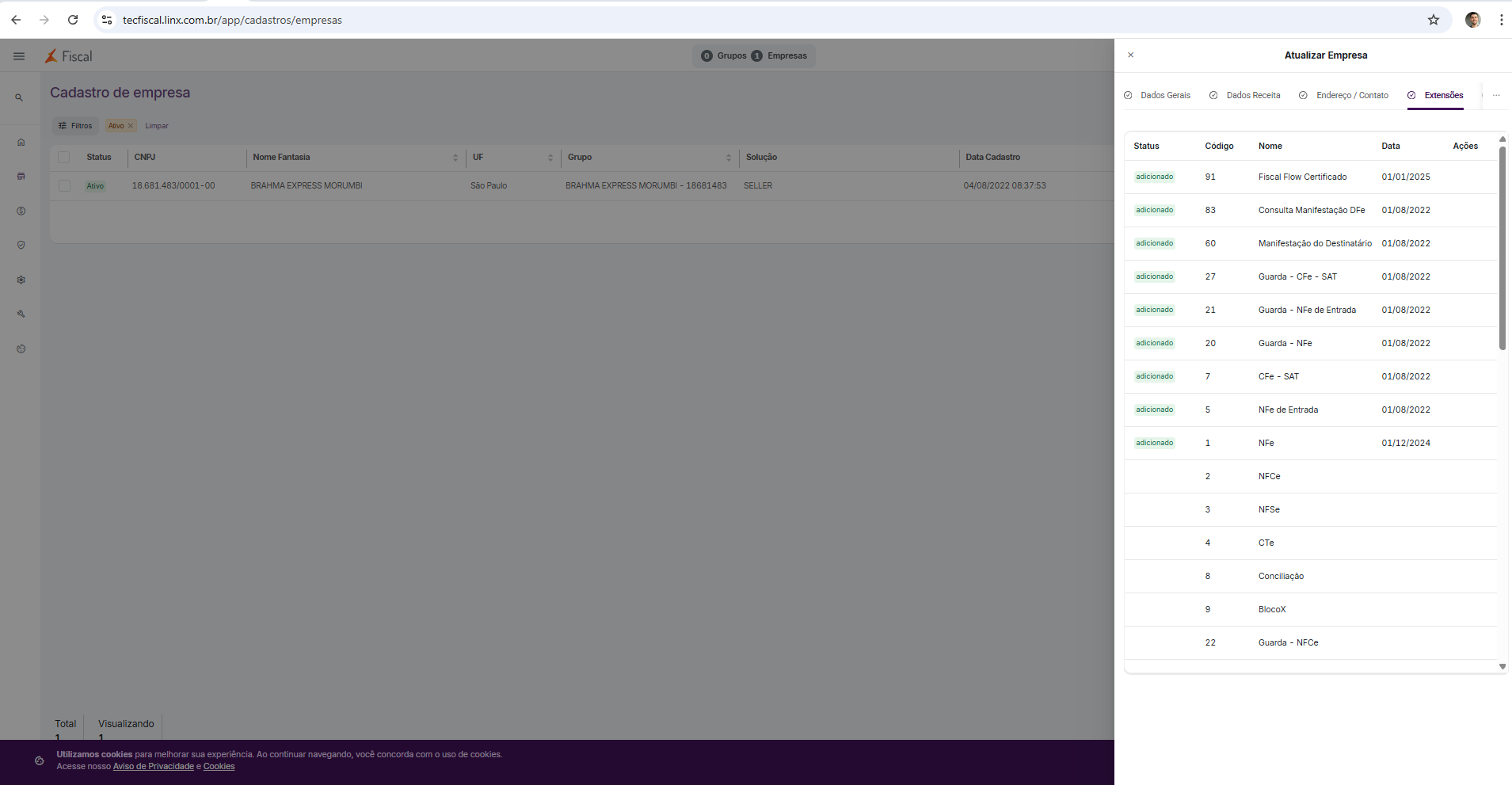
Alguns clientes mesmo que sejam CF-e Sat também possuem o módulo NFC-e já habilitado.
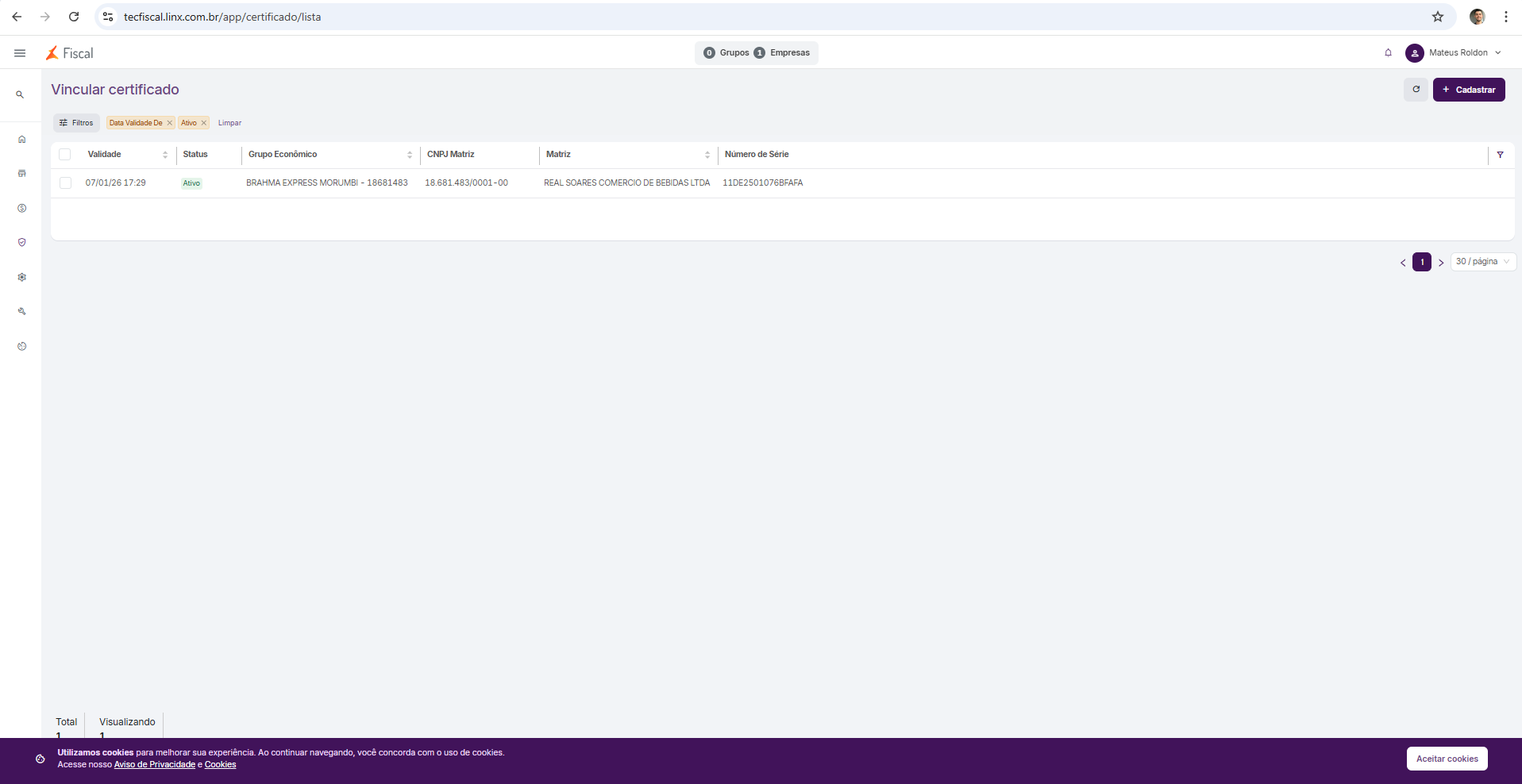
Para emissão de NFC-e diferente do CF-e é necessário a utilização do Certificado Digital modelo A1. Para adicionar ainda no Tech Fiscal acesse o menu Certificado > Vincular certificado.
Caso já exista um certificado cadastrado, valide a validade do mesmo conforme exemplificado na imagem a seguir:
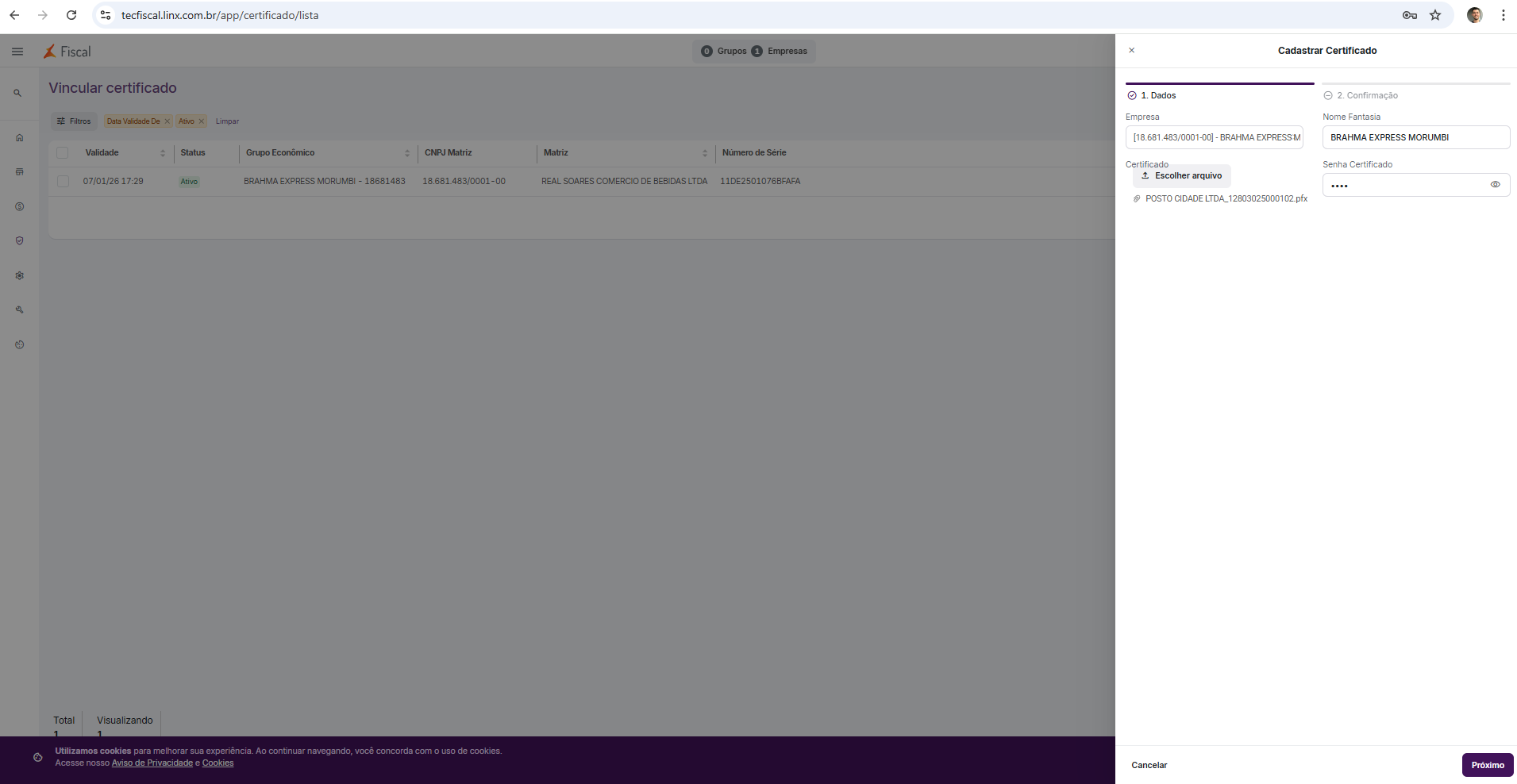
Caso não apresente nenhum certificado, clique em '+ Cadastrar' e, em seguida, no campo 'Empresa' selecione a empresa e carregue o arquivo .pfx pelo botão 'Escolher arquivo'.
Por fim informe a senha do certificado e clique em 'Próximo' e, em seguida, clique em 'Salvar' confirme na imagem a seguir:
Dentro da Retaguarda é necessário validar se o Estabelecimento está configurado para utilizar o sistema NFC-e, acesse o menu Cadastros > Sistema > Configuração Sistema, selecione o Estabelecimeno e no campo 'Sistemas Utilizados' marque a opção 'NFC-e'.
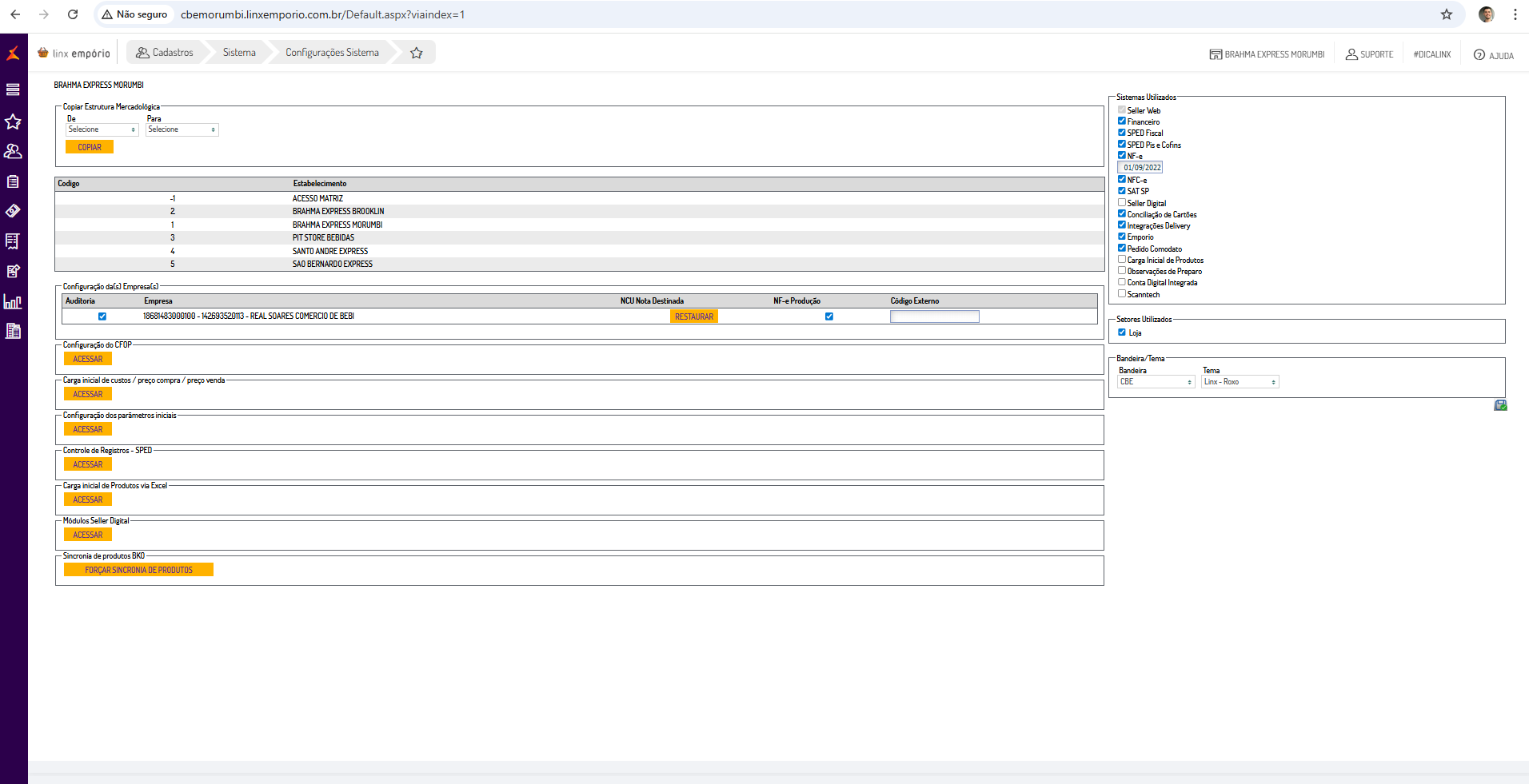
Por padrão a opção já se vai estar marcada, porém valide igualmente para que não ocorra nenhum erro na operação.
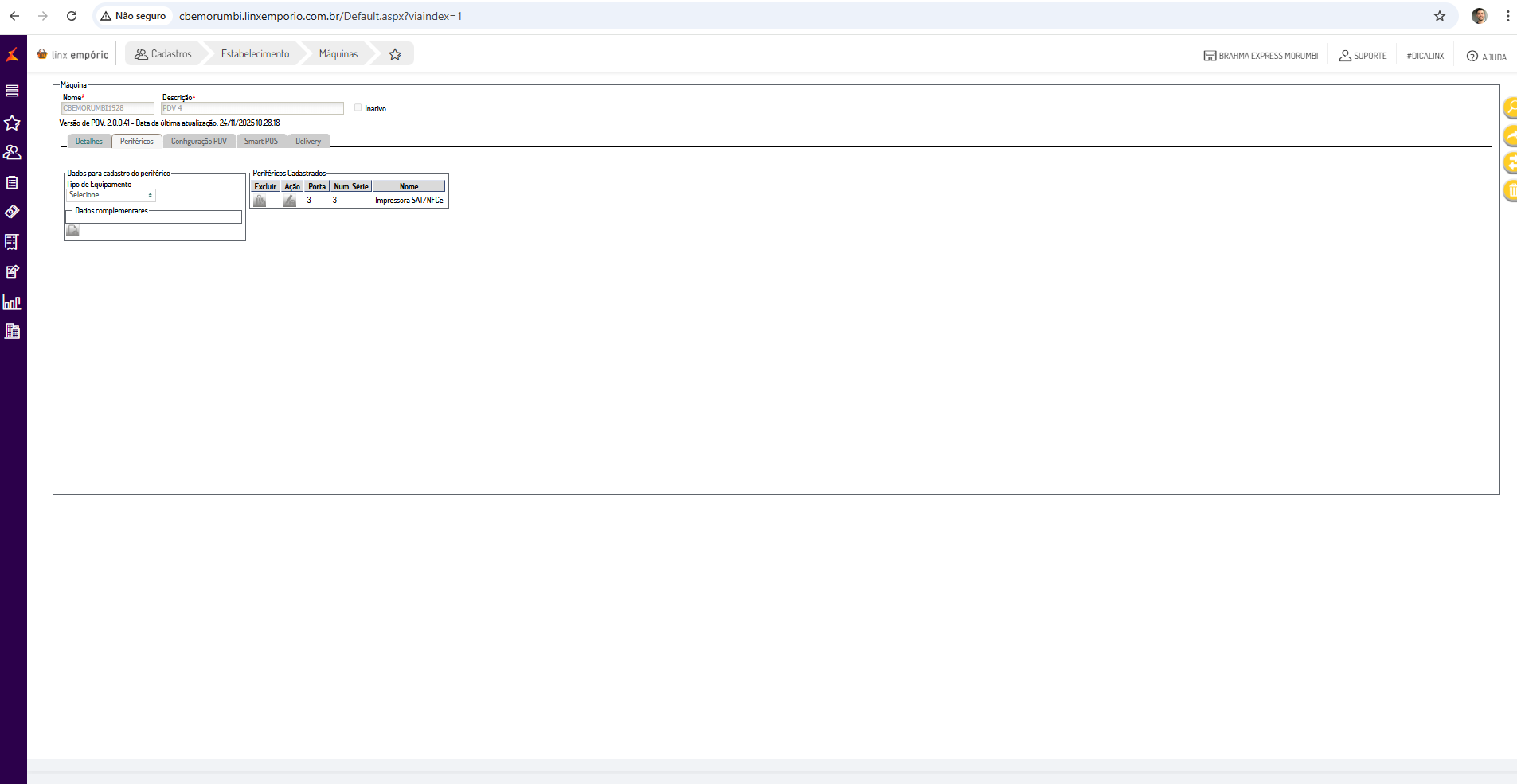
Para emissão de NFC-e é necessário que o PDV esteva configurado com o periférico Impressora SAT/NFCe, por padrão essa configuração é necessário para emissão de CF-e também, porém valide através do menu Cadastros > Estabelecimentos > Máquinas.
Cada PDV deve ter um número de série distinto para a emissão das NFC-e.
Após realizar as configurações anteriores, no navegador do cliente e acesse o link https://localhost:8089 e efetue o login no ambiente Fiscal Flow do cliente.
Acesse a guia 'Configurações' e altere o valor do campo 'Tipo de Emissão' para NFC-e, como mostrado na imagem a seguir:
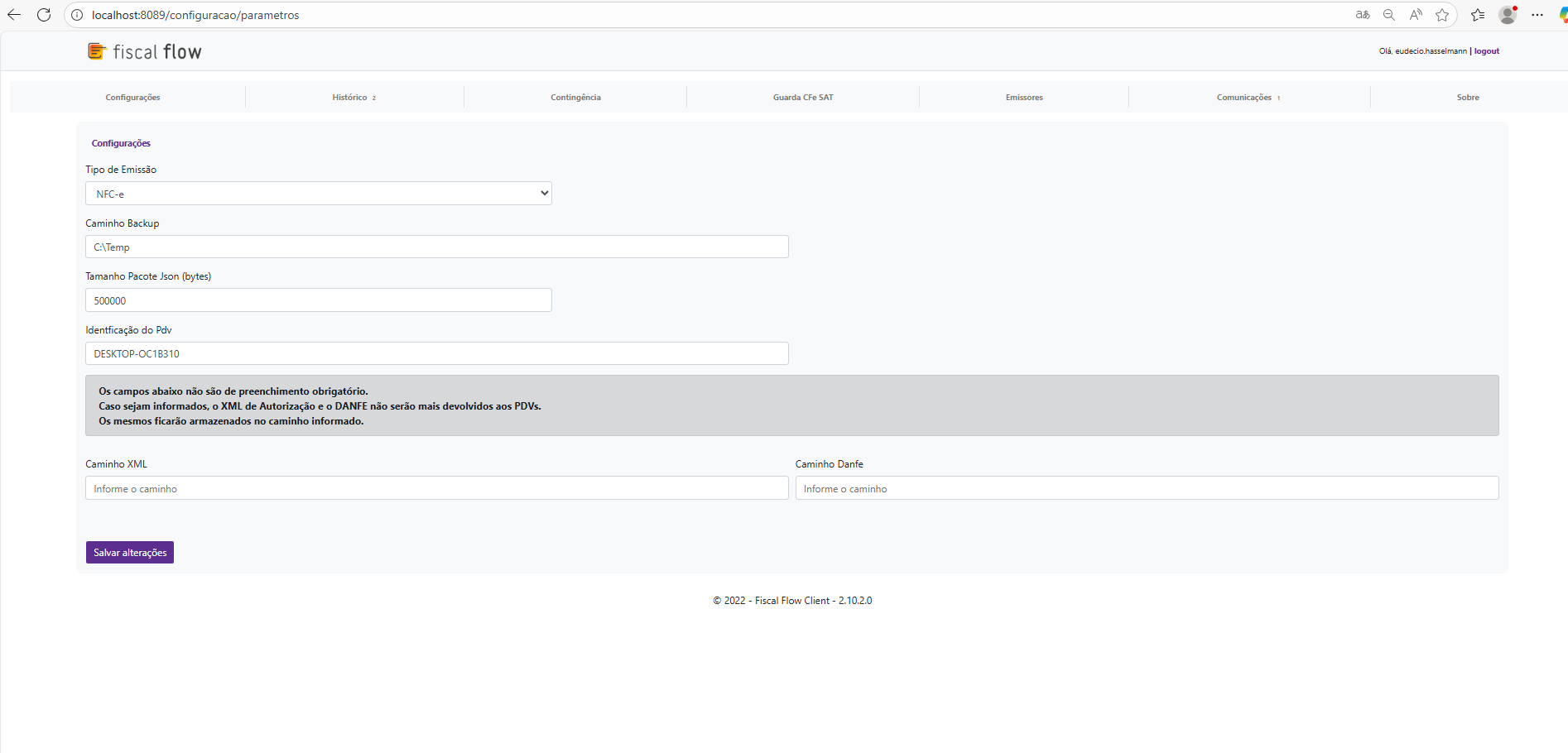
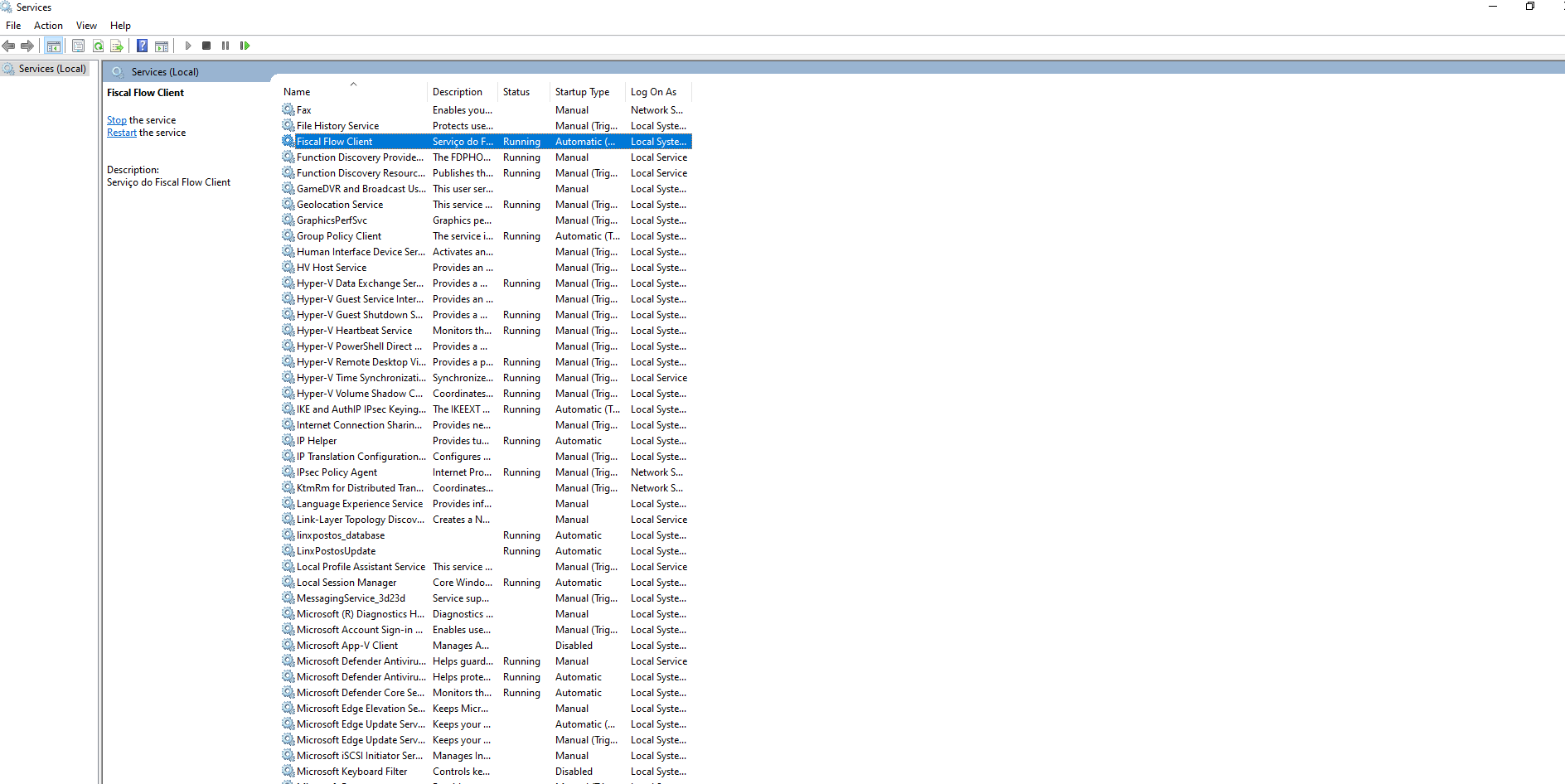
A configuração vai alterar o Fiscal Flow para emitir NFC-e, após alteração reinicie o serviço do Fiscal Flow Client para aplicar todas as configurações realizadas no Tech Fiscal.
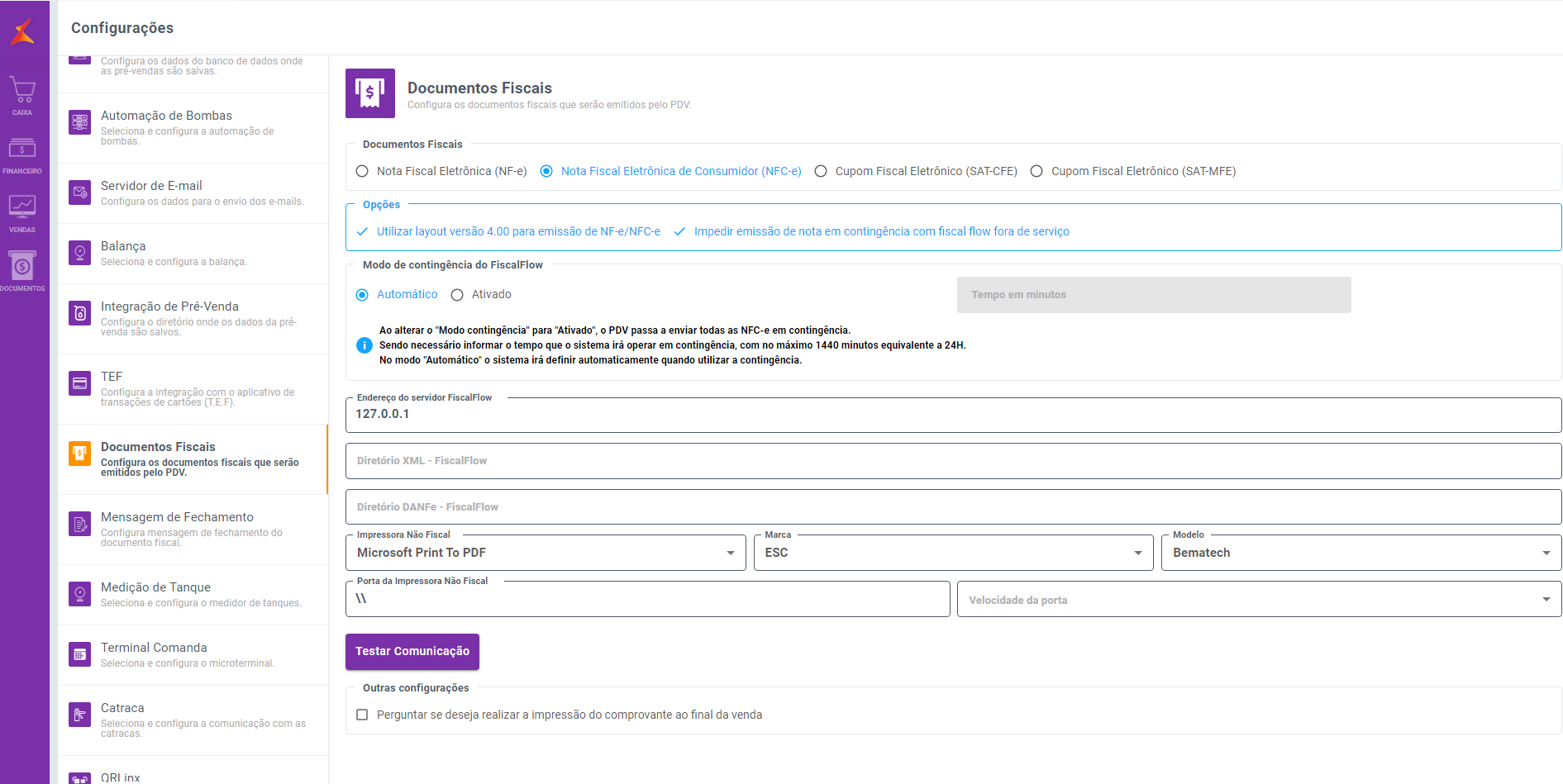
Para finalizar a transição acesse todos os PDVs do cliente com o usuário LINX e acesse o menu Configurações > Documentos Fiscais. Selecione a opção 'Nota Fiscal Eletrônica de Consumidor (NFC-e).
Realize a Sincronia para descer as informações caso tenha realizado alguma alteração no Cadastro de Máquinas no passo 4.
Para finalizar a transição realize um teste de venda para garantir que a emissão da NFC-e está funcional e não irá apresentar nenhum conflito.