
IntroduçãoA integração bancária via API exige a utilização de um certificado digital nos formatos .CRT (chave pública) e .KEY (chave privada sem senha), que devem ser corretamente configurados para garantir uma comunicação segura com a instituição financeira.
O objetivo é garantir que qualquer profissional da equipe técnica consiga realizar a preparação do ambiente e a geração dos arquivos com segurança e padronização. |
RequisitosAntes de iniciar o processo, verifique se você possui os seguintes pré-requisitos:
|
Passo a passo
2. Execute o instalador do OpenSSL
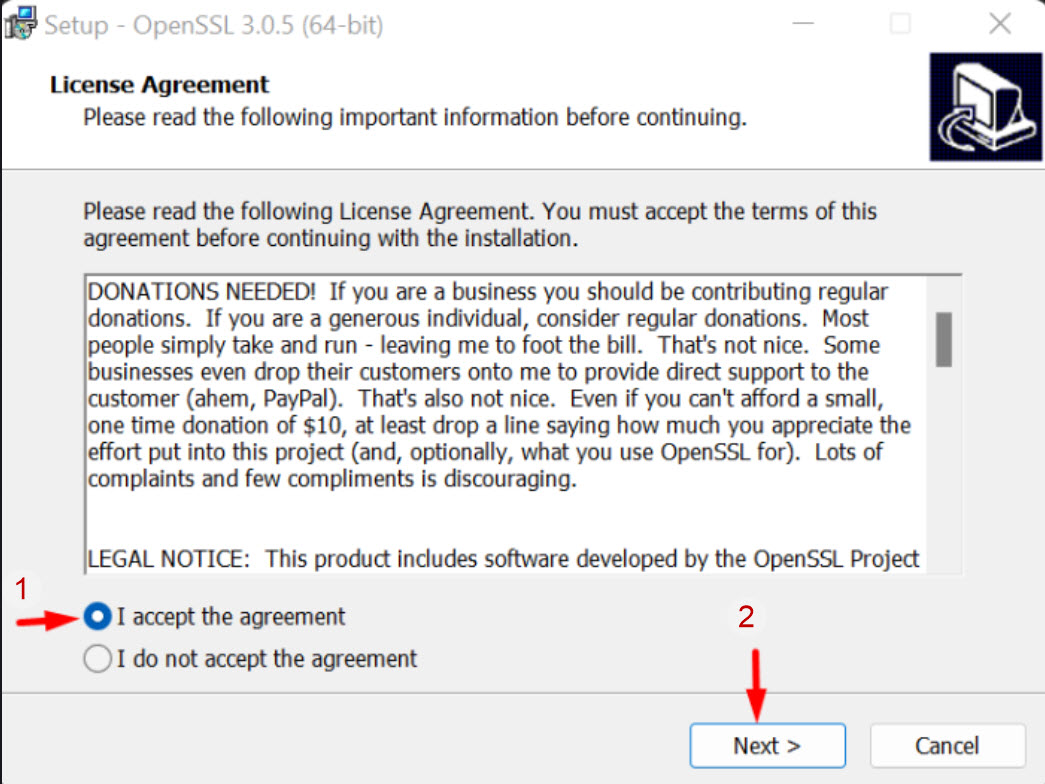
3. Aceite o contrato de licença
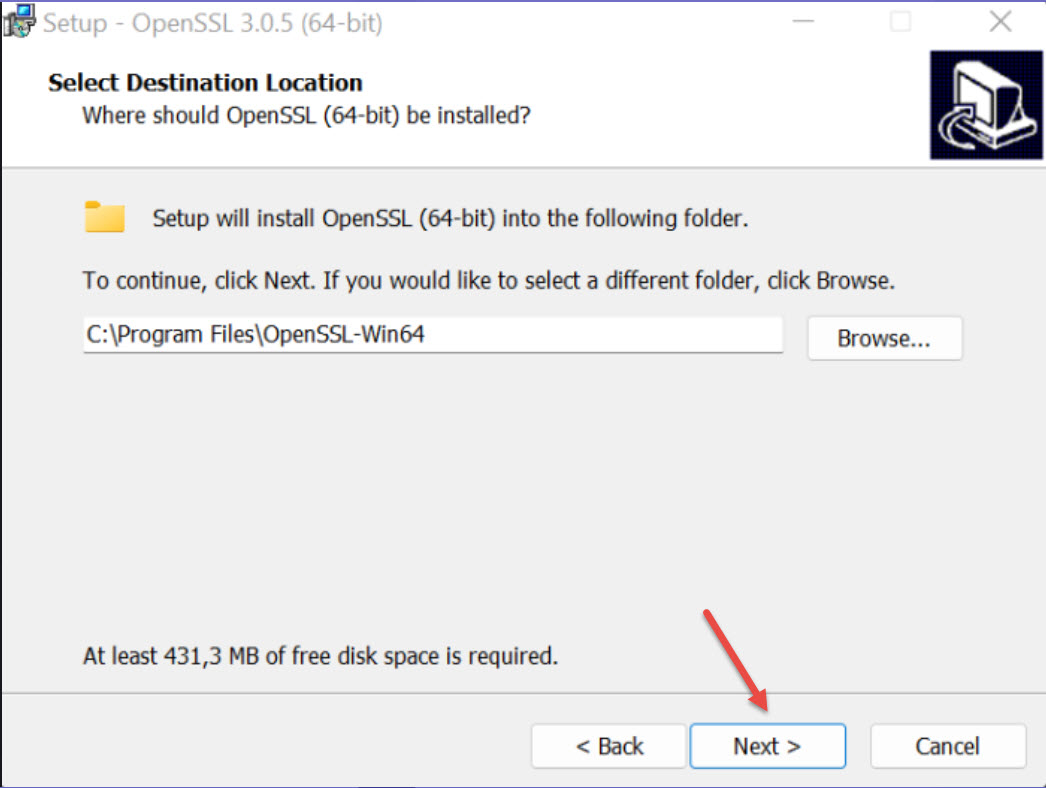
4. Manter o diretório padrão de instalação Na próxima etapa, o instalador exibirá o caminho onde o OpenSSL será instalado.
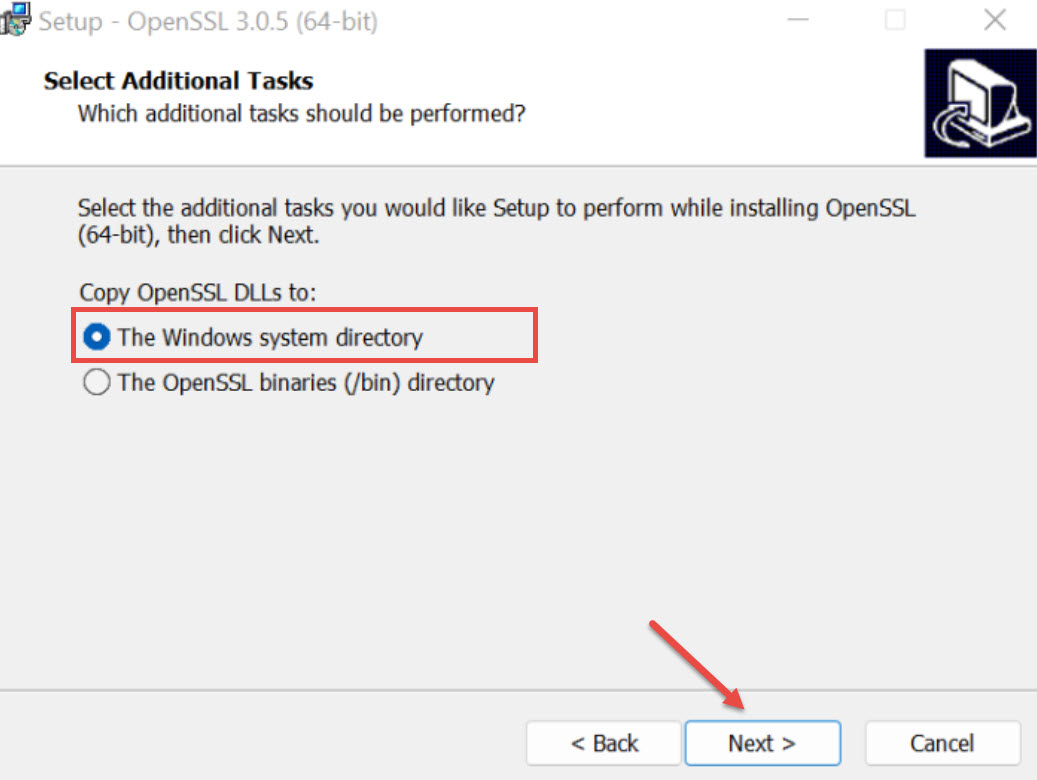
5. Mantenha a opção para copiar as DLL no diretório do Windows e clique em “Next”.
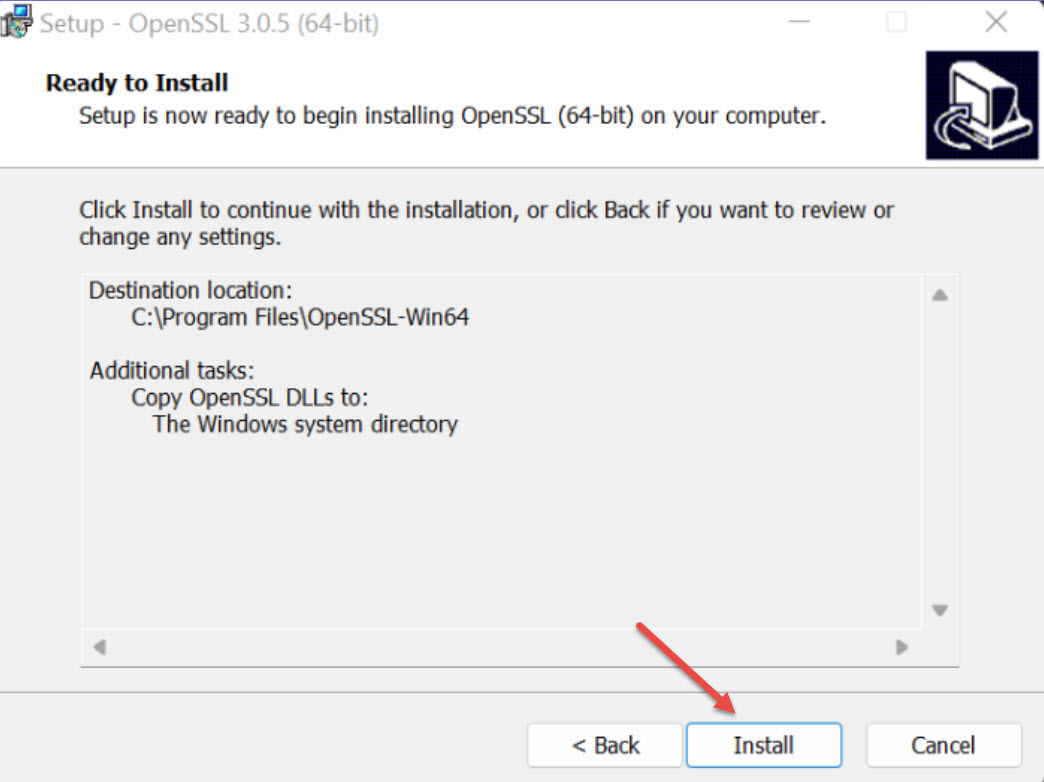
6. Clique em “Install”.
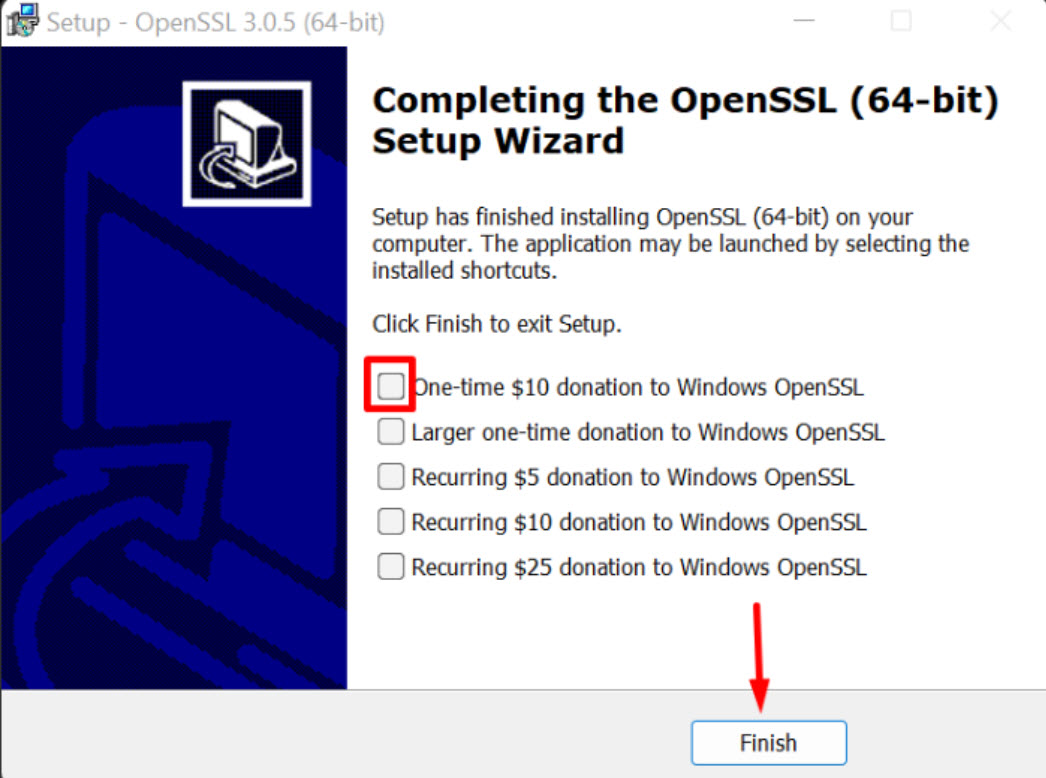
7. O instalador irá realizar a instalação do pacote.
9. Configurar as variáveis de ambiente do OpenSSL
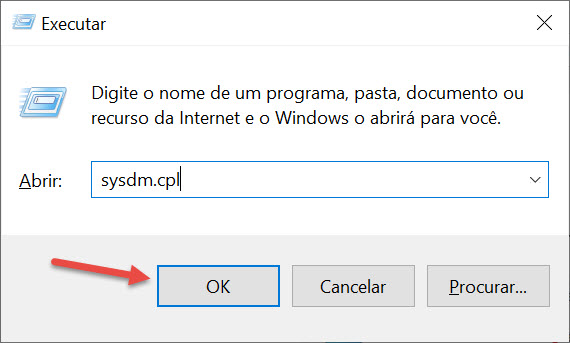
10. Acessar as configurações do sistema
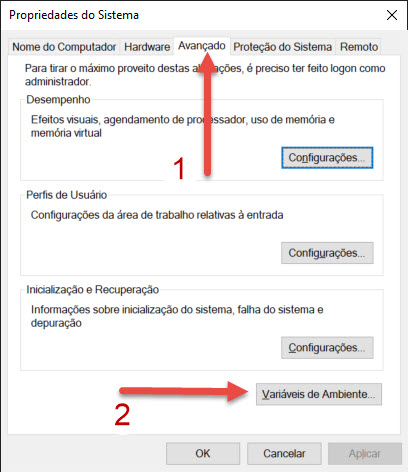
11. Será exibido Propriedades do Sistema, clique na aba Avançado e em seguida Variáveis de Ambiente.
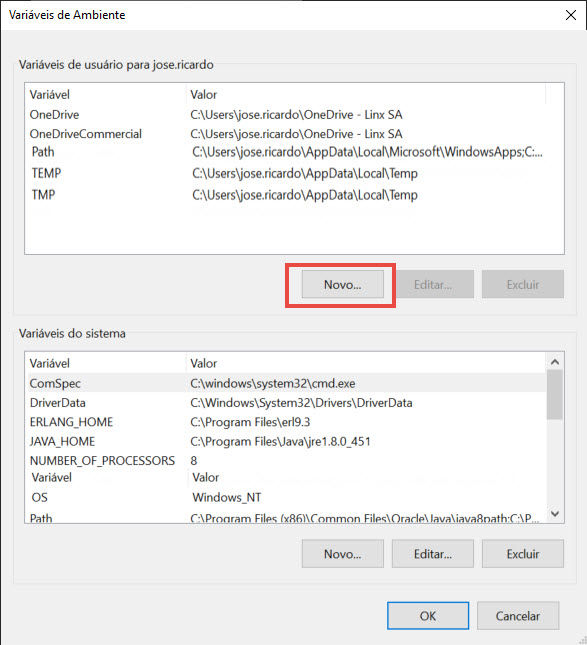
12. Na tela seguinte clique em no botão Novo.
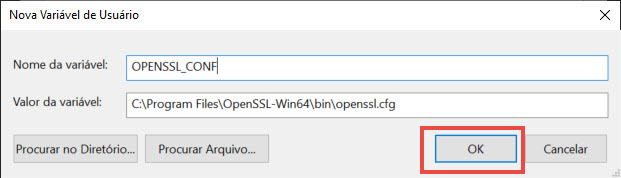
13. Coloque o nome da variável OPENSSL_CONF e o valor com C:\Program Files\OpenSSL-Win64\bin\openssl.cfg e em seguida clique em OK.
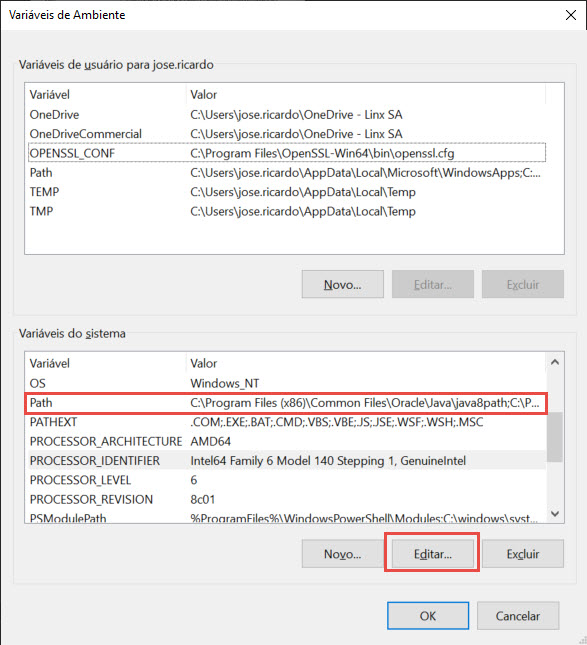
14. No grid de baixo localize a variável Path e clique em Editar.
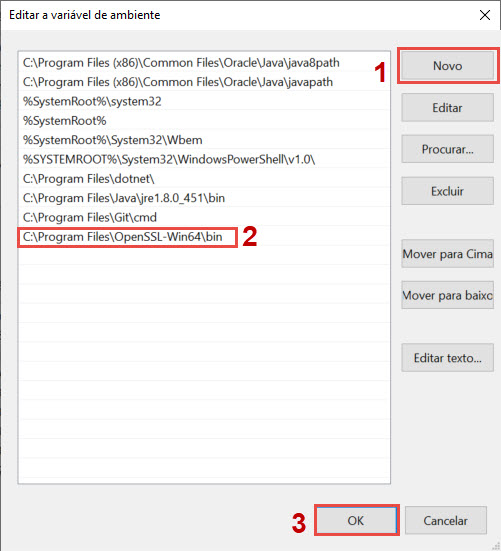
15. Clique em Novo em seguida insira o valor C:\Program Files\OpenSSL-Win64\bin e clique em OK.
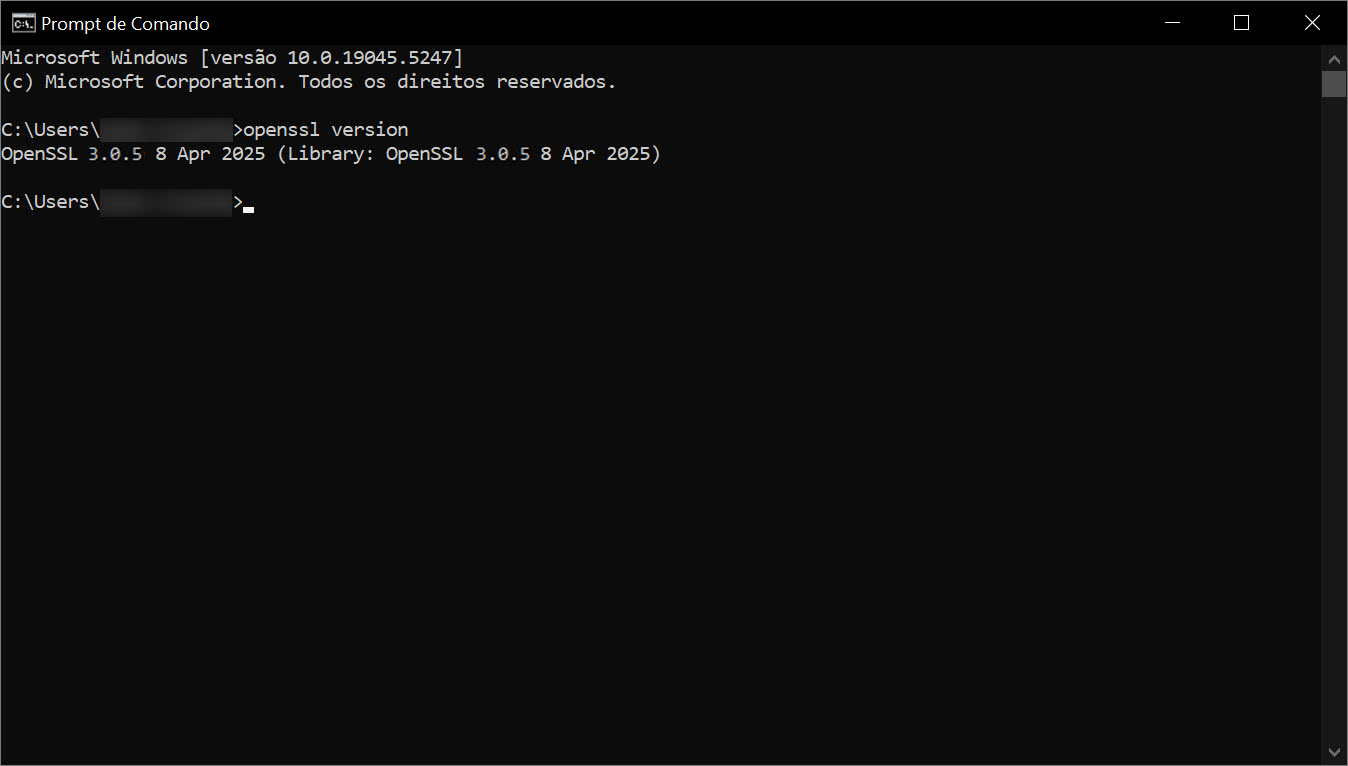
16. abra o prompt de comando no menu iniciar e digite cmd. em seguida, digite o comando Openssl Version para testar se a instalação foi realizada corretamente. Será exibida uma mensagem informando a versão instalada do Openssl, conforme o exemplo abaixo:
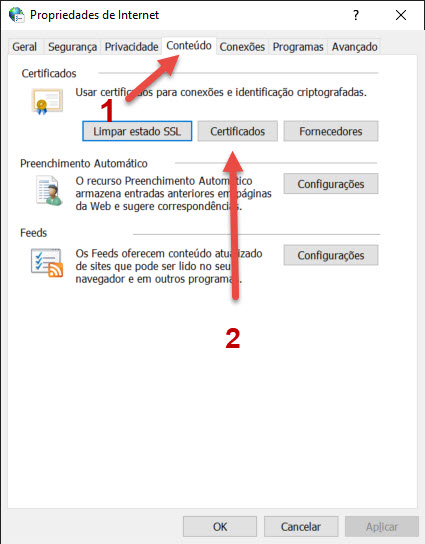
17. No Menu Iniciar digite Opções de Internet, clique em Conteúdo depois em Certificados.
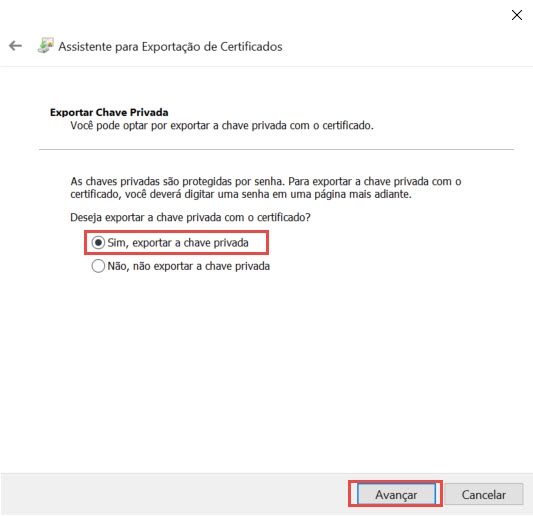
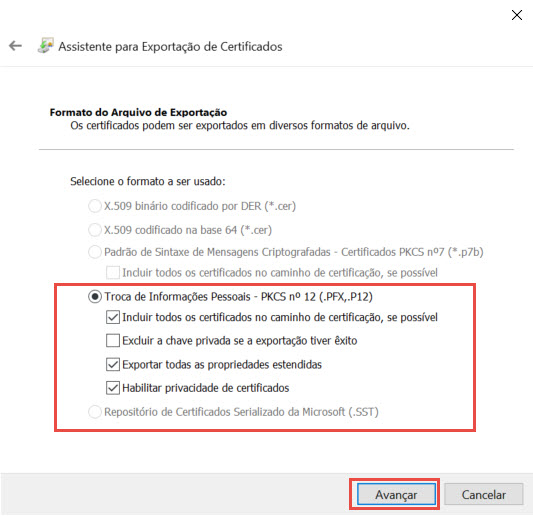
20. Marque as opções conforme a imagem abaixo e clique em Avançar.
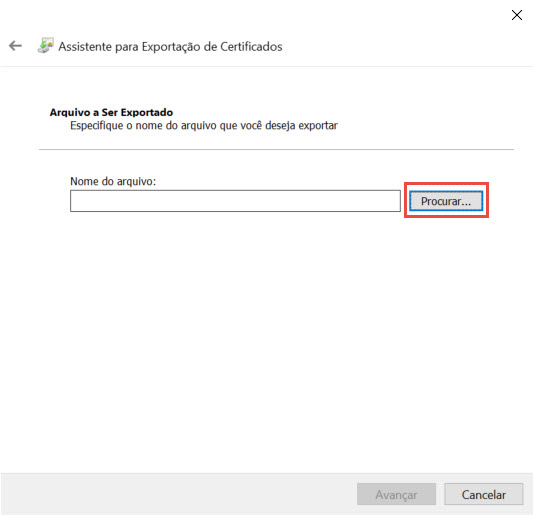
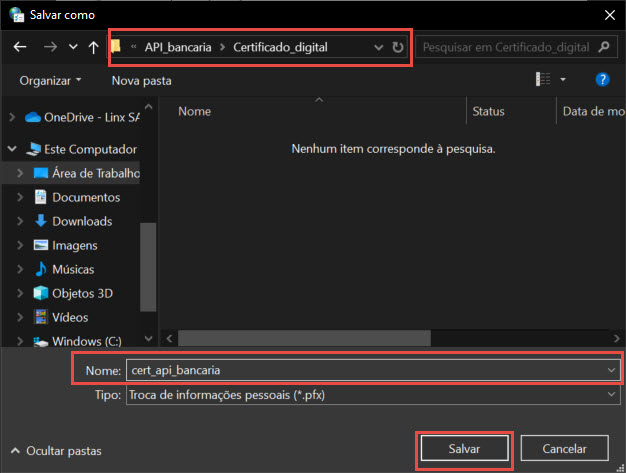
23. Selecione uma pasta para salvar o arquivo, dê um nome ao certificado digital e clique em Salvar, em seguida, retorne à tela anterior e clique em avançar.
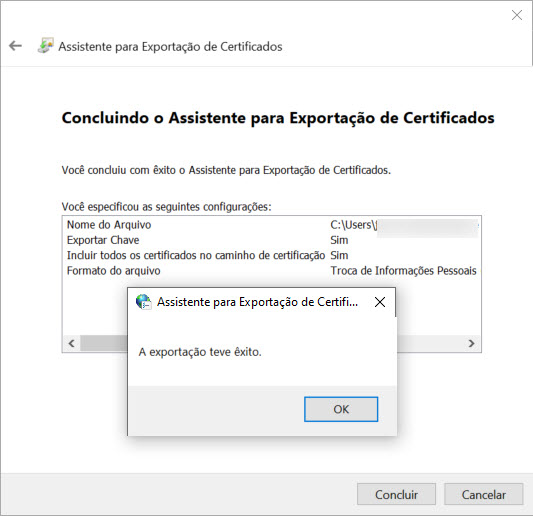
24. Em seguida clique em Concluir será exibida uma mensagem confirmando a exportação do certificado digital.
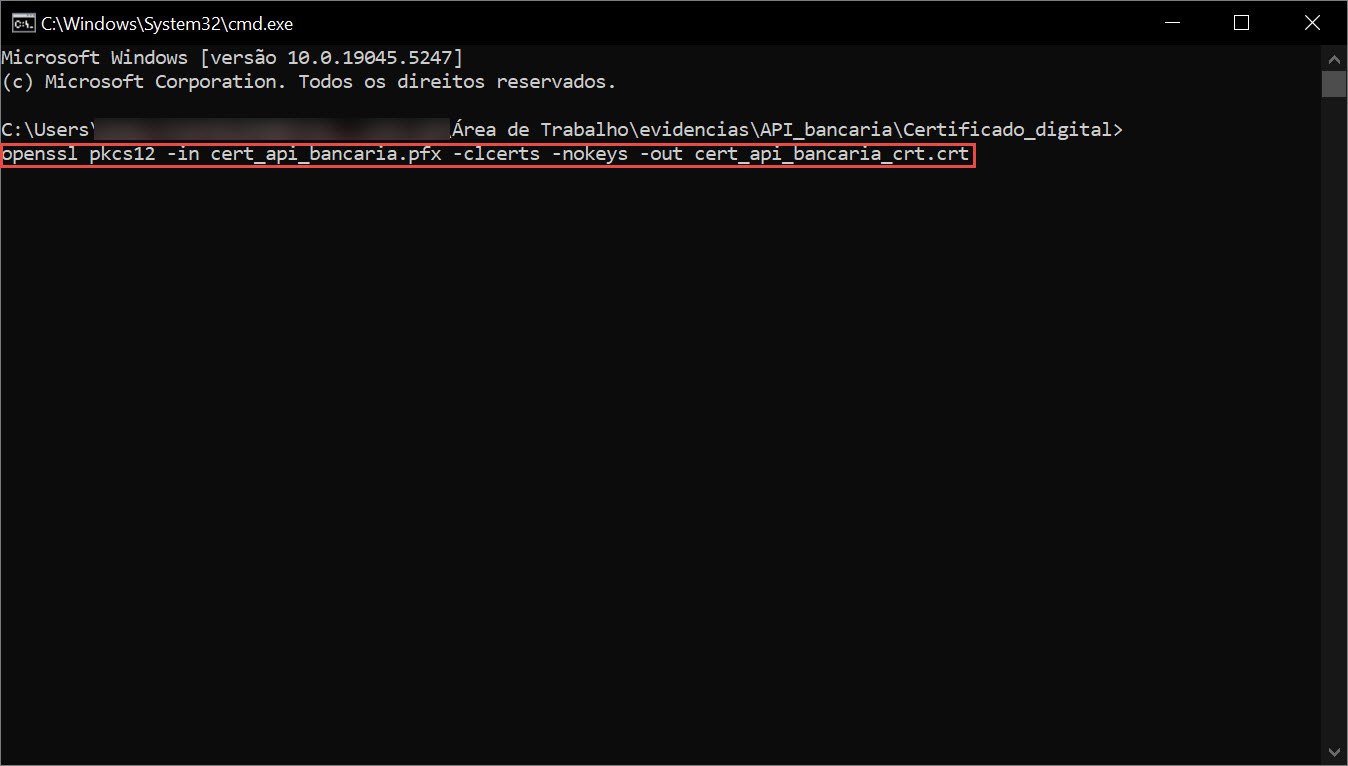
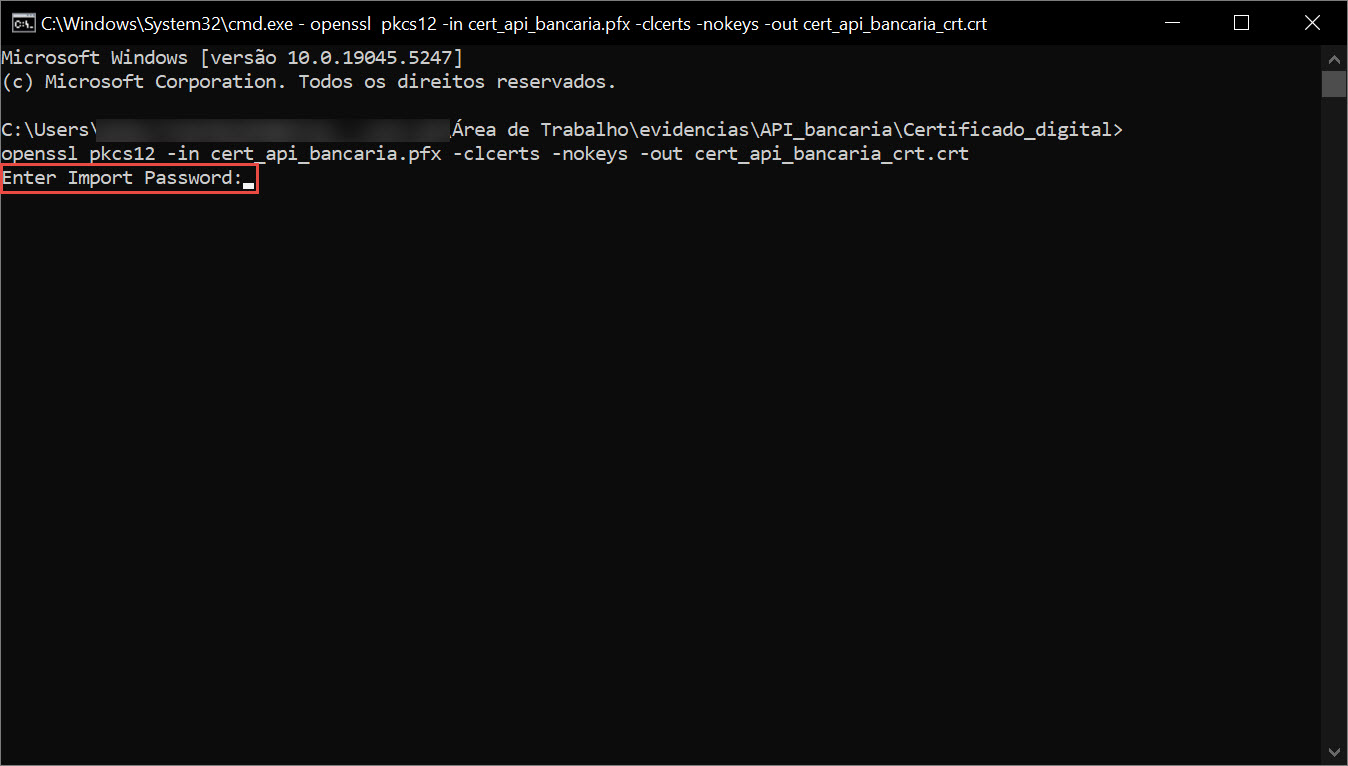
25. Para gerar o arquivo crt (chave pública):
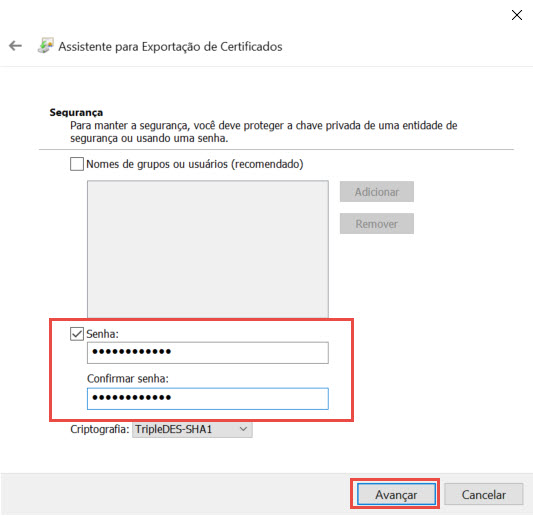
28. Informe a senha do certificado digital (a mesma utilizada no passo 21, caso tenha realizado a exportação) e pressione Enter. O prompt de comando não exibirá nenhuma mensagem de confirmação, mas o arquivo .CRT será criado na pasta onde o CMD foi aberto.
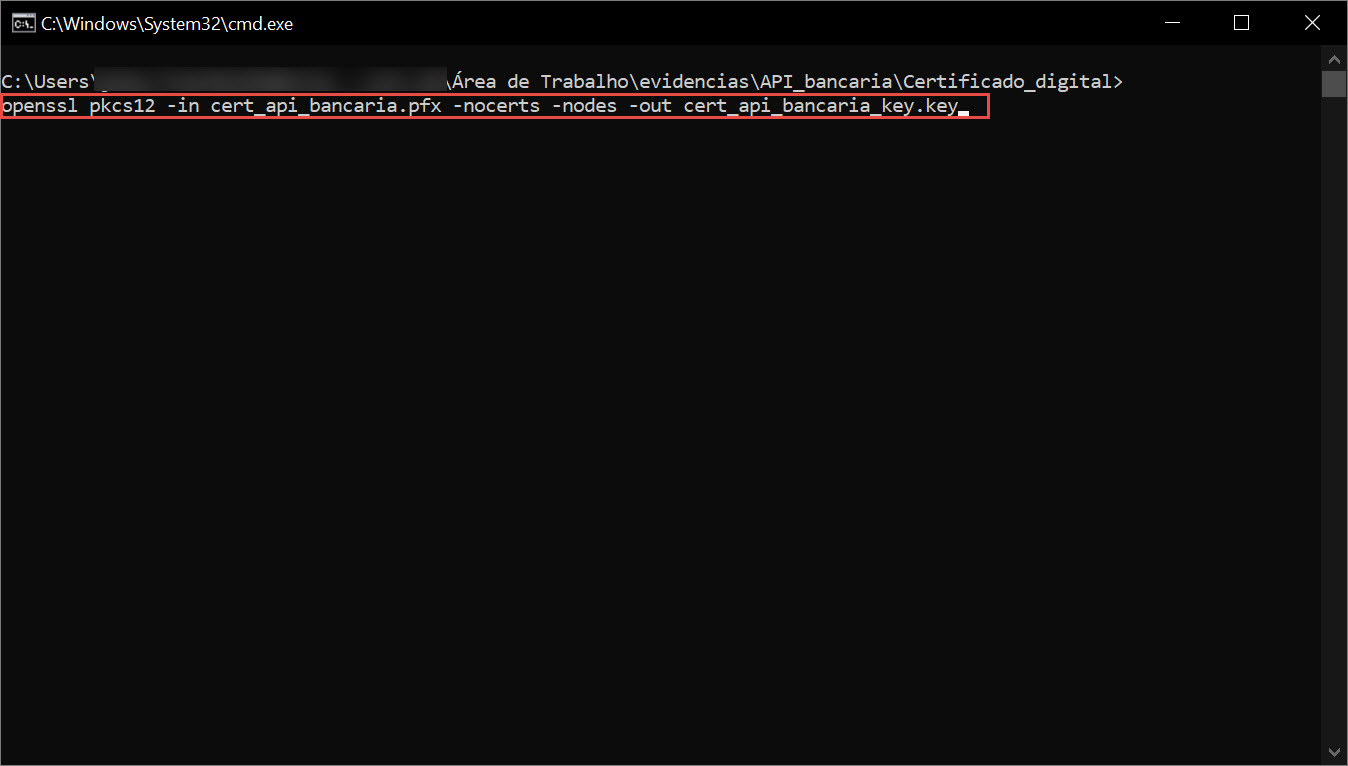
29. Para gerar o arquivo KEY (Chave Privada):
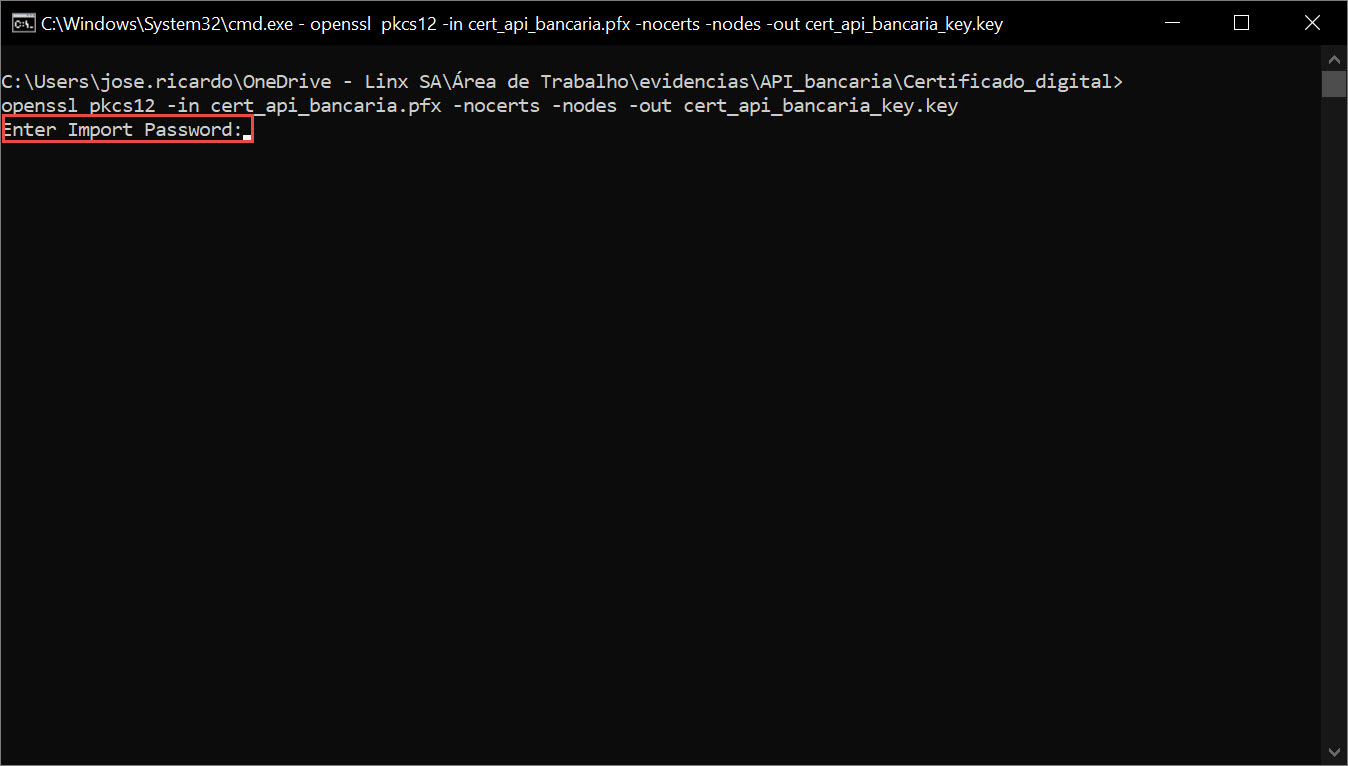
31. Informe a senha do certificado digital (a mesma utilizada no passo 21, caso tenha realizado a exportação) e pressione Enter. O prompt de comando não exibirá nenhuma mensagem de confirmação, mas o arquivo .KEY será criado na pasta onde o CMD foi aberto.
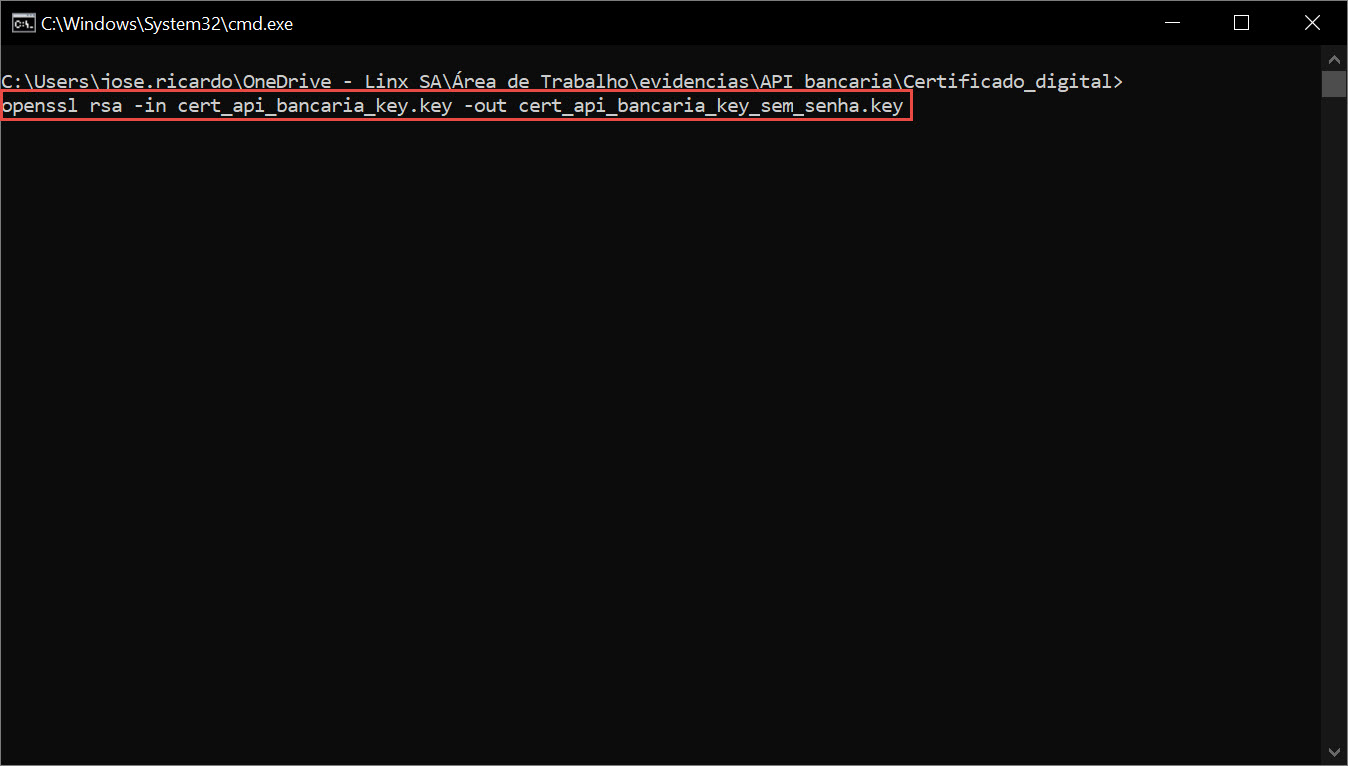
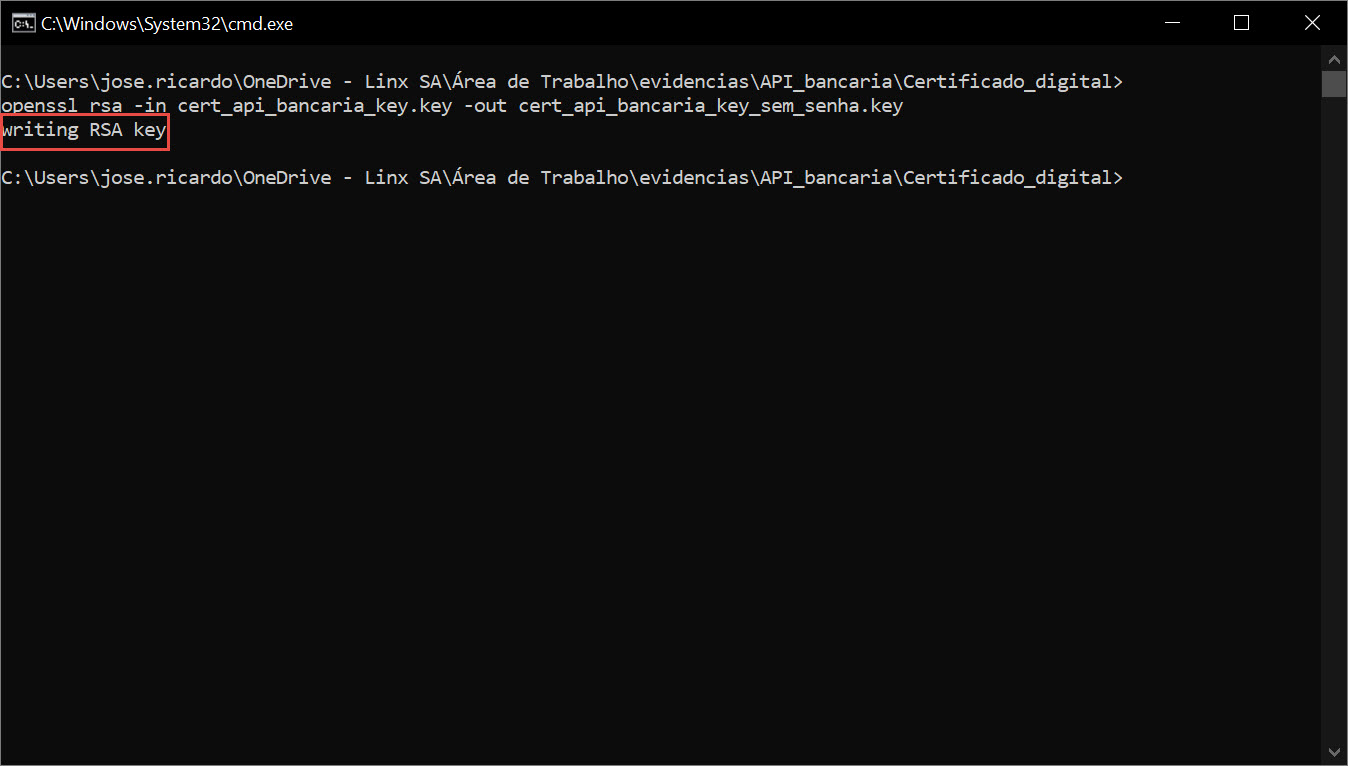
32. Teremos que remover a senha da chave privada KEY.
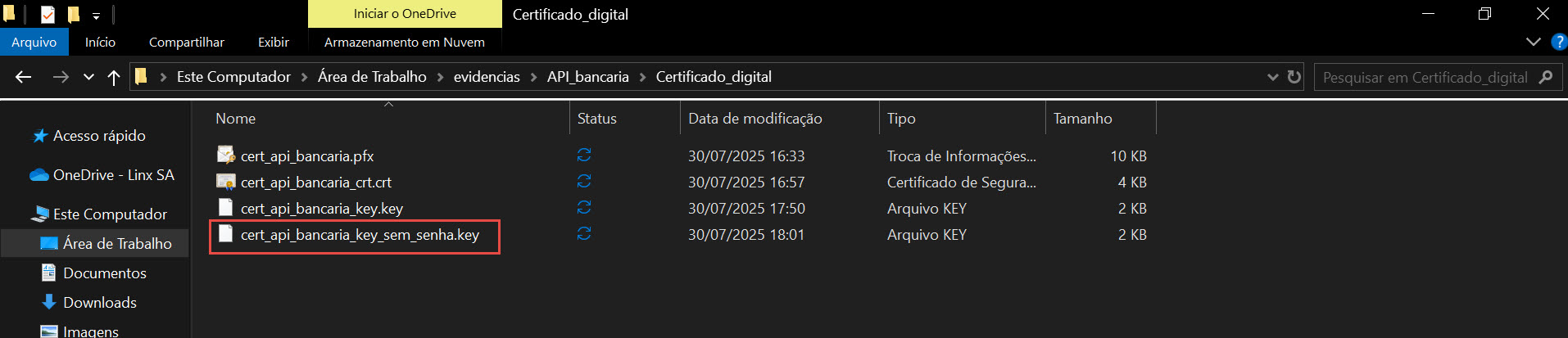
34. Desta vez, o CMD exibe uma mensagem informando que está “escrevendo” o arquivo. Na pasta onde o CMD foi aberto, o arquivo .KEY sem senha foi criado com sucesso.
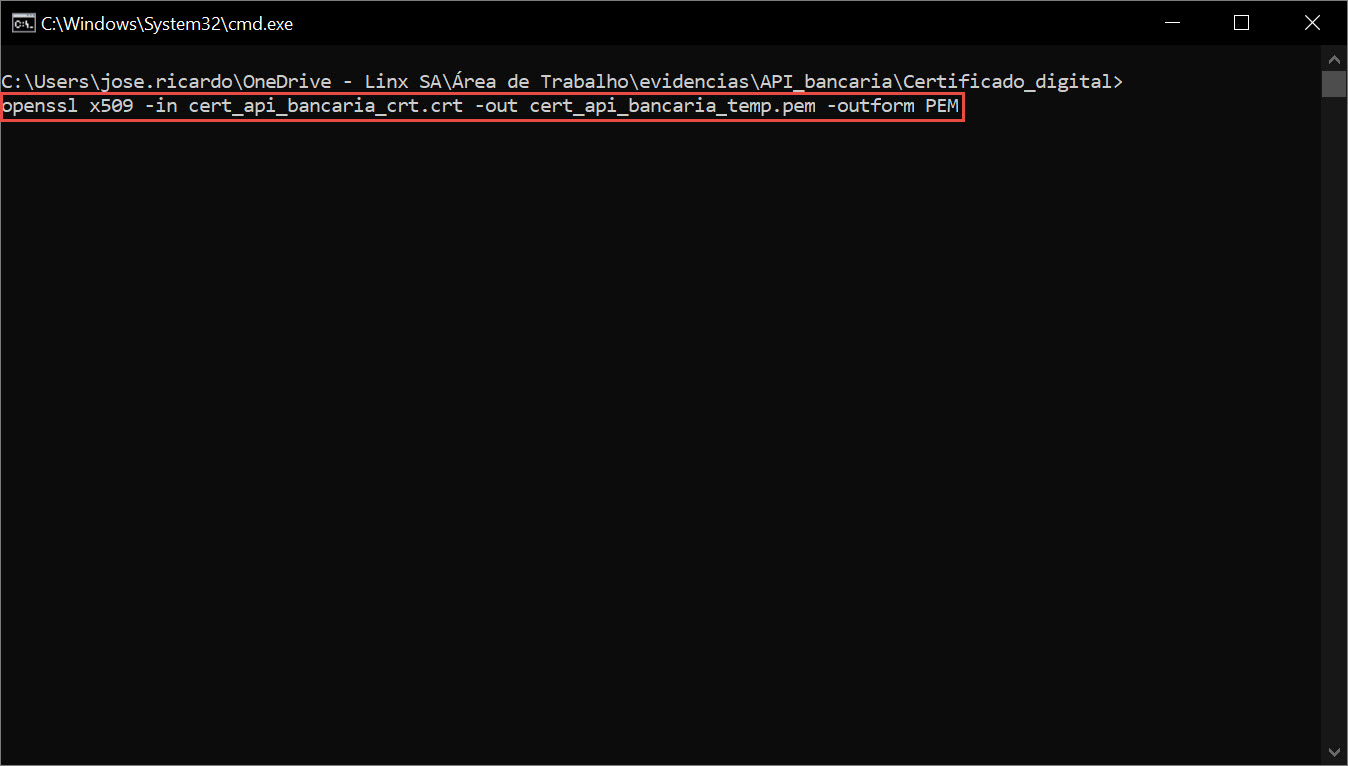
35. É necessário remover os atributos BAG e KEY do arquivo CRT.
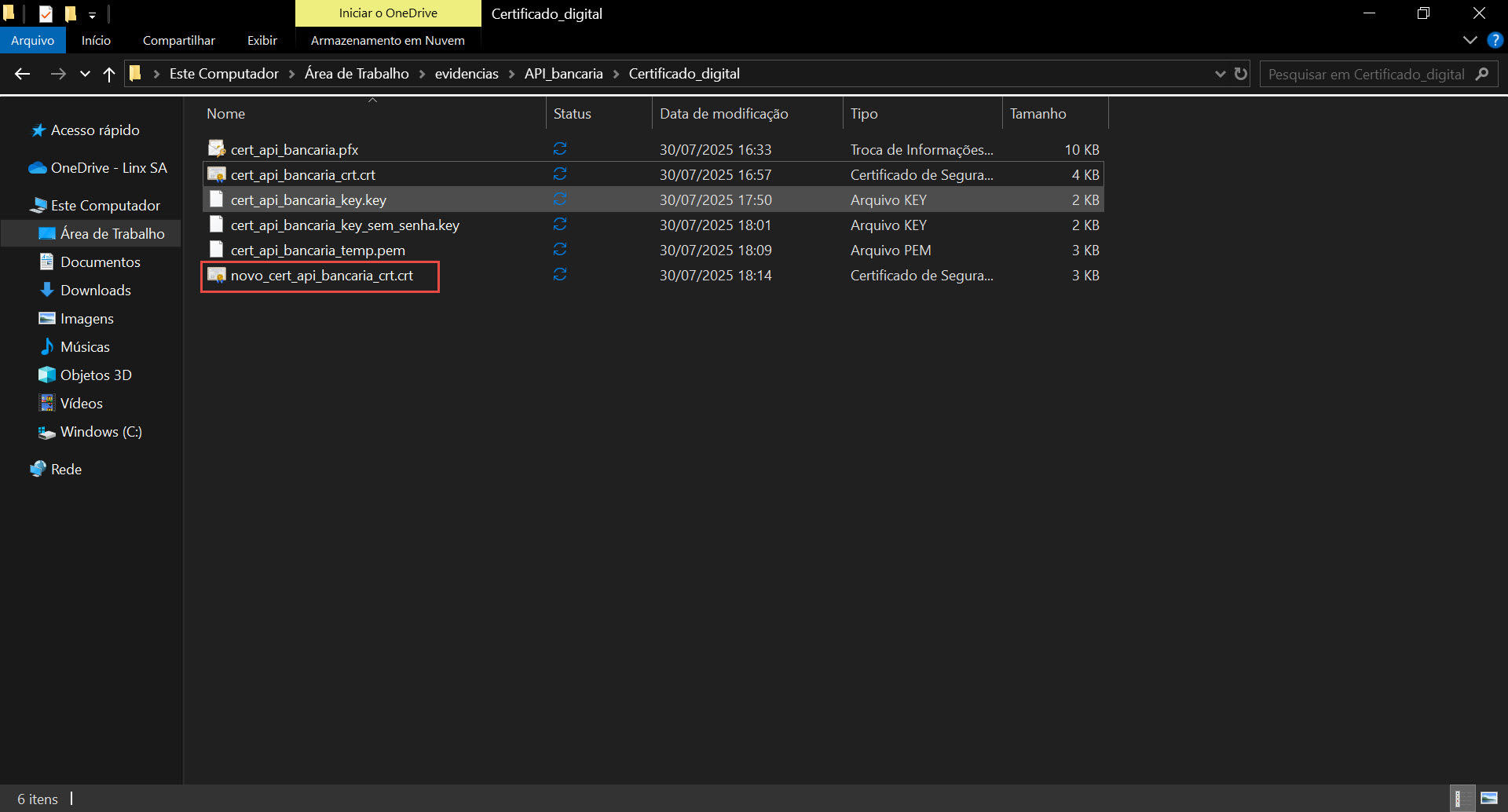
37. Nenhuma mensagem será exibida, mas o arquivo será criado na pasta.
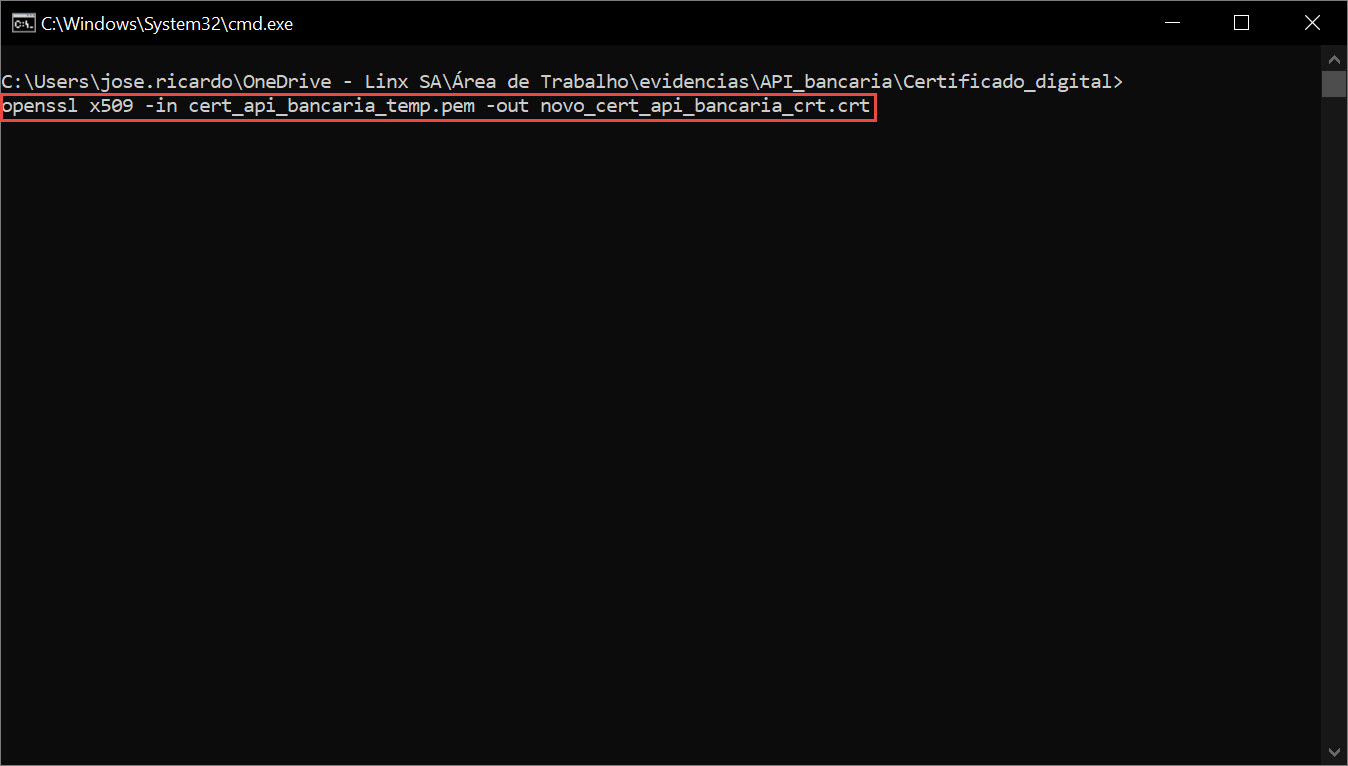
38. Volte para o CMD e digite o seguinte comando:
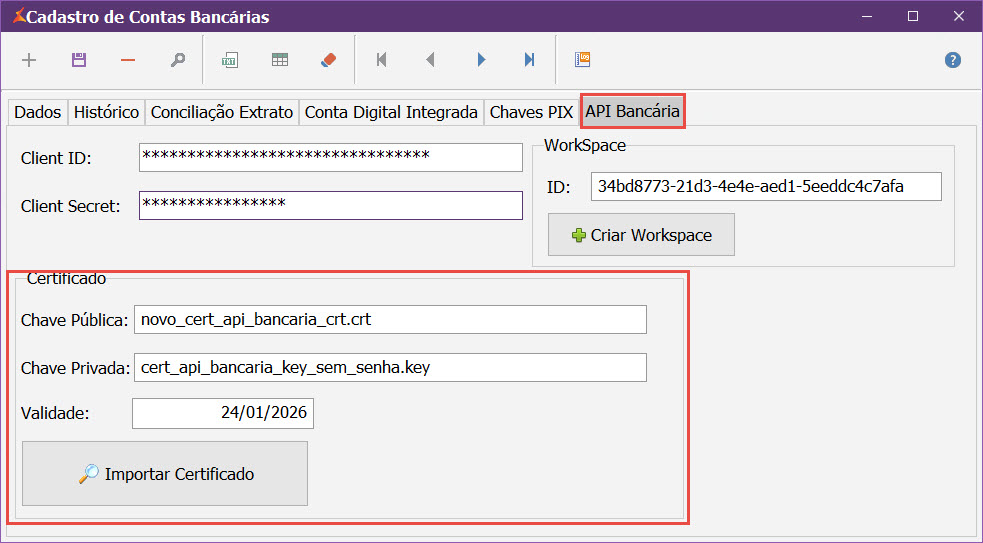
39. Nenhuma mensagem será exibida, mas o arquivo será criado na pasta. 40. Para utilizar na configuração da conta bancária na Integração API Bancário devemos informar esse novo arquivo CRT que foi criado juntamente com a KEY SEM SENHA.
|




Conclusão
|