Descrição
Como realizar a configuração para utilização da NFS-e, no módulo Configuração?
Solução
Para realizar a configuração para utilização da NFS-e, realize os seguintes passos:
Importante: para utilizar o NFS-e, é necessário entrar em contato com o time de atendimento. Somente após esse contato poderão ser realizados os procedimentos necessários para que novos clientes passem a utilizar a NFS-e. Consulte: NFS-e - Procedimentos para novos clientes. A aba 'NFSe' somente será exibida após o parâmetro 'INTEGRAÇÃO_NFSE' estiver definido como '1 - Sim' em 'Valor da chave'.
1. No módulo Configuração, acesse o menu Cadastros Especiais > Configurações > Filiais;
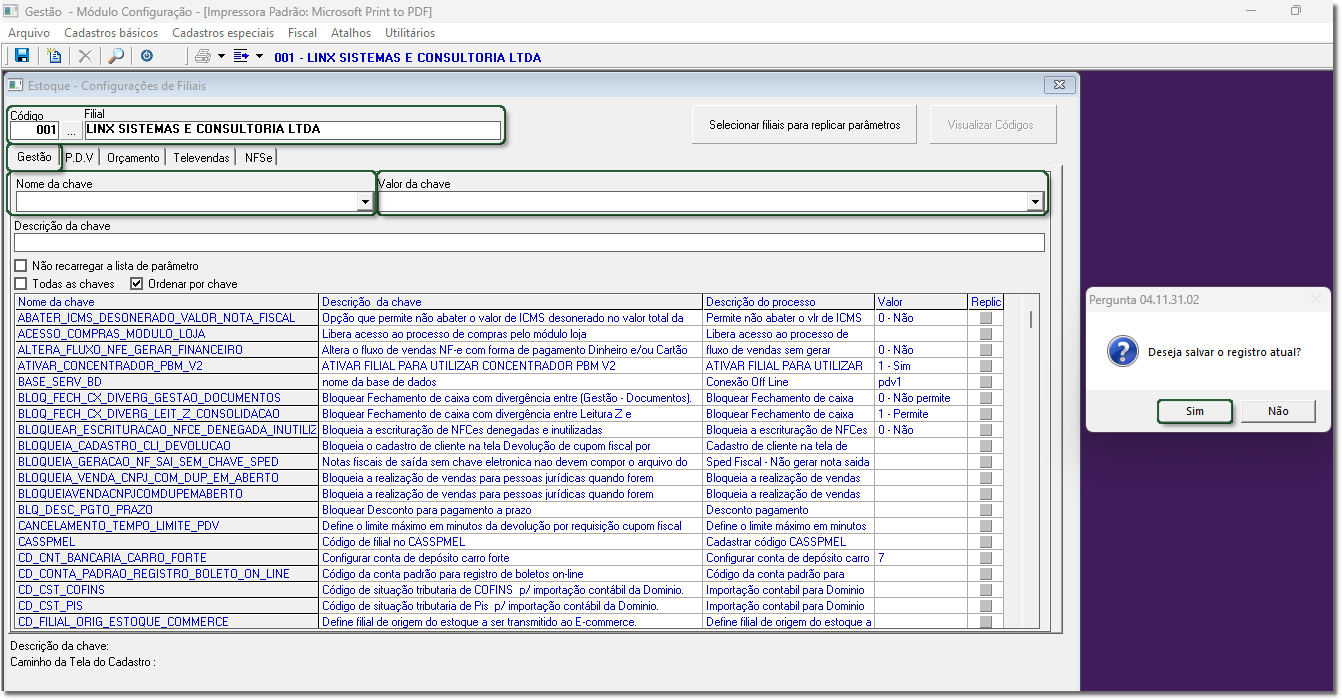
2. Abrirá a tela 'Estoque - Configurações de Filiais', pressione a tecla F2 para habilitar a tela;
3. No campo 'Código' selecione ou informe a filial desejada;
4. Na aba 'Gestão':
4.1. No campo 'Nome da chave' selecione os parâmetros abaixo mencionados;
4.2. No campo 'Valor da chave' selecione a opção '1 - Sim'
RPS_MODELO_INTEGRACAO
EMISSAO_NFC_E_CONJUGADA
5. Clique no ícone do disquete para 'Salvar Registro';
6. Irá exibir a mensagem de 'Deseja salvar o registro atual?', clique em 'Sim' para salvar.
7. Na aba 'PDV':
7.1. No campo 'Nome da chave' selecione os parâmetros abaixo mencionados;
7.2. No campo 'Valor da chave' selecione a opção '1 - Sim'
FILIAL_EMITE_RPS_PDV
QTDE_VIAS_COMPR_RPS
8. Clique no ícone do disquete para 'Salvar Registro';
9. Irá exibir a mensagem de 'Deseja salvar o registro atual?', clique em 'Sim' para salvar.
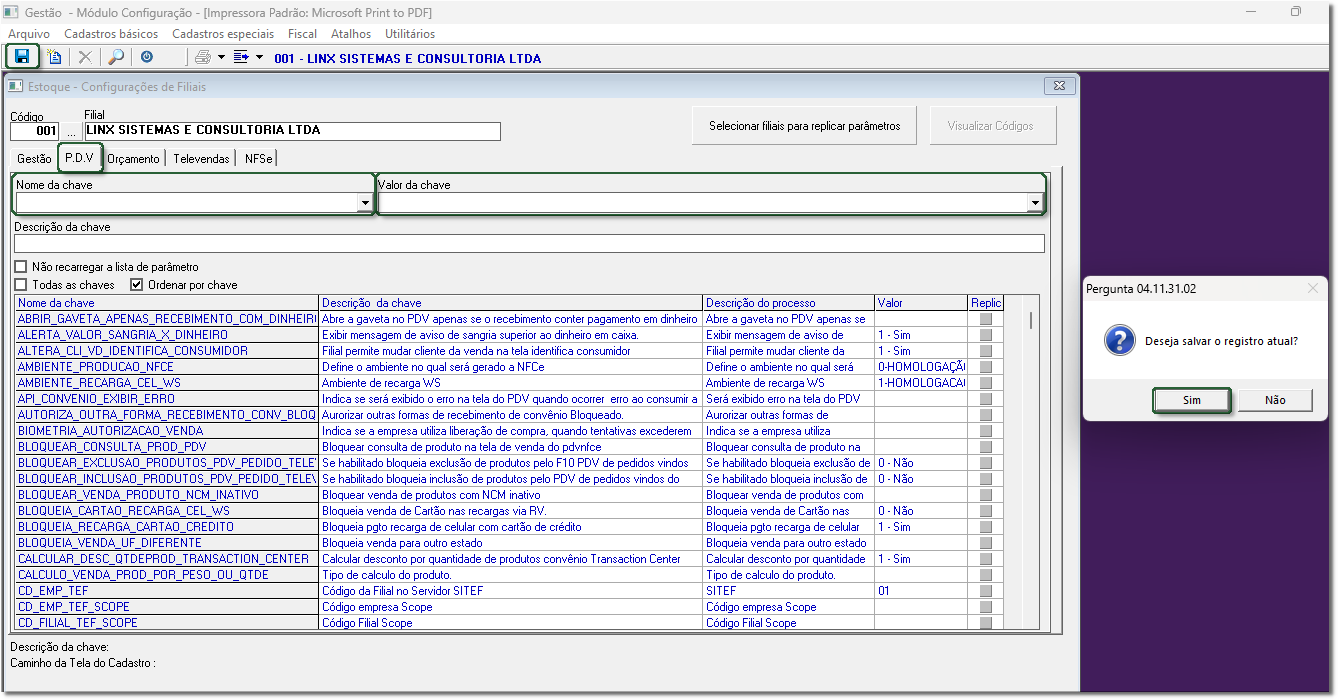
Atenção: para ativação de cada parâmetro, o processo de seleção do parâmetro e 'Salvar Registro', deve ser realizado um a um;
Links relacionados:
Linx Itec - Configurar o NFS-e - Como configurar o NFS-e com o FiscalFlow
Linx Itec - Produto como serviço- Como configurar o produto como serviço
Linx Itec - Código indicador- Como vincular o código indicador de serviço ao produto em lote