Descrição
Como realizar a configuração de um produto para emissão da NFSe, no módulo Configuração?
Solução
Para realizar a configuração de um produto para emissão da NFSe, realize os passos a seguir:
1. No módulo Estoque, acesse o menu Cadastro > Produtos > Empresa;
2. Abrirá a tela 'Estoque - Produtos', pressione a tecla F2 para habilitar a tela;
3. Na aba 'Dados Cadastrais':
3.1. Preencha o campo 'Fabricante' com o código do fabricante;
3.2. No campo 'Situação do produto', selecione entre as opções 'ATIVO', 'BLOQUEADO' ou 'INATIVO';
3.3. No campo 'Classificação produto medicamento', selecione entre as opções 'Produto Genérico', 'Produto Similar' ou 'Produto Rx (ético)';

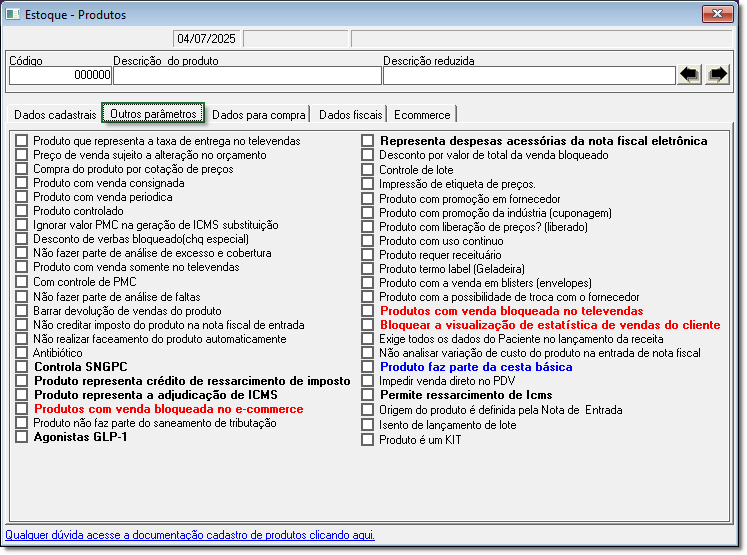
6. Na aba 'Outros Parâmetros', algumas opções devem ser ativadas conforme as especificidades de cada produto cadastrado.
- Produto que representa a taxa de entrega no televendas: Identifica que o produto representa a taxa de entrega no televendas.
- Preço de venda sujeito a alteração no orçamento: Permite que o preço de venda do produto seja alterado diretamente no orçamento.
- Compra do produto por cotação de preços: Indica que o produto deve fazer parte da cotação do Cote Fácil.
- Produto com venda consignada: Permite que o produto seja comprado de forma consignada.
- Produto com venda periódica: Identifica o produto como sendo de venda sazonal.
- Produto controlado: Indica que o produto é controlado.
- Ignorar valor PMC na geração de ICMS substituição: Define que a geração do ICMS de substituição, quando da entrada do produto, deve ser calculada a partir do % IVA aplicado ao valor líquido do produto e não a partir do seu PMC.
- Desconto de verbas bloqueado (chq especial): Identifica que o produto não permite desconto de verba.
- Não fazer parte de análise de excesso e cobertura: Define que o produto não faça parte da análise de excesso e cobertura gerada pelo sistema.
- Produto com venda somente no televendas: Considera somente as vendas feitas pelo televendas.
- Com controle de PMC: Identifica que o produto tem seu preço de venda controlado pelo Preço Máximo ao Consumidor (PMC).
- Não fazer parte de análise de faltas: Define que o produto não faça parte da análise de falta.
- Barrar devolução de vendas do produto: Impossibilita a devolução de vendas.
- Não creditar imposto na nota fiscal de entrada: Não credita imposto na nota fiscal de entrada.
- Não realizar faceamento do produto automaticamente: Impossibilita que o faceamento do produto seja realizado automaticamente.
- Antibiótico: Medicamento proativo no combate de infecções.
- Controla SNGPC: Os remédios com essa flag marcada deverão ter sua venda associada ao SNGPC.
- Produto representa crédito de ressarcimento de imposto: Este produto é utilizado exclusivamente para representar os valores de ressarcimento de ICMS para todos os produtos listados.
- Produto representa adjudicação de ICMS: Refere-se que a detenção de todas as informações sobre o ICMS serão repassadas para seu transmitente.
- Produto com venda bloqueada no e-commerce: Sinaliza se o produto cadastrado poderá ser revendido pelo Televendas.
- Produto não faz parte do saneamento de tributação: Marcando esta opção, o produto não irá fazer parte do saneamento de tributação;
- Agonistas GLP-1: Ao selecionar está opção, o produto será classificado ao grupo de medicamentos para tratamento da obesidade (canetas emagrecedoras);
- Representa despesas acessórias da nota fiscal eletrônica: As despesas acessórias serão representadas na nota fiscal eletrônica.
- Desconto por valor de total da venda bloqueado: Somente poderá ser concedido desconto para o produto e não na composição da venda (comando F8 na tela de Recebimentos no Gestão PDV).
- Controle de lote: Marcando essa opção, o lote será controlado, ou seja, para registro de entrada ou saída deverá informar o lote para identificar o produto da nota/cupom.
- Impressão de etiquetas de preços: Essa opção identifica a impressão de etiqueta de preço para o produto na loja.
- Produto com promoção em fornecedor: Identifica que o produto está em promoção no fornecedor, ao gerar o pedido de compra.
- Produto com promoção da indústria (cuponagem): Identifica que o produto está sujeito a cupons de descontos concedidos pelo fabricante, apresentados na venda.
- Produto com liberação de preços? (liberado): Identifica que este produto não tem controle de PMC.
- Produto com uso contínuo: Identifica que o produto é de uso contínuo (medicamentos usados para tratar doenças crônicas).
- Produto que requer receituário: Identifica que o produto requer, obrigatoriamente, a apresentação de receita pelo cliente.
- Produto termo label (Geladeira): Produtos que precisam de armazenamento em lugares refrigerados.
- Produto com a venda em blister (envelope): Identifica que o produto é vendido em envelopes (fracionados).
- Produto com a possibilidade de troca com o fornecedor: Marque esta opção para indicar que o produto poderá ser remetido ao fornecedor para troca, em casos de danos ou desconformidade com os padrões básicos de utilização.
- Produto com venda bloqueada no televendas: Identifica que o produto não pode ser vendido pelo sistema televendas.
- Bloquear a visualização de estatística de vendas do cliente: Define que o produto não fará parte da estatística de últimas compras dos clientes, apresentada no módulo Orçamento.
- Exige todos os dados do paciente no lançamento da receita: Marcando essa opção, o usuário deverá informar todos os dados do paciente no momento em que lançar a receita.
- Não analisar variação de custo do produto na entrada de nota fiscal: Não realiza a análise do custo do produto no momento da entrada da nota fiscal.
- Produto faz parte da cesta básica: Marque esta flag, caso o produto componha a cesta básica.
- Impedir venda direta do PDV: Bloqueia o registro da venda do produto direto no PDV, ou seja, sem um orçamento prévio ou pedido.
- Permite ressarcimento de ICMS: Ao selecionar esta opção, você está apoiando o ressarcimento dos valores pagos referentes a esta tributação.
- Origem do produto é definida pela Nota de Entrada: Ao ser selecionada, a origem definida no cadastro será ignorada, e será considerada a origem informada na nota de entrada;
- Isento de lançamento de lote: Ao marcar a opção, o produto fica isento de lançamento de lote;
- Produto é um Kit: Ao selecionar esta opção, identifica que o produto faz parte de um kit;
7. Na aba 'Dados para compra', preencha os campos necessários conforme necessidade de cada produto;

8. Na aba 'Dados fiscais', preencha os campos necessários conforme necessidade de cada produto;

9. Clique no ícone do disquete para 'Salvar Registro'.
10. Será exibida 'Deseja salvar o registro atual?', clique em 'Sim' para salvar.
Links relacionados:
Linx Itec - Configurar o NFS-e - Como configurar o NFS-e com o FiscalFlow
Linx Itec - Gerar requisição da devolução de serviço - Como realizar a configuração para não gerar requisição da devolução de serviço/manipulado NFSe
Linx Itec - Configuração para utilização da NFS-e - Como realizar a configuração para utilização da NFS-e
Linx Itec - Produto como serviço- Como configurar o produto como serviço
Linx Itec - Código indicador- Como vincular o código indicador de serviço ao produto em lote
Linx Itec - Impressão da nota fiscal de serviço - Como realizar a impressão da nota fiscal de serviço