
Linkar a âncora!
Fluxo de Caixa - O que é?
O principal objetivo do Fluxo de Caixa é apurar e projetar o saldo disponível da empresa para que exista sempre capital de giro, para aplicação ou eventuais gastos. Além disso o Fluxo de Caixa também possibilita o controle das contas a pagar e receber dentro de um determinado período.
Apesar do nome, o Fluxo de Caixa não deve ser considerado apenas referente ao dinheiro da empresa. Em sua elaboração, devem ser considerados também aqueles valores que estão na conta corrente e nas aplicações de curto prazo. Estes valores são considerados equivalentes de caixa devido à facilidade para conversão em dinheiro no caso de necessidade de utilização.
É uma ferramenta fundamental para a gestão de uma empresa, pois permite identificar de forma precisa quais serão os valores que deverão ser pagos para cumprir com as obrigações, quais os valores serão recebidos e no fim das contas saber qual será a diferença entre aquilo que será recebido e aquilo que será pago, ou seja, qual será o saldo.
Agora o Fluxo de Caixa conta com uma nova versão, essa versão foi desenvolvida para melhorar a usabilidade, e garantindo maior precisão nos cálculos e otimização do processo.
Permissão de Usuário
A permissão de usuário para acessar a rotina está localizada em : Empresa > Segurança > Configurar Usuários > Grupo "Tesouraria" > Subgrupo "Permissões Gerais para o Grupo Tesouraria
Parametrização Restrita
Informações de Manipulação Exclusiva do Suporte Técnico/Consultores Linx Para que o Novo Fluxo de Caixa esteja disponível na empresa é necessário habilitar em Empresa > Parâmetros Globais > Acesso Restrito > Habilitar o novo fluxo de caixa no gestão financeira. |
Acesso e Execução
O acesso a rotina do Fluxo de Caixa (Novo) é através de Gestão Financeira > Fluxo de Caixa.
Ao acessar o Fluxo de Caixa (Novo) você terá acesso a todas as movimentações financeiras em tempo real, de forma detalhada.
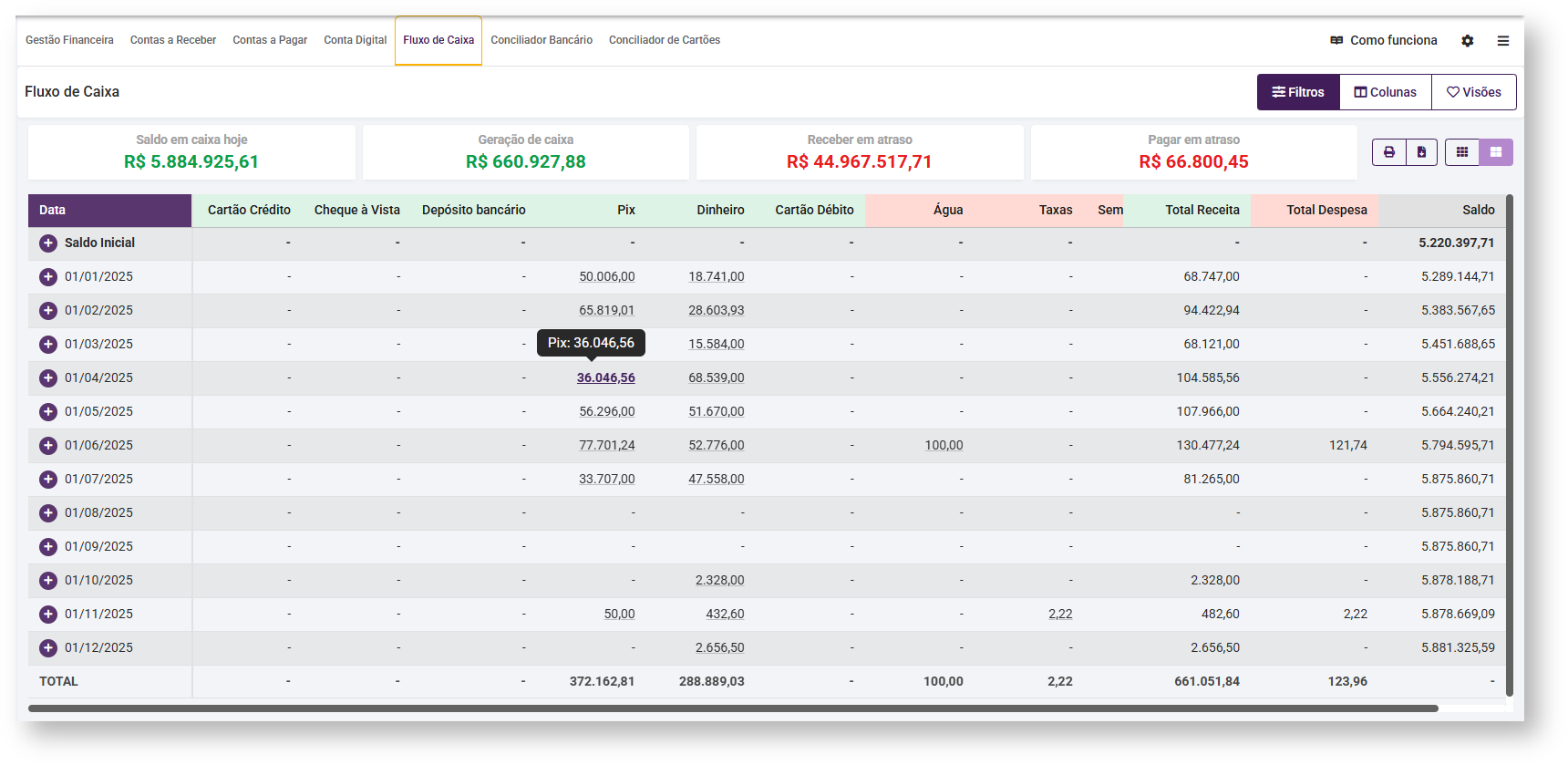
Tela do Fluxo de Caixa
No Fluxo de Caixa (Novo) é possível aplicar filtros e personalizar as colunas e gerencias as visões
Visões
A funcionalidade das Visões, permite escolher ou salvar sua configuração atual de filtros.
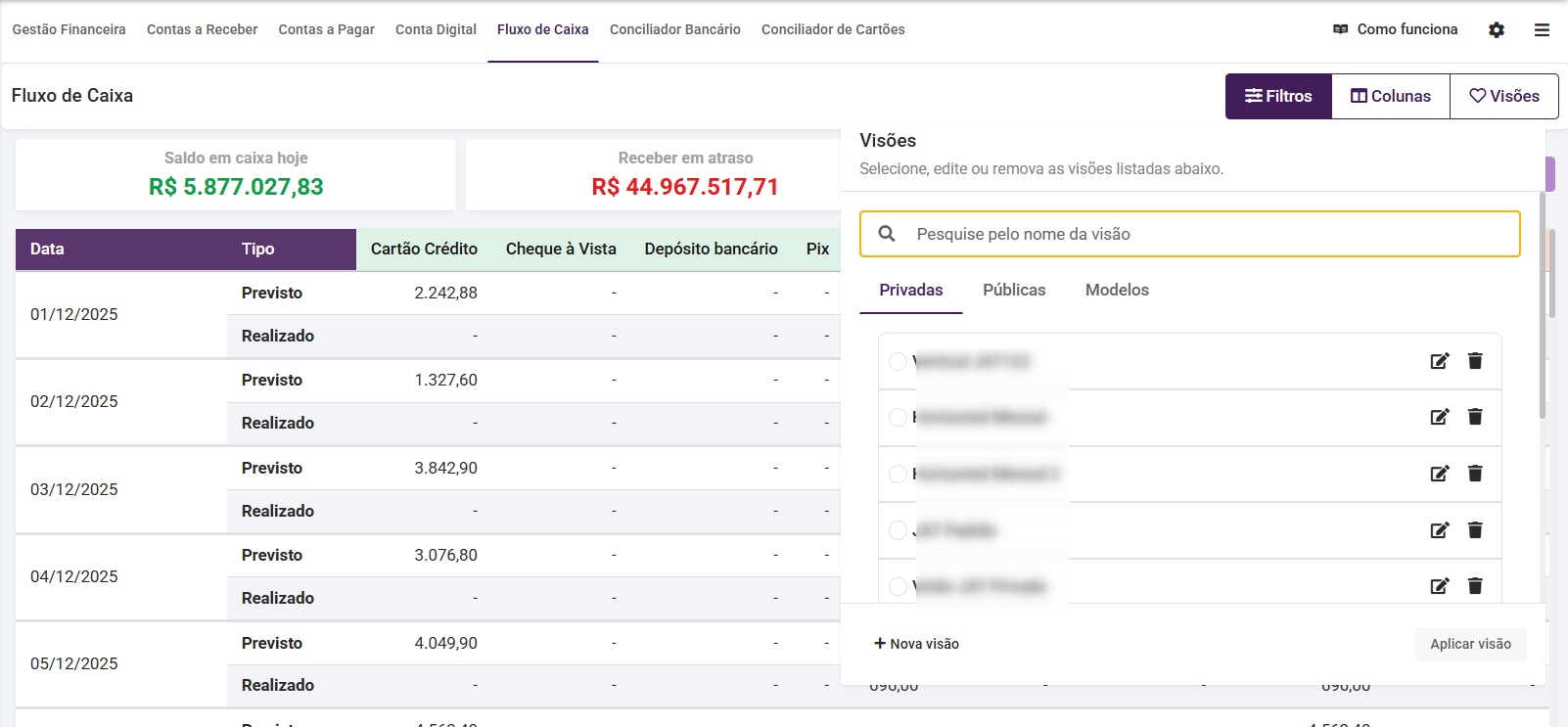
Há 3 tipos de visões
- Privadas: Somente o usuário que criou a visão terá acesso.
- Publicas: Todos os usuários da empresa, com acesso ao Gestão Financeira, terão acesso a essa visão.
- Modelo: Quando, no tipo da visão for selecionado Visão Padrão, esta será utilizada como Modelo/Referência.
O tipo de visão é definido no momento em que é criada, é possível também editar após a sua criação. As visões privadas, permitem edição e exclusão apenas pelo usuário que a criou. Ela será listada, e ao clicar no ícone  o sistema exibe se o usuário tem permissão para editar. Na edição é permitido alterar o nome da visão, e o tipo, se padrão, modelo ou publica. Para definir que é publica, marcando a opção "Tornar Publica"

Botão para alterar tipo de visão
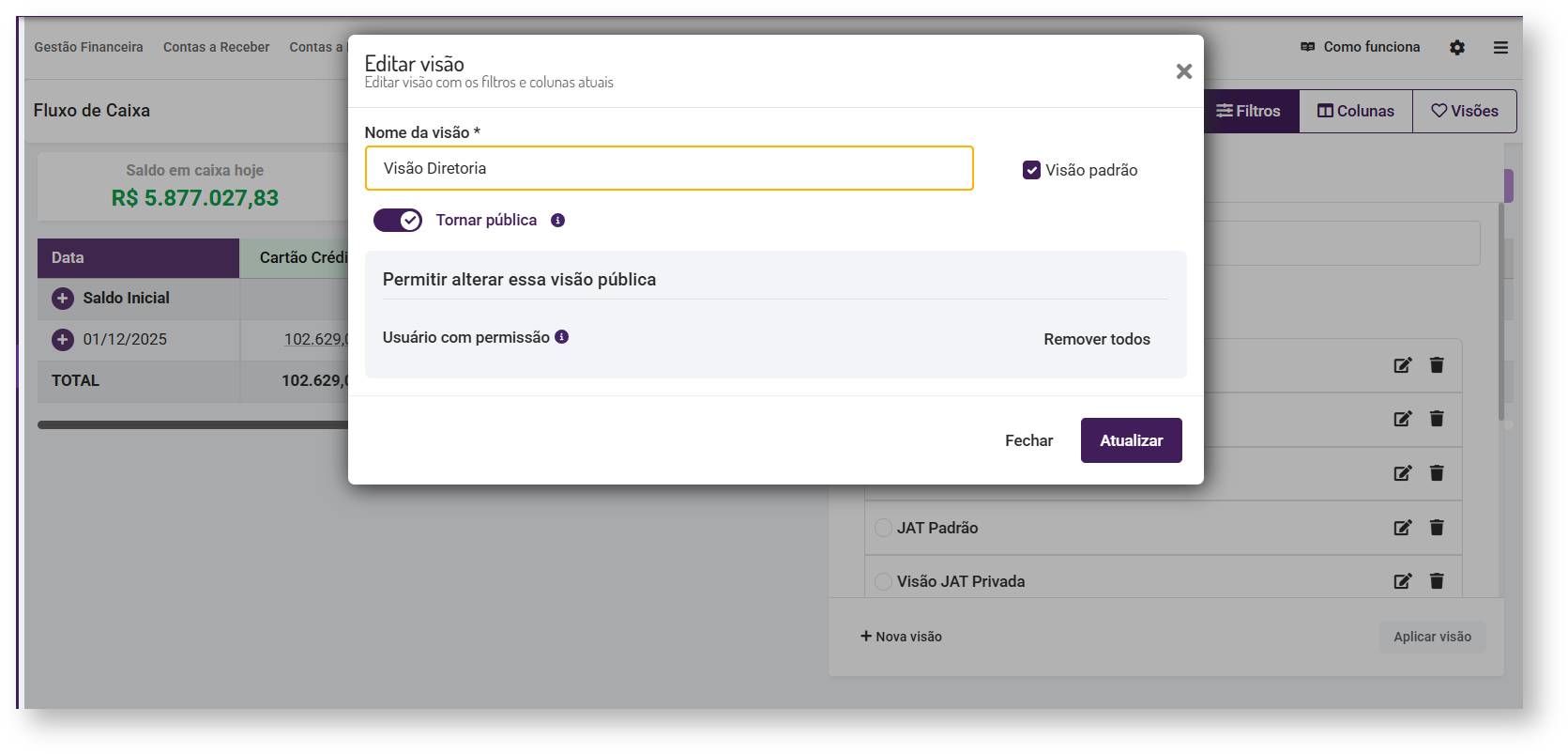
Tela de edição de Visão
Filtros
No fluxo de caixa, os filtros permitem ao usuário definir critérios como período, contas e categorias, restringindo ou refinando os dados exibidos para facilitar a análise financeira e a tomada de decisão.
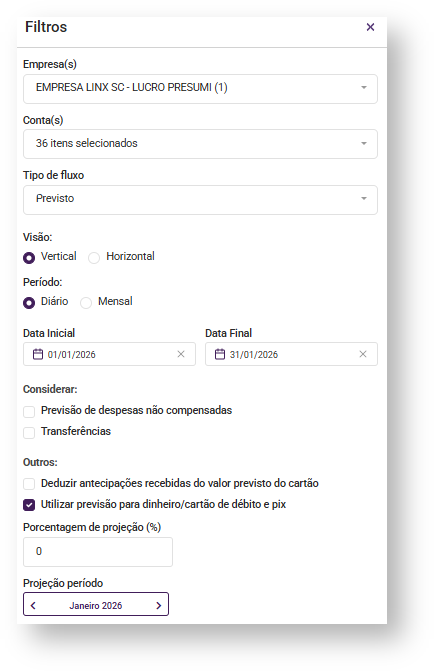
Tela de Filtros
Utilizando a opção dos filtros, é possível utilizar os seguintes critérios para refinar a pesquisa:
- Empresa(s): Selecione uma ou mais empresas, por padrão, será exibida a empresa com a qual você está logada.
- Conta(s): devem ser selecionadas uma ou mais contas para a geração do relatório, por padrão, todas serão apresentadas como selecionadas. Somente serão exibidas contas analíticas classificadas como Conta Fluxo;
- Tipo de Fluxo: deve ser selecionado o tipo de fluxo de caixa que o relatório apresentará.
- Previsto: demonstra os valores de fluxo de caixa previsto, ou seja, os valores de faturas em aberto com vencimento no período selecionado;
- Realizado: demonstra os valores de fluxo de caixa realizado, ou seja, os valores de faturas baixadas no período selecionado;
- Previsto x Realizado: realiza um comparativo referente aos valores previstos e realizados;
- Visão: deve ser selecionada a forma de exibição do relatório.
Vertical: apresenta o relatório na vertical;
Horizontal: apresenta o relatório na horizontal;
Período: deve ser informado se o período demonstrado no relatório deve ser diário ou mensal.
Diário: o relatório demonstrará os valores de fluxo de caixa por dia do período selecionado;
Mensal: o relatório demonstrará os valores de fluxo de caixa por mês do período selecionado;
Considerar:
Previsões de despesas não compensadas: quando marcado o relatório listará as despesas com data de vencimento dentro do período informado e que estão cadastradas em Tesouraria > Previsão de despesas. Esta opção somente estará disponível para as visões "Previsto" e "Previsto x Realizado";
Transferências: quando marcado o relatório considerará as transferências entre contas do período informado. Esta opção somente estará disponível para as visões "Realizado" e "Previsto x Realizado";
- Deduzir antecipações recebidas do valor previsto de cartão: Ao ativar o filtro, serão deduzidas as cessões no fluxo "Previsto" e "Previsto x Realizado" com base na data de previsão de pagamento. Este filtro estará ativo por padrão se:
- O parâmetro "Ativar contabilização de antecipação de recebíveis" estiver marcado;
- A empresa tiver lançamentos contábeis de cessão.
- Utilizar previsão para dinheiro/cartão de débito e pix: Esse recurso possibilita projetar valores futuros de entrada com base em um histórico real de vendas, para Dinheiro, cartão de débito e Pix.
- Ao marcar esta opção, deverá ser selecionado o mês e ano que serão utilizados como base no cálculo da previsão e também o percentual de projeção a ser aplicado.
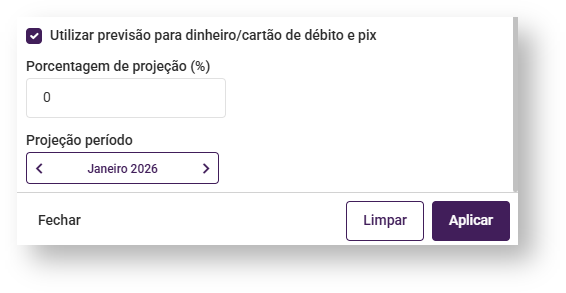
 Caso não seja informada uma base de cálculo, o sistema não possui referência para projeção, e o valor previsto dessas formas de pagamento será exibido como zero no fluxo de caixa.
Esse filtro é especialmente indicado para cenários em que a empresa deseja antecipar comportamento de caixa, como crescimento esperado, sazonalidade ou ajustes conservadores, sem impactar os valores já realizados.
A previsão atualmente tem seu valor calculado com base nas faturas existentes no sistema, considerando cada forma de pagamento ( como cartão de crédito, crediário e outros). Entretanto, as formas de pagamento como dinheiro, cartão de débito e Pix, normalmente não geram faturas, pois os valores são recebidos de forma imediata no caixa ou diretamente no banco. Ao habilitar a opção “Utilizar previsão para dinheiro/cartão de débito e Pix”, o sistema passa a utilizar um período de referência definido pelo usuário, aplicando um percentual de projeção sobre os valores efetivamente realizados naquele período, permitindo assim a geração de um valor previsto para essas formas de pagamento.
Colunas
É possível personalizar a exibição das informações do relatório configurando as colunas, tanto para despesa quanto para receita.
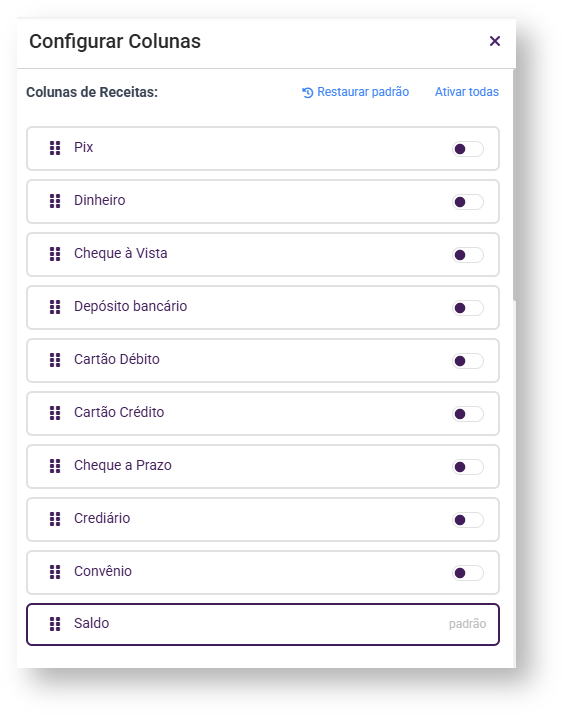 Para ativar ou desativar uma coluna, basta clicar no ícone
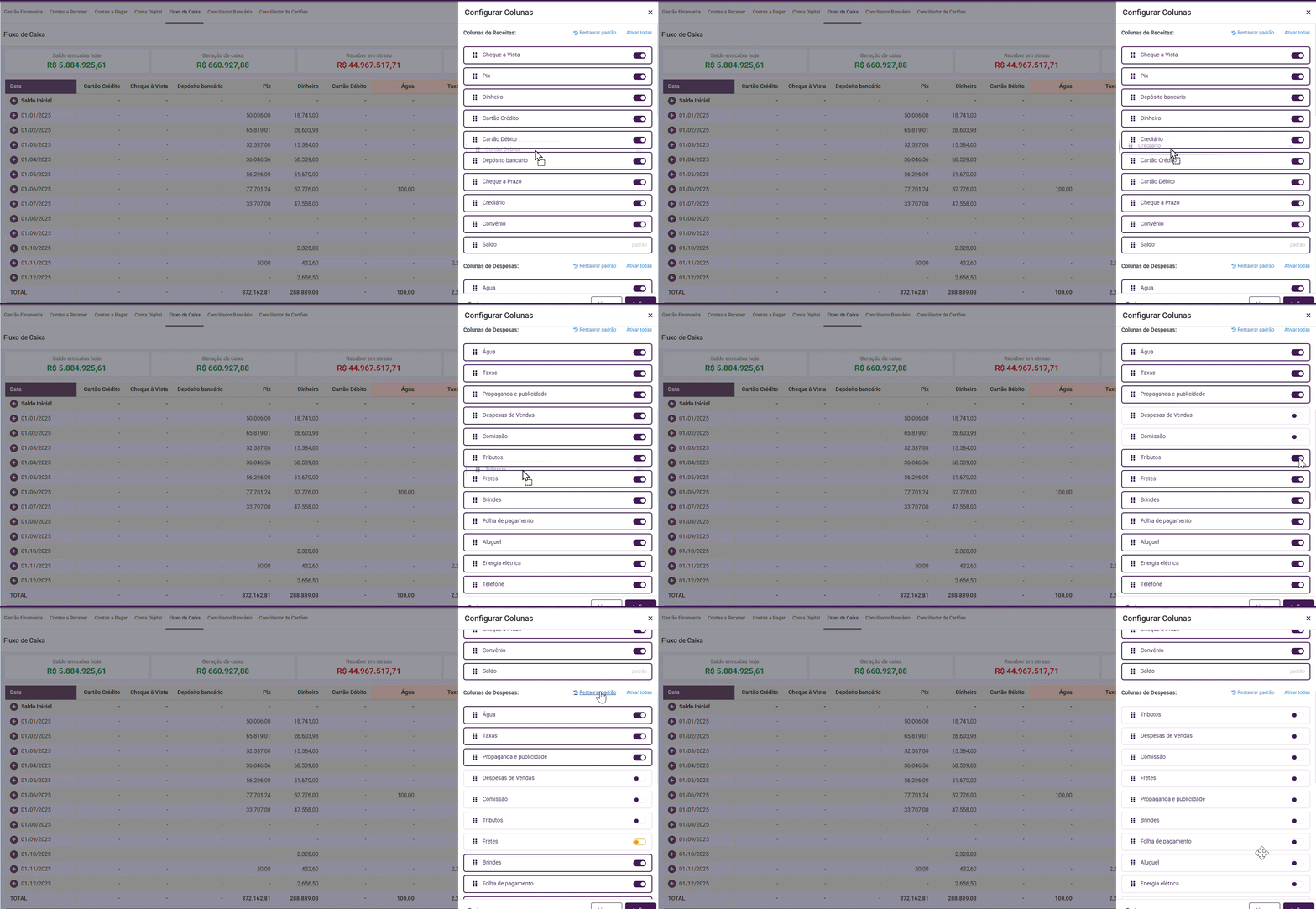
  ao lado da descrição da coluna ou selecionar a opção ativar todas. Se desejar que sejam aplicadas as configurações automáticas do sistema, clique em restaurar padrão.
A ordem pode ser alterada, movendo as colunas para baixo, ou para cima:
Tipos de Fluxo de Caixa
No campo “Tipo de fluxo”, será possível escolher se serão exibidos os valores de Contas a Receber e Contas a Pagar, como também, Contas Recebidas e Contas Pagas, do fluxo de caixa.
- Fluxo de caixa: "Previsto"
Para visualizar os valores, de faturas que estão "Em Aberto", tanto de contas a receber, quanto de contas a pagar, deve ser selecionado o Tipo de fluxo: “Previsto”.
- Fluxo de caixa: "Realizado"
Para visualizar os valores das faturas em que já houve baixa, ou seja, contas recebidas ou contas pagas, deve ser selecionada o Tipo de fluxo: “Realizado”.
- Fluxo de caixa: "Previsto/Realizado"
Para visualizar os valores de ambos os fluxos, previsto e realizado, na mesma listagem, deve ser escolhida a opção Tipo de fluxo: “Previsto/Realizado”.
A única particularidade deste tipo de listagem é que são apresentados ambos os valores, previstos e realizados, de cada dia/mês conforme o filtro realizado. Os detalhes de faturas são exatamente os mesmos apresentados nos demais tipos de listagem.
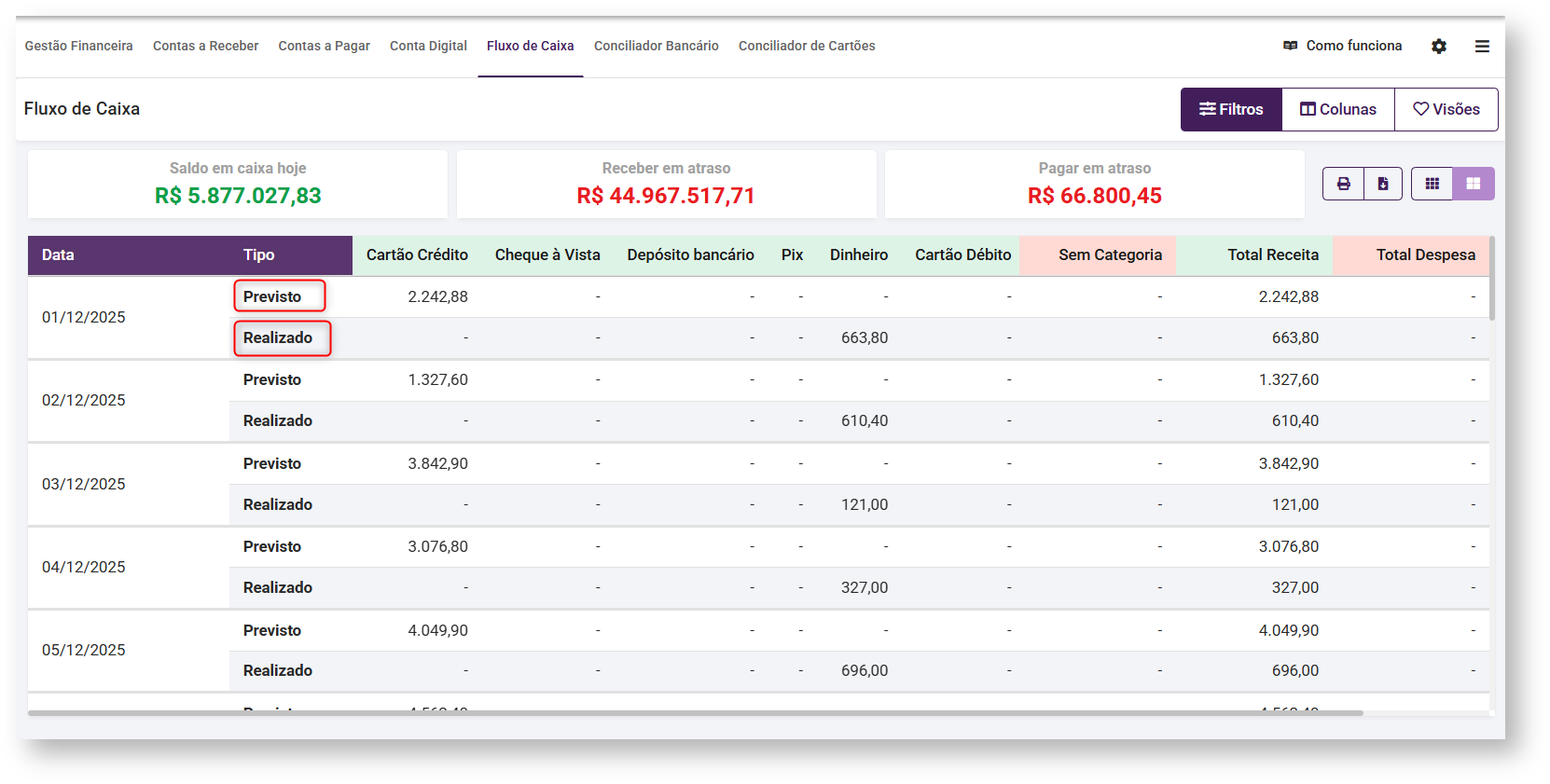
Este tipo de visão é permitida somente no modo vertical. |
É possível também realizar a impressão da tabela, através do botão "imprimir"  e baixar a tabela em excel no ícone
  .
.
Ainda há dois tipos de visualizações, a compacta e a confortável.
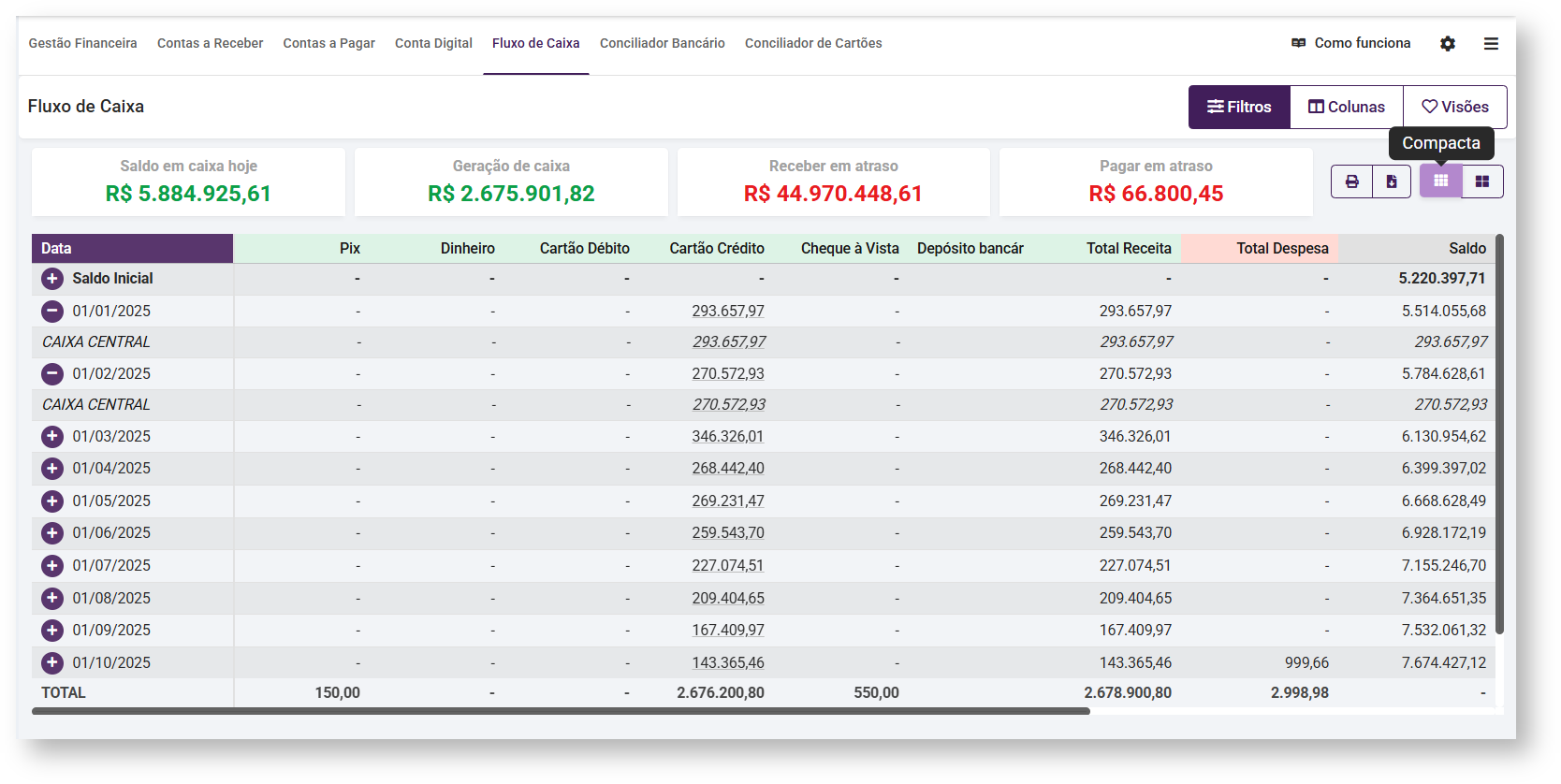
Visualização da tabela compacta
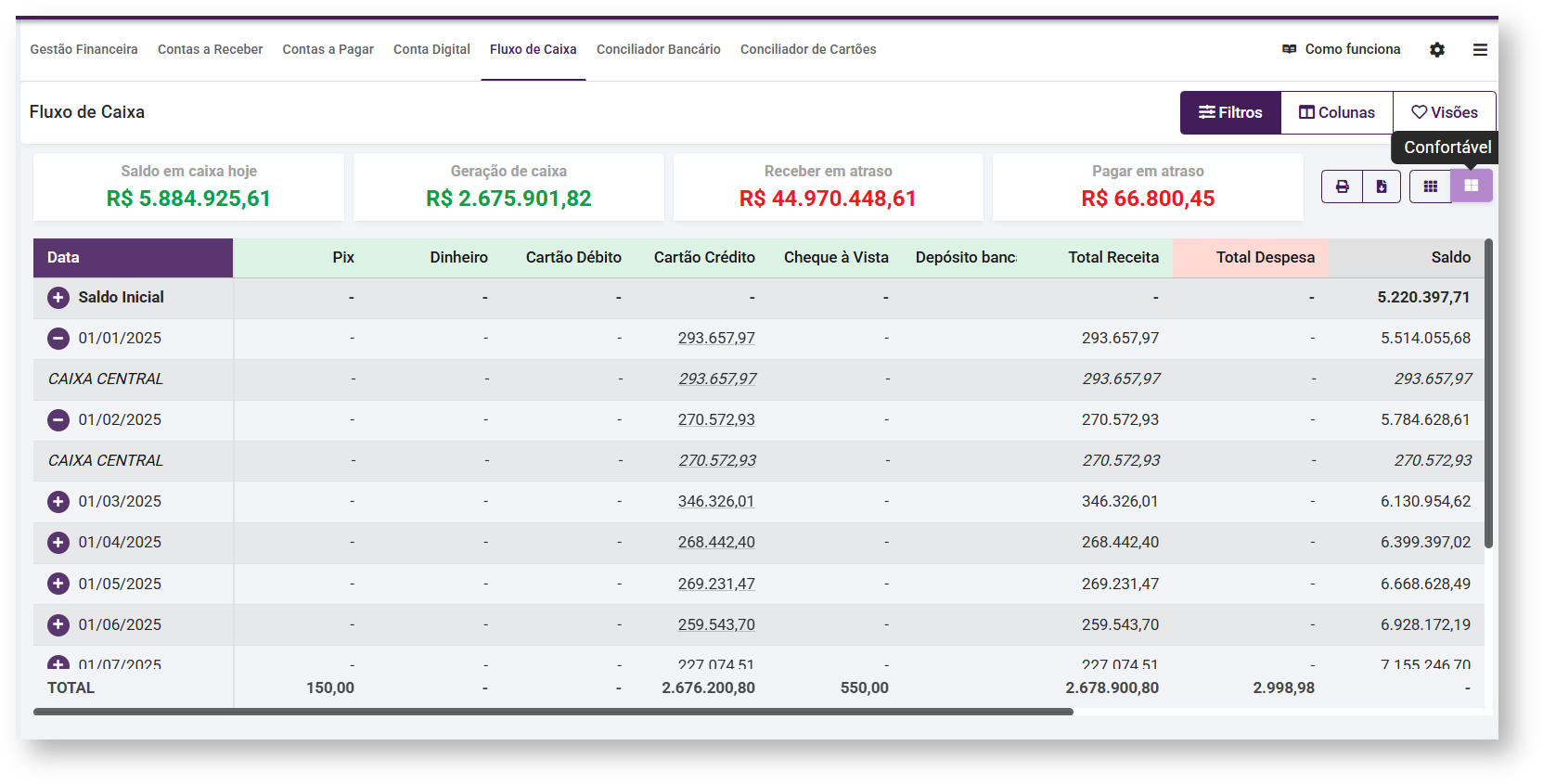
Visualização da tabela confortável
As informações podem ser apresentadas em Visão Vertical ou Visão Horizontal, conforme definido no campo Visão do filtro de pesquisa. Na Visão Vertical, receitas e despesas são exibidas em colunas separadas. Já na Visão Horizontal, aparecem lado a lado, facilitando a comparação.
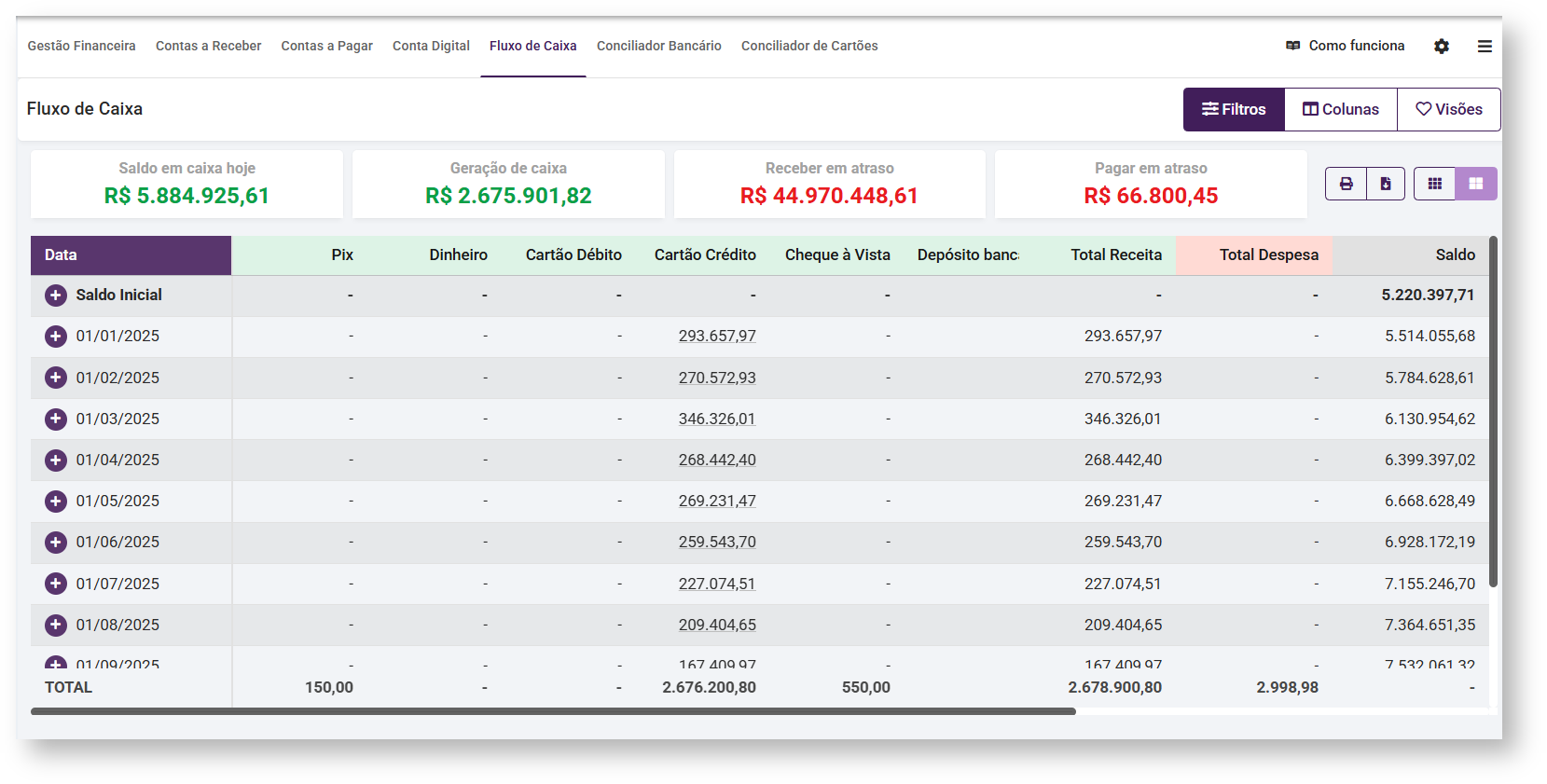
Listagem da tabela visão vertical.
Neste tipo de visão (vertical), as informações das movimentações financeiras são exibidas por linhas e colunas. Nas linhas são as datas das movimentações e nas colunas as Receitas, Despesas, e Totalizadores.
No campo Receita serão apresentados os valores recebidos, que serão divididos por tipo de pagamento, Cartão de Débito e Crédito, Pix, Dinheiro, Cheque à vista e a Prazo, Depósito Bancário e Convênio e Total. As Despesas apresentam valores das faturas do Contas a Pagar. O Saldo exibirá o acumulado para cada data e os Totalizadores aparecem na ultima linha da tabela somando os valores exibidos,
Na Visão Horizontal as informações são exibidas da seguinte forma:
Linhas: trazem valores de Receita, Despesa e Saldo de Fluxo de Caixa. As Receitas detalhadas por tipo de pagamento Dinheiro, Pix Cartão Débito, Cartão Crédito, Crediário, Cheque a Prazo, Cheque à Vista e Convênio. E as Despesas são agrupadas trazendo os valores do Contas a Pagar.
Colunas: Representam as datas das movimentações financeiras por ordem cronológica.
Totalizadores: Nesse campo é apresentado o total acumulado para cada data.

Listagem da tabela visão horizontal.
Essa visão só permite exibir o fluxo de caixa nos modos Previsto ou Realizado. O fluxo Previsto/Realizado não está disponível nesse formato. |
Detalhes de Faturas
Para conferir os detalhes de algum dos valores apresentados, basta clicar sobre ele. Se for da Coluna de Receita, ao clicar será direcionado para a tela de Contas a Receber e Despesas para o Contas a Pagar.